> ## Documentation Index
> Fetch the complete documentation index at: https://craft-support.mintlify.site/llms.txt
> Use this file to discover all available pages before exploring further.

# 背景、颜色与分隔线

> 自定义背景、文档与文字颜色、字体以及和纸胶带分隔线，并在样式库中浏览预设外观。

Craft 让您无需任何设计经验，也能轻松创作出视觉精美的文档。样式功能允许您自定义背景、文字与文档颜色、字体，以及和纸胶带等装饰性分隔线。请参阅[样式概览](/zh-Hans/write-and-edit/styling)，了解如何在各平台上找到样式菜单。

## 样式预览与样式库

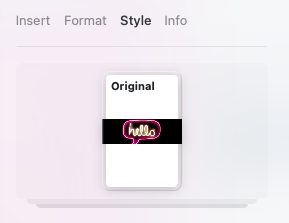
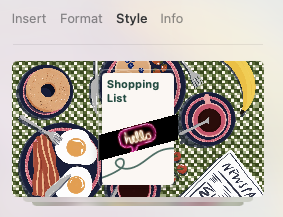
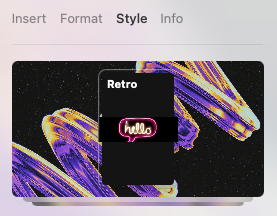
样式菜单会以简洁的预览形式，展示当前字体、封面和背景的设置——让您快速了解文档各样式元素的整体效果。

<img src="https://mintcdn.com/craft-support/jHjNTJCRmpMXi5vN/images/write-and-edit/styling/quick-guide/en/content/style-preview-1.png?fit=max&auto=format&n=jHjNTJCRmpMXi5vN&q=85&s=0129a124f65d801c8869a4fe08b3c0ce" alt="样式预览示例 1" width="289" height="223" data-path="images/write-and-edit/styling/quick-guide/en/content/style-preview-1.png" />

<img src="https://mintcdn.com/craft-support/jHjNTJCRmpMXi5vN/images/write-and-edit/styling/quick-guide/en/content/style-preview-2.png?fit=max&auto=format&n=jHjNTJCRmpMXi5vN&q=85&s=8b9989c9e3feb864e536ec6dd41721be" alt="样式预览示例 2" width="283" height="217" data-path="images/write-and-edit/styling/quick-guide/en/content/style-preview-2.png" />

<img src="https://mintcdn.com/craft-support/jHjNTJCRmpMXi5vN/images/write-and-edit/styling/quick-guide/en/content/style-preview-3.png?fit=max&auto=format&n=jHjNTJCRmpMXi5vN&q=85&s=bae07e2a5e816779ece33c4a81a7f647" alt="样式预览示例 3" width="277" height="216" data-path="images/write-and-edit/styling/quick-guide/en/content/style-preview-3.png" />

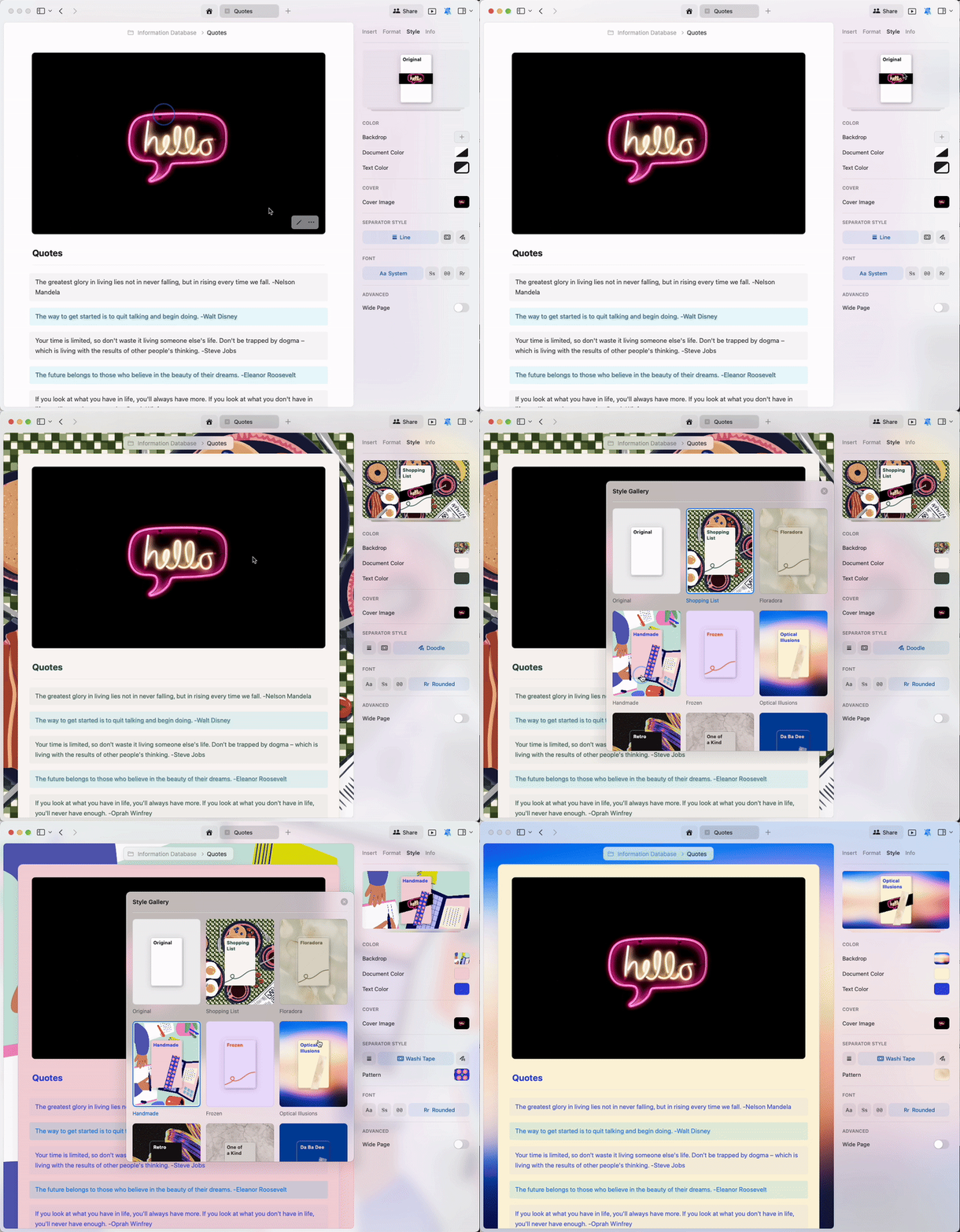
点击**样式预览**，即可进入**样式库**，浏览我们为文档精心策划的预设样式合集。

<img src="https://mintcdn.com/craft-support/jHjNTJCRmpMXi5vN/images/write-and-edit/styling/quick-guide/en/content/styles-gallery.gif?s=62ec4bc1e0ad9fa6ddc9845ef44b59b7" alt="打开样式库" width="800" height="685" data-path="images/write-and-edit/styling/quick-guide/en/content/styles-gallery.gif" />

## 自定义样式

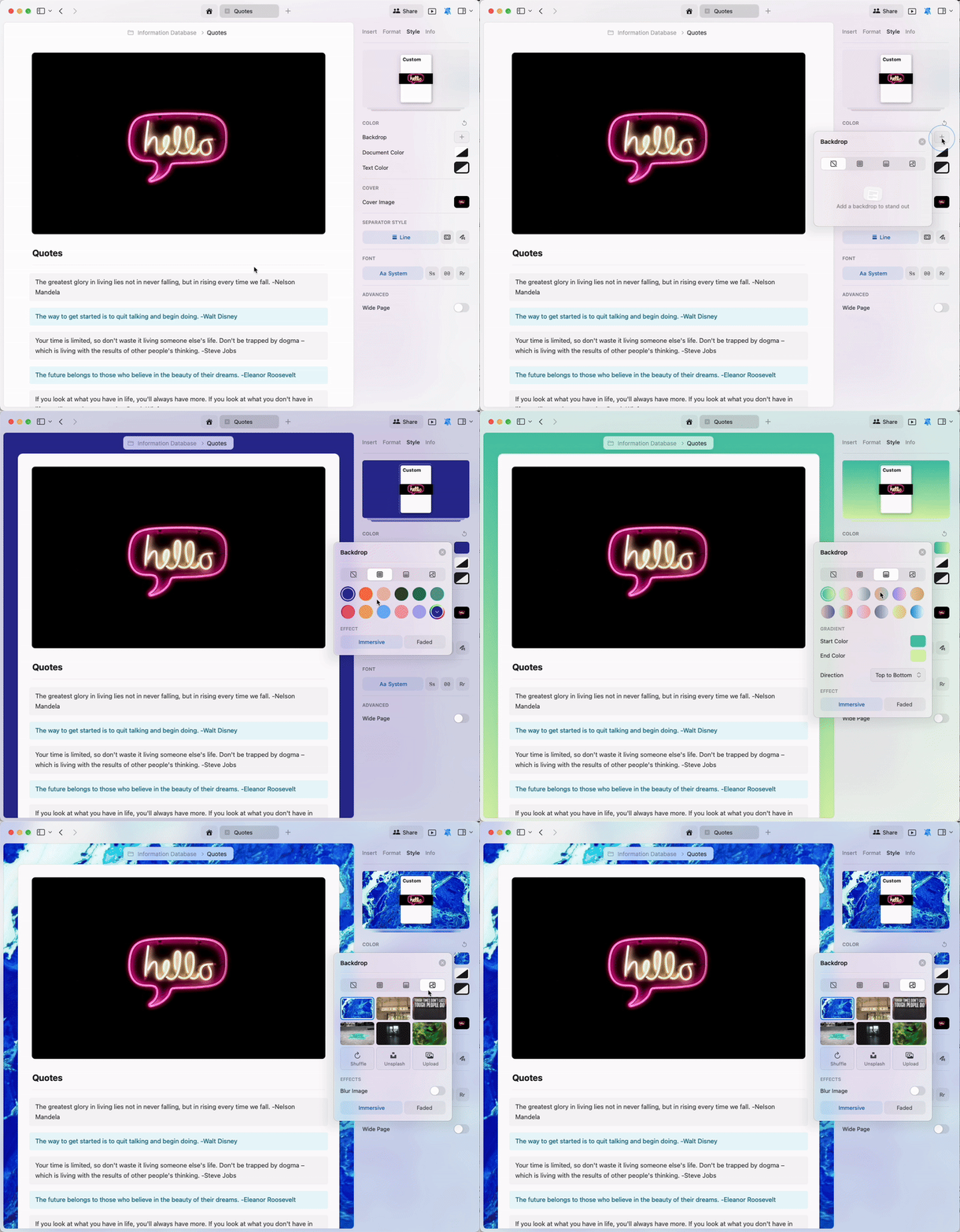
除预设样式外，您还可以为背景、文字和文档本身创建专属的自定义颜色。

背景功能提供多种丰富选项：

* **纯色** - 从调色板中选择，或创建自定义颜色
* **渐变** - 融合两种或多种颜色
* **图片** - 上传您自己的图片，或从 Unsplash 中选择

<img src="https://mintcdn.com/craft-support/L5zMoIm2o8A5WVUD/images/write-and-edit/styling/quick-guide/en/content/custom-styling.gif?s=83ee42ce92078710e3acca683ec82ec0" alt="创建自定义样式" width="800" height="685" data-path="images/write-and-edit/styling/quick-guide/en/content/custom-styling.gif" />

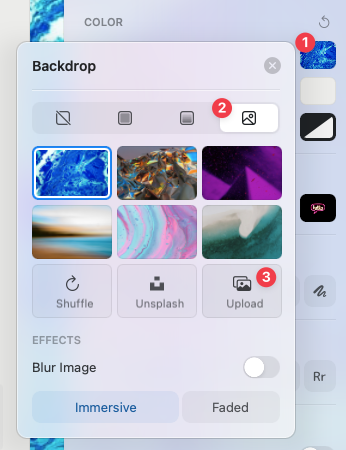
如需上传自定义背景图片，请在背景设置中选择**图片**选项，然后点击**上传**并从设备中选取图片。您也可以点击 **Unsplash** 按钮，通过关键词搜索符合主题的专业摄影图片。

<img src="https://mintcdn.com/craft-support/jHjNTJCRmpMXi5vN/images/write-and-edit/styling/quick-guide/en/content/upload-backdrop.png?fit=max&auto=format&n=jHjNTJCRmpMXi5vN&q=85&s=37096d20142bf302b8b642af18df45ee" alt="上传背景图片选项" width="346" height="450" data-path="images/write-and-edit/styling/quick-guide/en/content/upload-backdrop.png" />

<Info title="封面图片">
  想为文档添加视觉标题？请参阅专属的[封面图片](/zh-Hans/write-and-edit/styling/cover-images)文章，了解上传、裁剪及 Unsplash 等相关选项。
</Info>

## 分隔线与和纸胶带

分隔线有助于组织文档内容的结构。Craft 更进一步，推出了和纸胶带——以独特装饰风格呈现的条带，可作为视觉分隔线使用。

可供选择的类型包括：

* **标准线条** - 经典分隔线样式
* **和纸胶带** - 带有装饰图案的分隔线
* **涂鸦** - 手绘风格的分隔线
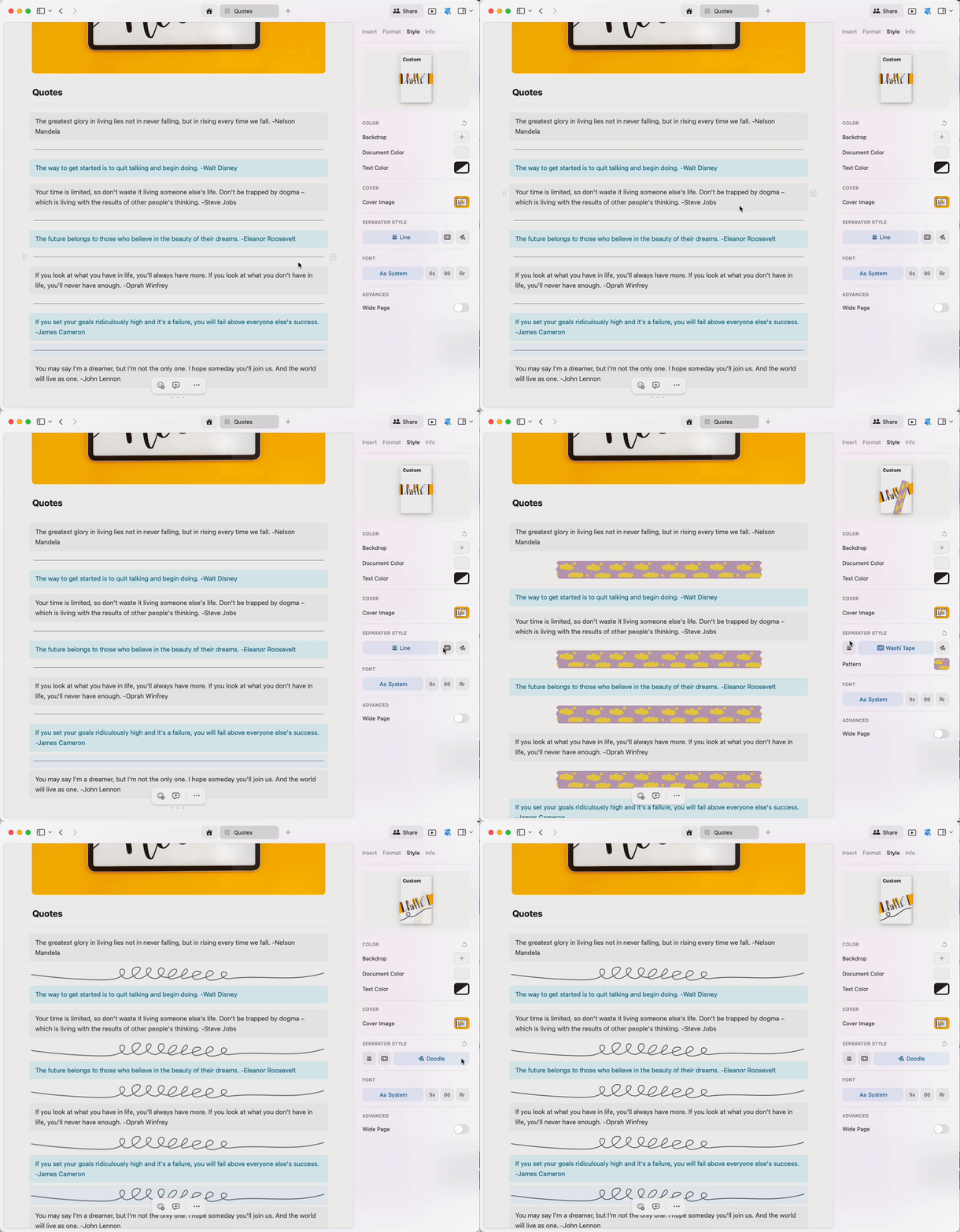
<img src="https://mintcdn.com/craft-support/jHjNTJCRmpMXi5vN/images/write-and-edit/styling/quick-guide/en/content/separators.gif?s=72c338272195774355f463276a46264c" alt="不同分隔线样式" width="800" height="685" data-path="images/write-and-edit/styling/quick-guide/en/content/separators.gif" />

<Info title="快捷提示">
  输入三个短横线（`---`），即可快速插入一条符合当前文档样式的分隔线。
</Info>

### 和纸胶带样式

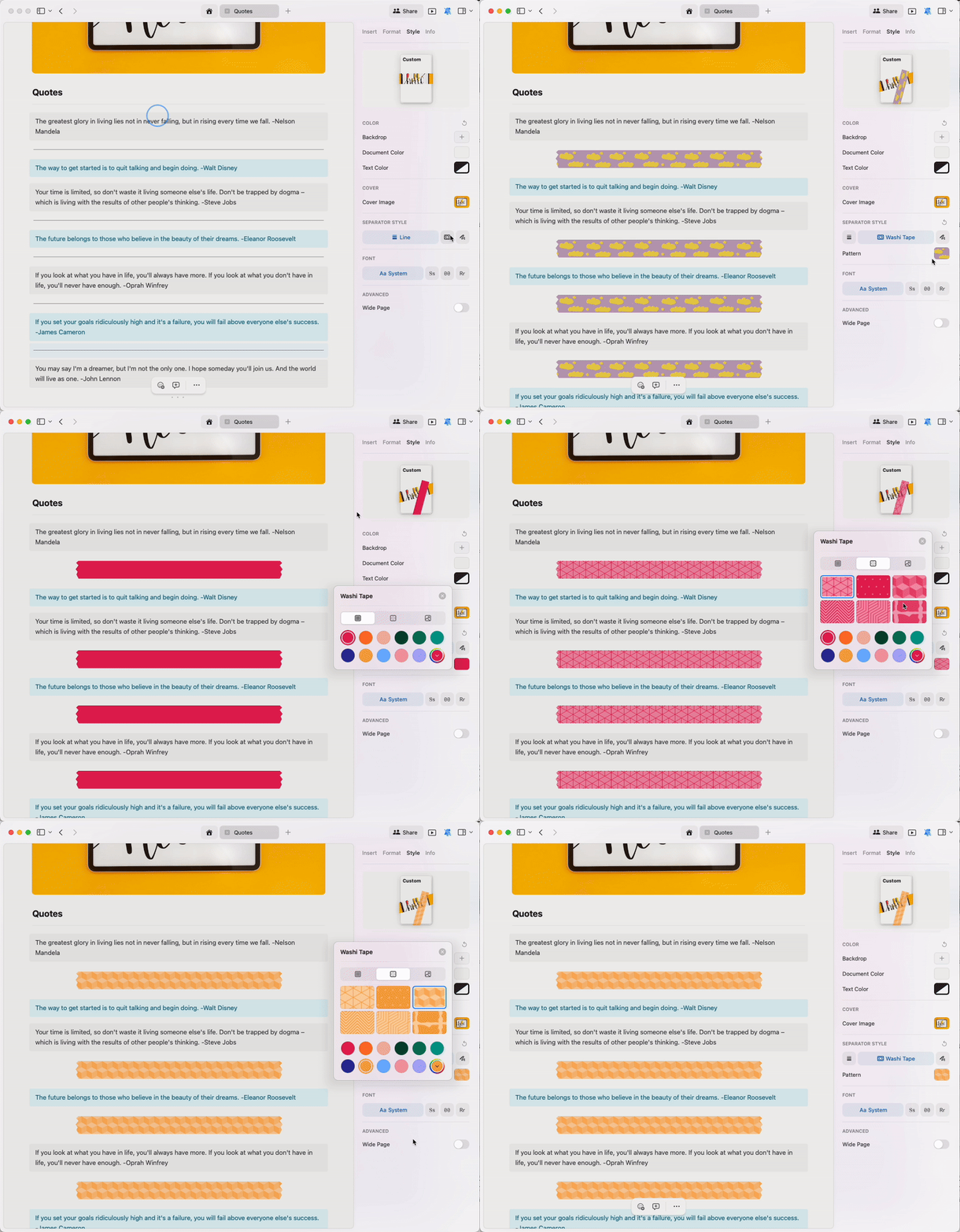
与背景和封面图片的选项类似，您可以为和纸胶带分隔线设置纯色或图案样式。

<img src="https://mintcdn.com/craft-support/jHjNTJCRmpMXi5vN/images/write-and-edit/styling/quick-guide/en/content/washi-styling.gif?s=cc832858117b1aa2e4407cd3d0433971" alt="设置和纸胶带样式" width="800" height="685" data-path="images/write-and-edit/styling/quick-guide/en/content/washi-styling.gif" />

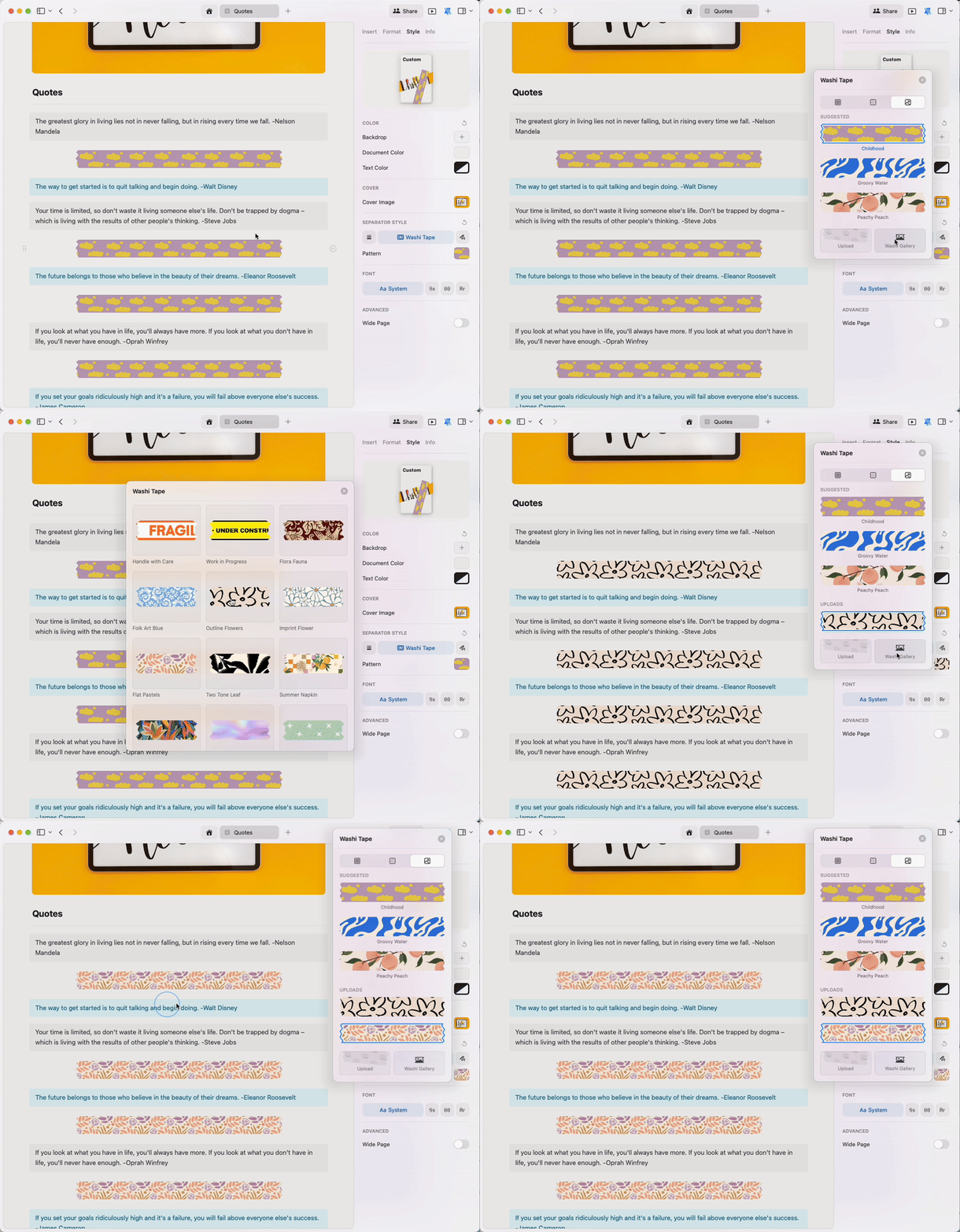
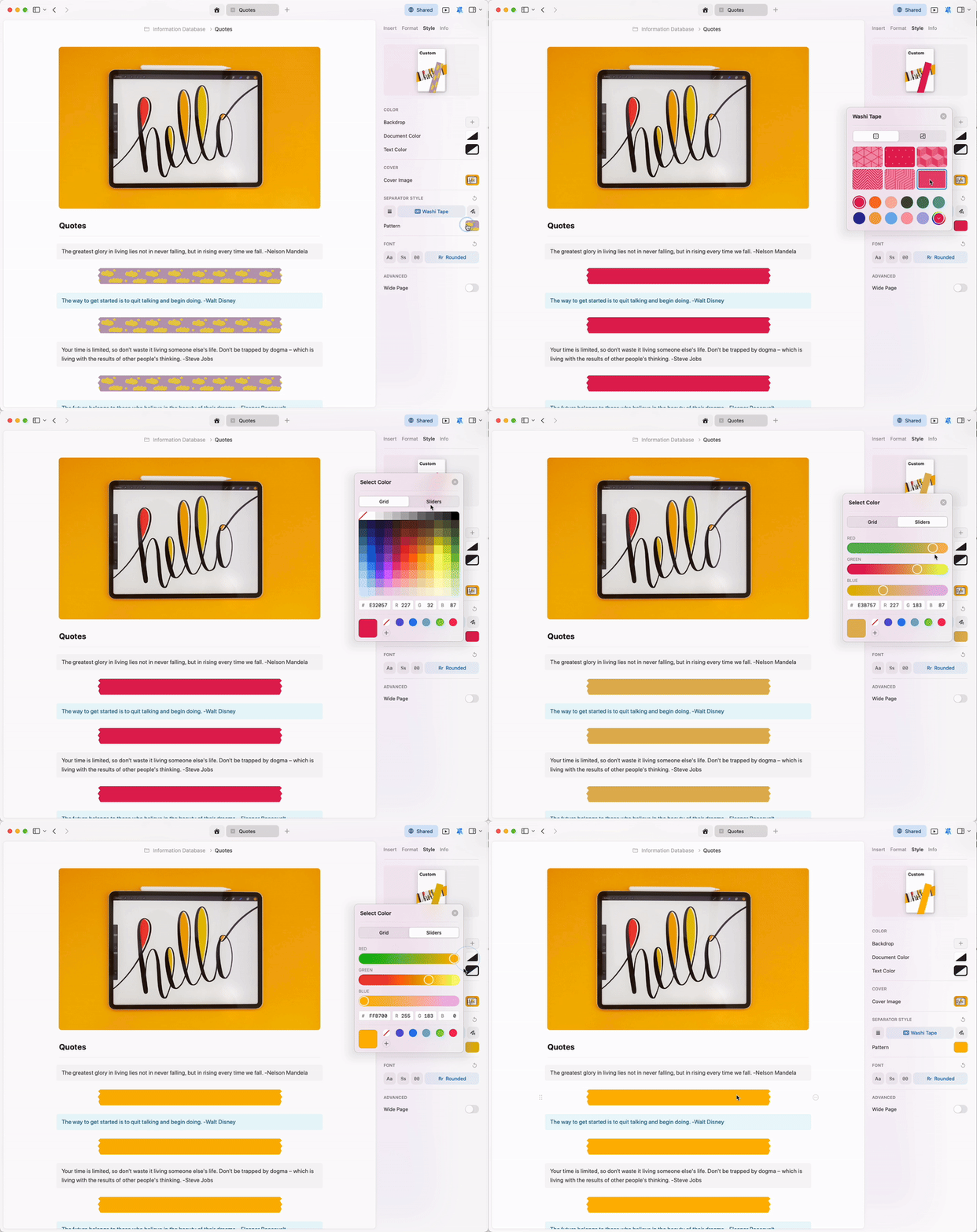
进入**和纸胶带库**，探索精美的预设图案：

<img src="https://mintcdn.com/craft-support/jHjNTJCRmpMXi5vN/images/write-and-edit/styling/quick-guide/en/content/washi-gallery.gif?s=8435350d7507d46cde5b5097bca4fb62" alt="浏览和纸胶带库" width="800" height="685" data-path="images/write-and-edit/styling/quick-guide/en/content/washi-gallery.gif" />

您可以随心所欲地调整和纸胶带的颜色，手动创建您喜欢的色调，或在取色器中直接输入 RGB 颜色代码。

<img src="https://mintcdn.com/craft-support/L5zMoIm2o8A5WVUD/images/write-and-edit/styling/quick-guide/en/content/custom-color.gif?s=4a5d3a415f66b08b37a96623c5b50cb0" alt="创建自定义和纸胶带颜色" width="800" height="673" data-path="images/write-and-edit/styling/quick-guide/en/content/custom-color.gif" />

## 文字与文档颜色

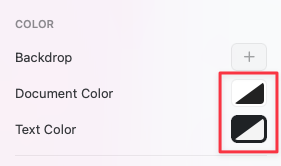
Craft 文档默认使用**系统默认**颜色——深色模式下为黑色，浅色模式下为白色。该选项在颜色选择器中以黑白图标表示。

<img src="https://mintcdn.com/craft-support/jHjNTJCRmpMXi5vN/images/write-and-edit/styling/quick-guide/en/content/system-color.png?fit=max&auto=format&n=jHjNTJCRmpMXi5vN&q=85&s=b277771553b8fd81b717eae717ff09e3" alt="系统默认颜色图标" width="281" height="166" data-path="images/write-and-edit/styling/quick-guide/en/content/system-color.png" />

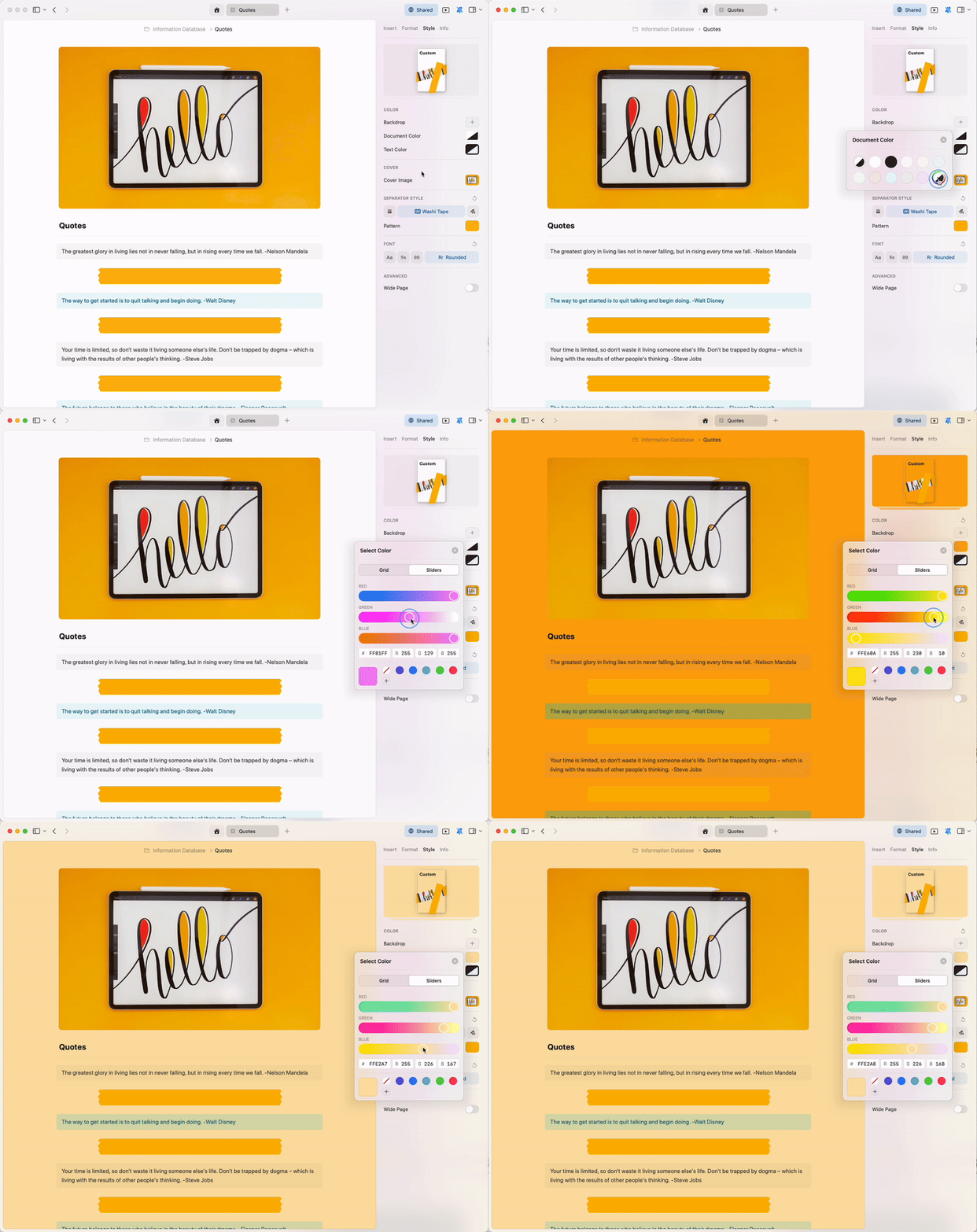
您可以完全自主地控制文档和文字的颜色。手动选择您喜欢的色调，或在取色器中输入 RGB 代码，精准获取您想要的颜色。

<img src="https://mintcdn.com/craft-support/L5zMoIm2o8A5WVUD/images/write-and-edit/styling/quick-guide/en/content/custom-doc-color.gif?s=7c3927c0a80033062ad48fab51b026b1" alt="自定义文档颜色" width="800" height="673" data-path="images/write-and-edit/styling/quick-guide/en/content/custom-doc-color.gif" />

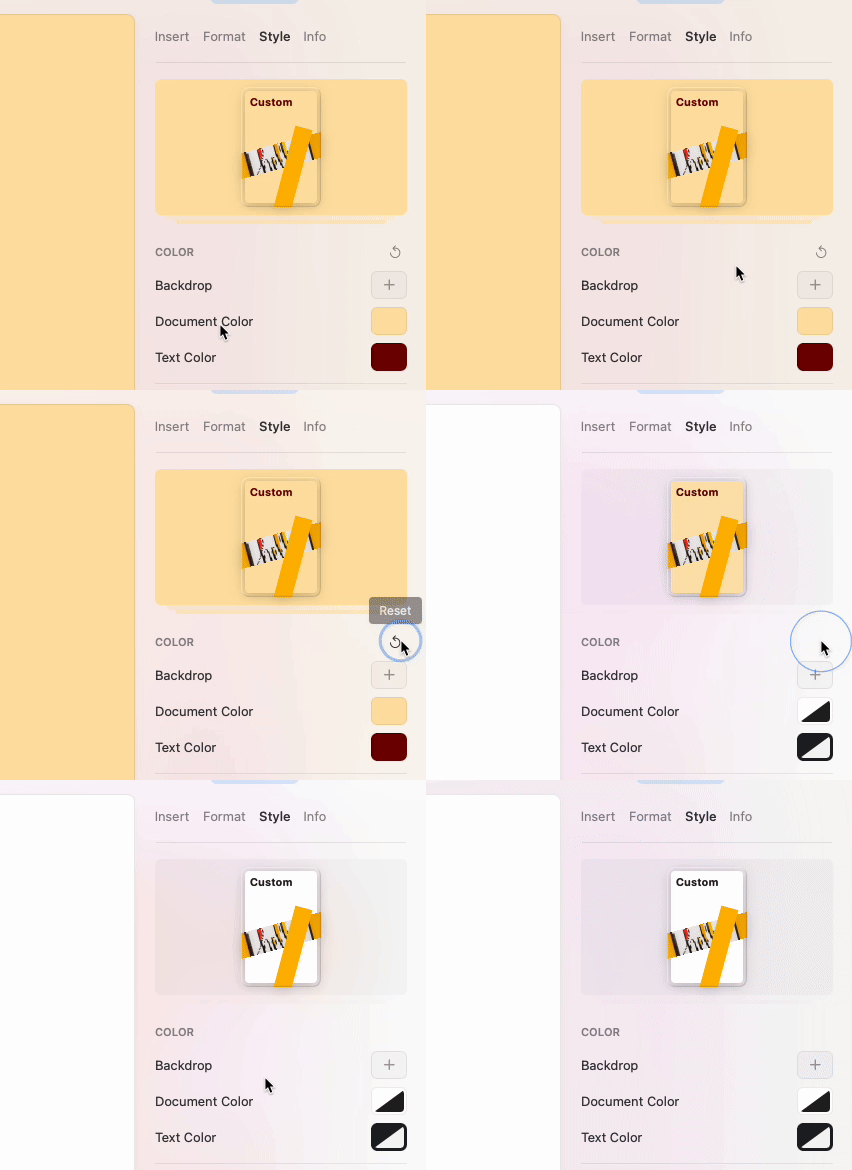
<Info title="重置颜色">
  使用重置按钮，可立即将文档恢复为默认系统颜色。
</Info>

<img src="https://mintcdn.com/craft-support/L5zMoIm2o8A5WVUD/images/write-and-edit/styling/quick-guide/en/content/reset-color.gif?s=52d971ac666bddfd6773f2afaf74d1a9" alt="重置文档颜色" width="426" height="390" data-path="images/write-and-edit/styling/quick-guide/en/content/reset-color.gif" />

## 字体

一键更改整个文档的字体样式，可选类型包括：

* **系统** – 使用设备的默认字体
* **衬线体** – 传统易读的衬线字体
* **等宽体** – 适合代码或技术内容的等宽字体
* **圆体** – 友好现代的圆润字体
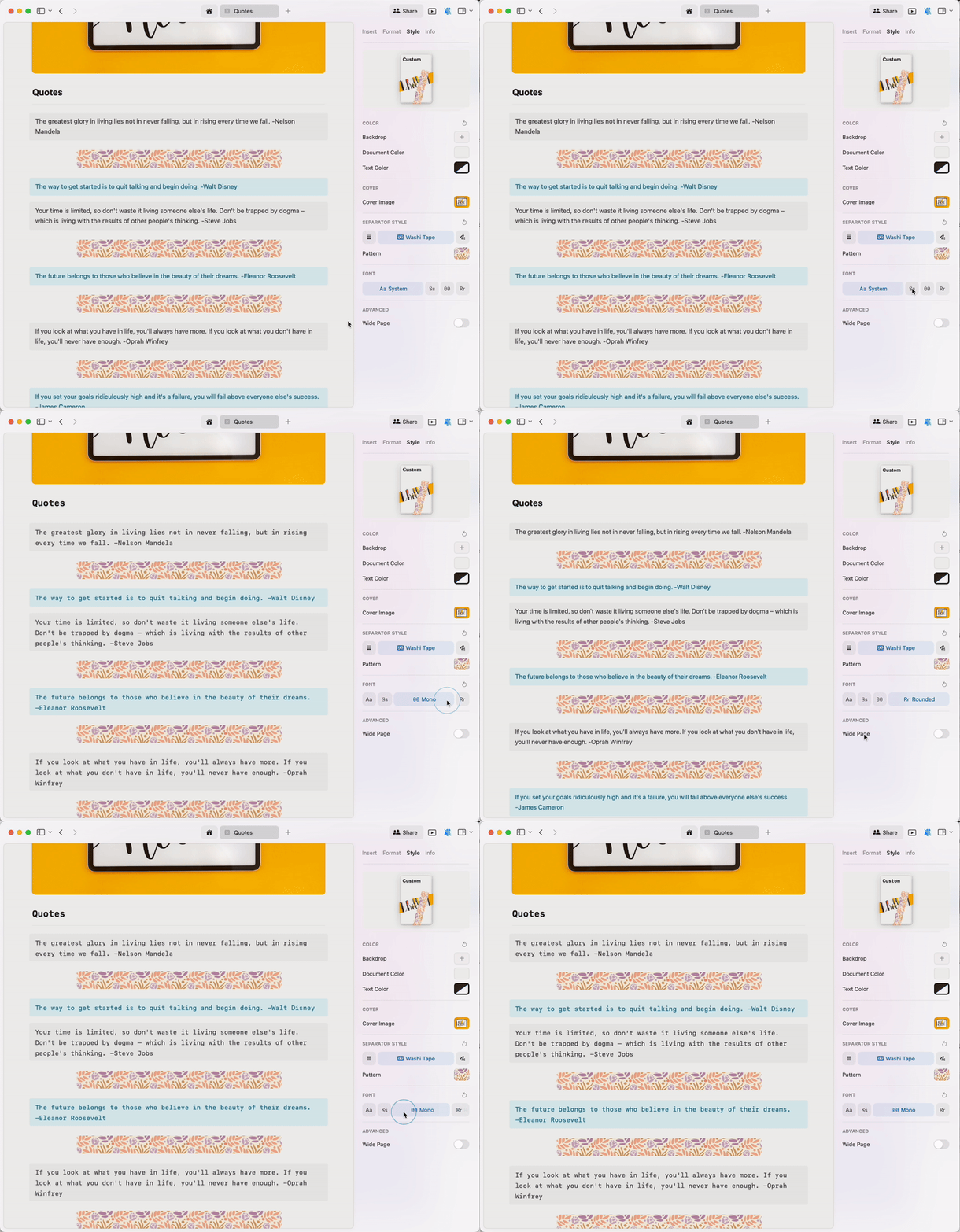
<img src="https://mintcdn.com/craft-support/L5zMoIm2o8A5WVUD/images/write-and-edit/styling/quick-guide/en/content/fonts.gif?s=11732e87e5fcc8c62ace8900cbb879bf" alt="更改文档字体" width="800" height="685" data-path="images/write-and-edit/styling/quick-guide/en/content/fonts.gif" />

<Warning title="自定义字体">
  目前 Craft 暂不支持上传自定义字体。
</Warning>

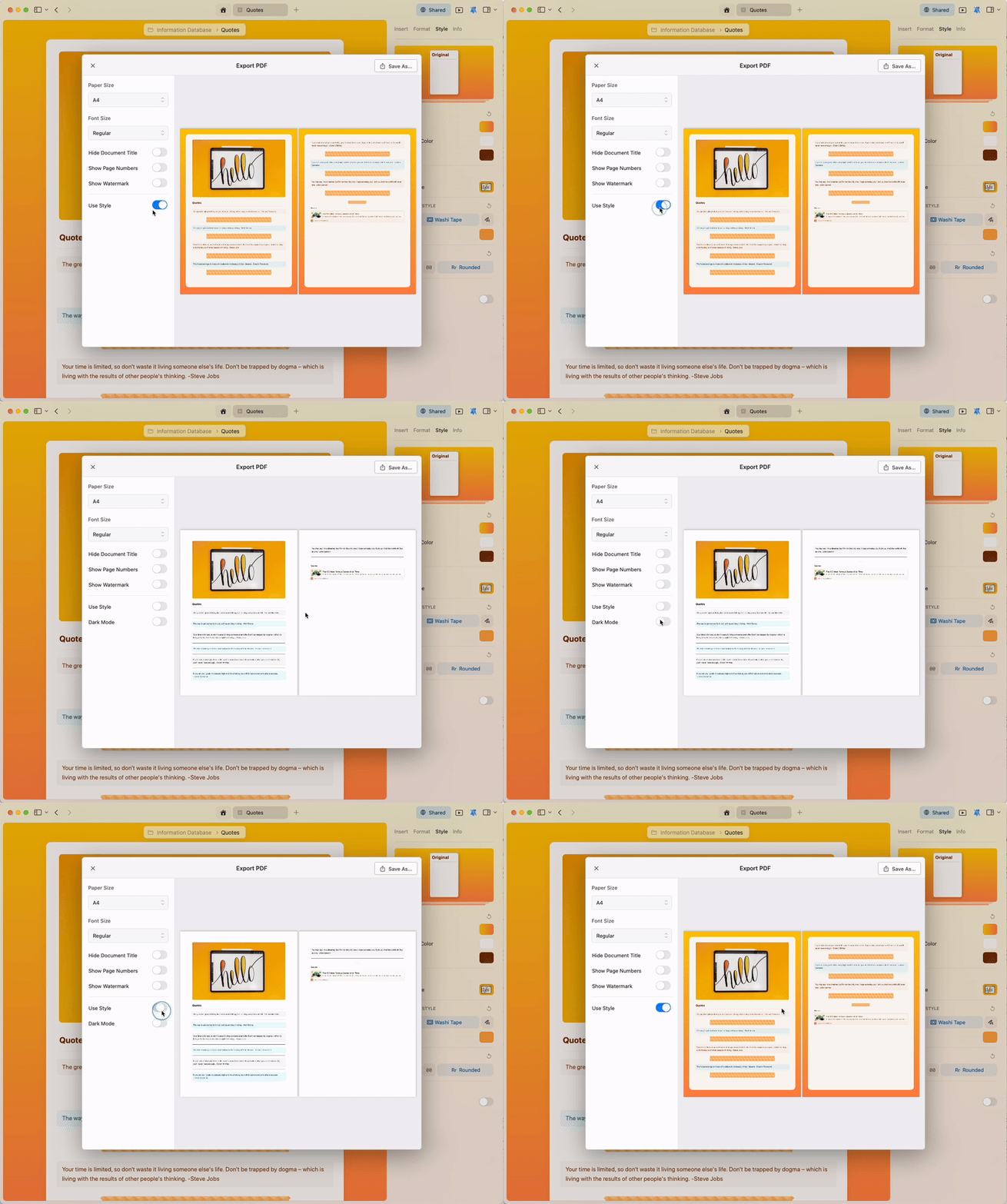
## 将带样式的文档导出为 PDF

样式功能旨在帮助您表达个性、打造编辑时的理想视觉环境。如需在将内容导出为 PDF 时禁用样式，可在导出选项中轻松关闭。

<img src="https://mintcdn.com/craft-support/L5zMoIm2o8A5WVUD/images/write-and-edit/styling/quick-guide/en/content/export-styles.gif?s=0b04cf70df6513a5d9144629f0400399" alt="导出 PDF 时禁用样式" width="800" height="638" data-path="images/write-and-edit/styling/quick-guide/en/content/export-styles.gif" />

## 相关文章

<CardGroup cols={2}>
  <Card title="封面图片" href="/zh-Hans/write-and-edit/styling/cover-images">
    为您的文档自定义封面图片
  </Card>

  <Card title="卡片" href="/zh-Hans/write-and-edit/styling/cards">
    将页面转换为视觉卡片布局
  </Card>

  <Card title="应用样式" href="/zh-Hans/write-and-edit/styling/app-styles">
    将文档样式延伸至应用界面
  </Card>

  <Card title="默认样式" href="/zh-Hans/write-and-edit/styling/default-styles">
    将您偏好的样式设为默认样式
  </Card>
</CardGroup>