> ## Documentation Index
> Fetch the complete documentation index at: https://craft-support.mintlify.site/llms.txt
> Use this file to discover all available pages before exploring further.
# 拼写检查与更正
> 在 Craft 中为您的文档配置支持 34 种语言的拼写检查。
Craft 支持 34 种语言的拼写检查,帮助您发现文档中的拼写问题。您可以在设置中全局设置默认语言,也可以为特定文档单独更改语言。
## 全局拼写检查设置
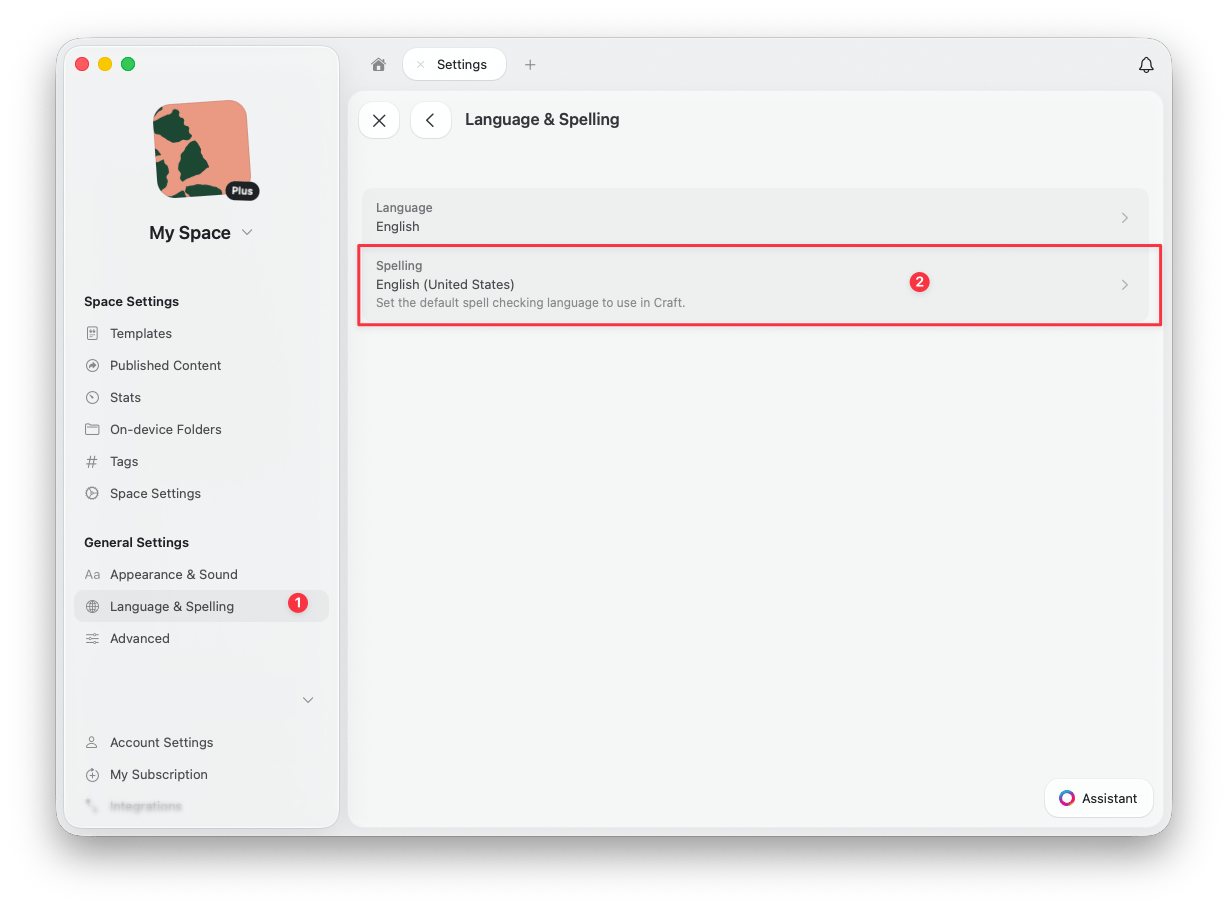
要设置默认拼写检查语言,请前往 **设置** > **语言与拼写**,然后在 **拼写** 下选择您偏好的语言。
 ## 文档级拼写检查
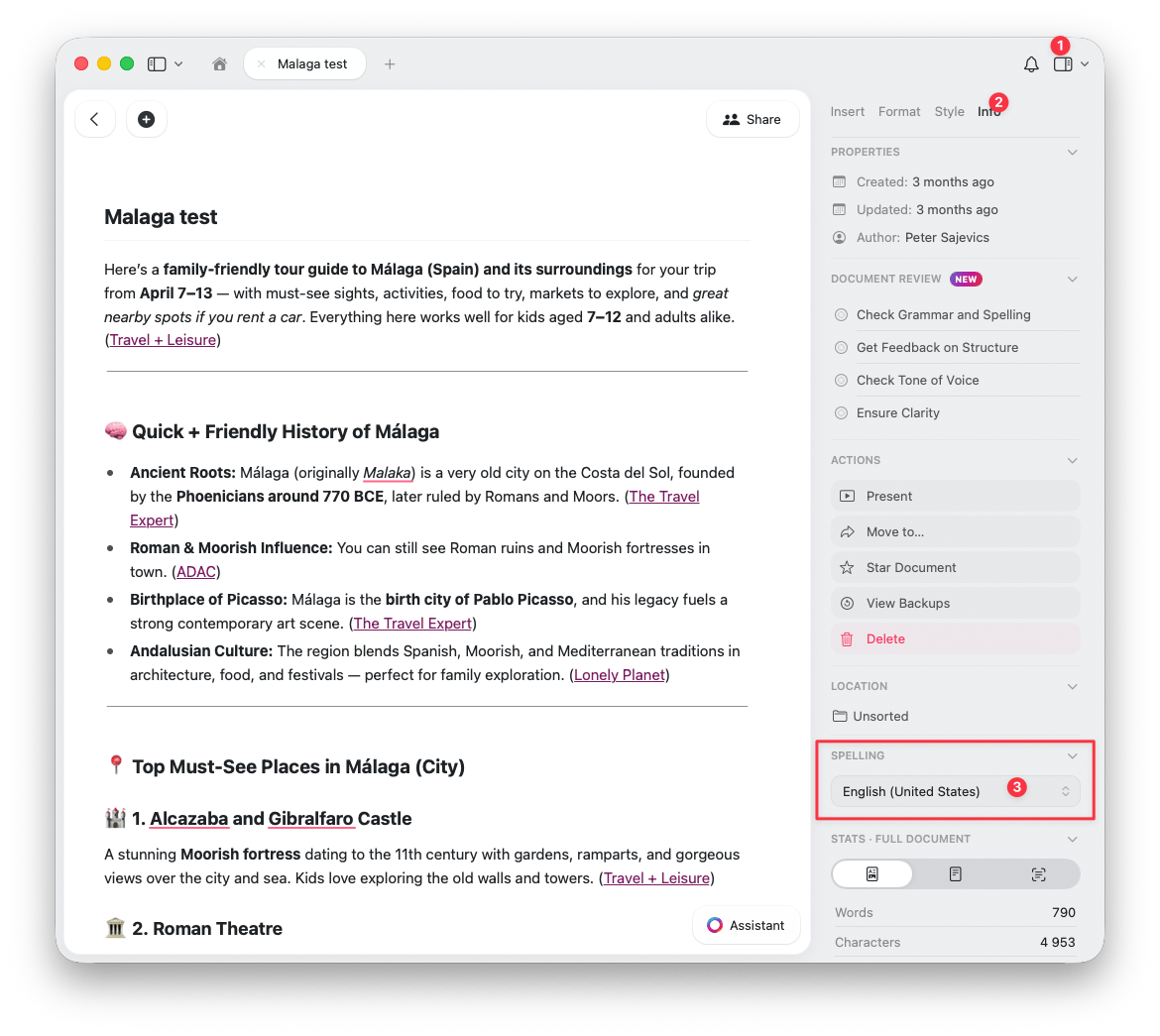
要更改特定文档的拼写检查语言,请打开右侧边栏中的 **信息** 选项卡。在 **拼写** 下,选择您希望用于该文档的语言。
## 文档级拼写检查
要更改特定文档的拼写检查语言,请打开右侧边栏中的 **信息** 选项卡。在 **拼写** 下,选择您希望用于该文档的语言。
 当您需要在工作区中以不同语言撰写内容时,文档级设置非常实用。
## 管理已学习的单词
Craft 将拼写检查委托给操作系统处理——它不维护自己的拼写词典。已学习的单词存储并管理于系统层面,而非 Craft 内部。
当拼写检查器将一个拼写正确的单词标记为错误时,您可以将其添加到系统词典中。一旦学习后,该单词将不再在 Craft 或任何其他使用相同系统拼写检查器的应用中被标注下划线。
### 学习单词
右键单击(或在移动设备上长按)带下划线的单词,然后选择 **学习拼写**。该单词将被添加到所有应用共享的系统词典中。
### 取消学习单词
如果您不小心学习了一个拼写错误的单词,可以将其移除。
打开终端并运行:
```
open ~/Library/Spelling/LocalDictionary
```
此操作将在 TextEdit 中打开该文件。删除不需要的单词(每行一个单词),保存后重启 Craft。
点击该单词,然后在建议栏中点击 **取消学习拼写**。
如果您需要一次性重置所有已学习的单词,请前往 iOS **设置** 应用 > **通用** > **传输或还原 iPhone** > **还原** > **还原键盘词典**。
如果已启用 iCloud 键盘同步(**设置 > Apple 账户 > iCloud > 显示全部** > **iCloud 云盘**,然后确认键盘是否正在同步),之前学习的单词可能会在重置后从 iCloud 恢复。如果您希望彻底清空词典,请在重置之前先关闭 iCloud 键盘同步。
当您需要在工作区中以不同语言撰写内容时,文档级设置非常实用。
## 管理已学习的单词
Craft 将拼写检查委托给操作系统处理——它不维护自己的拼写词典。已学习的单词存储并管理于系统层面,而非 Craft 内部。
当拼写检查器将一个拼写正确的单词标记为错误时,您可以将其添加到系统词典中。一旦学习后,该单词将不再在 Craft 或任何其他使用相同系统拼写检查器的应用中被标注下划线。
### 学习单词
右键单击(或在移动设备上长按)带下划线的单词,然后选择 **学习拼写**。该单词将被添加到所有应用共享的系统词典中。
### 取消学习单词
如果您不小心学习了一个拼写错误的单词,可以将其移除。
打开终端并运行:
```
open ~/Library/Spelling/LocalDictionary
```
此操作将在 TextEdit 中打开该文件。删除不需要的单词(每行一个单词),保存后重启 Craft。
点击该单词,然后在建议栏中点击 **取消学习拼写**。
如果您需要一次性重置所有已学习的单词,请前往 iOS **设置** 应用 > **通用** > **传输或还原 iPhone** > **还原** > **还原键盘词典**。
如果已启用 iCloud 键盘同步(**设置 > Apple 账户 > iCloud > 显示全部** > **iCloud 云盘**,然后确认键盘是否正在同步),之前学习的单词可能会在重置后从 iCloud 恢复。如果您希望彻底清空词典,请在重置之前先关闭 iCloud 键盘同步。