> ## Documentation Index
> Fetch the complete documentation index at: https://craft-support.mintlify.site/llms.txt
> Use this file to discover all available pages before exploring further.
# 文件与链接
> 在文档中附加文件、创建链接并嵌入富链接预览。
Craft 允许你在文档中附加文件并创建富链接预览,让文档更具信息性和视觉吸引力。
## 文件附件
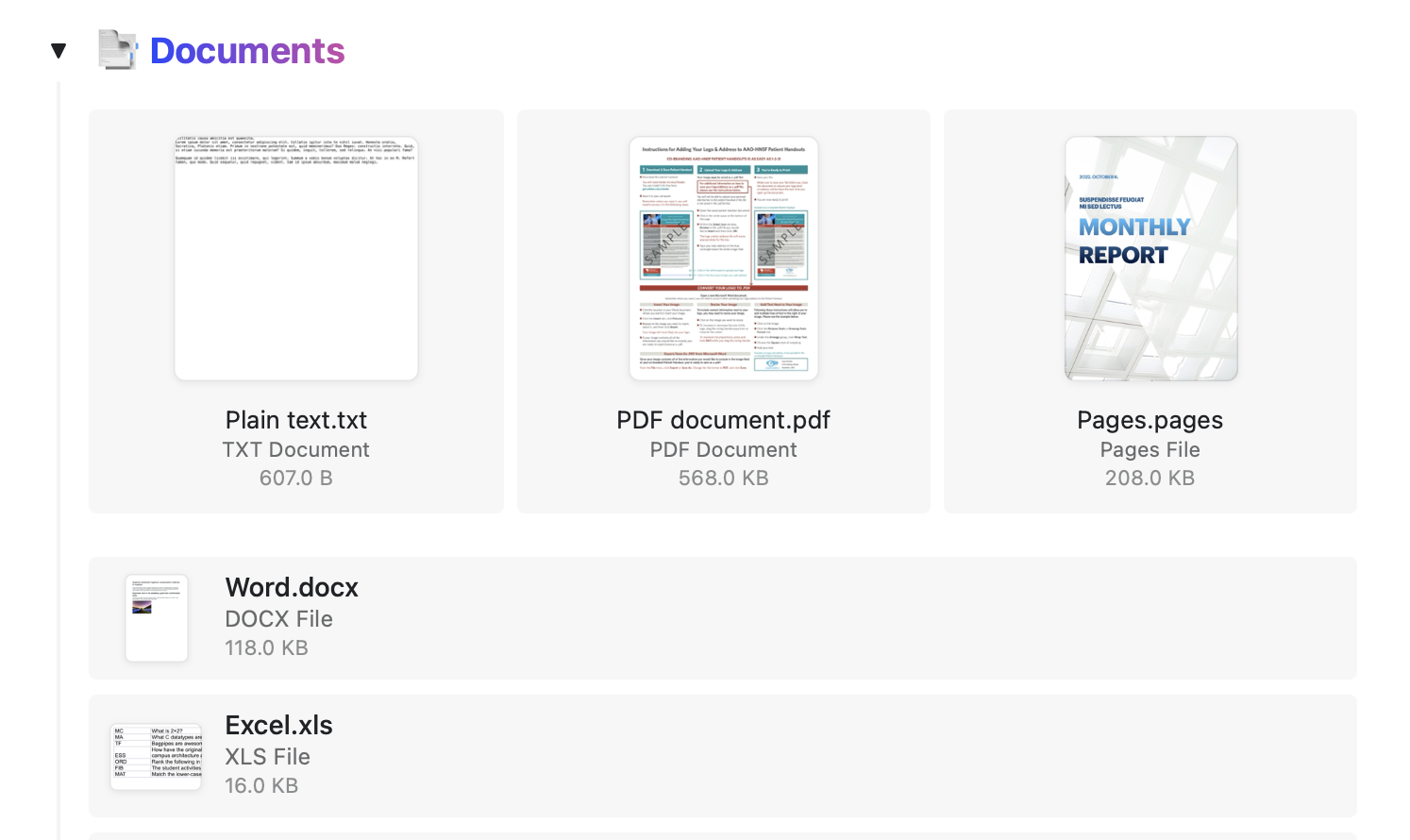
你可以将任何类型的文档上传到 Craft 文档中 - 例如 Word 文件、PDF、Excel 表格等。
 ### 打开文件
可编辑的文档(例如 Word、PDF 或 Excel 文件)可以直接在 Craft 中打开。文件会在其对应的应用中打开。
文件会在浏览器的新标签页中打开。
当前无法从 Craft 的 Windows 应用中打开文档文件。
从应用中打开的文档所做的更改不会由 Craft 自动保存。为保留修改,请在编辑完成后将修改后的文档保存到你的设备上。
## 链接
Craft 提供强大的链接处理功能,支持自动生成富链接预览并提供自定义选项。
### 自动富链接
当你将链接粘贴到空的块中时,Craft 会自动创建一个包含缩略图、标题和描述的富链接。
### 打开文件
可编辑的文档(例如 Word、PDF 或 Excel 文件)可以直接在 Craft 中打开。文件会在其对应的应用中打开。
文件会在浏览器的新标签页中打开。
当前无法从 Craft 的 Windows 应用中打开文档文件。
从应用中打开的文档所做的更改不会由 Craft 自动保存。为保留修改,请在编辑完成后将修改后的文档保存到你的设备上。
## 链接
Craft 提供强大的链接处理功能,支持自动生成富链接预览并提供自定义选项。
### 自动富链接
当你将链接粘贴到空的块中时,Craft 会自动创建一个包含缩略图、标题和描述的富链接。
 ### 链接布局
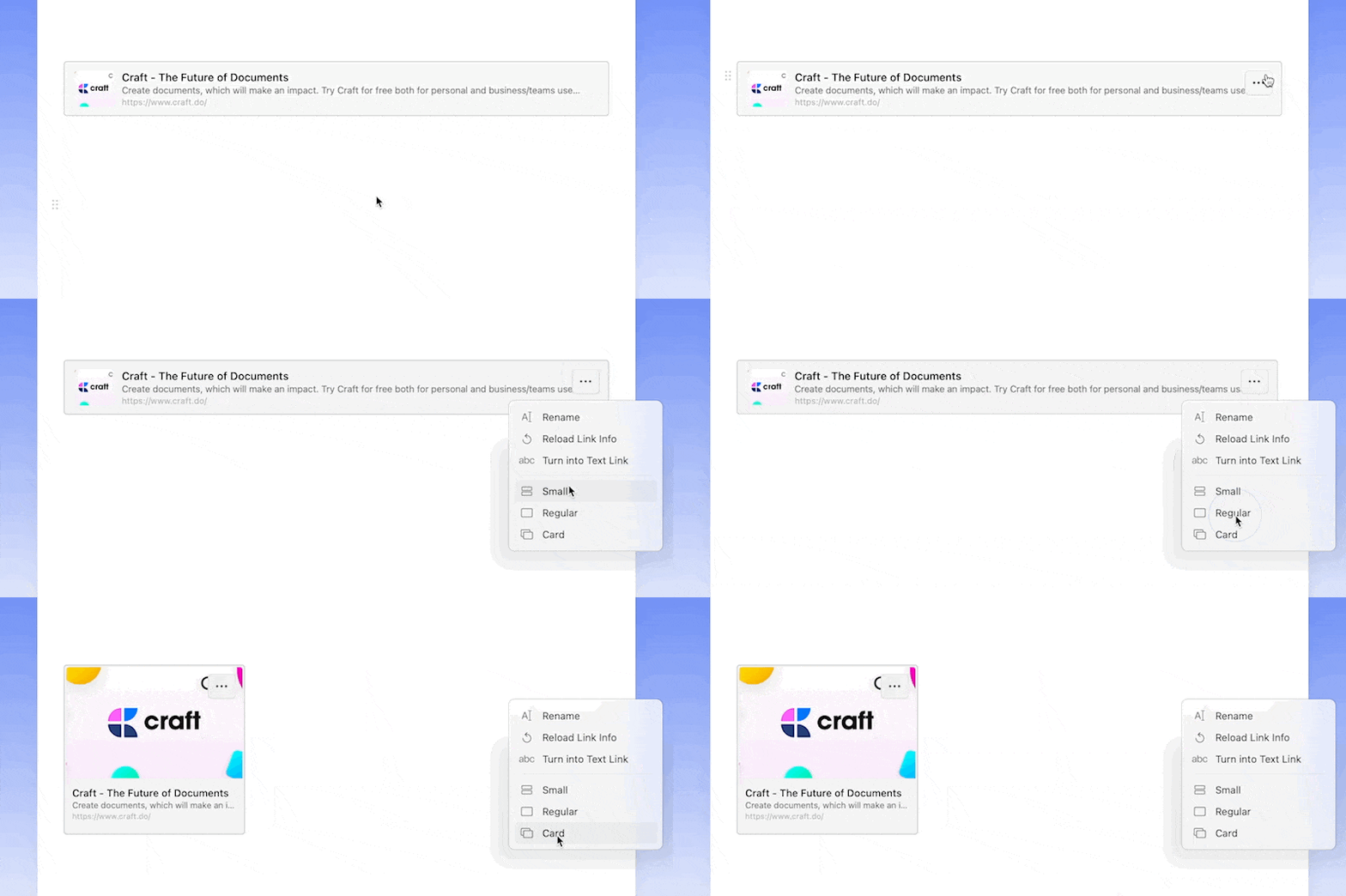
使用 three-dot menu (⋯) 更改富链接的视觉外观。可从三种布局中选择:
* **Small** – 紧凑预览
* **Regular** – 标准尺寸带缩略图
* **Card** – 全宽卡片布局
### 链接布局
使用 three-dot menu (⋯) 更改富链接的视觉外观。可从三种布局中选择:
* **Small** – 紧凑预览
* **Regular** – 标准尺寸带缩略图
* **Card** – 全宽卡片布局
 ### 自定义链接
编辑富链接的标题和描述,使其更贴合你的内容。使用 three-dot menu (⋯) 自定义这些字段。
### 自定义链接
编辑富链接的标题和描述,使其更贴合你的内容。使用 three-dot menu (⋯) 自定义这些字段。
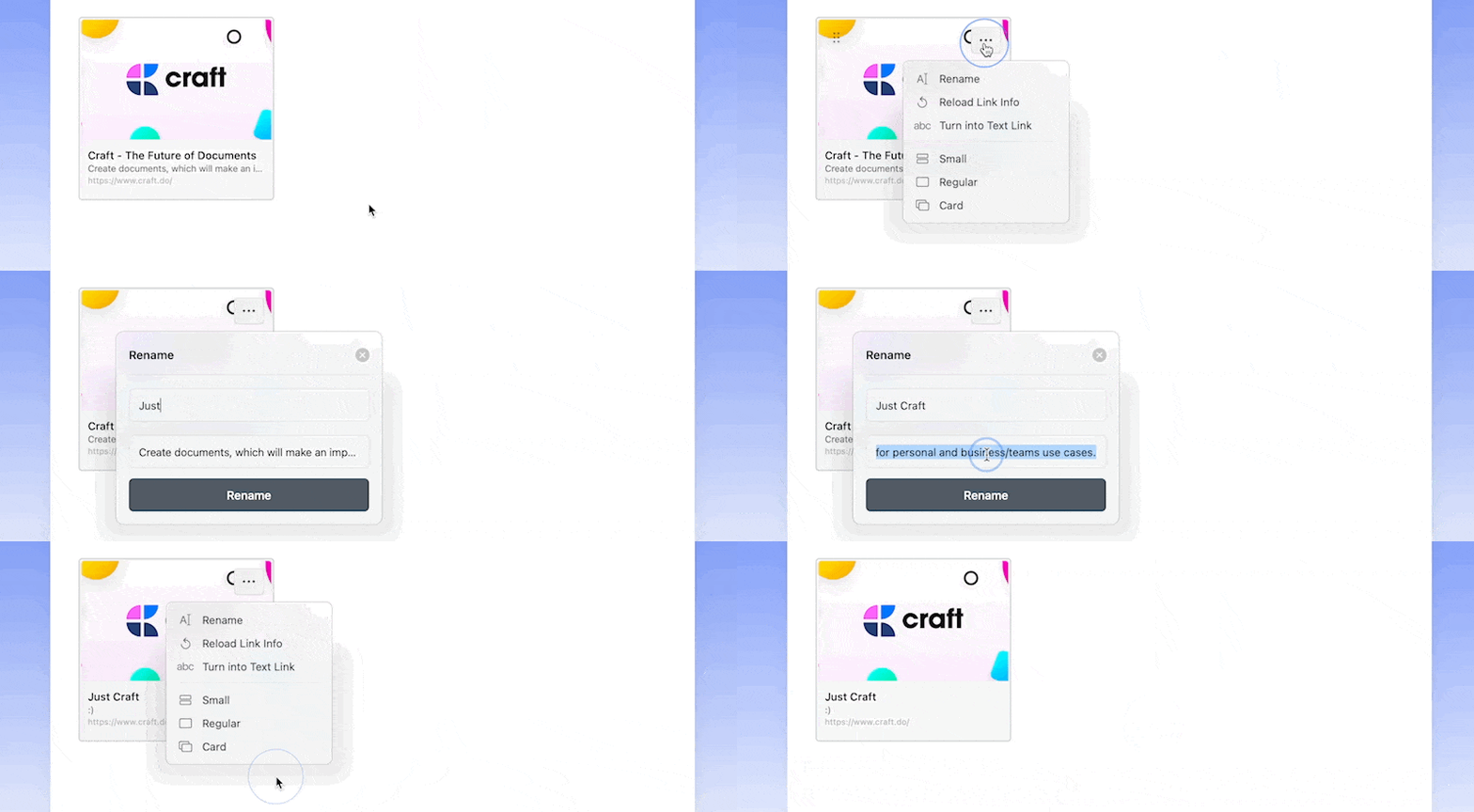 要将富链接重置回原始标题和描述,请在 three-dot menu (⋯) 中选择 **Reload Link Info**。
 ### 阻止生成富链接
如果你更喜欢纯文本链接,可以阻止 Craft 自动创建富链接:
* 将链接插入句子中间
* 在将链接粘贴到空块之前先按空格键
* 使用 three-dot menu (⋯) 将富链接转换为文本
### 阻止生成富链接
如果你更喜欢纯文本链接,可以阻止 Craft 自动创建富链接:
* 将链接插入句子中间
* 在将链接粘贴到空块之前先按空格键
* 使用 three-dot menu (⋯) 将富链接转换为文本
 ### 创建文本链接
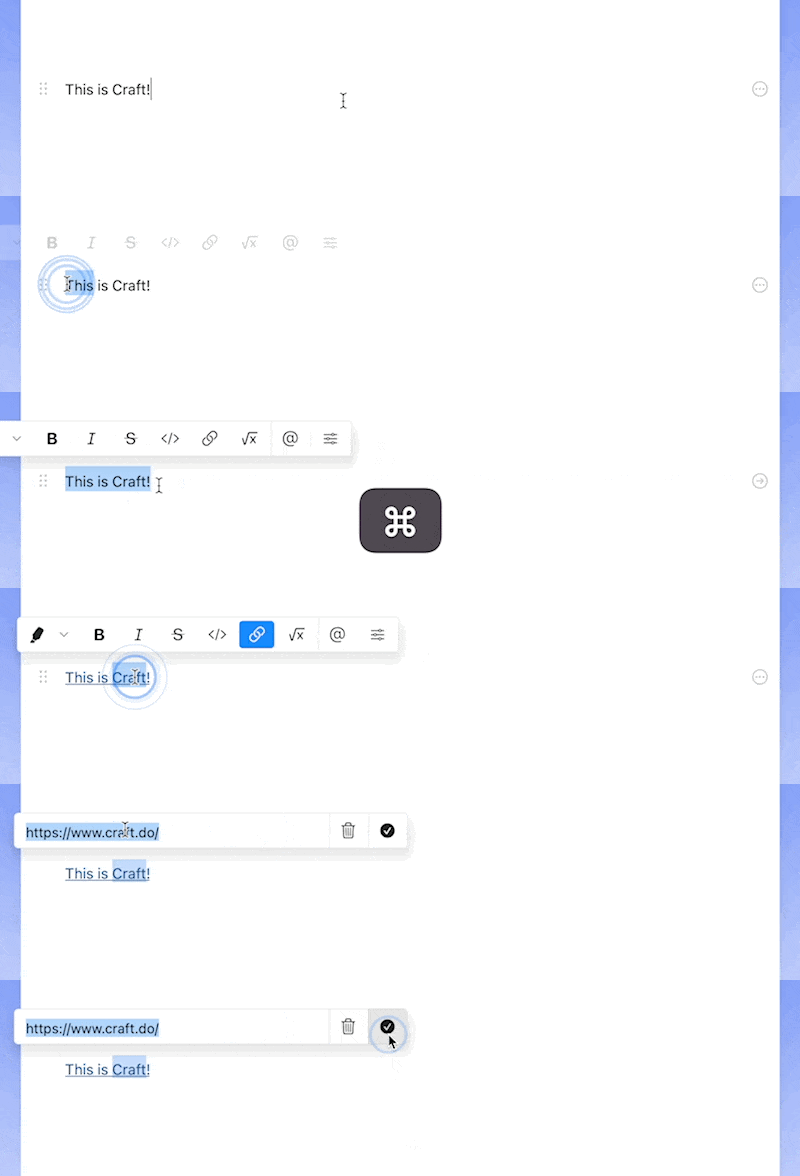
在已选中文本中粘贴链接,使用 `Cmd+V`(macOS)或 `Ctrl+V`(Windows),即可立即将其变为内联链接。
### 创建文本链接
在已选中文本中粘贴链接,使用 `Cmd+V`(macOS)或 `Ctrl+V`(Windows),即可立即将其变为内联链接。
 ### 链接颜色自定义
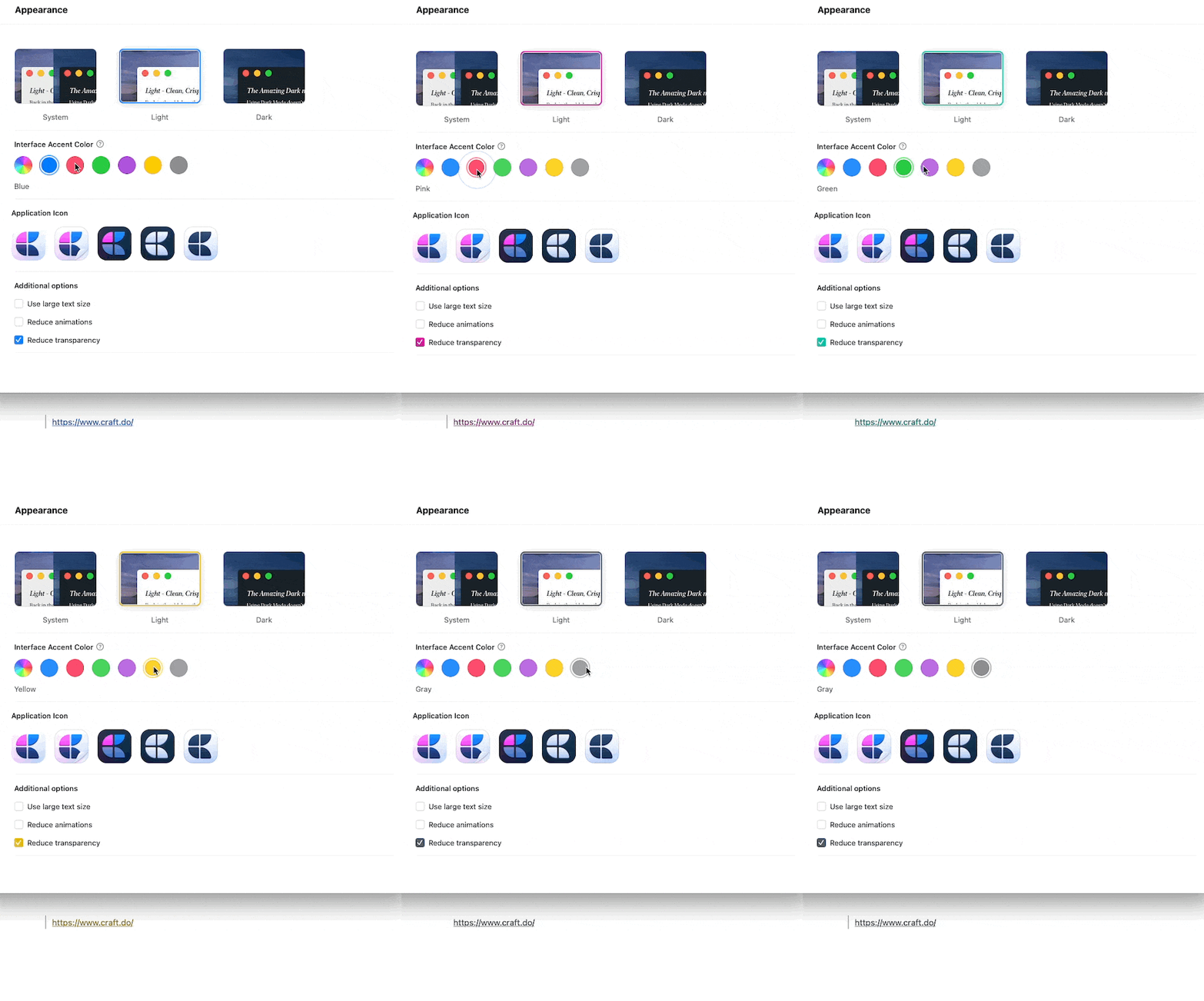
通过进入 **Account → Preferences → Appearance → Accent color** 来更改文本链接的颜色。
### 链接颜色自定义
通过进入 **Account → Preferences → Appearance → Accent color** 来更改文本链接的颜色。
 Craft for Windows 当前不会自动创建富链接。链接将以标准文本链接的形式显示。
## 在链接类型之间转换
你可以轻松地在富链接和文本链接之间转换:
* **Rich to text** – 使用 three-dot menu (⋯),选择 **Change to Text Link**
* **Text to rich** – 对纯文本链接执行 Right-click,然后选择 **Change to Preview Link**
要将文本链接转换为富预览,链接必须单独置于段落中,不能包含其他文本。
Craft for Windows 当前不会自动创建富链接。链接将以标准文本链接的形式显示。
## 在链接类型之间转换
你可以轻松地在富链接和文本链接之间转换:
* **Rich to text** – 使用 three-dot menu (⋯),选择 **Change to Text Link**
* **Text to rich** – 对纯文本链接执行 Right-click,然后选择 **Change to Preview Link**
要将文本链接转换为富预览,链接必须单独置于段落中,不能包含其他文本。