> ## Documentation Index
> Fetch the complete documentation index at: https://craft-support.mintlify.site/llms.txt
> Use this file to discover all available pages before exploring further.
# 共享文档
> 邀请合作者查看和编辑文档,使用灵活的访问控制并进行实时协作。
将你的文档与团队成员、客户或任何需要访问内容的人共享。Craft 提供灵活的共享选项,让你精确控制谁可以查看或编辑你的文档。
## 共享方式
在 Craft 中共享文档有两种主要方式:
### 通过电子邮件邀请
邀请特定人员协作你的文档:
单击文档右上角的 **分享** 按钮
输入要邀请人员的电子邮件地址
选择他们的访问级别:**仅查看** 或 **可编辑**
单击 **邀请** 发送电子邮件通知
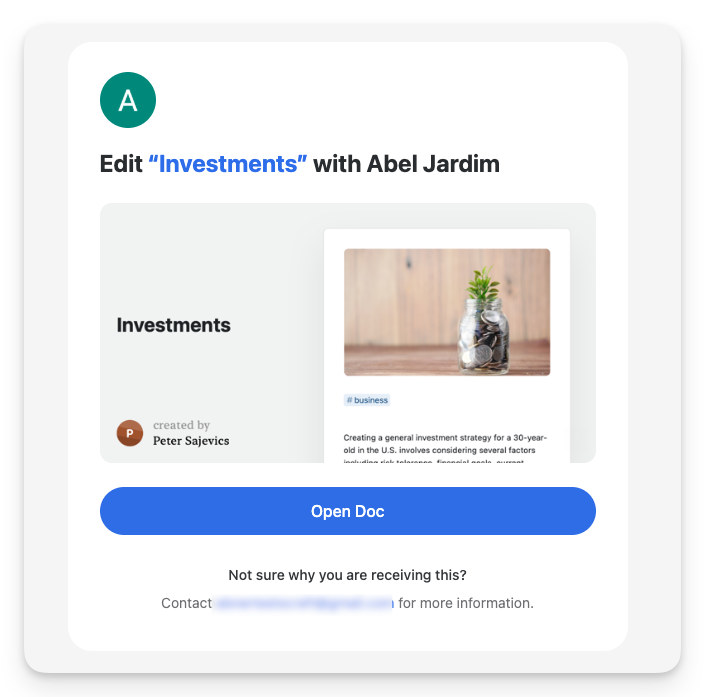
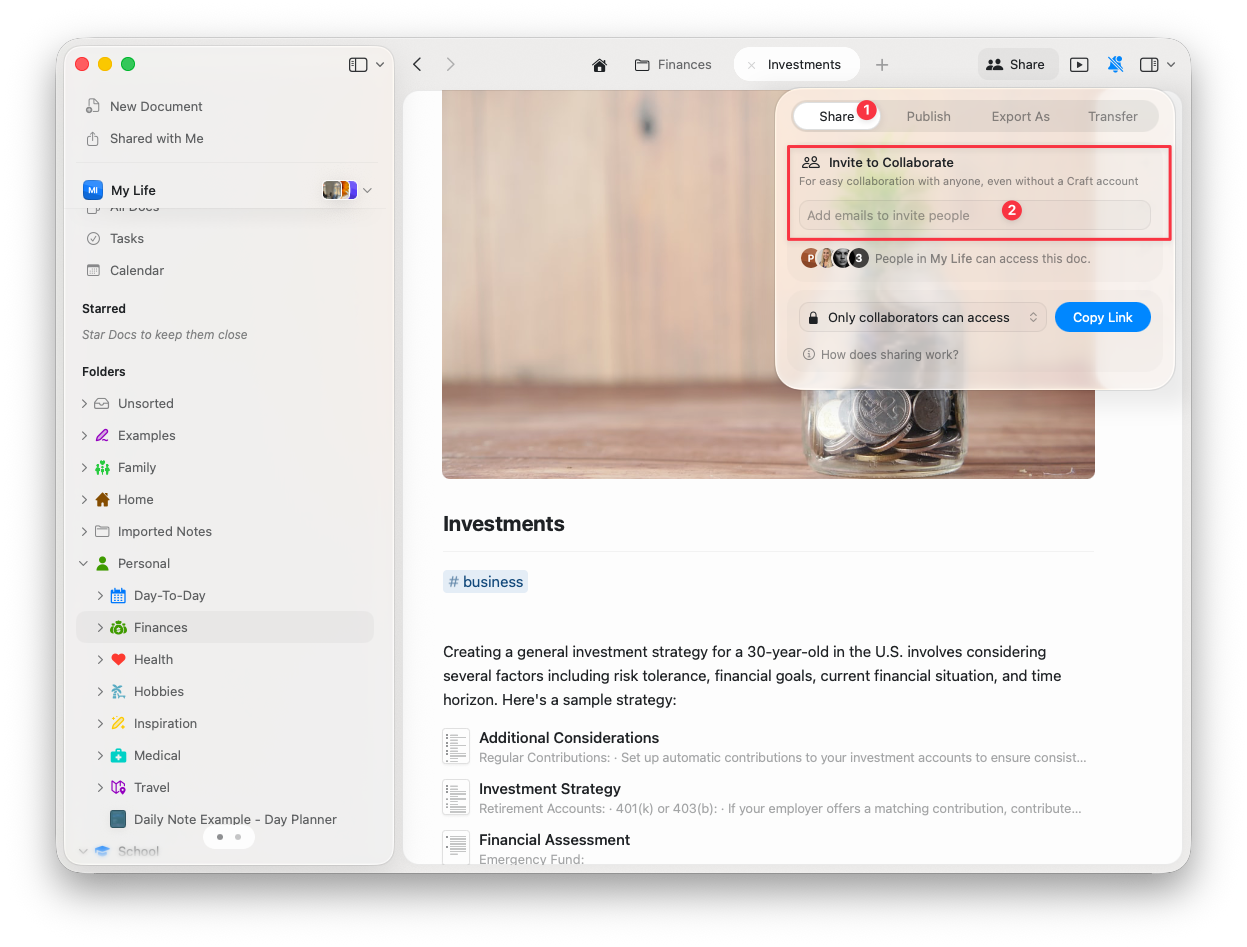 受邀者会收到来自 Craft 的邮件,其中包含可立即打开文档的链接。
 **协作限制:**
* **付费计划** - 协作者数量不限
* **Starter(免费)** - 每天最多 50 人(任意 24 小时内最多 10 人)
### 通过邀请链接
生成一个可分享的链接 — 凡持有该链接的人都可获得访问权限:
单击文档上的 **分享** 按钮
选择链接应提供的访问级别(**仅查看** 或 **可编辑**)
复制邀请链接并在需要的地方分享
**协作限制:**
* **付费计划** - 协作者数量不限
* **Starter(免费)** - 每天最多 50 人(任意 24 小时内最多 10 人)
### 通过邀请链接
生成一个可分享的链接 — 凡持有该链接的人都可获得访问权限:
单击文档上的 **分享** 按钮
选择链接应提供的访问级别(**仅查看** 或 **可编辑**)
复制邀请链接并在需要的地方分享
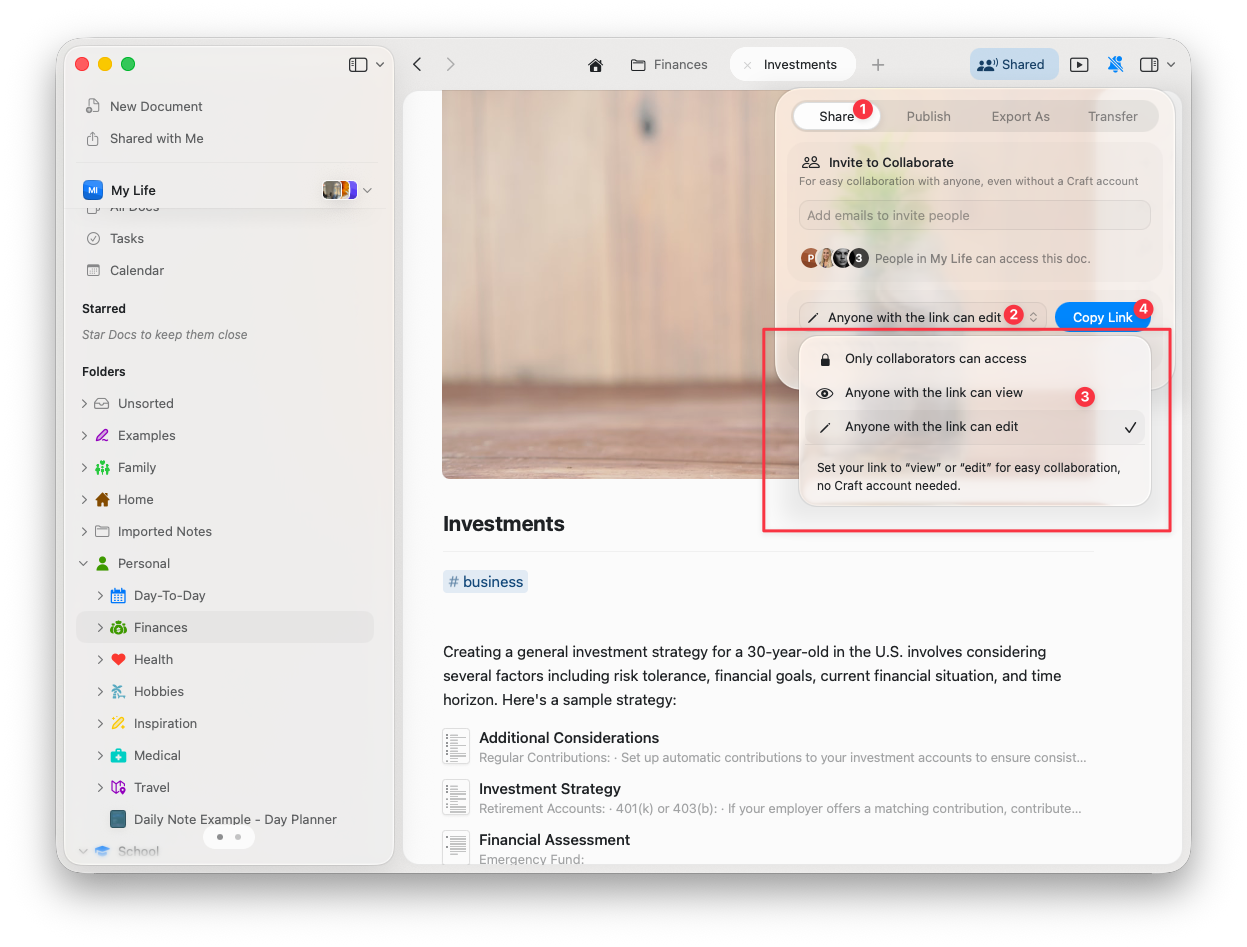 持有该链接的任何人都可以按照你设置的权限访问文档,无需事先知道他们的电子邮件地址。
## 访问级别
分享文档时,你可以分配两种访问权限:
**仅查看** – 可以阅读文档并添加评论,但不能进行编辑
**可编辑** – 可以对文档内容和结构进行更改
要**编辑**共享文档,合作者必须使用 Craft 账户登录。不过,**查看**权限无需登录即可使用。
## 实时协作
Craft 支持实时编辑,允许多位用户同时在同一文档上工作。更改会即时出现在所有合作者的视图中,便于无延迟地协作并避免版本冲突。
## 合作者身份
### 临时资料
如果有人在未登录 Craft 的情况下加入文档,会为他们分配一个随机名称作为临时资料。任何评论和编辑都会与该临时身份关联。
持有该链接的任何人都可以按照你设置的权限访问文档,无需事先知道他们的电子邮件地址。
## 访问级别
分享文档时,你可以分配两种访问权限:
**仅查看** – 可以阅读文档并添加评论,但不能进行编辑
**可编辑** – 可以对文档内容和结构进行更改
要**编辑**共享文档,合作者必须使用 Craft 账户登录。不过,**查看**权限无需登录即可使用。
## 实时协作
Craft 支持实时编辑,允许多位用户同时在同一文档上工作。更改会即时出现在所有合作者的视图中,便于无延迟地协作并避免版本冲突。
## 合作者身份
### 临时资料
如果有人在未登录 Craft 的情况下加入文档,会为他们分配一个随机名称作为临时资料。任何评论和编辑都会与该临时身份关联。
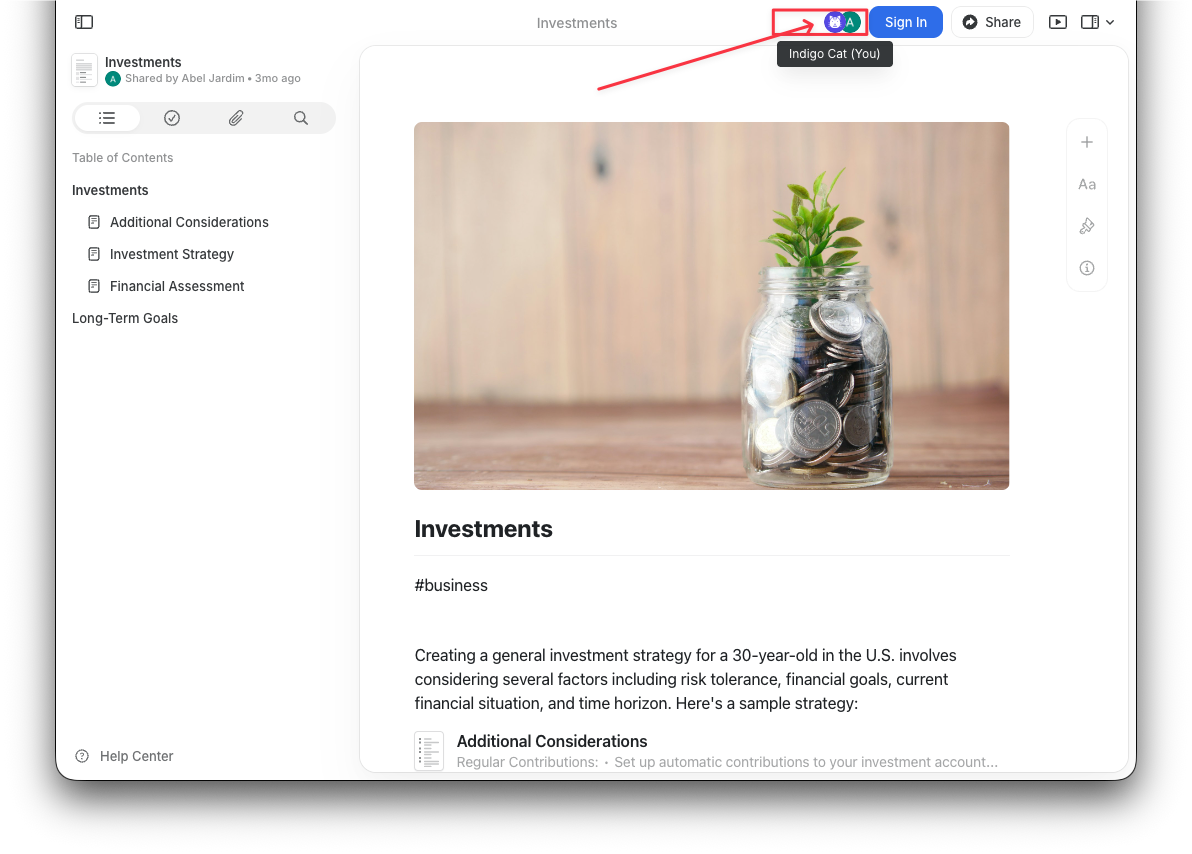 每次刷新或重新打开文档时,都会生成新的临时资料,这会使得追踪具体修改者变得困难。
### 永久资料
如果在你的工作流程中需要追踪作者,请确保所有合作者使用 Craft 登录并在个人资料中设置姓名。这样他们的所有操作都会关联到一个永久身份,便于跨文档追踪。
## 评论
无论合作者拥有查看还是编辑权限,所有人都可以对文档发表评论。评论是提供反馈而不直接修改内容的好方法。
如果你想彻底禁用文档上的评论,请将文档作为网页链接发布,而不是以协作方式分享。已发布页面有独立的评论设置供你控制。
## 文件夹共享
目前,Craft 不支持文件夹共享。协作仅限于单个文档,这意味着你必须分别共享每个文档。
## 团队与个人协作
你**不需要 Team 计划**就可以协作文档。你可以与任何人共享文档,即便他们不在你的订阅中。
不过,**Family、Team 或 Business** 计划提供更多协作功能:
* **共享空间** - 用于组织团队项目
* **集中结算与团队管理**
* **管理权限的管理控制**
* **在空间级别的团队成员权限**
对于个人协作,**Plus** 或 **Pro** 计划提供你分享和编辑文档所需的全部功能。
## 故障排查
**问题**:在电子邮件中点击页面、子页面或块链接时,会出现错误信息。
**解决方法**:在将文档导出到电子邮件之前,需要先启用私密链接功能。
打开你要通过电子邮件共享的文档
单击分享按钮
启用 **私密链接** 选项
如果你的文档包含块链接,还需启用 **允许访客跟随块链接**
将内容导出到电子邮件
事后启用私密链接不会改变已发送邮件中的结果。启用私密链接后,需要重新导出内容,变更才会生效。
有关一般故障排查或同步问题,请参阅 [故障排查指南](/zh-Hans/introduction/troubleshooting)。
***
了解如何在共享空间中添加和管理团队成员
将你的文档公开发布到网页上
在共享文档中创建内部链接
使用空间来组织共享内容
让共享文档更具视觉吸引力
每次刷新或重新打开文档时,都会生成新的临时资料,这会使得追踪具体修改者变得困难。
### 永久资料
如果在你的工作流程中需要追踪作者,请确保所有合作者使用 Craft 登录并在个人资料中设置姓名。这样他们的所有操作都会关联到一个永久身份,便于跨文档追踪。
## 评论
无论合作者拥有查看还是编辑权限,所有人都可以对文档发表评论。评论是提供反馈而不直接修改内容的好方法。
如果你想彻底禁用文档上的评论,请将文档作为网页链接发布,而不是以协作方式分享。已发布页面有独立的评论设置供你控制。
## 文件夹共享
目前,Craft 不支持文件夹共享。协作仅限于单个文档,这意味着你必须分别共享每个文档。
## 团队与个人协作
你**不需要 Team 计划**就可以协作文档。你可以与任何人共享文档,即便他们不在你的订阅中。
不过,**Family、Team 或 Business** 计划提供更多协作功能:
* **共享空间** - 用于组织团队项目
* **集中结算与团队管理**
* **管理权限的管理控制**
* **在空间级别的团队成员权限**
对于个人协作,**Plus** 或 **Pro** 计划提供你分享和编辑文档所需的全部功能。
## 故障排查
**问题**:在电子邮件中点击页面、子页面或块链接时,会出现错误信息。
**解决方法**:在将文档导出到电子邮件之前,需要先启用私密链接功能。
打开你要通过电子邮件共享的文档
单击分享按钮
启用 **私密链接** 选项
如果你的文档包含块链接,还需启用 **允许访客跟随块链接**
将内容导出到电子邮件
事后启用私密链接不会改变已发送邮件中的结果。启用私密链接后,需要重新导出内容,变更才会生效。
有关一般故障排查或同步问题,请参阅 [故障排查指南](/zh-Hans/introduction/troubleshooting)。
***
了解如何在共享空间中添加和管理团队成员
将你的文档公开发布到网页上
在共享文档中创建内部链接
使用空间来组织共享内容
让共享文档更具视觉吸引力