> ## Documentation Index
> Fetch the complete documentation index at: https://craft-support.mintlify.site/llms.txt
> Use this file to discover all available pages before exploring further.
# 自定义域名
> 将你自己的域名连接到已发布的 Craft 文档,以实现专业品牌展示并获得更易记的 URL。
将已发布的 Craft 链接从通用地址转换为专业的品牌化网址。自定义域名允许你使用自己的域名共享内容,能够即时传达你的品牌身份。
自定义域名仅在 **Plus 或更高** 的订阅计划中可用。
## Craft 域名 与 自定义域名
Craft 提供两种域名自定义方式:
### Craft 域名(免费)
每位 Craft 用户都会获得一个个性化的 Craft 域名,所有计划(包括 Starter)均可使用。
**默认格式**: `brave-lion-456.craft.me`(随机生成)
**可自定义格式**: `yourname.craft.me`(可免费个性化)
要自定义你的 Craft 域名:
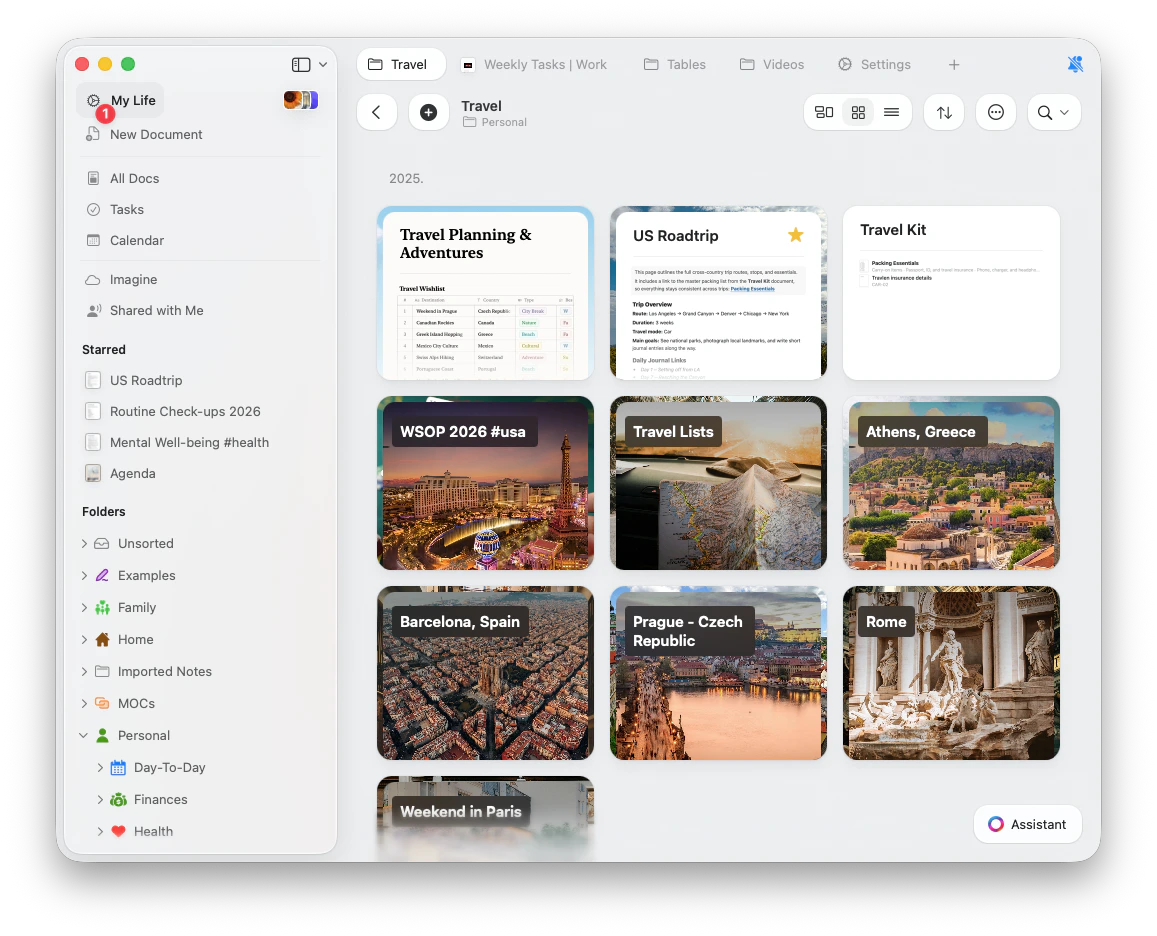
前往 **Settings**
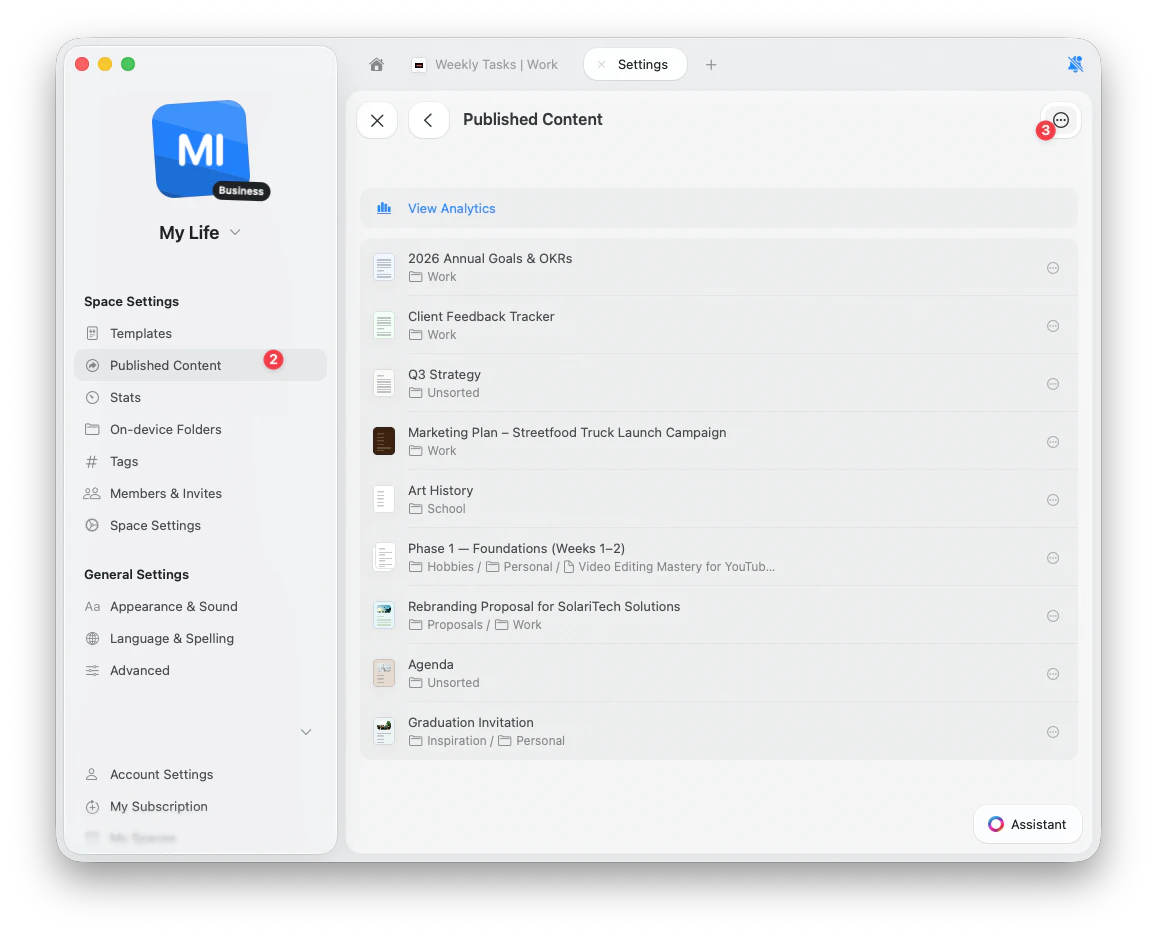
导航到 **Published Content**
点击 **...** (三个点) 按钮,然后选择 **Settings**
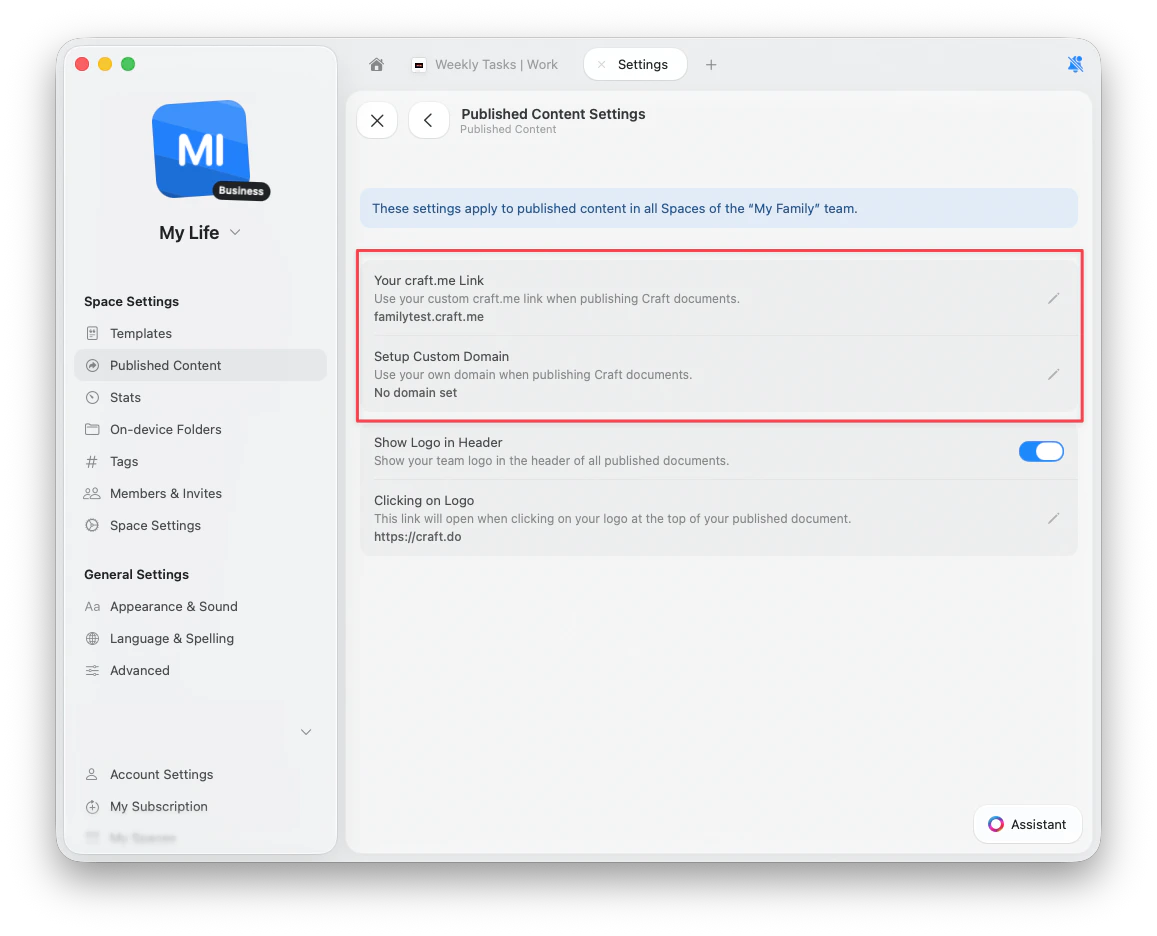
点击 **Your craft.me Link**
输入你想要的子域名(例如 `yourname` 对应 `yourname.craft.me`)
 ### 外部自定义域名(Plus+)
连接你自己的域名以完全掌控品牌呈现。
**示例**: `blog.yourcompany.com` 或 `docs.yourcompany.com`
这使已发布的文档看起来像是你主站点的一部分,为读者创造无缝体验。
目前 Craft 仅支持 **子域名**,不支持根域名。例如,`blog.company.com` 是受支持的,但 `company.com` 则不受支持。
## 设置自定义域名
要使用你自己的自定义域名,需要通过域名供应商修改 DNS 记录。
### 第 1 步:进入域名设置
前往 **Settings**
导航到 **Published Content**
点击 **...** (三个点) 按钮,然后选择 **Settings**
点击 **Setup Custom Domain**
输入你的子域名(例如 `blog.yourcompany.com`)
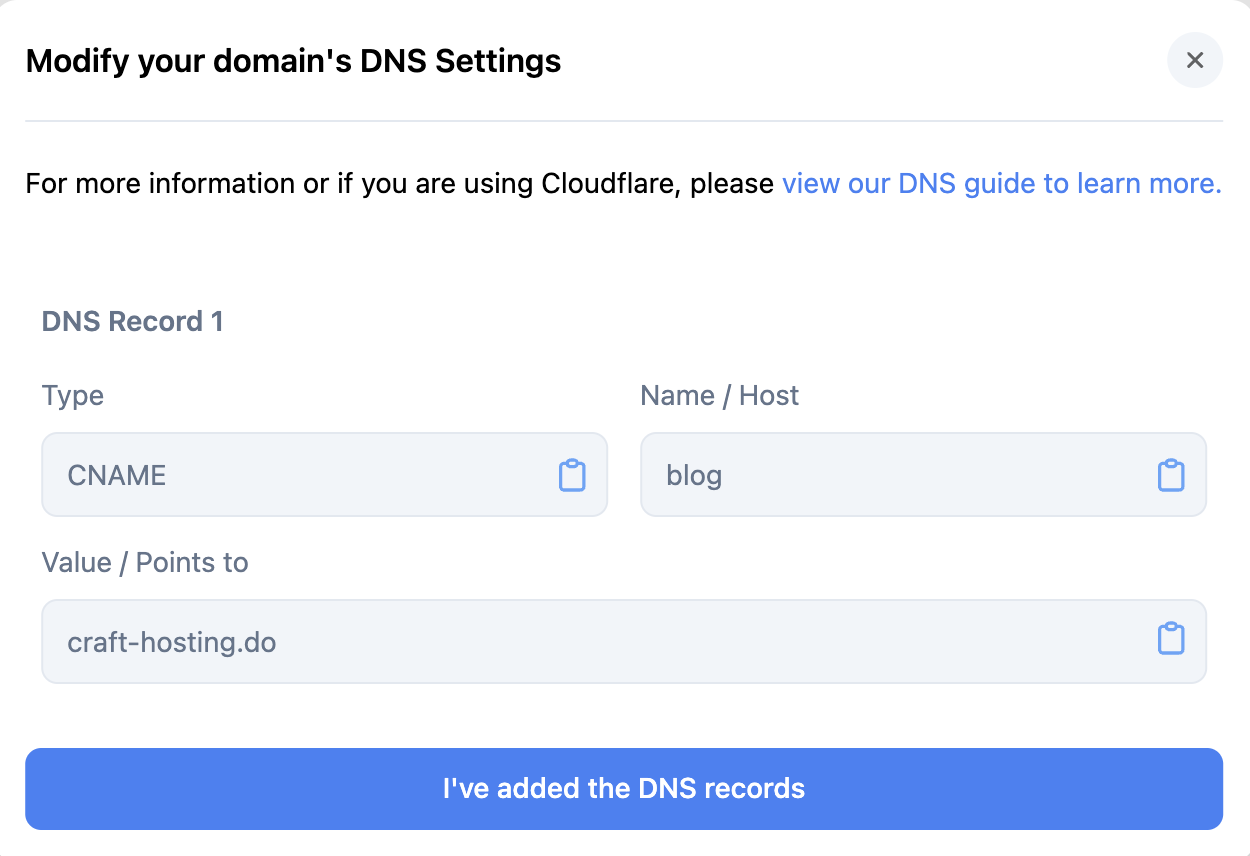
Craft 会向你提供要添加到 DNS 提供商的 CNAME 记录。
### 第 2 步:配置 DNS 记录
将 Craft 提供的 CNAME 记录添加到你域名的 DNS 设置中。不同提供商的操作有所差异:
1. **设置 CNAME 记录**
若要连接子域名(例如 `blog.yourcompany.com`):
| 类型 | 名称 | 内容 |
| ----- | ---- | ---------------- |
| CNAME | blog | craft-hosting.do |
### 外部自定义域名(Plus+)
连接你自己的域名以完全掌控品牌呈现。
**示例**: `blog.yourcompany.com` 或 `docs.yourcompany.com`
这使已发布的文档看起来像是你主站点的一部分,为读者创造无缝体验。
目前 Craft 仅支持 **子域名**,不支持根域名。例如,`blog.company.com` 是受支持的,但 `company.com` 则不受支持。
## 设置自定义域名
要使用你自己的自定义域名,需要通过域名供应商修改 DNS 记录。
### 第 1 步:进入域名设置
前往 **Settings**
导航到 **Published Content**
点击 **...** (三个点) 按钮,然后选择 **Settings**
点击 **Setup Custom Domain**
输入你的子域名(例如 `blog.yourcompany.com`)
Craft 会向你提供要添加到 DNS 提供商的 CNAME 记录。
### 第 2 步:配置 DNS 记录
将 Craft 提供的 CNAME 记录添加到你域名的 DNS 设置中。不同提供商的操作有所差异:
1. **设置 CNAME 记录**
若要连接子域名(例如 `blog.yourcompany.com`):
| 类型 | 名称 | 内容 |
| ----- | ---- | ---------------- |
| CNAME | blog | craft-hosting.do |
 2. **配置 SSL/TLS**
将加密模式设置为 **Full** 或 **Full (strict)** 以避免重定向错误:
2. **配置 SSL/TLS**
将加密模式设置为 **Full** 或 **Full (strict)** 以避免重定向错误:
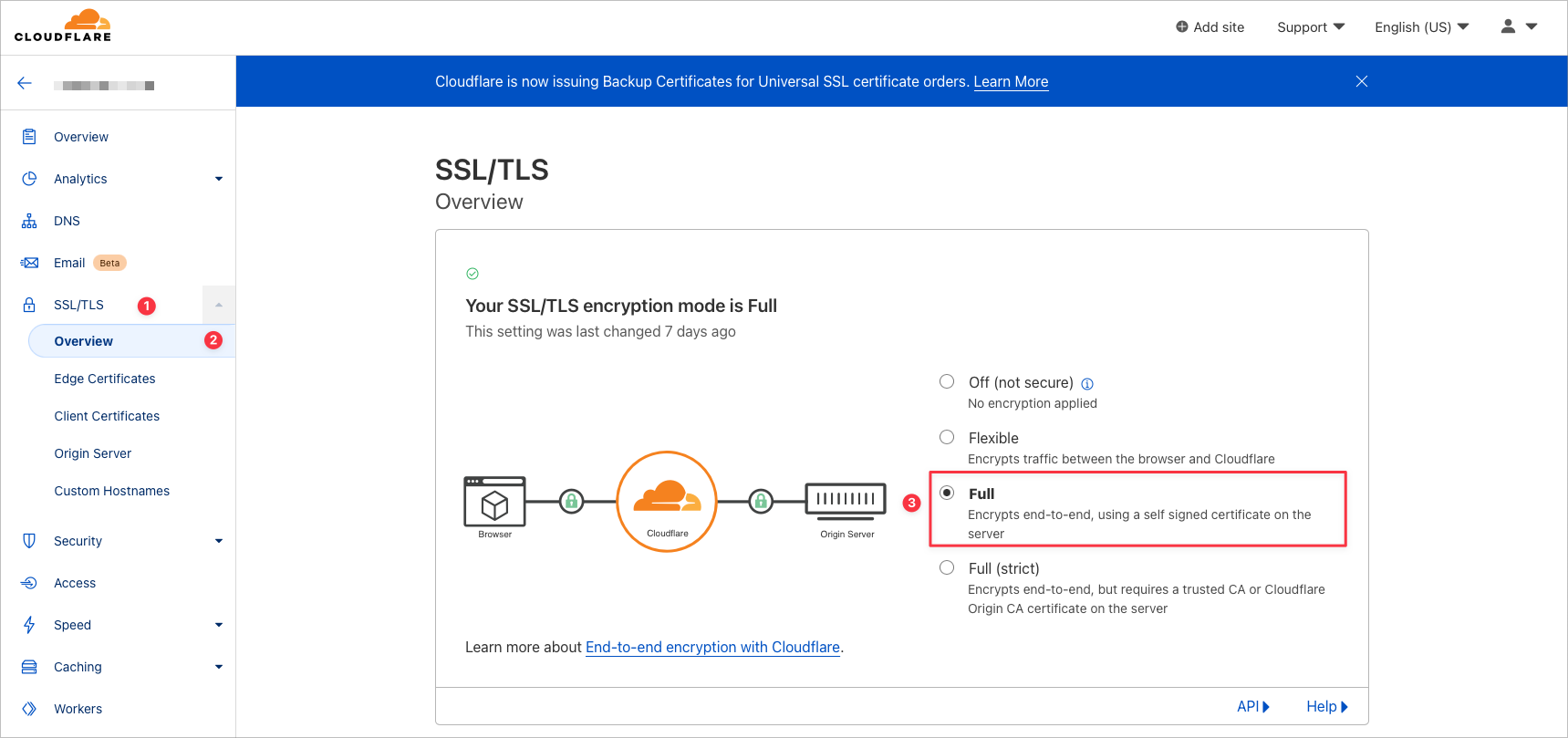 如果你看到 `err_too_many_redirects`,说明你的 SSL/TLS 设置可能为 "Flexible"。将其更改为 "Full" 或 "Full (strict)" 即可解决。
登录 GoDaddy 并进入 **域名管理**
在 **我的产品** 下,找到域名并点击 **管理 DNS**
选择你要管理的域名
点击 **添加** 以创建新的记录
粘贴 Craft 提供的 CNAME 记录
保存你的记录
返回 Craft,点击 **我已添加我的 DNS 记录**
DNS 传播通常需要几分钟,但也可能长达 24 小时。
从左侧边栏选择 **域名列表**
在你的域名旁点击 **管理**
点击 **高级 DNS**
点击 **添加新记录**
粘贴 Craft 提供的 CNAME 记录
保存你的记录
返回 Craft,点击 **我已添加我的 DNS 记录**
从边栏导航点击 **域名** 选项卡
在 **管理** 下拉菜单中选择 **DNS**
向下滚动并在 CNAME 部分点击 **添加记录**
粘贴 Craft 提供的 CNAME 记录
保存你的记录
返回 Craft,点击 **我已添加我的 DNS 记录**
### 第 3 步:验证连接
添加 DNS 记录后:
1. 在 Craft 中点击 **我已添加我的 DNS 记录**
2. DNS 开始传播(通常几分钟,最长可达 24 小时)
3. 验证通过后,状态指示器会从琥珀色变为绿色
4. 你的自定义域名即可使用
你可以使用 [whatsmydns.net](https://www.whatsmydns.net/) 验证 DNS 传播状态。
## 管理自定义域名
### 断开域名连接
如果需要更改或移除自定义域名:
转到你的 **Team 设置**
滚动到 **危险区域** 部分
选择 **断开自定义域名**
当你断开自定义域名时,所有已发布的链接(过去和现在)都会恢复为原始的 `craft.me/s/path` 格式。任何使用自定义域名共享的链接将不再可用。
### 使用 URL 路径
Craft 支持同时自定义域名和 URL 路径:
**完整 URL 结构**: `subdomain.domain.com/custom-path`
例如: `blog.company.com/product-launch`
其中:
* `blog` = 子域名
* `company.com` = 主域名
* `product-launch` = 自定义路径
不支持单字符路径段(例如 `blog.company.com/b/post` 不可用)。
## 常见问题
### 我可以使用根域名吗?
目前,Craft 仅支持 **子域名**,不支持根域名。
**支持**: `blog.company.com/post`
**不支持**: `company.com/post`
一些用户通过使用 `www` 作为子域名并将 `/` 作为路径来实现变通,但这取决于提供商,且并非官方支持的做法。
### 我可以添加多少个域名?
Craft 当前支持 **每个团队一个自定义域名**。你可以随时更改域名,但一次只能有一个域名在所有文档和空间中生效。
### 我需要通过 Craft 购买域名吗?
不需要,Craft 不销售域名。你必须通过像 GoDaddy、Namecheap、Google Domains 等注册商已有域名。
### 更改域名后旧链接会怎样?
如果你断开或更改自定义域名:
* 所有已发布的链接会恢复为 `craft.me/s/path` 格式
* 使用旧自定义域名的链接将失效
* 原始的 Craft 链接仍然可用
* 你应更新所有已分享的链接以反映更改
### 如果我取消 Plus 订阅会怎样?
如果你降级到 Starter:
* 无法添加新的自定义域名
* 现有的自定义域名链接仍然可用
* 无法修改或更新自定义域名配置
* 适用所有 Starter 计划的限制
### 我可以只为单个文档恢复为 Craft 链接吗?
不可以,自定义域名适用于整个团队,无法单独为某个文档移除。若要再次使用 `craft.me` 链接,必须完全断开自定义域名(这会影响所有已发布内容)。
## 故障排查
如果你的自定义域名在 24 小时后仍然无法生效:
* 确认 DNS 记录已正确添加
* 确保已移除旧的 DNS 记录
* 检查 SSL/TLS 设置(Cloudflare 应为 “Full” 或 “Full (strict)”)
* 使用 [whatsmydns.net](https://www.whatsmydns.net/) 验证 DNS 传播
* 如果问题仍然存在,请通过 [feedback@craft.do](mailto:feedback@craft.do) 联系支持
在自定义域名成功验证并激活后,打开页面时可能会看到未找到文档的提示。
**解决方法**:你需要为自定义域名指定一个“主页”。
在你的空间中分享任意你想作为主页的文档
在共享设置中,完全移除 URL 路径
点击 **保存**
这会将该文档设置为自定义域名的根页面。例如,如果你的域名是 `blog.company.com`,移除路径后文档将可以通过 `blog.company.com` 访问,而不是 `blog.company.com/some-path`。
有关常规故障排查、网络或连接问题,请参阅 [故障排查指南](/zh-Hans/introduction/troubleshooting)。
***
了解如何将文档发布到 Web
为已发布页面添加自定义徽标
跟踪已发布内容的参与度
如果你看到 `err_too_many_redirects`,说明你的 SSL/TLS 设置可能为 "Flexible"。将其更改为 "Full" 或 "Full (strict)" 即可解决。
登录 GoDaddy 并进入 **域名管理**
在 **我的产品** 下,找到域名并点击 **管理 DNS**
选择你要管理的域名
点击 **添加** 以创建新的记录
粘贴 Craft 提供的 CNAME 记录
保存你的记录
返回 Craft,点击 **我已添加我的 DNS 记录**
DNS 传播通常需要几分钟,但也可能长达 24 小时。
从左侧边栏选择 **域名列表**
在你的域名旁点击 **管理**
点击 **高级 DNS**
点击 **添加新记录**
粘贴 Craft 提供的 CNAME 记录
保存你的记录
返回 Craft,点击 **我已添加我的 DNS 记录**
从边栏导航点击 **域名** 选项卡
在 **管理** 下拉菜单中选择 **DNS**
向下滚动并在 CNAME 部分点击 **添加记录**
粘贴 Craft 提供的 CNAME 记录
保存你的记录
返回 Craft,点击 **我已添加我的 DNS 记录**
### 第 3 步:验证连接
添加 DNS 记录后:
1. 在 Craft 中点击 **我已添加我的 DNS 记录**
2. DNS 开始传播(通常几分钟,最长可达 24 小时)
3. 验证通过后,状态指示器会从琥珀色变为绿色
4. 你的自定义域名即可使用
你可以使用 [whatsmydns.net](https://www.whatsmydns.net/) 验证 DNS 传播状态。
## 管理自定义域名
### 断开域名连接
如果需要更改或移除自定义域名:
转到你的 **Team 设置**
滚动到 **危险区域** 部分
选择 **断开自定义域名**
当你断开自定义域名时,所有已发布的链接(过去和现在)都会恢复为原始的 `craft.me/s/path` 格式。任何使用自定义域名共享的链接将不再可用。
### 使用 URL 路径
Craft 支持同时自定义域名和 URL 路径:
**完整 URL 结构**: `subdomain.domain.com/custom-path`
例如: `blog.company.com/product-launch`
其中:
* `blog` = 子域名
* `company.com` = 主域名
* `product-launch` = 自定义路径
不支持单字符路径段(例如 `blog.company.com/b/post` 不可用)。
## 常见问题
### 我可以使用根域名吗?
目前,Craft 仅支持 **子域名**,不支持根域名。
**支持**: `blog.company.com/post`
**不支持**: `company.com/post`
一些用户通过使用 `www` 作为子域名并将 `/` 作为路径来实现变通,但这取决于提供商,且并非官方支持的做法。
### 我可以添加多少个域名?
Craft 当前支持 **每个团队一个自定义域名**。你可以随时更改域名,但一次只能有一个域名在所有文档和空间中生效。
### 我需要通过 Craft 购买域名吗?
不需要,Craft 不销售域名。你必须通过像 GoDaddy、Namecheap、Google Domains 等注册商已有域名。
### 更改域名后旧链接会怎样?
如果你断开或更改自定义域名:
* 所有已发布的链接会恢复为 `craft.me/s/path` 格式
* 使用旧自定义域名的链接将失效
* 原始的 Craft 链接仍然可用
* 你应更新所有已分享的链接以反映更改
### 如果我取消 Plus 订阅会怎样?
如果你降级到 Starter:
* 无法添加新的自定义域名
* 现有的自定义域名链接仍然可用
* 无法修改或更新自定义域名配置
* 适用所有 Starter 计划的限制
### 我可以只为单个文档恢复为 Craft 链接吗?
不可以,自定义域名适用于整个团队,无法单独为某个文档移除。若要再次使用 `craft.me` 链接,必须完全断开自定义域名(这会影响所有已发布内容)。
## 故障排查
如果你的自定义域名在 24 小时后仍然无法生效:
* 确认 DNS 记录已正确添加
* 确保已移除旧的 DNS 记录
* 检查 SSL/TLS 设置(Cloudflare 应为 “Full” 或 “Full (strict)”)
* 使用 [whatsmydns.net](https://www.whatsmydns.net/) 验证 DNS 传播
* 如果问题仍然存在,请通过 [feedback@craft.do](mailto:feedback@craft.do) 联系支持
在自定义域名成功验证并激活后,打开页面时可能会看到未找到文档的提示。
**解决方法**:你需要为自定义域名指定一个“主页”。
在你的空间中分享任意你想作为主页的文档
在共享设置中,完全移除 URL 路径
点击 **保存**
这会将该文档设置为自定义域名的根页面。例如,如果你的域名是 `blog.company.com`,移除路径后文档将可以通过 `blog.company.com` 访问,而不是 `blog.company.com/some-path`。
有关常规故障排查、网络或连接问题,请参阅 [故障排查指南](/zh-Hans/introduction/troubleshooting)。
***
了解如何将文档发布到 Web
为已发布页面添加自定义徽标
跟踪已发布内容的参与度