> ## Documentation Index
> Fetch the complete documentation index at: https://craft-support.mintlify.site/llms.txt
> Use this file to discover all available pages before exploring further.
# 完成与编辑任务
> 快速推进你的任务列表。一次选择并批量编辑多项任务,完成或取消任务,并在日志簿中回顾你完成的一切。
捕捉和组织让任务准备就绪;接下来就是动手处理它们。一次选中多项任务进行批量处理,随手勾选完成,并在日志簿中回顾你已完成的事项。
## 选择并编辑多项任务
整理较长的列表时,你可以一次选中多项任务并对它们统一执行操作。开始选择的方式因平台而异。
按住 `Cmd` 点击任务可将其加入选择,按住 `Shift` 点击可选择一个范围。使用**全选**可选中当前视图中的所有任务,也可以通过**选择**菜单项进入选择模式。选中多项任务后,使用**编辑**菜单(或右键点击)即可对它们统一应用操作。
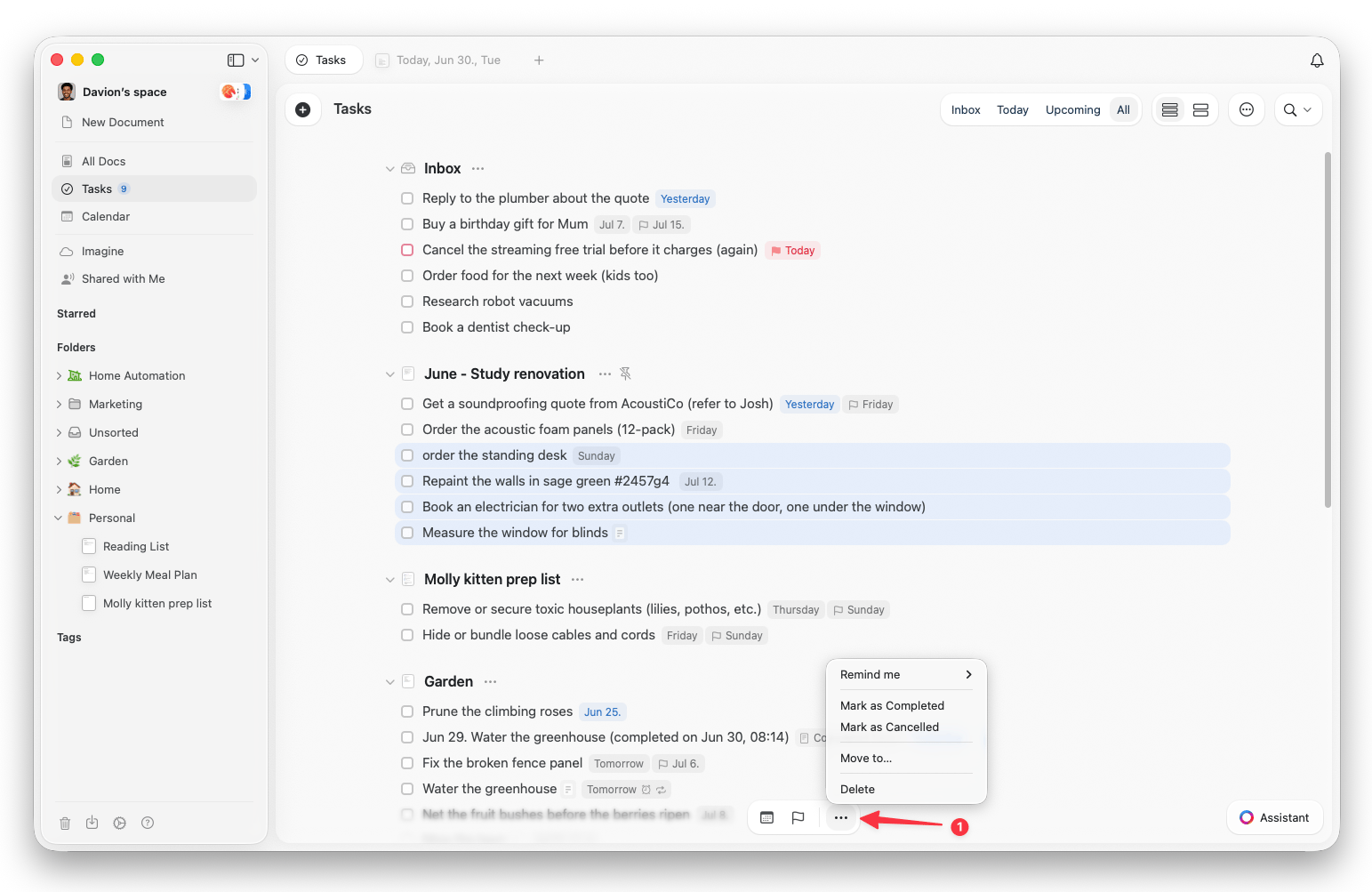 轻点**选择**开始选择,然后在想要选中的任务上滑动即可将它们加入选择。屏幕底部会出现一个工具栏,轻点 **...** 按钮即可打开可应用于所选任务的完整操作列表。
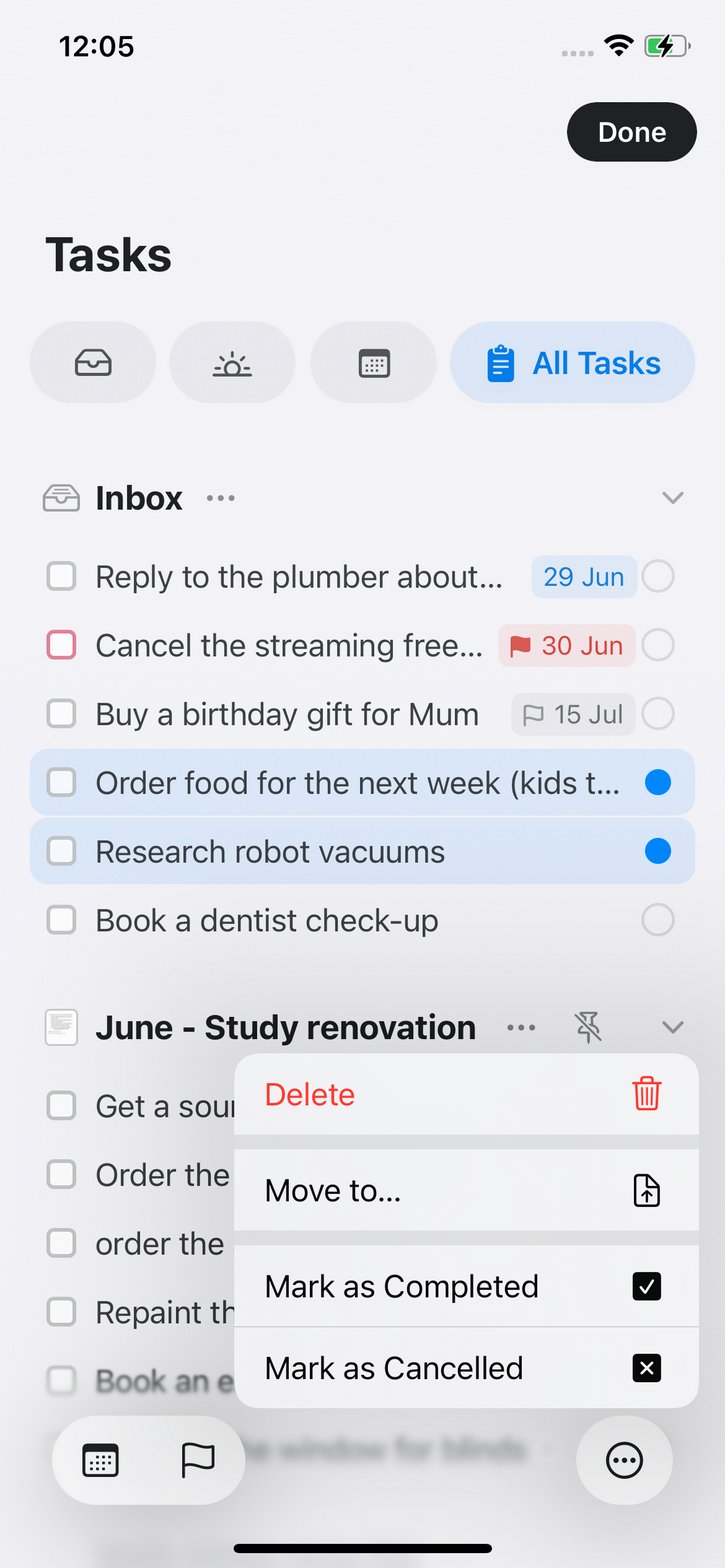 选中任务后,你可以:
* 一次为所有任务**更改日程**或**更改截止日期**
* 使用**提醒我**为每个选中的任务设置提醒
* **标记为完成**、**标记为已取消**或**标记为未完成**
* **移动到**其他文档或 Inbox
* **删除**选中的任务
### 在文档内批量完成
你也可以直接在文档中批量勾选任务。选中多个任务块(点击拖动,或按住 `Shift` 点击),打开斜杠菜单(`/`),然后输入 **check selected**。输入 **uncheck selected** 可执行相反操作。
## 完成与取消任务
任务的复选框会随着点击在三种状态间切换:初始为**未完成**,点击一次标记为**已完成**,再点击一次标记为**已取消**,第三次点击则恢复为**未完成**。与直接删除不同,取消会留下记录,表明放弃这项任务是你有意做出的决定。
在 Mac 上也可以通过键盘完成同样的操作:`Cmd` + `Option` + `T` 切换任务的完成状态,`Cmd` + `Option` + `Shift` + `T` 将任务标记为已取消。
## 日志簿
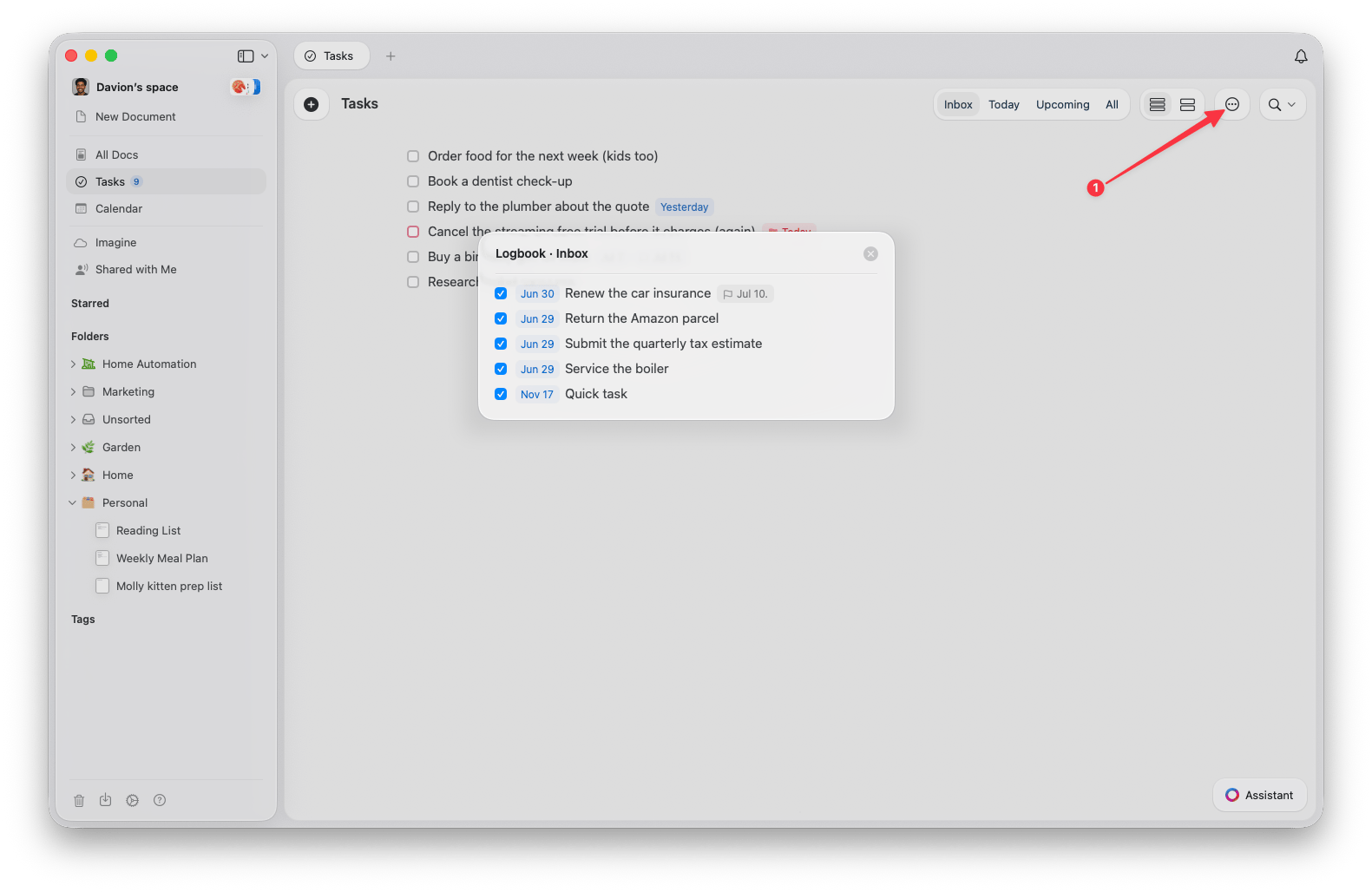
Inbox 中的**日志簿**会保存你在 Inbox 里完成的任务,方便你回顾从 Inbox 勾掉了哪些事项。在其他位置,文档、页面和文件夹会分别显示已完成任务的数量,让你一眼就能大致了解进度。
已完成的任务会继续显示在其日程日期上,而不是你完成它的日期。
选中任务后,你可以:
* 一次为所有任务**更改日程**或**更改截止日期**
* 使用**提醒我**为每个选中的任务设置提醒
* **标记为完成**、**标记为已取消**或**标记为未完成**
* **移动到**其他文档或 Inbox
* **删除**选中的任务
### 在文档内批量完成
你也可以直接在文档中批量勾选任务。选中多个任务块(点击拖动,或按住 `Shift` 点击),打开斜杠菜单(`/`),然后输入 **check selected**。输入 **uncheck selected** 可执行相反操作。
## 完成与取消任务
任务的复选框会随着点击在三种状态间切换:初始为**未完成**,点击一次标记为**已完成**,再点击一次标记为**已取消**,第三次点击则恢复为**未完成**。与直接删除不同,取消会留下记录,表明放弃这项任务是你有意做出的决定。
在 Mac 上也可以通过键盘完成同样的操作:`Cmd` + `Option` + `T` 切换任务的完成状态,`Cmd` + `Option` + `Shift` + `T` 将任务标记为已取消。
## 日志簿
Inbox 中的**日志簿**会保存你在 Inbox 里完成的任务,方便你回顾从 Inbox 勾掉了哪些事项。在其他位置,文档、页面和文件夹会分别显示已完成任务的数量,让你一眼就能大致了解进度。
已完成的任务会继续显示在其日程日期上,而不是你完成它的日期。
 目前,这些任务功能在 Mac 和 iPhone/iPad 应用中提供。任务在 Windows 和 Web 应用中同样可用,功能相近,但能力和视图选项有所精简。
## 相关文章
Inbox、今天、即将到来和全部标签页
为任务设置日期、提醒和重复规则
Inbox 以及创建任务的各种方式
返回任务概览
目前,这些任务功能在 Mac 和 iPhone/iPad 应用中提供。任务在 Windows 和 Web 应用中同样可用,功能相近,但能力和视图选项有所精简。
## 相关文章
Inbox、今天、即将到来和全部标签页
为任务设置日期、提醒和重复规则
Inbox 以及创建任务的各种方式
返回任务概览