> ## Documentation Index
> Fetch the complete documentation index at: https://craft-support.mintlify.site/llms.txt
> Use this file to discover all available pages before exploring further.
# 任务
> 在一个地方管理所有文档中的每一项任务。通过 Inbox、今天、即将到来和全部标签页捕捉、安排、组织并完成任务。
在 Craft 中,文档是我们一切工作的核心。任务功能把你的待办事项汇集呈现出来,让你可以跨所有文档统一管理它们,同时让每项任务与其所属的内容保持关联。
任务最初是一个复选框块。它有一个标题,最多可以携带三种日期(**日程**、**截止日期**和**提醒**),还可以遵循**重复规则**。它可以存在于任何地方:文档里、每日笔记中,或者独立存放在 Inbox 里。
由于任务和其他块一样都是块,它能承载的不只是一个标题。在它下面嵌套笔记、链接甚至其他任务,它就能扩展成一个完整的页面;你还可以为它添加标签,让它像其他内容一样出现在同样的筛选和搜索结果中。
不过,任务并不只是停留在某一处的复选框。同一项任务贯穿你的整个空间,会出现在所有与之相关的地方,因此无论你当下在哪个视图中处理它,它都会在所有位置保持同步。
Craft 的任务系统受 GTD(Getting Things Done)框架启发,帮助你高效捕捉、组织和完成任务。
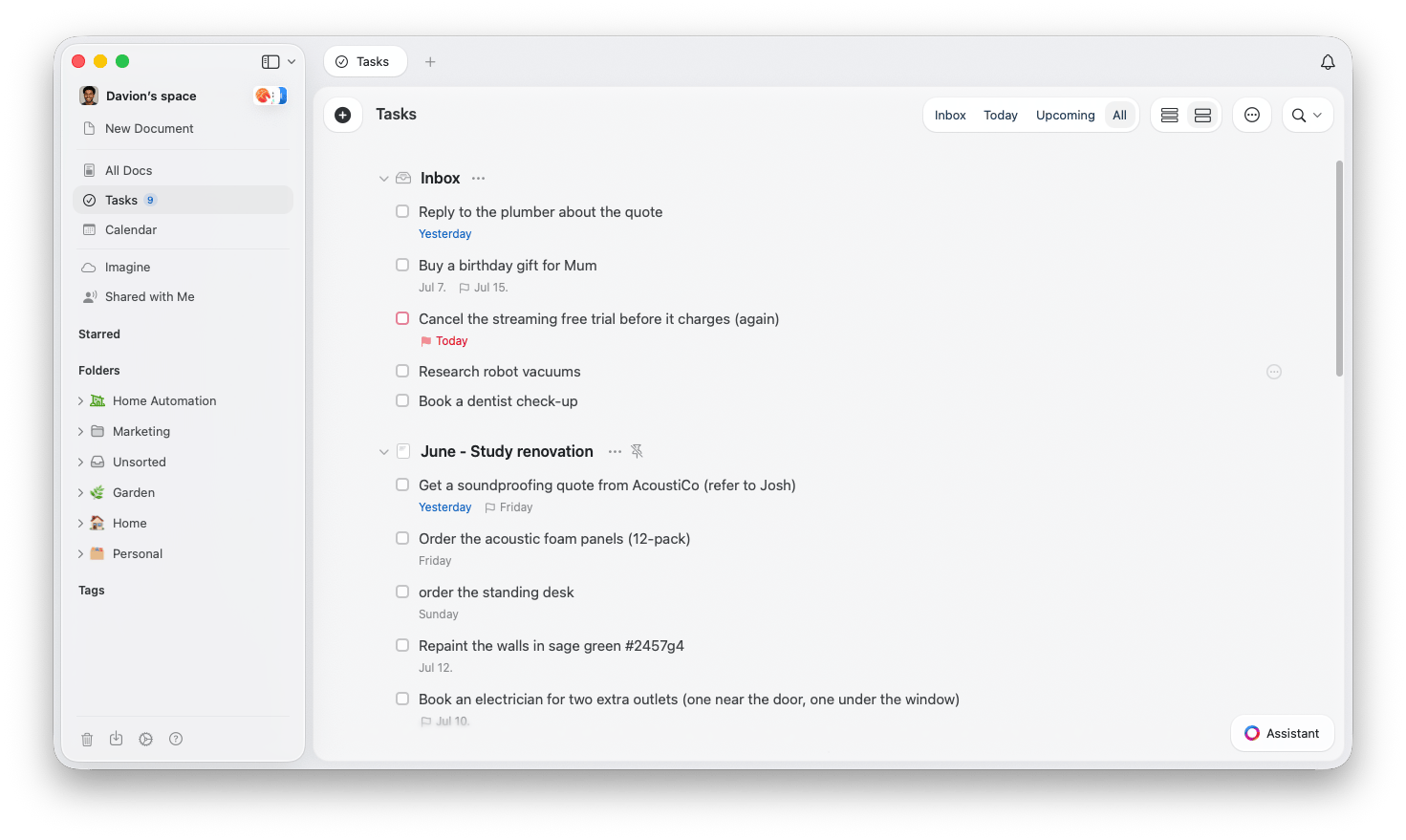 ## 一项任务,出现在每个视图
正因为任务不只是某一处的复选框,同一项任务会出现在所有与之相关的地方。为它设置日程后,它会显示在**日历**中你的事件旁边,也会出现在对应日期的**每日笔记**里。在任意一处勾选完成,它就会在所有地方同步更新,你再也不用四处寻找重复项。
## 四个标签页一览
从侧边栏打开任务,即可在一个地方看到所有内容。该视图分为四个标签页:
* **Inbox** - 快速捕捉任务,无需绑定到文档。[了解如何创建任务](/zh-Hans/plan-and-do/tasks/creating-tasks)。
* **今天** - 安排在今天的所有事项,包括从更早日期顺延过来的任务。[查看任务视图](/zh-Hans/plan-and-do/tasks/tasks-views)。
* **即将到来** - 安排在未来几天、几周和几个月的任务。[查看任务视图](/zh-Hans/plan-and-do/tasks/tasks-views)。
* **全部** - 所有文档中的每一项任务,按任务所在的文档分组。[查看任务视图](/zh-Hans/plan-and-do/tasks/tasks-views)。
## 补充说明
**日历**在侧边栏中是一个单独的部分,而不是任务里的一个标签页。它会将已安排日程的任务与事件和每日笔记一起显示。详情请参阅[日历](/zh-Hans/plan-and-do/calendar)一文。
任务会在你上次使用的标签页上重新打开,因此每次打开时都能回到之前离开的地方。
你可以在侧边栏的任务条目旁边实时显示今天的任务数量。该功能默认关闭。打开任务侧边栏条目上的 **...** 菜单,选择**显示今天的任务数量**即可开启。
目前,这些任务功能在 Mac 和 iPhone/iPad 应用中提供。任务在 Windows 和 Web 应用中同样可用,功能相近,但能力和视图选项有所精简。
## 相关文章
Inbox 以及创建任务的各种方式
日程、截止日期、提醒与重复任务
Inbox、今天、即将到来和全部标签页
多选、批量编辑、完成任务与日志簿
在一个地方查看你的任务、事件和每日笔记
在重要任务和截止日期到来时接收通知
使用自动创建的每日页面组织你的每日任务
## 一项任务,出现在每个视图
正因为任务不只是某一处的复选框,同一项任务会出现在所有与之相关的地方。为它设置日程后,它会显示在**日历**中你的事件旁边,也会出现在对应日期的**每日笔记**里。在任意一处勾选完成,它就会在所有地方同步更新,你再也不用四处寻找重复项。
## 四个标签页一览
从侧边栏打开任务,即可在一个地方看到所有内容。该视图分为四个标签页:
* **Inbox** - 快速捕捉任务,无需绑定到文档。[了解如何创建任务](/zh-Hans/plan-and-do/tasks/creating-tasks)。
* **今天** - 安排在今天的所有事项,包括从更早日期顺延过来的任务。[查看任务视图](/zh-Hans/plan-and-do/tasks/tasks-views)。
* **即将到来** - 安排在未来几天、几周和几个月的任务。[查看任务视图](/zh-Hans/plan-and-do/tasks/tasks-views)。
* **全部** - 所有文档中的每一项任务,按任务所在的文档分组。[查看任务视图](/zh-Hans/plan-and-do/tasks/tasks-views)。
## 补充说明
**日历**在侧边栏中是一个单独的部分,而不是任务里的一个标签页。它会将已安排日程的任务与事件和每日笔记一起显示。详情请参阅[日历](/zh-Hans/plan-and-do/calendar)一文。
任务会在你上次使用的标签页上重新打开,因此每次打开时都能回到之前离开的地方。
你可以在侧边栏的任务条目旁边实时显示今天的任务数量。该功能默认关闭。打开任务侧边栏条目上的 **...** 菜单,选择**显示今天的任务数量**即可开启。
目前,这些任务功能在 Mac 和 iPhone/iPad 应用中提供。任务在 Windows 和 Web 应用中同样可用,功能相近,但能力和视图选项有所精简。
## 相关文章
Inbox 以及创建任务的各种方式
日程、截止日期、提醒与重复任务
Inbox、今天、即将到来和全部标签页
多选、批量编辑、完成任务与日志簿
在一个地方查看你的任务、事件和每日笔记
在重要任务和截止日期到来时接收通知
使用自动创建的每日页面组织你的每日任务