> ## Documentation Index
> Fetch the complete documentation index at: https://craft-support.mintlify.site/llms.txt
> Use this file to discover all available pages before exploring further.

# Teams

> 与 Team 成员协作并管理共享的空间。

Craft 中的 Teams 让你可以在共享的空间中与他人协作。你可以为不同的群组、项目或组织创建 Teams，并管理谁可以访问哪些空间。

## 访问 Team 设置

要管理 Team 的设置，请进入 Team 设置面板：

<Steps>
  <Step>
    在主菜单中点击 **设置**
  </Step>

  <Step>
    选择 **我的 Team**
  </Step>

  <Step>
    点击 **Team 设置**
  </Step>
</Steps>

## Team 配置

### 更改 Team 名称

你可以随时自定义 Team 的名称，使其更好地反映你的组织、项目或群组。Team 名称对所有 Team 成员可见，有助于在整个 Craft 帐户中识别该 Team。

<Steps>
  <Step>
    进入 **Team 设置**
  </Step>

  <Step>
    找到 **Team 名称** 字段
  </Step>

  <Step>
    输入你想要的 Team 名称
  </Step>

  <Step>
    保存更改
  </Step>
</Steps>

### 更改 Team 徽标

上传自定义徽标或图标以个性化你的 Team。Team 徽标会在 Craft 应用内显示，如果在发布设置中启用共享页面品牌，徽标也会出现在已发布的页面上。

<Steps>
  <Step>
    进入 **Team 设置**
  </Step>

  <Step>
    点击 **更改 Team 徽标**
  </Step>

  <Step>
    上传图像文件
  </Step>

  <Step>
    如有需要调整位置
  </Step>

  <Step>
    保存更改
  </Step>
</Steps>

<Info title="已发布页面的品牌">
  只有在发布设置中启用“共享页面品牌”功能时，Team 徽标才会显示在已发布的页面上。
</Info>

## Team 管理概览

“我的 Team”部分可访问多个关键管理区域：

### 成员与邀请

管理所有 Team 成员并发送邀请。此部分允许你：

* 查看所有当前 Team 成员
* 通过电子邮件发送邀请
* 管理待处理的邀请
* 删除 Team 成员（如果你具有管理员权限）

<Warning title="订阅限制">
  可邀请的 Team 成员数量取决于你当前的订阅计划。请查看你的计划详情以确认成员上限。
</Warning>

### 计费与订阅

所有订阅和计费管理均可在此部分处理：

* 查看当前计划详情
* 升级或降级订阅
* 管理付款方式
* 查看账单历史和发票
* 取消订阅

### 空间

空间部分列出归属于 Team 的所有空间。在这里你可以：

* 查看所有 Team 空间
* 创建新空间
* 管理空间设置
* 在 Team 之间移动空间

### Team 设置

在 Team 设置面板中，你可以：

* 配置 Team 名称与徽标
* 管理已发布内容的品牌显示
* 访问管理员控制项
* 删除 Team（如果你是所有者）

## 在 Team 之间移动空间

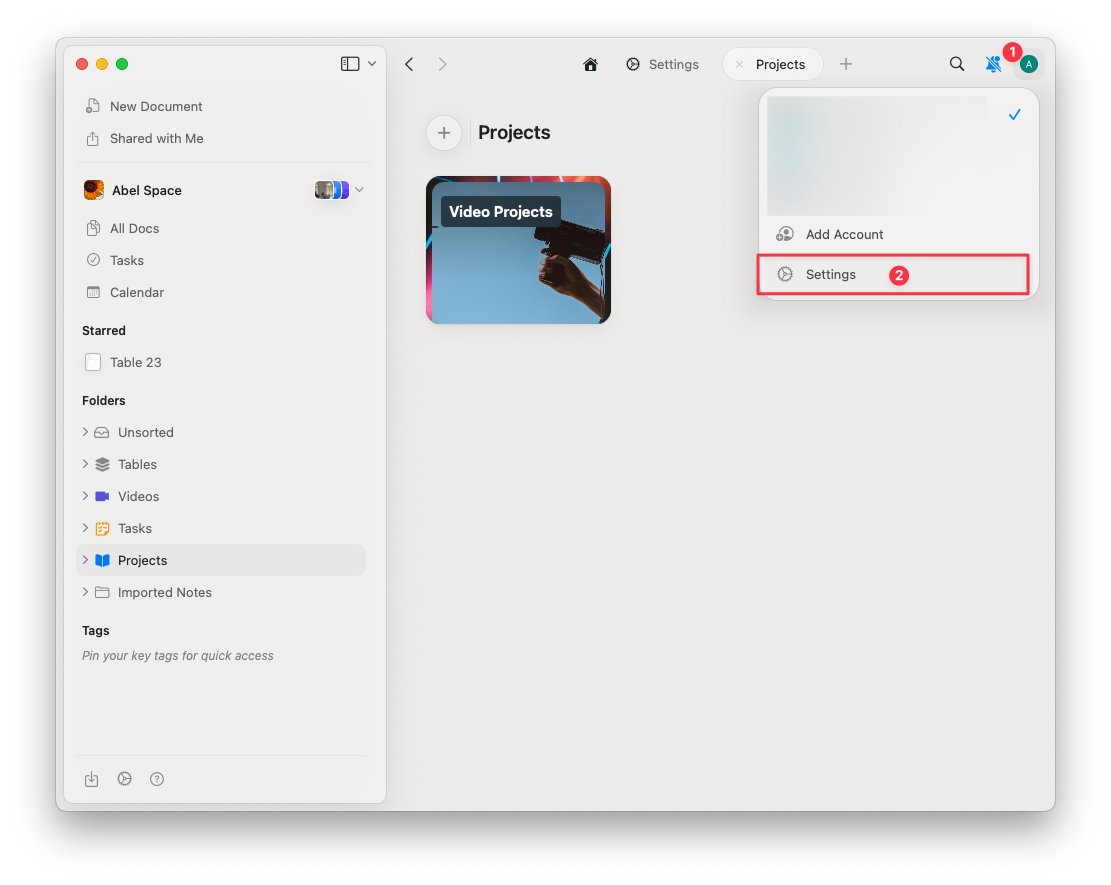
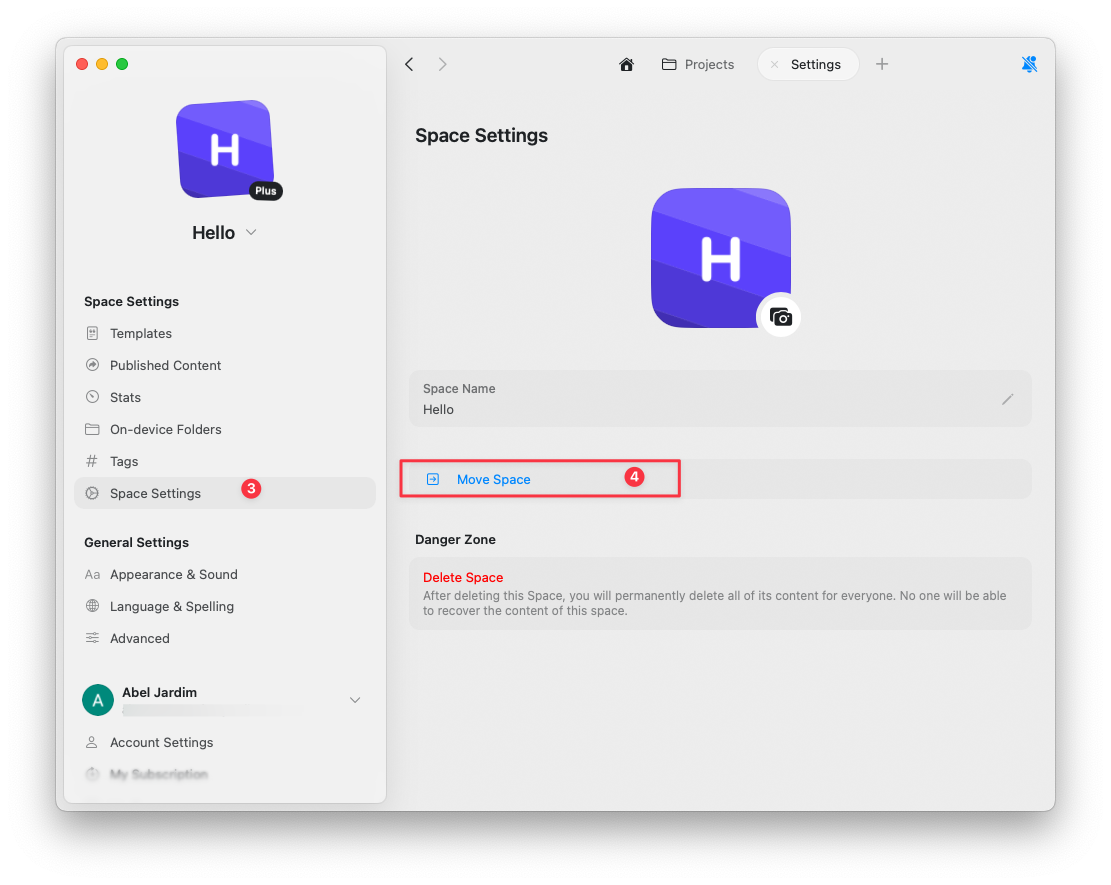
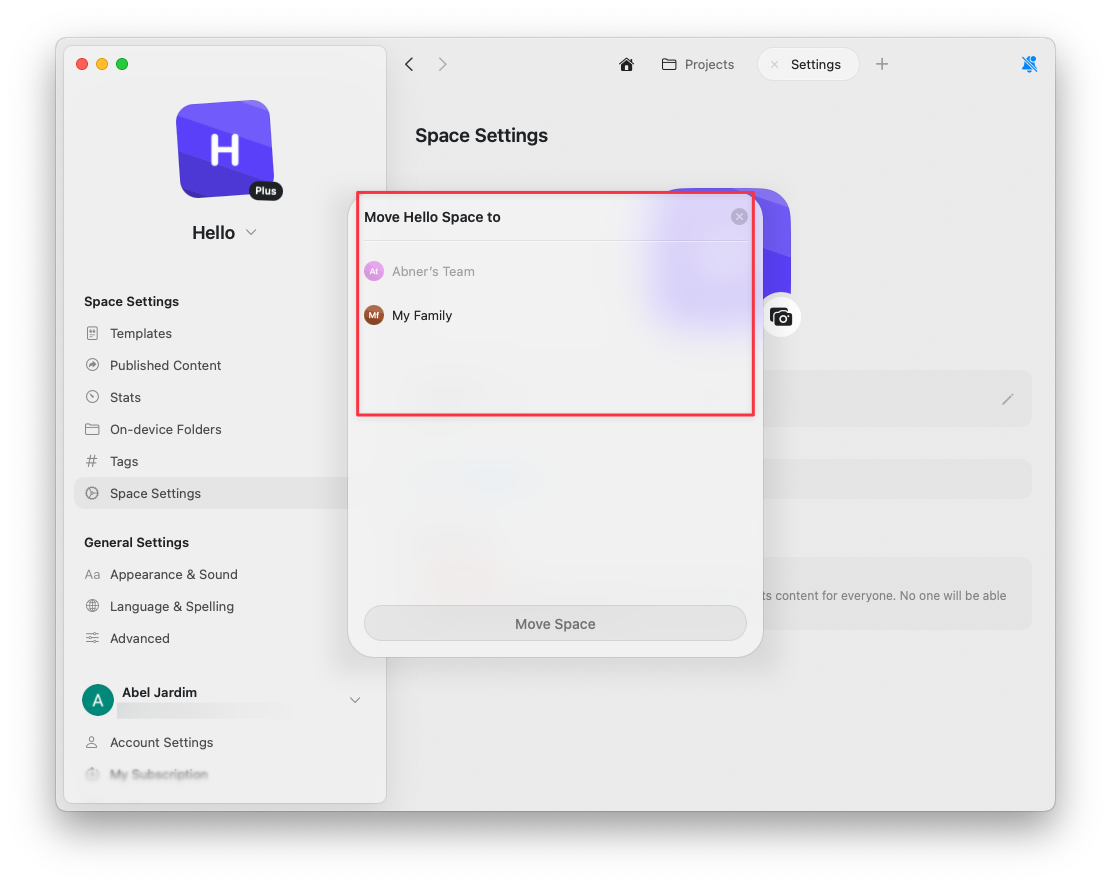
你可以通过以下步骤在同一帐户内的不同 Team 之间移动空间：

<Steps>
  <Step>
    通过点击你的头像打开 **设置**

    <img src="https://mintcdn.com/craft-support/i6CE6W2a4t-4UUEp/images/organize-and-find/teams/en/content/access-settings.png?fit=max&auto=format&n=i6CE6W2a4t-4UUEp&q=85&s=46385ff23fa96a5c9285a96cee34de22" alt="从头像菜单访问设置" width="1111" height="885" data-path="images/organize-and-find/teams/en/content/access-settings.png" />
  </Step>

  <Step>
    选择 **空间设置**
  </Step>

  <Step>
    点击 **移动空间**

    <img src="https://mintcdn.com/craft-support/i6CE6W2a4t-4UUEp/images/organize-and-find/teams/en/content/move-space.png?fit=max&auto=format&n=i6CE6W2a4t-4UUEp&q=85&s=e2ccce47ca693b20f29ec702aa566147" alt="设置中移动空间选项" width="1111" height="885" data-path="images/organize-and-find/teams/en/content/move-space.png" />
  </Step>

  <Step>
    选择目标 Team

    从同一帐户中可用的 Team 列表中选择目标 Team。
    <img src="https://mintcdn.com/craft-support/i6CE6W2a4t-4UUEp/images/organize-and-find/teams/en/content/select-team.png?fit=max&auto=format&n=i6CE6W2a4t-4UUEp&q=85&s=d7d383d9ca2f4312f98f335895038d83" alt="选择目标 Team" width="1111" height="885" data-path="images/organize-and-find/teams/en/content/select-team.png" />
  </Step>
</Steps>

<Warning title="帐户限制">
  无法在不同的 Craft 帐户之间移动空间。你只能在同一帐户内的 Team 之间移动空间。
</Warning>

## 相关文章

<CardGroup cols={2}>
  <Card title="空间" href="/zh-Hans/organize-and-find/spaces">
    了解如何使用空间组织工作
  </Card>

  <Card title="Team 协作" href="/zh-Hans/share-and-publish/share">
    与你的 Team 共享并协作编辑文档
  </Card>

  <Card title="帐户设置" href="/zh-Hans/introduction/account-setup">
    了解如何创建和管理 Team
  </Card>
</CardGroup>