> ## Documentation Index
> Fetch the complete documentation index at: https://craft-support.mintlify.site/llms.txt
> Use this file to discover all available pages before exploring further.
# 标签
> 使用标签对内容分类,快速在你的空间中查找相关文档。
把标签想象成你写作时添加的快速内联标识,方便日后立即检索。它们是你文本的一部分 – 类似轻量级的徽章 – 而不是需要维护的独立数据库。
* **文件夹** 是内容存放的位置。
* **标签** 是在文件夹之间快速查找并连接内容的方式。
将文件夹用于长期存储和结构化;使用标签在不同主题(想法、项目、人物、阶段)之间切分,而无需重新组织工作区。
## 快速开始
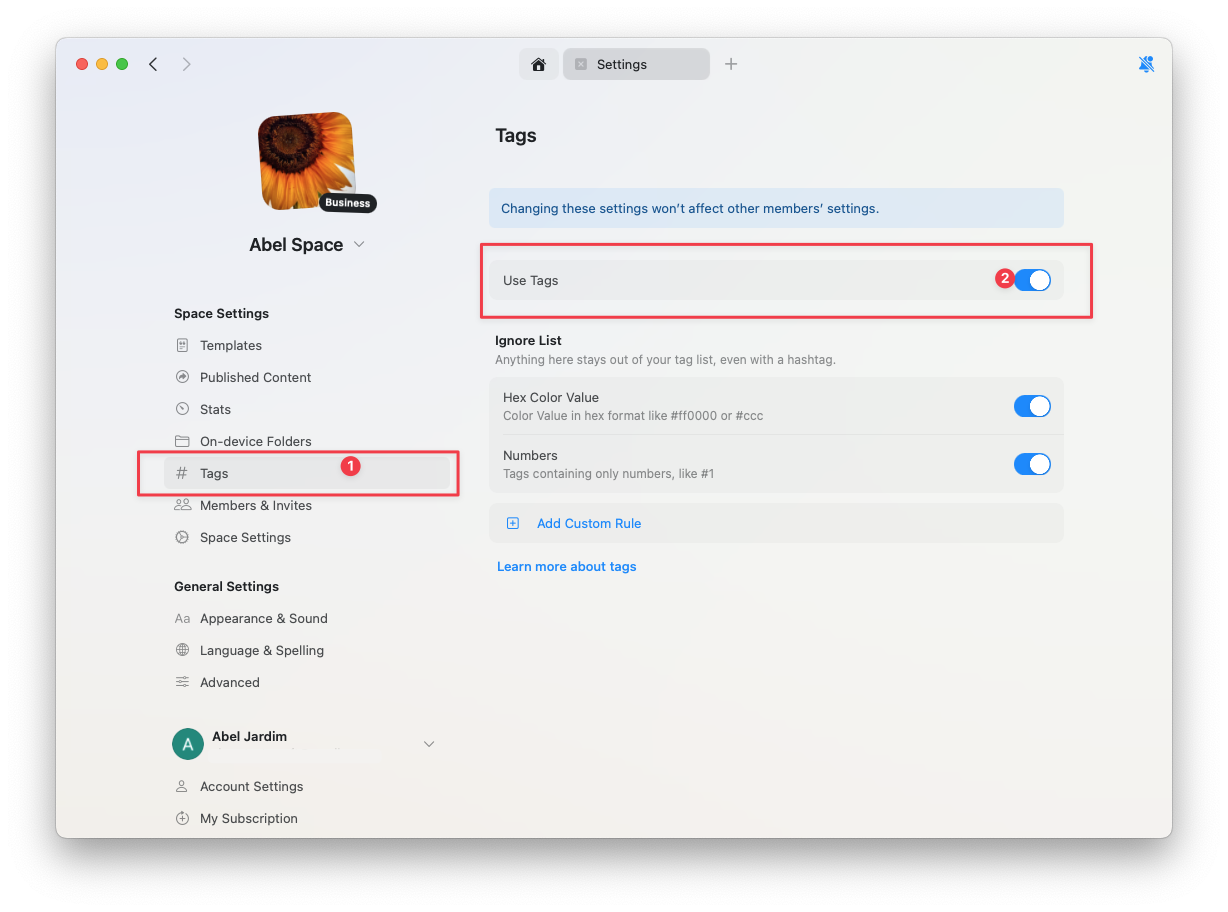
在空间设置中启用 标签,然后在写作时直接以内联方式创建标签。
在 **空间设置** 中点击并选择 **标签**。
为该空间启用标签功能。
 ### 创建标签
输入 `#`,随后输入标签名称。按 Enter 创建新标签,或从建议中选择已有标签。文本会变成与写作同行的小徽章。
### 创建标签
输入 `#`,随后输入标签名称。按 Enter 创建新标签,或从建议中选择已有标签。文本会变成与写作同行的小徽章。
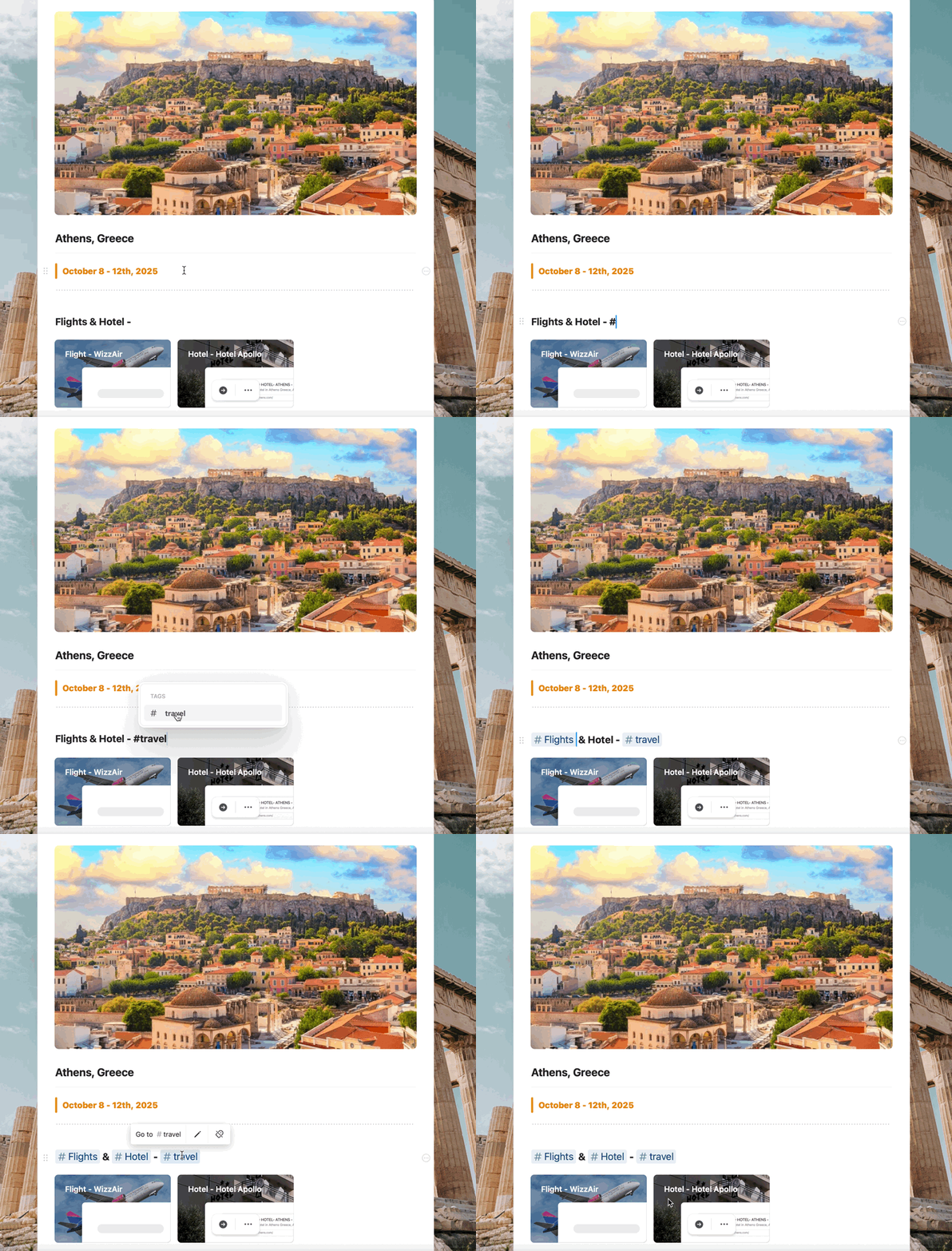 在 `#` 之后输入时,Craft 会建议已有标签。选择建议可保持命名一致;若无匹配项,按 Enter 即可创建新标签。
点击(或长按)标签即可在原位编辑或移除。因为标签是写作内容的一部分,请在它们出现的文档中进行修改。
## 标签可作用的地方
标签可以在 Craft 的多个上下文中添加:
* **文档 与 块**:标签以内联形式出现,可添加到任何写作位置 – 段落、标题、列表项等。
* **集合**:在文本字段中输入的标签看起来像普通文本(不是彩色徽章),但在查找和筛选时仍作为标签使用。如果需要更强的视觉强调或更严格的选项,可考虑使用单选或多选字段。
* **任务 与 日历**:在这些地方标签也看起来像普通文本,但当任务位于文档内时,标签仍然在后台生效。
Inbox 是临时区域。如果你在 Inbox 中为任务添加标签,该任务在未移入文档前不会在标签视图中出现。
## 使用标签视图浏览
标签视图让你看到某个标签在所有文档中的出现位置。
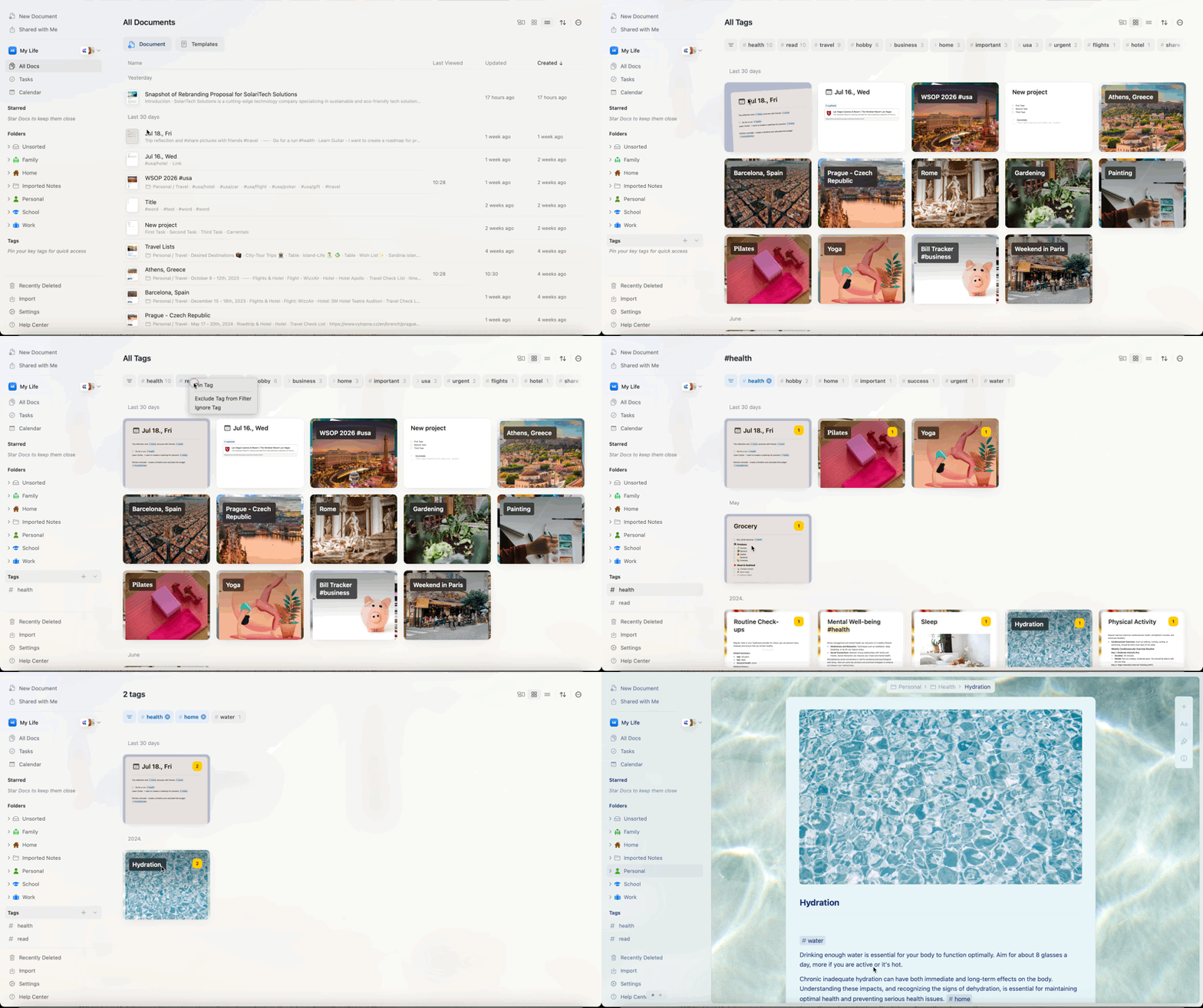
* **打开方式**:在文本中点击标签并选择 **转到标签**,或在侧边栏中点击已固定的标签。
* **你会看到**:列出标签出现的位置;将鼠标悬停会高亮显示上下文中的精确行。
* **使用筛选器细化**:添加更多标签以缩小结果并发现主题之间的联系。
* **固定标签**:将最重要的标签固定到侧边栏,以一键访问预筛选的视图。这非常适合 "active project"、"ideas" 或 "journal" 类型的标签。
在 `#` 之后输入时,Craft 会建议已有标签。选择建议可保持命名一致;若无匹配项,按 Enter 即可创建新标签。
点击(或长按)标签即可在原位编辑或移除。因为标签是写作内容的一部分,请在它们出现的文档中进行修改。
## 标签可作用的地方
标签可以在 Craft 的多个上下文中添加:
* **文档 与 块**:标签以内联形式出现,可添加到任何写作位置 – 段落、标题、列表项等。
* **集合**:在文本字段中输入的标签看起来像普通文本(不是彩色徽章),但在查找和筛选时仍作为标签使用。如果需要更强的视觉强调或更严格的选项,可考虑使用单选或多选字段。
* **任务 与 日历**:在这些地方标签也看起来像普通文本,但当任务位于文档内时,标签仍然在后台生效。
Inbox 是临时区域。如果你在 Inbox 中为任务添加标签,该任务在未移入文档前不会在标签视图中出现。
## 使用标签视图浏览
标签视图让你看到某个标签在所有文档中的出现位置。
* **打开方式**:在文本中点击标签并选择 **转到标签**,或在侧边栏中点击已固定的标签。
* **你会看到**:列出标签出现的位置;将鼠标悬停会高亮显示上下文中的精确行。
* **使用筛选器细化**:添加更多标签以缩小结果并发现主题之间的联系。
* **固定标签**:将最重要的标签固定到侧边栏,以一键访问预筛选的视图。这非常适合 "active project"、"ideas" 或 "journal" 类型的标签。
 你无法在标签视图中重命名或删除标签。因为标签是写作内容的一部分,请在标签所在的文档中进行修改。
## 子标签
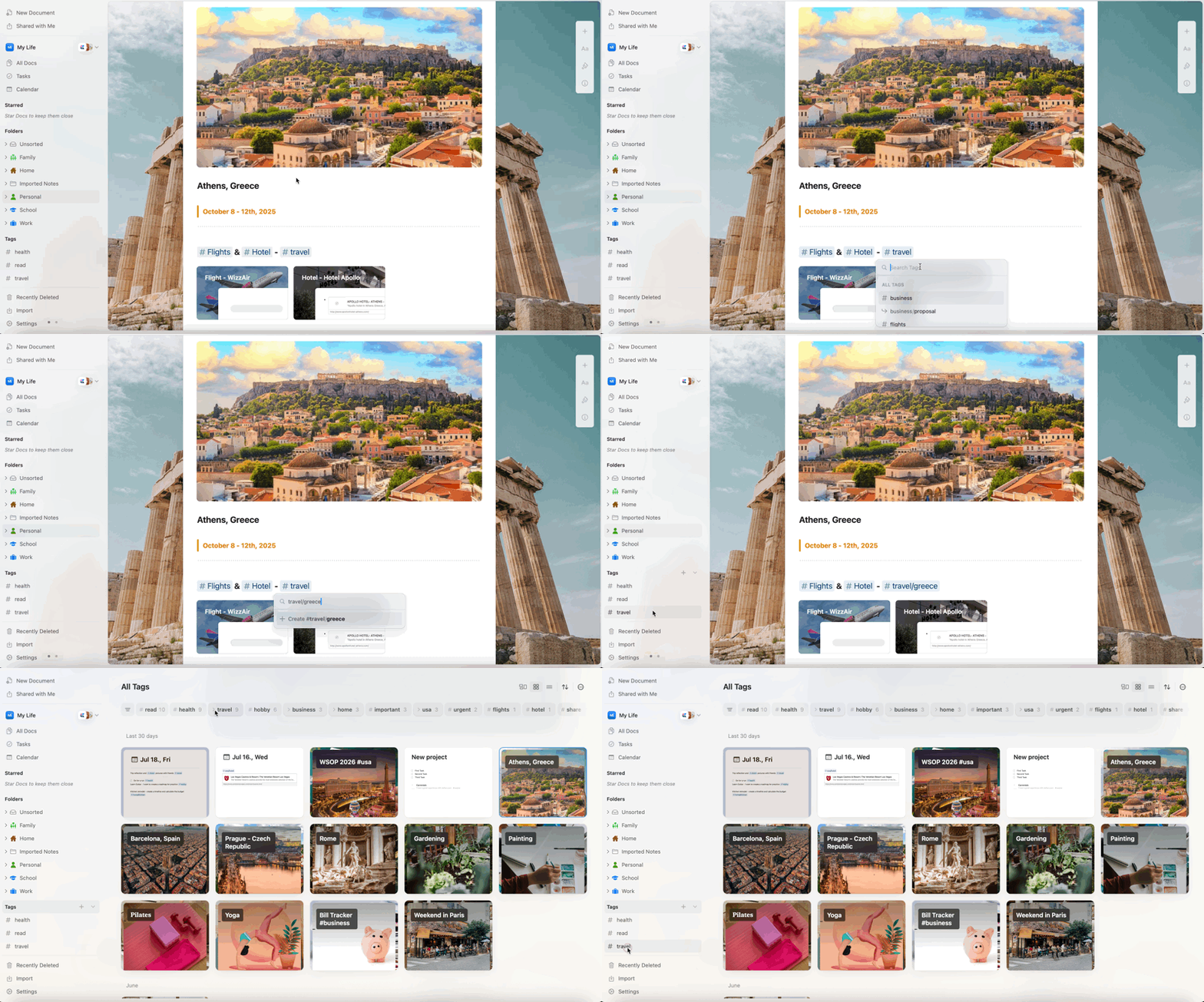
有时你希望在不创建大量独立标签的情况下加入少量结构。在标签中使用一个正斜杠(`/`)可以创建轻量级层级。这有助于在保持灵活性的同时,将相关标签组织到共同主题下。
### 工作原理
通过在父标签和子标签之间加入斜杠来创建子标签:
```
#project/design
#project/development
#project/marketing
```
当你在标签视图中点击 `#project` 时,会看到所有带有任一项目相关标签的文档。点击 `#project/design` 可将结果缩小到仅与设计相关的文档。
你无法在标签视图中重命名或删除标签。因为标签是写作内容的一部分,请在标签所在的文档中进行修改。
## 子标签
有时你希望在不创建大量独立标签的情况下加入少量结构。在标签中使用一个正斜杠(`/`)可以创建轻量级层级。这有助于在保持灵活性的同时,将相关标签组织到共同主题下。
### 工作原理
通过在父标签和子标签之间加入斜杠来创建子标签:
```
#project/design
#project/development
#project/marketing
```
当你在标签视图中点击 `#project` 时,会看到所有带有任一项目相关标签的文档。点击 `#project/design` 可将结果缩小到仅与设计相关的文档。
 ### 实用示例
按项目阶段或职能组织工作:
* `#clientA/research` – 客户 A 的用户调研与发现
* `#clientA/design` – 设计工作与原型
* `#clientA/development` – 实施任务
* `#clientA/review` – 反馈与修订
按主题与子主题分组笔记:
* `#learning/javascript` – JavaScript 教程与笔记
* `#learning/design` – 设计原则与灵感
* `#learning/productivity` – 生产力技巧与工作流
按个人项目与兴趣分类:
* `#home/renovation` – 家居改进想法与计划
* `#home/maintenance` – 定期维护任务与时间表
* `#travel/europe` – 欧洲旅行计划与回忆
* `#travel/asia` – 亚洲旅行计划与回忆
跟踪来源与主题:
* `#book/fiction` – 小说类书籍笔记
* `#book/nonfiction` – 非虚构类书籍笔记
* `#article/tech` – 技术类文章
* `#article/business` – 商业与战略文章
### 子标签的好处
* **灵活性** – 在不重构整个标签体系的情况下添加新子标签
* **可发现性** – 点击父标签可找到所有相关内容,或用子标签缩小范围
* **简单性** – 无需创建正式的文件夹层级或复杂数据库结构
* **个性化** – 每位团队成员可以在共享空间中维护自己的标签层级
### 使用子标签的建议
仅使用 **一层** 层级(`parent/child`)。更深的嵌套(例如 `#project/design/ui/mobile`)会变得难以记忆,违背轻量标签的初衷。如果你需要如此多的结构,请考虑使用文件夹。
**先宽泛后细化**:从少数父标签开始。随着集合增长,当出现明确的子主题时再添加子标签。
**混合方法**:并非每个标签都需要子标签。在同一空间中同时存在带层级的 `#project/design` 和独立的 `#urgent` 是完全可以的。
**将父标签固定到侧边栏**:将父标签(`#project`)固定到侧边栏,便于快速访问。点击进入标签视图后会显示子标签。
## 设置与控制
自定义标签在空间中的行为:
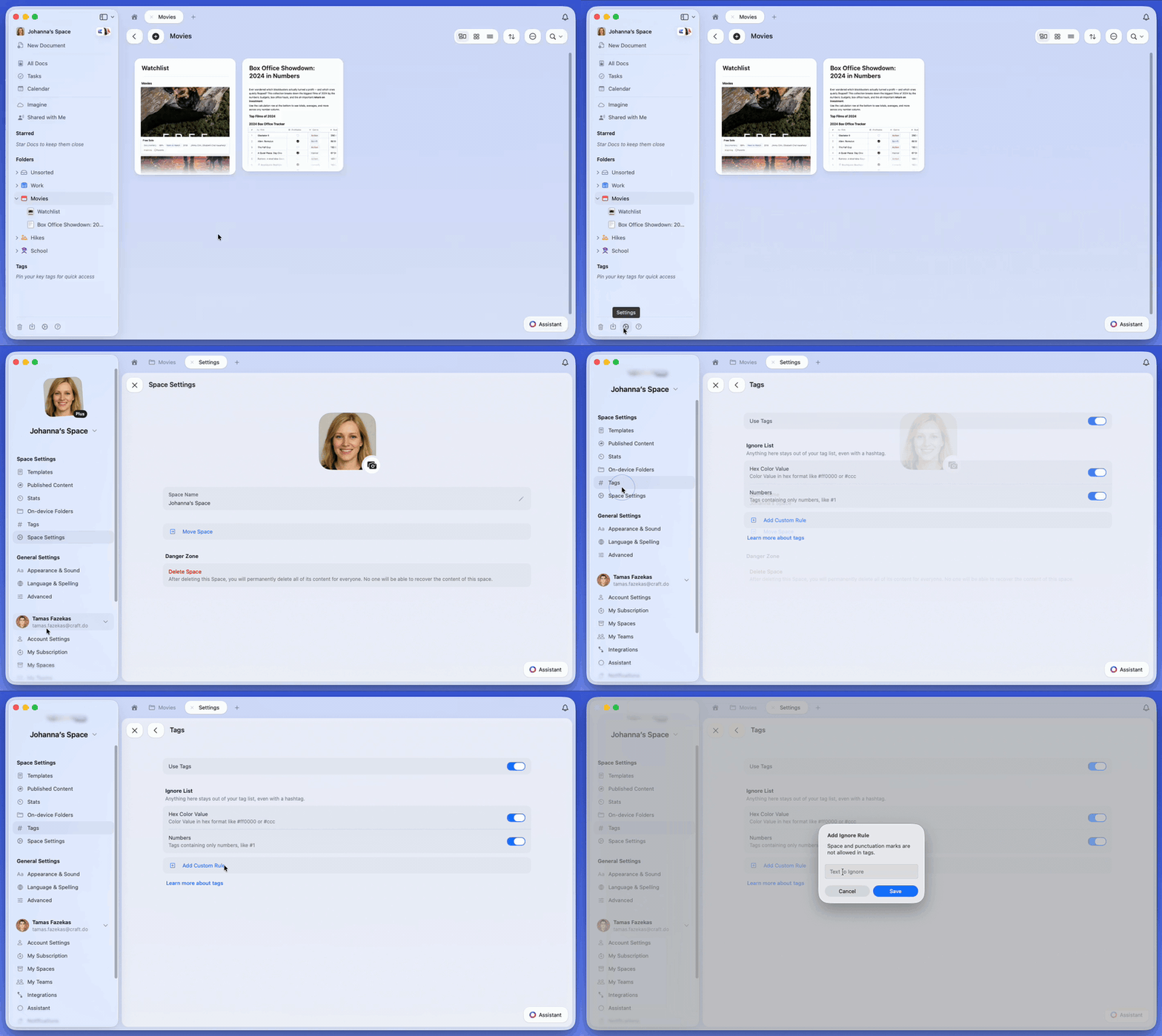
* **按空间启用/禁用**:在 **空间设置 → 标签** 中,你可以为该空间为自己启用或禁用标签。在共享空间中,成员默认关闭标签;每位成员可单独启用。
* **忽略列表**:阻止不希望成为标签的模式(例如数字、十六进制代码或特定词语)。可使用预设规则或添加自定义规则。
* **视觉说明**:在文档中,标签以内联徽章显示;在集合、任务与日历中,它们看起来像普通文本,但仍作为标签发挥作用。
### 实用示例
按项目阶段或职能组织工作:
* `#clientA/research` – 客户 A 的用户调研与发现
* `#clientA/design` – 设计工作与原型
* `#clientA/development` – 实施任务
* `#clientA/review` – 反馈与修订
按主题与子主题分组笔记:
* `#learning/javascript` – JavaScript 教程与笔记
* `#learning/design` – 设计原则与灵感
* `#learning/productivity` – 生产力技巧与工作流
按个人项目与兴趣分类:
* `#home/renovation` – 家居改进想法与计划
* `#home/maintenance` – 定期维护任务与时间表
* `#travel/europe` – 欧洲旅行计划与回忆
* `#travel/asia` – 亚洲旅行计划与回忆
跟踪来源与主题:
* `#book/fiction` – 小说类书籍笔记
* `#book/nonfiction` – 非虚构类书籍笔记
* `#article/tech` – 技术类文章
* `#article/business` – 商业与战略文章
### 子标签的好处
* **灵活性** – 在不重构整个标签体系的情况下添加新子标签
* **可发现性** – 点击父标签可找到所有相关内容,或用子标签缩小范围
* **简单性** – 无需创建正式的文件夹层级或复杂数据库结构
* **个性化** – 每位团队成员可以在共享空间中维护自己的标签层级
### 使用子标签的建议
仅使用 **一层** 层级(`parent/child`)。更深的嵌套(例如 `#project/design/ui/mobile`)会变得难以记忆,违背轻量标签的初衷。如果你需要如此多的结构,请考虑使用文件夹。
**先宽泛后细化**:从少数父标签开始。随着集合增长,当出现明确的子主题时再添加子标签。
**混合方法**:并非每个标签都需要子标签。在同一空间中同时存在带层级的 `#project/design` 和独立的 `#urgent` 是完全可以的。
**将父标签固定到侧边栏**:将父标签(`#project`)固定到侧边栏,便于快速访问。点击进入标签视图后会显示子标签。
## 设置与控制
自定义标签在空间中的行为:
* **按空间启用/禁用**:在 **空间设置 → 标签** 中,你可以为该空间为自己启用或禁用标签。在共享空间中,成员默认关闭标签;每位成员可单独启用。
* **忽略列表**:阻止不希望成为标签的模式(例如数字、十六进制代码或特定词语)。可使用预设规则或添加自定义规则。
* **视觉说明**:在文档中,标签以内联徽章显示;在集合、任务与日历中,它们看起来像普通文本,但仍作为标签发挥作用。
 ## 注意事项与限制
* **在文档中编辑**:你无法在标签视图中重命名或删除标签;请在标签所在文档中修改。
* **共享空间**:其他成员可以看到空间中使用的标签。固定的标签是个人的;你可以按需自定义自己的侧边栏。
* **侧边栏组织**:你可以显示/隐藏 标签 或 文件夹,重新排序,并使用"收藏"部分(可展开,带快速 "+")来管理常用项。 完整步骤请参阅 [自定义侧边栏](/zh-Hans/introduction/navigation)。
## 注意事项与限制
* **在文档中编辑**:你无法在标签视图中重命名或删除标签;请在标签所在文档中修改。
* **共享空间**:其他成员可以看到空间中使用的标签。固定的标签是个人的;你可以按需自定义自己的侧边栏。
* **侧边栏组织**:你可以显示/隐藏 标签 或 文件夹,重新排序,并使用"收藏"部分(可展开,带快速 "+")来管理常用项。 完整步骤请参阅 [自定义侧边栏](/zh-Hans/introduction/navigation)。