> ## Documentation Index
> Fetch the complete documentation index at: https://craft-support.mintlify.site/llms.txt
> Use this file to discover all available pages before exploring further.
# 搜索与快速打开
> 通过强大的搜索功能在您的空间中查找内容,并借助快速打开功能更高效地导航。
Craft 的搜索功能帮助您快速定位空间中的内容,无论是文档、文本块还是任务。它在各个平台上均设计得无缝且直观。
您可以通过两种方式进行搜索:
* **全局搜索**在所有空间和文档中查找结果。
* **文档搜索**在单个文档及其子页面中进行查找。[了解更多](/zh-Hans/organize-and-find/search/in-document)。
本文介绍**全局搜索**和**快速打开**。
## 搜索栏
您可以在浏览文档时,在左侧边栏的任意视图中找到搜索栏。
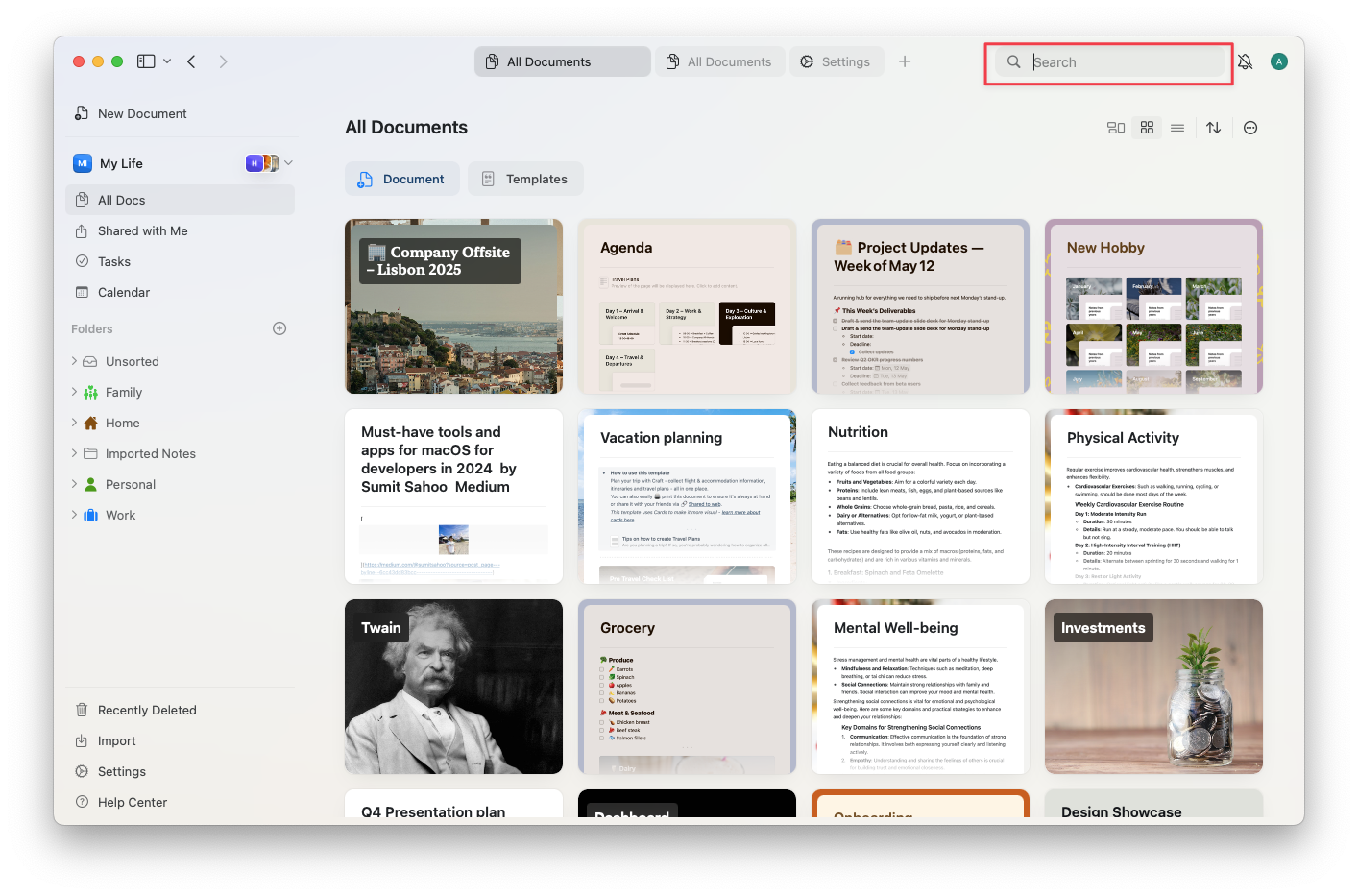 在 macOS 上,按 **Cmd+F** 可调出搜索功能。在 Windows 和 Web 上,**Ctrl+F** 仅在您已打开文档时有效——它会打开文档内搜索,而非全局搜索。从浏览界面(所有文档、文件夹)时,请直接使用左侧边栏中的搜索栏。
## 搜索逻辑
当您在搜索栏中输入内容时,Craft 会在整个工作区中检查匹配项。您看到的结果会根据以下几个因素进行排序:
* **标题匹配优先**——如果搜索词出现在标题中,该结果会被排在更靠前的位置。
在 macOS 上,按 **Cmd+F** 可调出搜索功能。在 Windows 和 Web 上,**Ctrl+F** 仅在您已打开文档时有效——它会打开文档内搜索,而非全局搜索。从浏览界面(所有文档、文件夹)时,请直接使用左侧边栏中的搜索栏。
## 搜索逻辑
当您在搜索栏中输入内容时,Craft 会在整个工作区中检查匹配项。您看到的结果会根据以下几个因素进行排序:
* **标题匹配优先**——如果搜索词出现在标题中,该结果会被排在更靠前的位置。
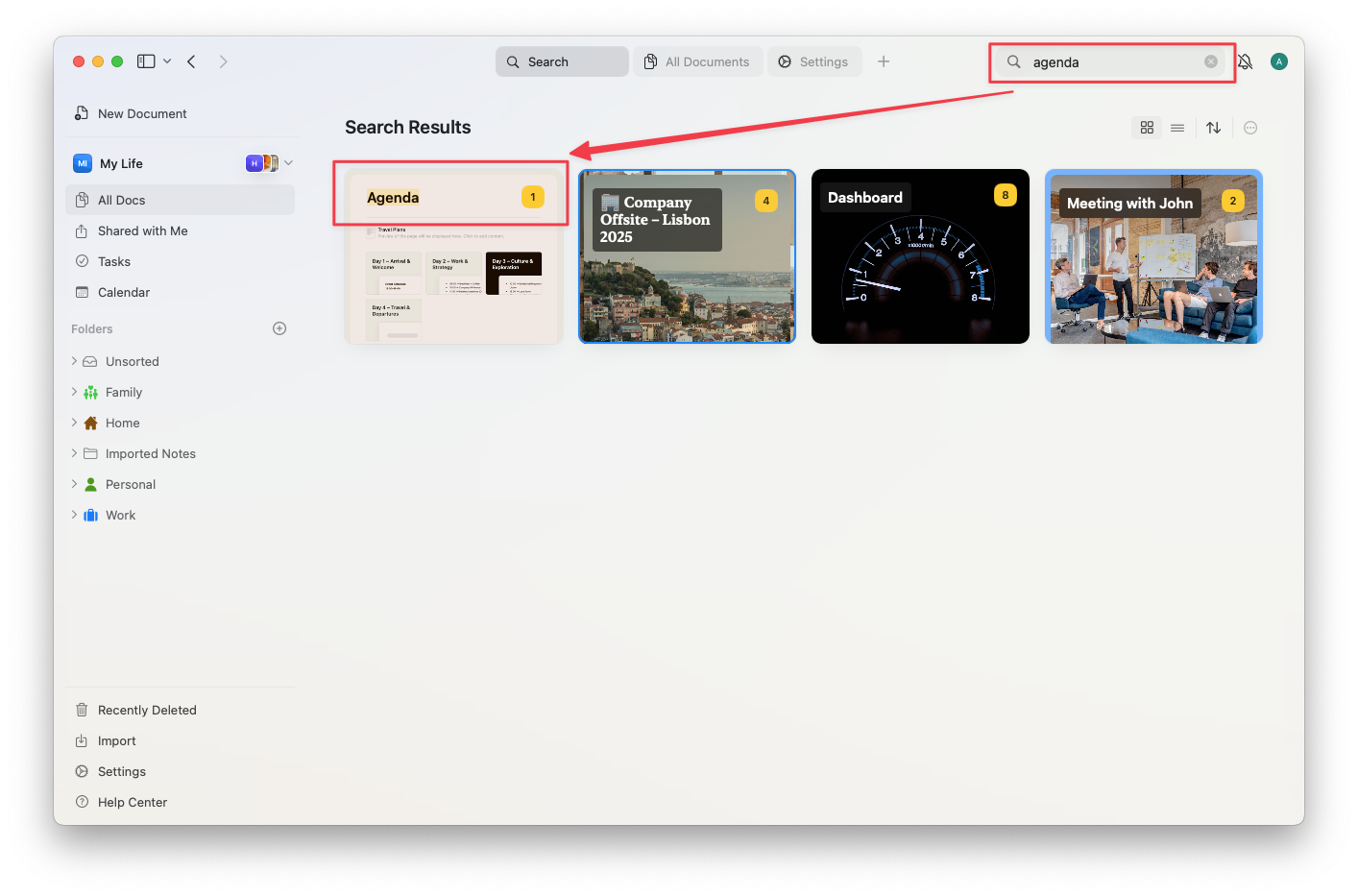 * **精确短语匹配紧随其后**,尤其是出现在文档较早位置的匹配项。
 * **时效性和频率**会影响相关性——最近访问或经常打开的文档可能会在结果中排列更高。
* **已加星标的文档**也可能获得相关性加权。
* **搜索从单词开头匹配**,而非中间或末尾(例如,"Pors"会找到"Porsche",但"orsche"不会)。
搜索覆盖"所有文档"、"已加星标"、"回收站"和"与我共享",以及您的所有文件夹。在 macOS 和 iPad 应用中,任务和日历条目也会包含在搜索范围内。
搜索结果以网格或列表视图显示,并附有文档或块的预览。点击结果可直接跳转至相关内容,匹配的词语会被高亮显示。
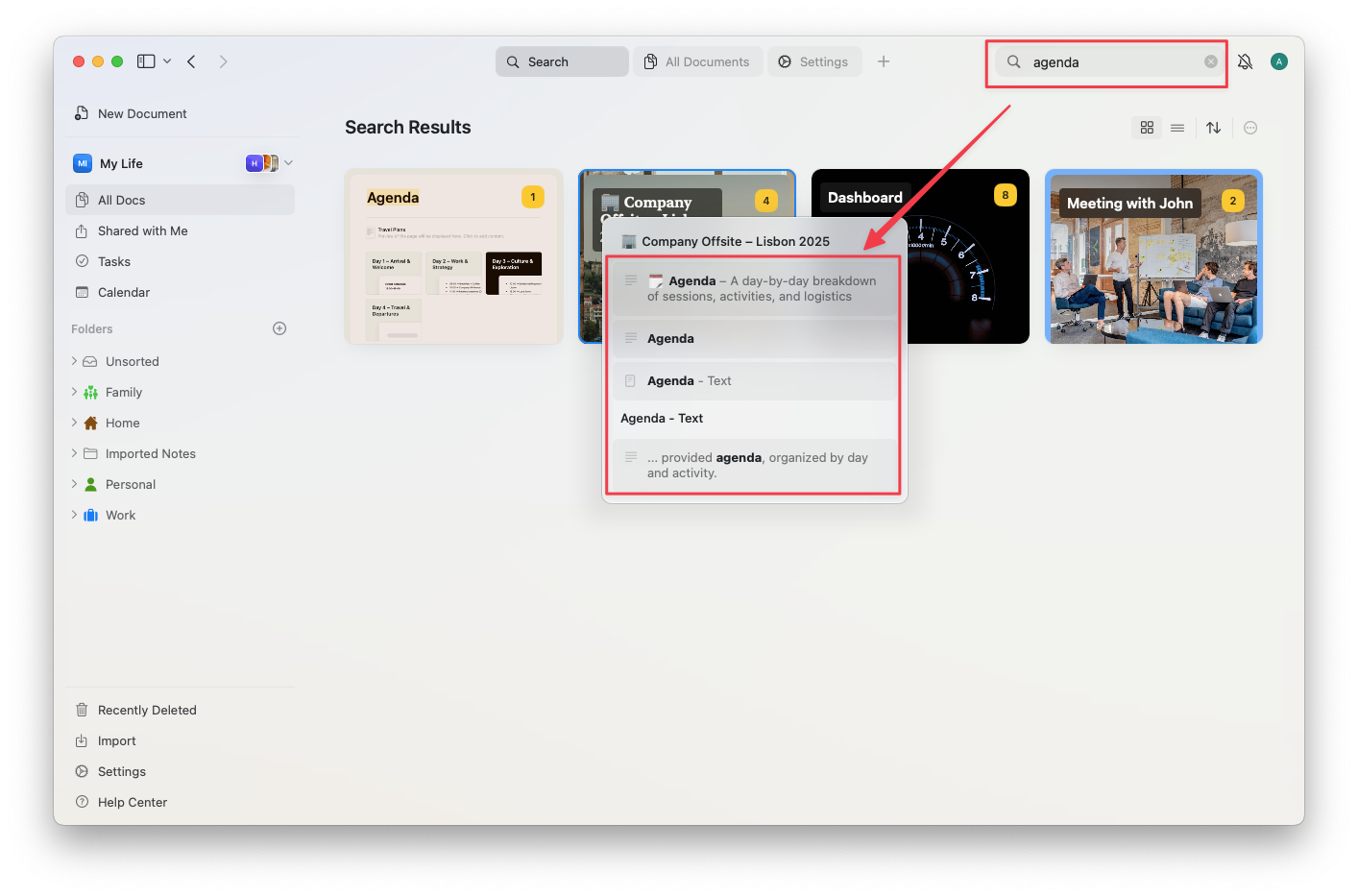
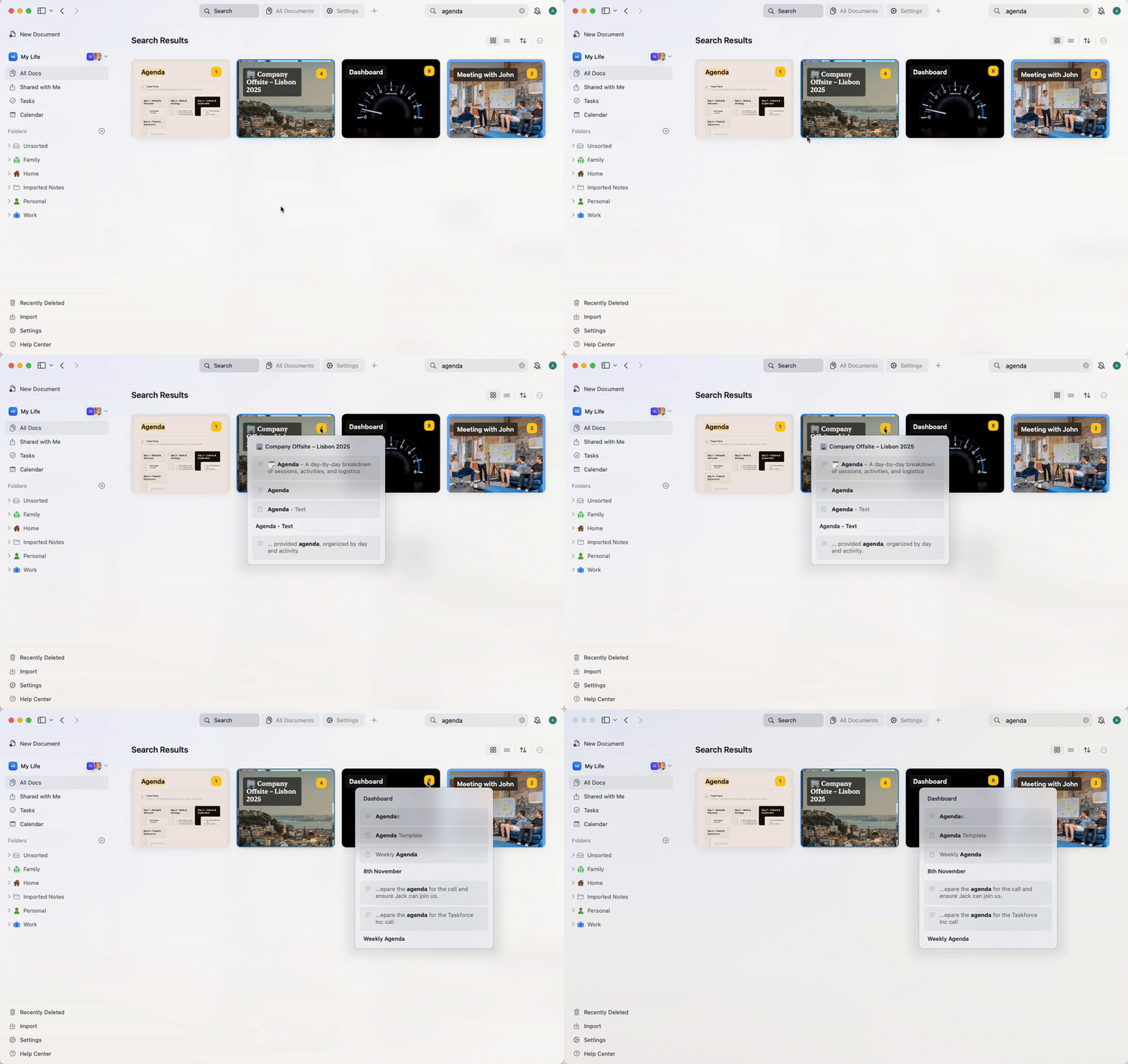
黄色数字表示该文档中有多少个与您搜索内容匹配的实例。将鼠标悬停在数字上可预览文档内的搜索结果。
* **时效性和频率**会影响相关性——最近访问或经常打开的文档可能会在结果中排列更高。
* **已加星标的文档**也可能获得相关性加权。
* **搜索从单词开头匹配**,而非中间或末尾(例如,"Pors"会找到"Porsche",但"orsche"不会)。
搜索覆盖"所有文档"、"已加星标"、"回收站"和"与我共享",以及您的所有文件夹。在 macOS 和 iPad 应用中,任务和日历条目也会包含在搜索范围内。
搜索结果以网格或列表视图显示,并附有文档或块的预览。点击结果可直接跳转至相关内容,匹配的词语会被高亮显示。
黄色数字表示该文档中有多少个与您搜索内容匹配的实例。将鼠标悬停在数字上可预览文档内的搜索结果。
 ## 支持的内容类型
Craft 可搜索以下内容:
* 文本块(标题和正文)
* 页面和子页面
* 文档内的任务(标题和描述)——仅限 macOS 和 iPad
* 事件(标题和内容)——仅限 macOS 和 iPad
* 集合的行和列
* 代码块和表格单元格
* 富链接预览(标题和描述)
* 文件和图片名称
## 高级搜索选项
您可以使用高级语法来精细化搜索:
### 精确短语匹配
使用**引号**搜索精确短语。当您需要查找特定的多词术语时,此功能非常有用。
**示例:**
* `"meeting notes"` - 查找包含"meeting notes"的文档
* `"project plan 2024"` - 匹配精确短语"project plan 2024"
* `"to do"` - 查找"to do",但不包括"todo"或"to-do"
### 排除词汇
使用**连字符**(减号)从搜索结果中排除特定词汇。
**示例:**
* `project -draft` – 查找包含"project"但不包含"draft"的文档
* `notes -archived` – 显示不包含"archived"的笔记
* `meeting -canceled -postponed` – 查找未被取消或推迟的会议
### 正则表达式
使用**正则表达式**进行高级模式匹配。在正则表达式模式前添加 `regex:` 前缀。
**示例:**
* `regex:(draft|final)` – 查找包含"draft"或"final"的文档
* `regex:202[0-9]` – 匹配 2020-2029 年间的任意年份
* `regex:task-[0-9]+` – 查找"task-123"、"task-456"等任务 ID
* `regex:(urgent|high priority)` – 匹配包含"urgent"或"high priority"的文档
### 组合技巧
您可以组合多种高级搜索技巧以构建强大的查询:
**示例:**
* `"project plan" -draft regex:202[0-9]` – 查找 2020 年代的精确短语"project plan",排除草稿
* `meeting "Q1 2024" -canceled` – 查找未被取消的 2024 年第一季度会议
* `regex:(client|customer) -archived` – 查找未归档的客户相关文档
## 快速打开
**快速打开**功能旨在帮助您更快地在工作区中导航。它是一种以键盘为主的体验,节省您的时间并保持您的工作流畅。
### 什么是快速打开?
快速打开是内置于 Craft 中的通用搜索和导航工具。它允许您:
* 即时查找并打开工作区中的任意文档或页面
* 跳转至最近查看的内容
* 打开每日笔记或创建新的每日笔记
* 快速访问已加星标的文档或共享页面
快速打开的主要功能是帮助您更快地在文档、页面和每日笔记之间导航。如果您想查找特定内容,请改用搜索功能。
### 如何打开快速打开
按 **Cmd + O** 调出快速打开。
按 **Ctrl + O** 调出快速打开。您也可以点击窗口顶部的搜索栏,直接从浏览界面打开它。
* **连接键盘时**:按 **Cmd + O**
* **不使用键盘时**:从屏幕顶部向下拉
## 支持的内容类型
Craft 可搜索以下内容:
* 文本块(标题和正文)
* 页面和子页面
* 文档内的任务(标题和描述)——仅限 macOS 和 iPad
* 事件(标题和内容)——仅限 macOS 和 iPad
* 集合的行和列
* 代码块和表格单元格
* 富链接预览(标题和描述)
* 文件和图片名称
## 高级搜索选项
您可以使用高级语法来精细化搜索:
### 精确短语匹配
使用**引号**搜索精确短语。当您需要查找特定的多词术语时,此功能非常有用。
**示例:**
* `"meeting notes"` - 查找包含"meeting notes"的文档
* `"project plan 2024"` - 匹配精确短语"project plan 2024"
* `"to do"` - 查找"to do",但不包括"todo"或"to-do"
### 排除词汇
使用**连字符**(减号)从搜索结果中排除特定词汇。
**示例:**
* `project -draft` – 查找包含"project"但不包含"draft"的文档
* `notes -archived` – 显示不包含"archived"的笔记
* `meeting -canceled -postponed` – 查找未被取消或推迟的会议
### 正则表达式
使用**正则表达式**进行高级模式匹配。在正则表达式模式前添加 `regex:` 前缀。
**示例:**
* `regex:(draft|final)` – 查找包含"draft"或"final"的文档
* `regex:202[0-9]` – 匹配 2020-2029 年间的任意年份
* `regex:task-[0-9]+` – 查找"task-123"、"task-456"等任务 ID
* `regex:(urgent|high priority)` – 匹配包含"urgent"或"high priority"的文档
### 组合技巧
您可以组合多种高级搜索技巧以构建强大的查询:
**示例:**
* `"project plan" -draft regex:202[0-9]` – 查找 2020 年代的精确短语"project plan",排除草稿
* `meeting "Q1 2024" -canceled` – 查找未被取消的 2024 年第一季度会议
* `regex:(client|customer) -archived` – 查找未归档的客户相关文档
## 快速打开
**快速打开**功能旨在帮助您更快地在工作区中导航。它是一种以键盘为主的体验,节省您的时间并保持您的工作流畅。
### 什么是快速打开?
快速打开是内置于 Craft 中的通用搜索和导航工具。它允许您:
* 即时查找并打开工作区中的任意文档或页面
* 跳转至最近查看的内容
* 打开每日笔记或创建新的每日笔记
* 快速访问已加星标的文档或共享页面
快速打开的主要功能是帮助您更快地在文档、页面和每日笔记之间导航。如果您想查找特定内容,请改用搜索功能。
### 如何打开快速打开
按 **Cmd + O** 调出快速打开。
按 **Ctrl + O** 调出快速打开。您也可以点击窗口顶部的搜索栏,直接从浏览界面打开它。
* **连接键盘时**:按 **Cmd + O**
* **不使用键盘时**:从屏幕顶部向下拉
 从屏幕顶部向下拉即可打开快速打开。
您将看到一个浮动搜索栏,可立即开始输入。
### 快速打开的工作方式
快速打开激活后:
开始输入文档标题或内容的任意部分,即可在整个工作区中进行搜索。
Craft 将显示匹配结果列表,包括:
* 文档
* 页面
* 每日笔记
* 已加星标或最近访问的内容
使用方向键滚动浏览列表。
按 **Enter** 键即可立即打开所选项目。
您还可以使用快速打开来:
* 输入\*\*"today"\*\*跳转至您的每日笔记
* 输入\*\*"new"\*\*创建新文档
* 按关键词搜索,而不仅限于标题——内容块和子页面也会包含在结果中
在 Windows 和 Web 上,当您从浏览界面进行搜索时,快速打开面板底部会出现**查看更多结果**按钮。点击该按钮会关闭快速打开,并打开包含所有匹配内容的完整搜索视图——这是您在未打开文档时进行完整内容搜索的主要途径。
### 高级用户技巧
* 无需使用侧边栏或鼠标即可快速打开多个文档
* 将快速打开作为在空间中移动的主要方式,减少上下文切换
* 在大型工作区中尤为实用,因为浏览文件夹会花费更多时间
## 注意事项与限制
Craft 的搜索目前尚不支持按文档类型、文件夹或作者筛选。此外还有一些特定事项需要注意:
* 收件箱中的任务无法通过搜索找到
* 仅匹配**单词的开头**
* 您尚未打开过的共享文档可能未完全建立索引(仅包含标题和预览)
* 点击代码块或表格块中的匹配项会打开该块,但**不会高亮显示具体行**
* 搜索不支持**表情符号**,且需要:
* 拉丁语系语言至少输入 3 个字符
* 其他语言至少输入 2 个字符
搜索结果会临时缓存 10 秒,因此新更改的内容可能会有短暂的延迟才会出现在搜索结果中。
快速打开目前针对在您自己的工作区内搜索内容进行了优化。您尚未打开过的共享文档可能仅显示有限的预览信息。
## 索引更新
您空间的搜索索引每 24 小时自动刷新一次。您无需手动更新或触发任何操作即可保持搜索结果最新。
## 相关文章
通过键盘驱动的搜索更快地导航您的工作区
在特定文档中查找和替换文本
使用自然语言查找和理解您的内容
使用标签整理文档,以便更轻松地搜索
在结构化集合数据中进行搜索
从屏幕顶部向下拉即可打开快速打开。
您将看到一个浮动搜索栏,可立即开始输入。
### 快速打开的工作方式
快速打开激活后:
开始输入文档标题或内容的任意部分,即可在整个工作区中进行搜索。
Craft 将显示匹配结果列表,包括:
* 文档
* 页面
* 每日笔记
* 已加星标或最近访问的内容
使用方向键滚动浏览列表。
按 **Enter** 键即可立即打开所选项目。
您还可以使用快速打开来:
* 输入\*\*"today"\*\*跳转至您的每日笔记
* 输入\*\*"new"\*\*创建新文档
* 按关键词搜索,而不仅限于标题——内容块和子页面也会包含在结果中
在 Windows 和 Web 上,当您从浏览界面进行搜索时,快速打开面板底部会出现**查看更多结果**按钮。点击该按钮会关闭快速打开,并打开包含所有匹配内容的完整搜索视图——这是您在未打开文档时进行完整内容搜索的主要途径。
### 高级用户技巧
* 无需使用侧边栏或鼠标即可快速打开多个文档
* 将快速打开作为在空间中移动的主要方式,减少上下文切换
* 在大型工作区中尤为实用,因为浏览文件夹会花费更多时间
## 注意事项与限制
Craft 的搜索目前尚不支持按文档类型、文件夹或作者筛选。此外还有一些特定事项需要注意:
* 收件箱中的任务无法通过搜索找到
* 仅匹配**单词的开头**
* 您尚未打开过的共享文档可能未完全建立索引(仅包含标题和预览)
* 点击代码块或表格块中的匹配项会打开该块,但**不会高亮显示具体行**
* 搜索不支持**表情符号**,且需要:
* 拉丁语系语言至少输入 3 个字符
* 其他语言至少输入 2 个字符
搜索结果会临时缓存 10 秒,因此新更改的内容可能会有短暂的延迟才会出现在搜索结果中。
快速打开目前针对在您自己的工作区内搜索内容进行了优化。您尚未打开过的共享文档可能仅显示有限的预览信息。
## 索引更新
您空间的搜索索引每 24 小时自动刷新一次。您无需手动更新或触发任何操作即可保持搜索结果最新。
## 相关文章
通过键盘驱动的搜索更快地导航您的工作区
在特定文档中查找和替换文本
使用自然语言查找和理解您的内容
使用标签整理文档,以便更轻松地搜索
在结构化集合数据中进行搜索