> ## Documentation Index
> Fetch the complete documentation index at: https://craft-support.mintlify.site/llms.txt
> Use this file to discover all available pages before exploring further.
# 集合视图
> 为数据创建表格、画廊和 Kanban 视图,支持排序、筛选和分组功能。在视图之间即时切换。
集合视图允许你为数据创建多个自定义视角。你无需每次手动调整排序、筛选或字段可见性,只需保存不同的配置,即可在它们之间即时切换。
视图下拉菜单已替换为集合顶部的**视图标签页**。如果你只看到配置菜单 (⋯) 而没有标签页,说明你只有一个视图——添加第二个视图后标签页就会出现。
## 什么是视图?
视图是显示集合的可自定义方式。每个视图都有自己的**类型**和保存的配置:
* **视图类型** — 表格、画廊或 Kanban
* **排序** — 按任意字段对项目排序
* **筛选** — 仅显示符合特定条件的项目
* **分组** — 将项目组织成类别
* **字段可见性** — 选择要显示的字段(表格中的列、画廊中的属性)
* **字段顺序** — 按最实用的顺序排列字段
所有视图共享相同的底层数据。在一个视图中更改数据会反映在所有其他视图中。
## 创建和管理视图
### 视图标签页
当集合有**两个或更多视图**时,顶部会显示视图标签页。点击任意标签页即可即时切换视图。
当只有一个视图时,标签页会隐藏——使用配置菜单 (⋯) 来管理视图。
 ### 创建新视图
打开集合右上角的配置菜单(或点击视图标签页旁边的 **+** 按钮)
选择**添加表格视图**、**添加画廊视图**或**添加 Kanban 视图**
### 创建新视图
打开集合右上角的配置菜单(或点击视图标签页旁边的 **+** 按钮)
选择**添加表格视图**、**添加画廊视图**或**添加 Kanban 视图**
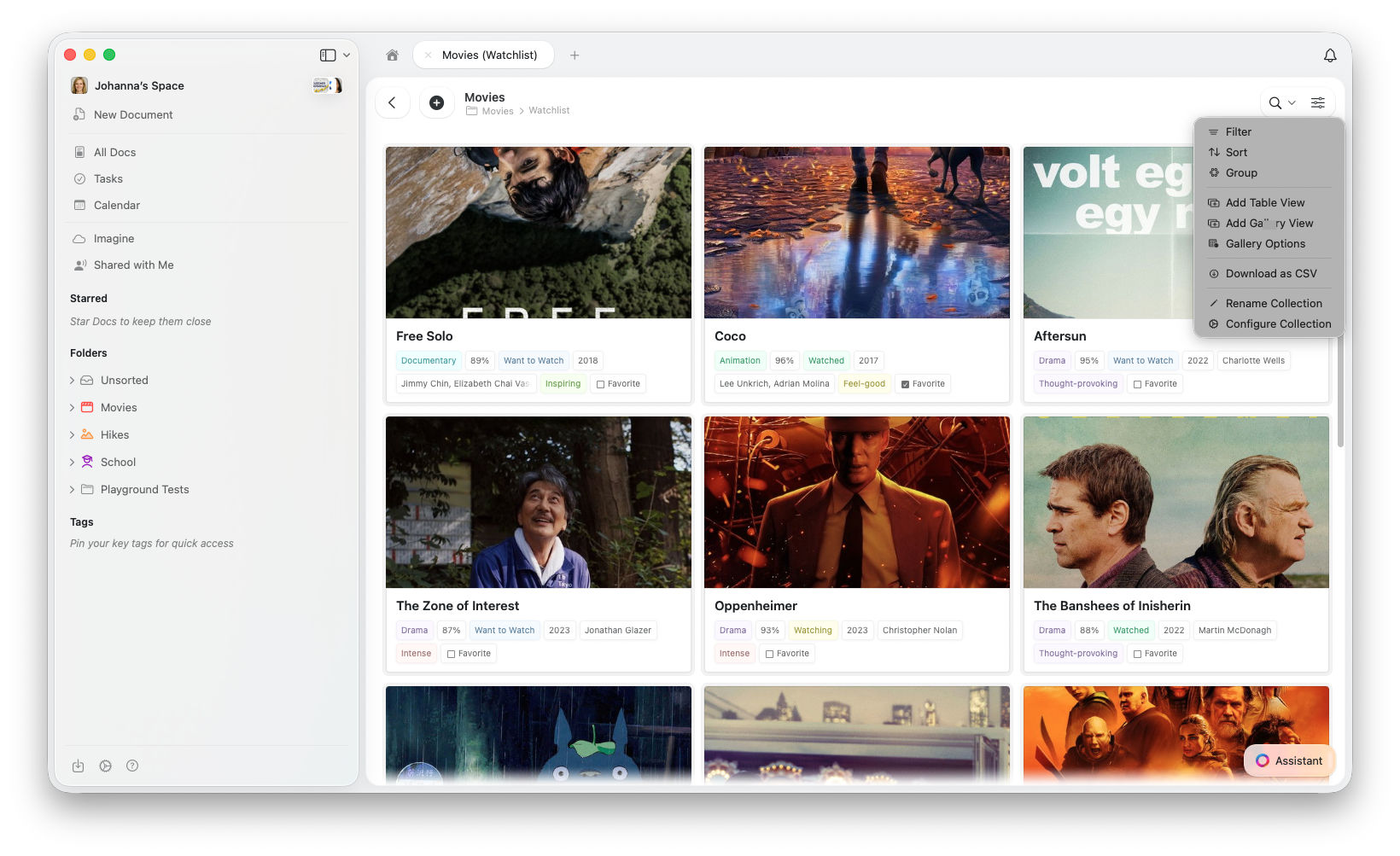 为视图命名并按需进行配置
### 切换视图
点击你想查看的**视图标签页**。集合会立即更新,显示该视图的配置。
### 重命名视图
打开配置菜单 (⋯) 并选择**重命名视图**。输入新名称并确认。
### 复制视图
打开配置菜单 (⋯) 并选择**复制视图**。这将创建一个具有相同类型、排序、筛选、分组和字段设置的副本——适合创建变体。
### 转换视图类型
打开配置菜单 (⋯) 并选择**转换为** → **表格**或**画廊**。这会直接转换当前视图,而不会创建新视图——现有的筛选、排序、分组和字段可见性设置将全部保留。
创建所需类型的新视图,然后删除旧视图。
### 删除视图
切换到你想要删除的视图
打开配置菜单 **(⋯)**
选择**删除视图**
每个集合必须至少有一个视图。你无法删除最后一个剩余的视图。
## 计算行
计算行会在表格视图底部添加一个页脚,显示每列的计算值——如求和、平均值或计数。
打开配置菜单 **(⋯)**
选择**显示计算行**
点击计算行中的单元格,选择要为该列显示的计算方式
为视图命名并按需进行配置
### 切换视图
点击你想查看的**视图标签页**。集合会立即更新,显示该视图的配置。
### 重命名视图
打开配置菜单 (⋯) 并选择**重命名视图**。输入新名称并确认。
### 复制视图
打开配置菜单 (⋯) 并选择**复制视图**。这将创建一个具有相同类型、排序、筛选、分组和字段设置的副本——适合创建变体。
### 转换视图类型
打开配置菜单 (⋯) 并选择**转换为** → **表格**或**画廊**。这会直接转换当前视图,而不会创建新视图——现有的筛选、排序、分组和字段可见性设置将全部保留。
创建所需类型的新视图,然后删除旧视图。
### 删除视图
切换到你想要删除的视图
打开配置菜单 **(⋯)**
选择**删除视图**
每个集合必须至少有一个视图。你无法删除最后一个剩余的视图。
## 计算行
计算行会在表格视图底部添加一个页脚,显示每列的计算值——如求和、平均值或计数。
打开配置菜单 **(⋯)**
选择**显示计算行**
点击计算行中的单元格,选择要为该列显示的计算方式
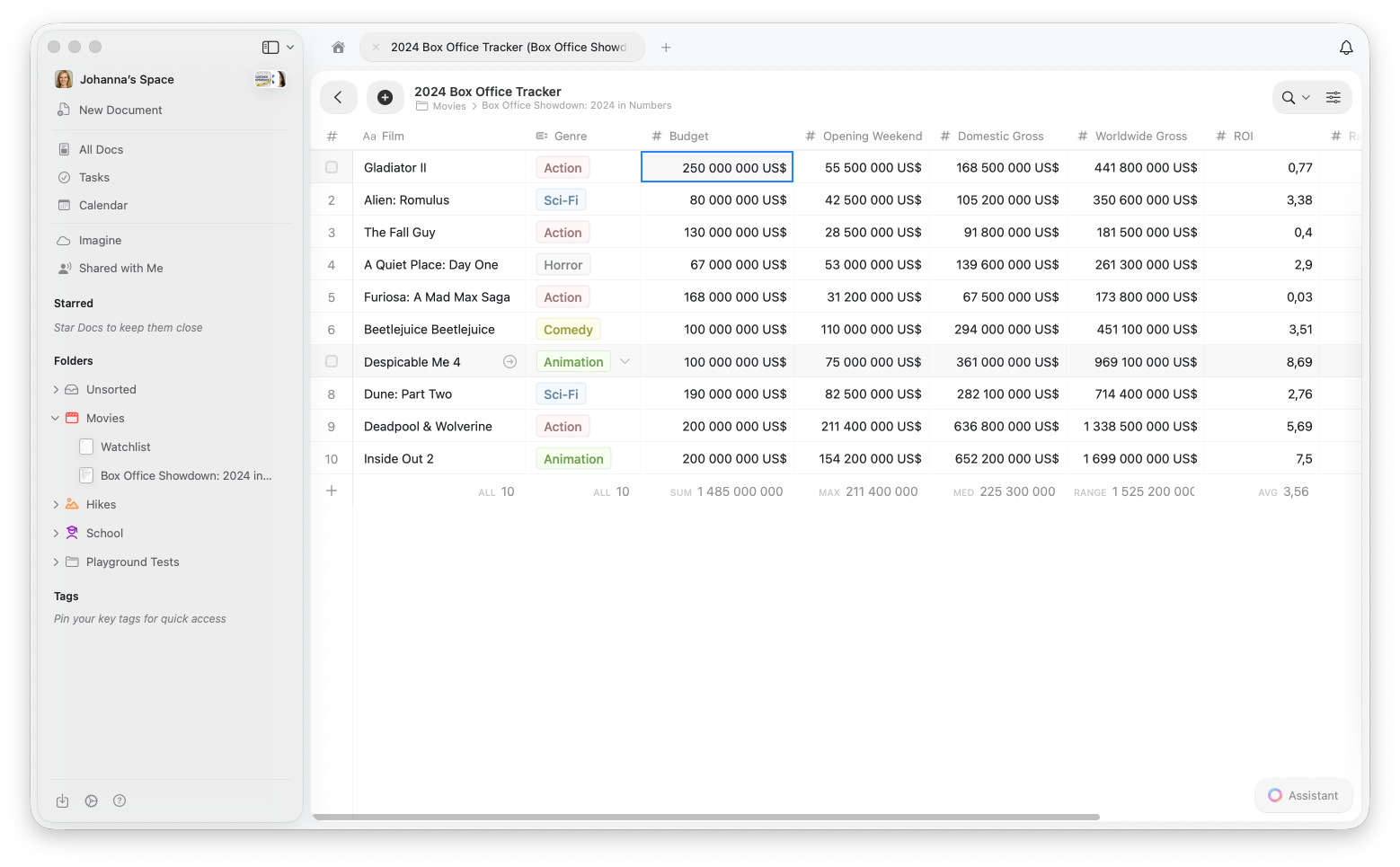 可用的计算方式(求和、平均值、计数、最小值/最大值等)取决于字段类型——点击计算行中的任意单元格查看可用选项。
计算行仅在**表格视图**中可用。
## 排序项目
排序允许你按任意字段对集合项目进行升序或降序排列。
### 如何排序
打开配置菜单 **(⋯)**
选择**排序**
选择要排序的字段
选择**升序**(A→Z、0→9、从旧到新)或**降序**(Z→A、9→0、从新到旧)
### 多级排序
你可以添加多个排序条件来创建复杂的排列方式:
添加第一个排序后,点击**添加排序**
选择第二个排序字段
项目将先按第一个字段排序,当第一个字段的值相同时再按第二个字段排序
**示例:** 按状态(升序)排序,再按截止日期(升序)排序,这样你可以看到所有"进行中"的任务按截止日期排列,后面是"待办"任务按截止日期排列。
### 删除排序
点击排序条件旁边的 **X** 将其删除。你也可以点击**全部清除**来移除所有排序并恢复默认顺序。
## 筛选项目
筛选允许你仅显示符合特定条件的项目。这非常适合聚焦于相关数据。
### 如何筛选
打开配置菜单 **(⋯)**
选择**筛选**
选择要筛选的字段
选择条件(等于、包含、为空等)
输入或选择要筛选的值
可用条件(包含、等于、早于/晚于、为空等)取决于字段类型。选择字段后你会看到相关选项。
### 多个筛选
你可以组合多个筛选条件来缩小结果范围:
添加第一个筛选后,点击**添加筛选**
配置额外的筛选条件
所有筛选条件以 **AND** 逻辑组合——项目必须满足**所有**条件才会显示
**示例:** 筛选状态 = "进行中" 且 优先级 = "高",仅查看当前正在处理的高优先级项目。
筛选选择字段时,你可以选择多个值——符合**任意**所选值的项目都会显示。这在单个字段内相当于 OR 逻辑。但是,**不同**字段之间的筛选始终使用 AND 逻辑。
### 删除筛选
点击筛选条件旁边的 **X** 将其删除。点击**全部清除**移除所有筛选并显示所有项目。
## 分组项目
分组根据字段值将项目组织成类别。这创建了清晰的视觉结构,方便按类别查看项目。
### 如何分组
打开配置菜单 **(⋯)**
选择**分组依据**
选择要分组的字段
集合会重新组织为可折叠的分区,每个分区对应该字段中的一个唯一值。
### 最适合分组的字段
* **状态** — 按"待办"、"进行中"、"已完成"分组任务
* **优先级** — 按"高"、"中"、"低"组织项目
* **类别** — 按类型或部门分组项目
* **日期** — 按月份或季度分组项目
* **单选** — 任何选择字段都非常适合分组
* **负责人** — 按负责人分组任务
**表格视图**适合数据密集型工作(编辑、比较),**画廊视图**适合视觉浏览(作品集、媒体)。为不同目的创建不同的视图——例如"本周"用于当前任务,"所有项目"用于全局概览。
## 限制
* 每个集合最多 **20 个自定义字段**加上标题字段(共 21 个)
* 不同字段之间的筛选使用 AND 逻辑(所有条件必须满足)
* 在选择字段筛选中,多个值使用 OR 逻辑(显示任何匹配项)
## 相关文章
了解 Craft 集合和字段类型
将集合显示为带有图片预览的可视化卡片
通过状态或任意选择字段,将项目整理为可拖拽的列
自定义字段和列的顺序
iPhone 和 iPad 上触控优化的集合体验
可用的计算方式(求和、平均值、计数、最小值/最大值等)取决于字段类型——点击计算行中的任意单元格查看可用选项。
计算行仅在**表格视图**中可用。
## 排序项目
排序允许你按任意字段对集合项目进行升序或降序排列。
### 如何排序
打开配置菜单 **(⋯)**
选择**排序**
选择要排序的字段
选择**升序**(A→Z、0→9、从旧到新)或**降序**(Z→A、9→0、从新到旧)
### 多级排序
你可以添加多个排序条件来创建复杂的排列方式:
添加第一个排序后,点击**添加排序**
选择第二个排序字段
项目将先按第一个字段排序,当第一个字段的值相同时再按第二个字段排序
**示例:** 按状态(升序)排序,再按截止日期(升序)排序,这样你可以看到所有"进行中"的任务按截止日期排列,后面是"待办"任务按截止日期排列。
### 删除排序
点击排序条件旁边的 **X** 将其删除。你也可以点击**全部清除**来移除所有排序并恢复默认顺序。
## 筛选项目
筛选允许你仅显示符合特定条件的项目。这非常适合聚焦于相关数据。
### 如何筛选
打开配置菜单 **(⋯)**
选择**筛选**
选择要筛选的字段
选择条件(等于、包含、为空等)
输入或选择要筛选的值
可用条件(包含、等于、早于/晚于、为空等)取决于字段类型。选择字段后你会看到相关选项。
### 多个筛选
你可以组合多个筛选条件来缩小结果范围:
添加第一个筛选后,点击**添加筛选**
配置额外的筛选条件
所有筛选条件以 **AND** 逻辑组合——项目必须满足**所有**条件才会显示
**示例:** 筛选状态 = "进行中" 且 优先级 = "高",仅查看当前正在处理的高优先级项目。
筛选选择字段时,你可以选择多个值——符合**任意**所选值的项目都会显示。这在单个字段内相当于 OR 逻辑。但是,**不同**字段之间的筛选始终使用 AND 逻辑。
### 删除筛选
点击筛选条件旁边的 **X** 将其删除。点击**全部清除**移除所有筛选并显示所有项目。
## 分组项目
分组根据字段值将项目组织成类别。这创建了清晰的视觉结构,方便按类别查看项目。
### 如何分组
打开配置菜单 **(⋯)**
选择**分组依据**
选择要分组的字段
集合会重新组织为可折叠的分区,每个分区对应该字段中的一个唯一值。
### 最适合分组的字段
* **状态** — 按"待办"、"进行中"、"已完成"分组任务
* **优先级** — 按"高"、"中"、"低"组织项目
* **类别** — 按类型或部门分组项目
* **日期** — 按月份或季度分组项目
* **单选** — 任何选择字段都非常适合分组
* **负责人** — 按负责人分组任务
**表格视图**适合数据密集型工作(编辑、比较),**画廊视图**适合视觉浏览(作品集、媒体)。为不同目的创建不同的视图——例如"本周"用于当前任务,"所有项目"用于全局概览。
## 限制
* 每个集合最多 **20 个自定义字段**加上标题字段(共 21 个)
* 不同字段之间的筛选使用 AND 逻辑(所有条件必须满足)
* 在选择字段筛选中,多个值使用 OR 逻辑(显示任何匹配项)
## 相关文章
了解 Craft 集合和字段类型
将集合显示为带有图片预览的可视化卡片
通过状态或任意选择字段,将项目整理为可拖拽的列
自定义字段和列的顺序
iPhone 和 iPad 上触控优化的集合体验