> ## Documentation Index
> Fetch the complete documentation index at: https://craft-support.mintlify.site/llms.txt
> Use this file to discover all available pages before exploring further.
# 集合的 Kanban 视图
> 将集合以可拖拽卡片组成的 Kanban 看板形式展示,卡片按列分组。非常适合在 Craft 中跟踪工作流、任务状态和项目阶段。
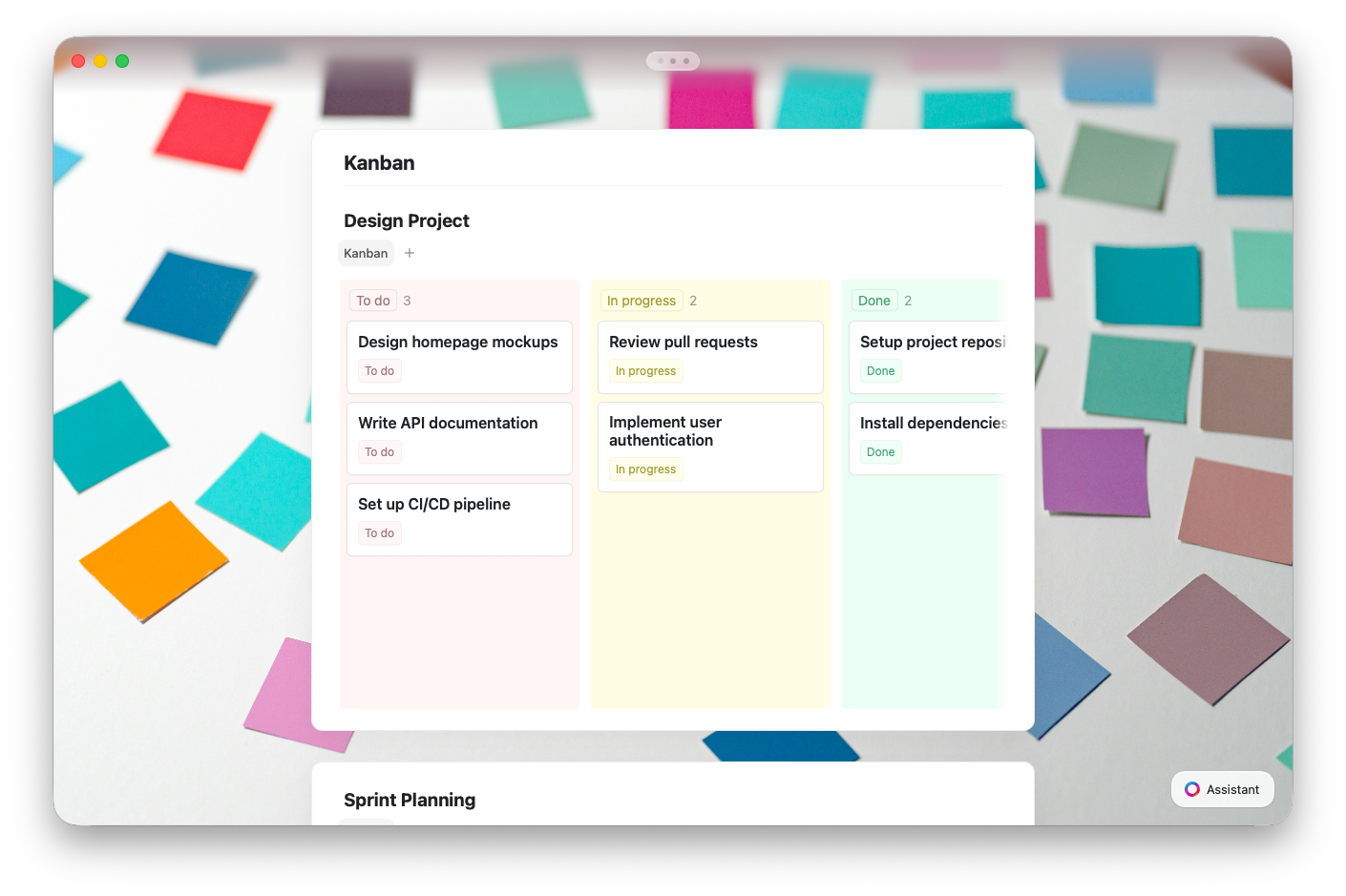
Kanban 视图将集合显示为列组成的看板,每一列代表分组字段的一个值。将卡片拖动到不同列,即可立即更新其状态。
 ## Kanban 视图与其他视图
所有视图共享相同的数据——在视图之间切换不会删除或修改任何条目。
| 适合使用 Kanban 的情况 | 适合使用 Table 的情况 | 适合使用 Gallery 的情况 |
| --------------------- | -------------- | ---------------- |
| 跟踪项目经历的各个阶段(待办 → 已完成) | 并排比较多个字段 | 条目包含图片或视觉内容 |
| 需要可视化工作流看板 | 类似电子表格的编辑方式 | 视觉浏览(作品集、媒体) |
| 状态变更频繁 | 批量数据录入 | 带预览的简洁概览 |
## 创建 Kanban 视图
### 通过斜线命令
在文档的任意位置输入 **`/kanban`**,然后从命令菜单中选择**插入 Kanban 集合**。这将创建一个已配置好 Kanban 视图的新集合。
## Kanban 视图与其他视图
所有视图共享相同的数据——在视图之间切换不会删除或修改任何条目。
| 适合使用 Kanban 的情况 | 适合使用 Table 的情况 | 适合使用 Gallery 的情况 |
| --------------------- | -------------- | ---------------- |
| 跟踪项目经历的各个阶段(待办 → 已完成) | 并排比较多个字段 | 条目包含图片或视觉内容 |
| 需要可视化工作流看板 | 类似电子表格的编辑方式 | 视觉浏览(作品集、媒体) |
| 状态变更频繁 | 批量数据录入 | 带预览的简洁概览 |
## 创建 Kanban 视图
### 通过斜线命令
在文档的任意位置输入 **`/kanban`**,然后从命令菜单中选择**插入 Kanban 集合**。这将创建一个已配置好 Kanban 视图的新集合。
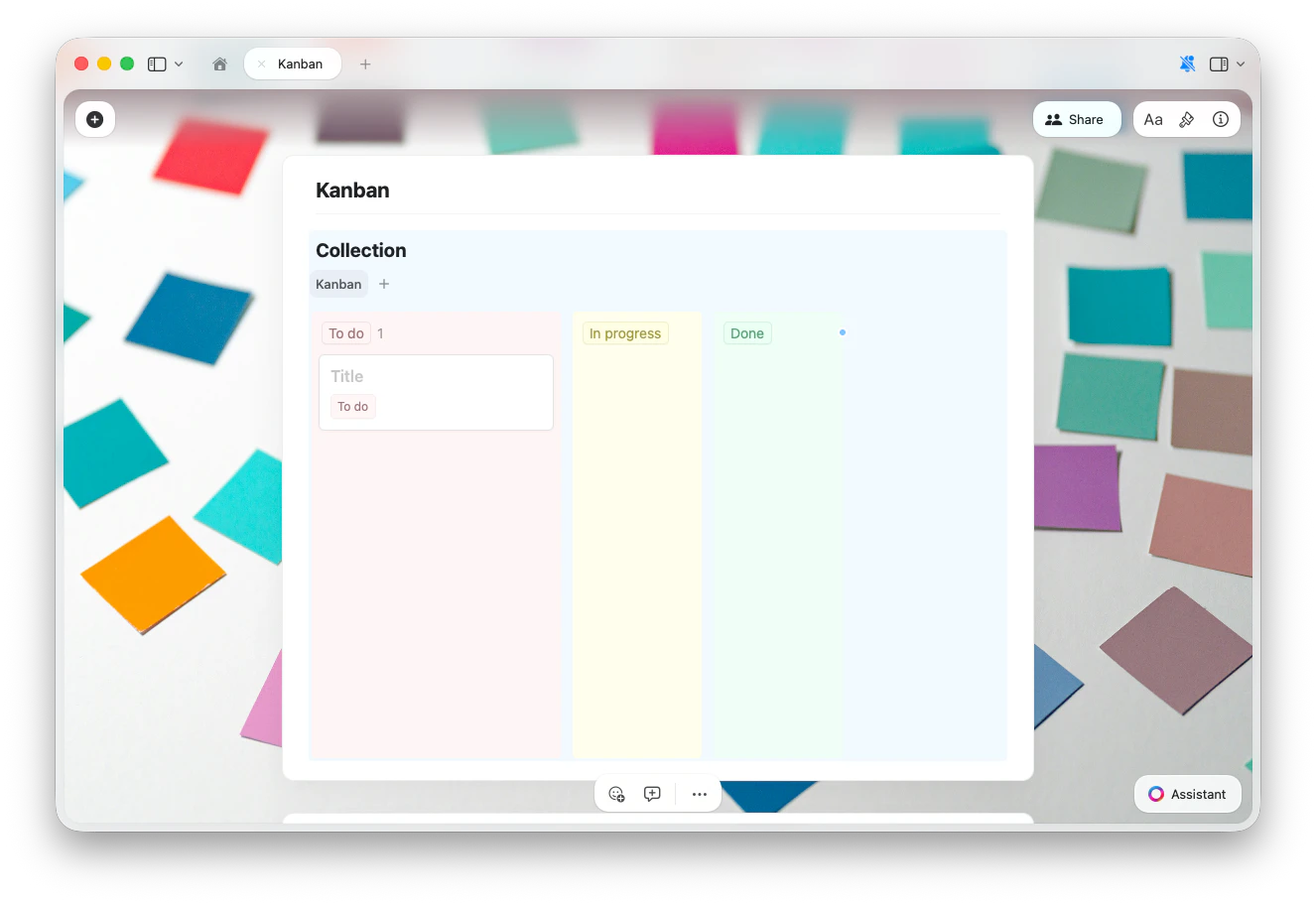
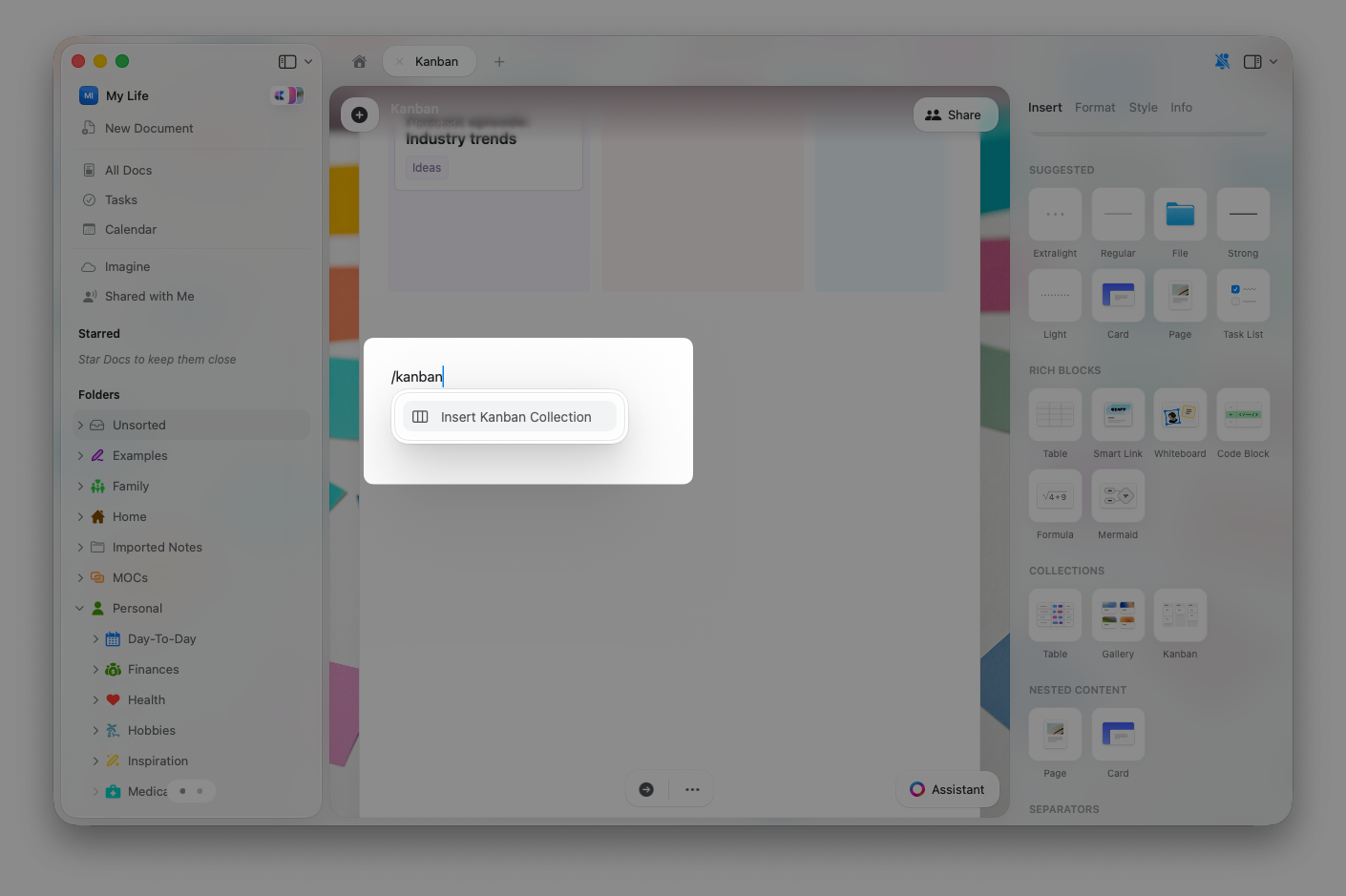 默认情况下,会创建一个包含三列的**状态**字段:**待办**、**进行中**和**已完成**。
 ### 通过插入面板
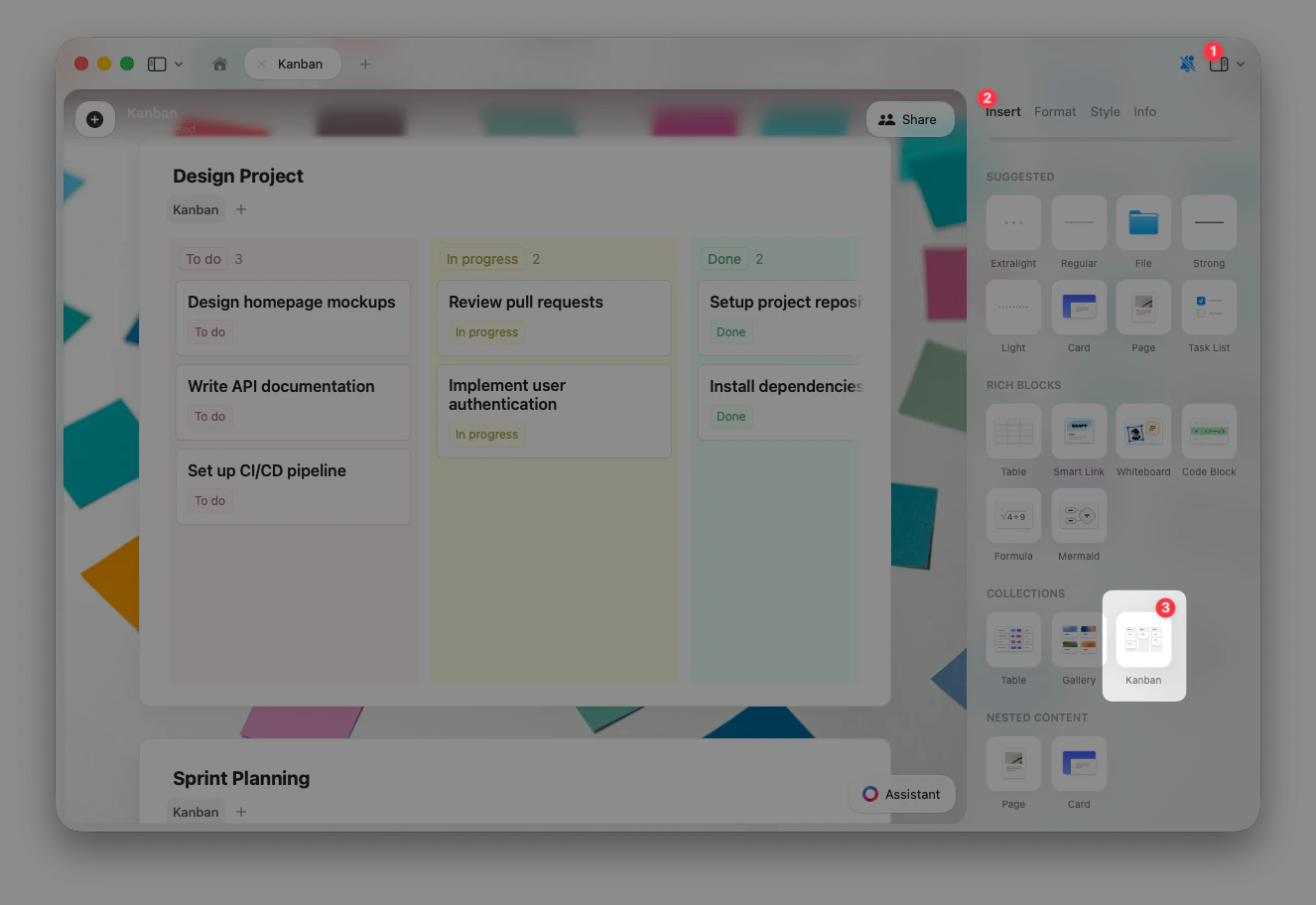
你也可以从**插入面板**(侧边栏)添加 Kanban 集合。打开插入面板,选择 Kanban 集合选项,将其放置到文档中。
### 通过插入面板
你也可以从**插入面板**(侧边栏)添加 Kanban 集合。打开插入面板,选择 Kanban 集合选项,将其放置到文档中。
 ### 从现有集合添加
如果你已有一个集合,可以为其添加 Kanban 视图:
点击集合顶部视图标签页旁边的 **+** 按钮
选择**添加 Kanban 视图**
### 从现有集合添加
如果你已有一个集合,可以为其添加 Kanban 视图:
点击集合顶部视图标签页旁边的 **+** 按钮
选择**添加 Kanban 视图**
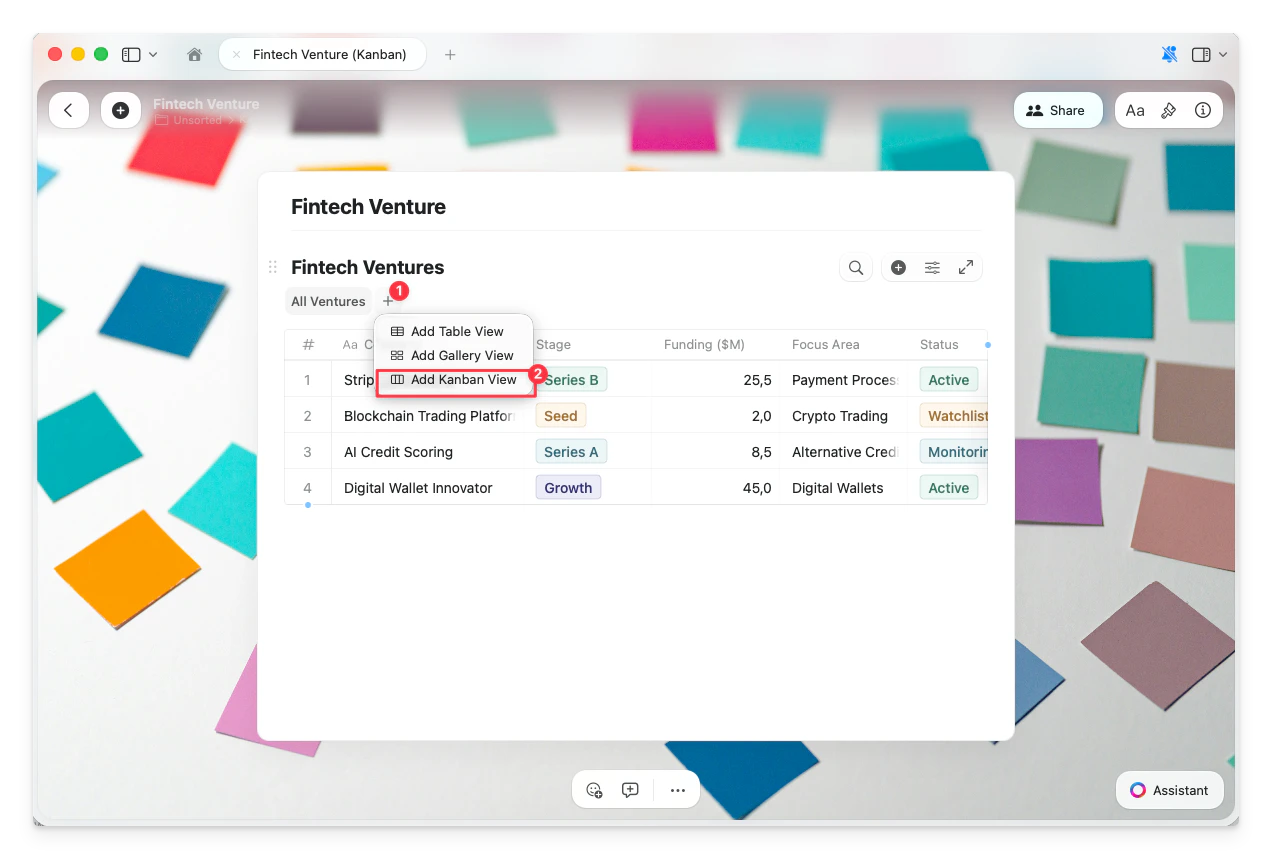 新的 Kanban 视图将作为标签页显示在集合顶部
### 转换现有视图
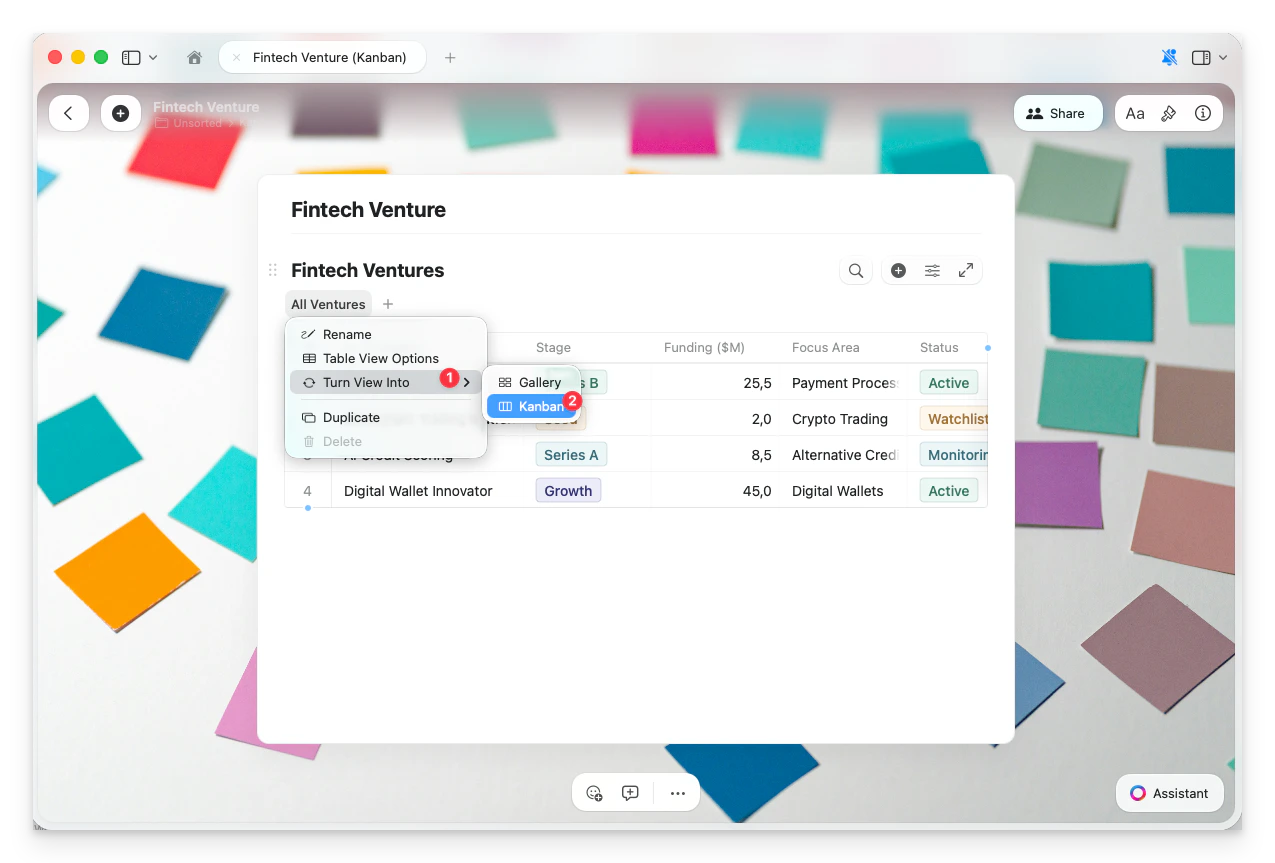
你可以将任意 Table 或 Gallery 视图转换为 Kanban:点击集合顶部的**视图名称**,选择**转换为**,然后选择 **Kanban**。
新的 Kanban 视图将作为标签页显示在集合顶部
### 转换现有视图
你可以将任意 Table 或 Gallery 视图转换为 Kanban:点击集合顶部的**视图名称**,选择**转换为**,然后选择 **Kanban**。
 ## 管理列
Kanban 的列基于分组字段的值。每个唯一值对应一列。
### 添加新列
点击最后一列右侧出现的蓝色 **+** 按钮,添加新分组。输入新列的名称并确认。
## 管理列
Kanban 的列基于分组字段的值。每个唯一值对应一列。
### 添加新列
点击最后一列右侧出现的蓝色 **+** 按钮,添加新分组。输入新列的名称并确认。
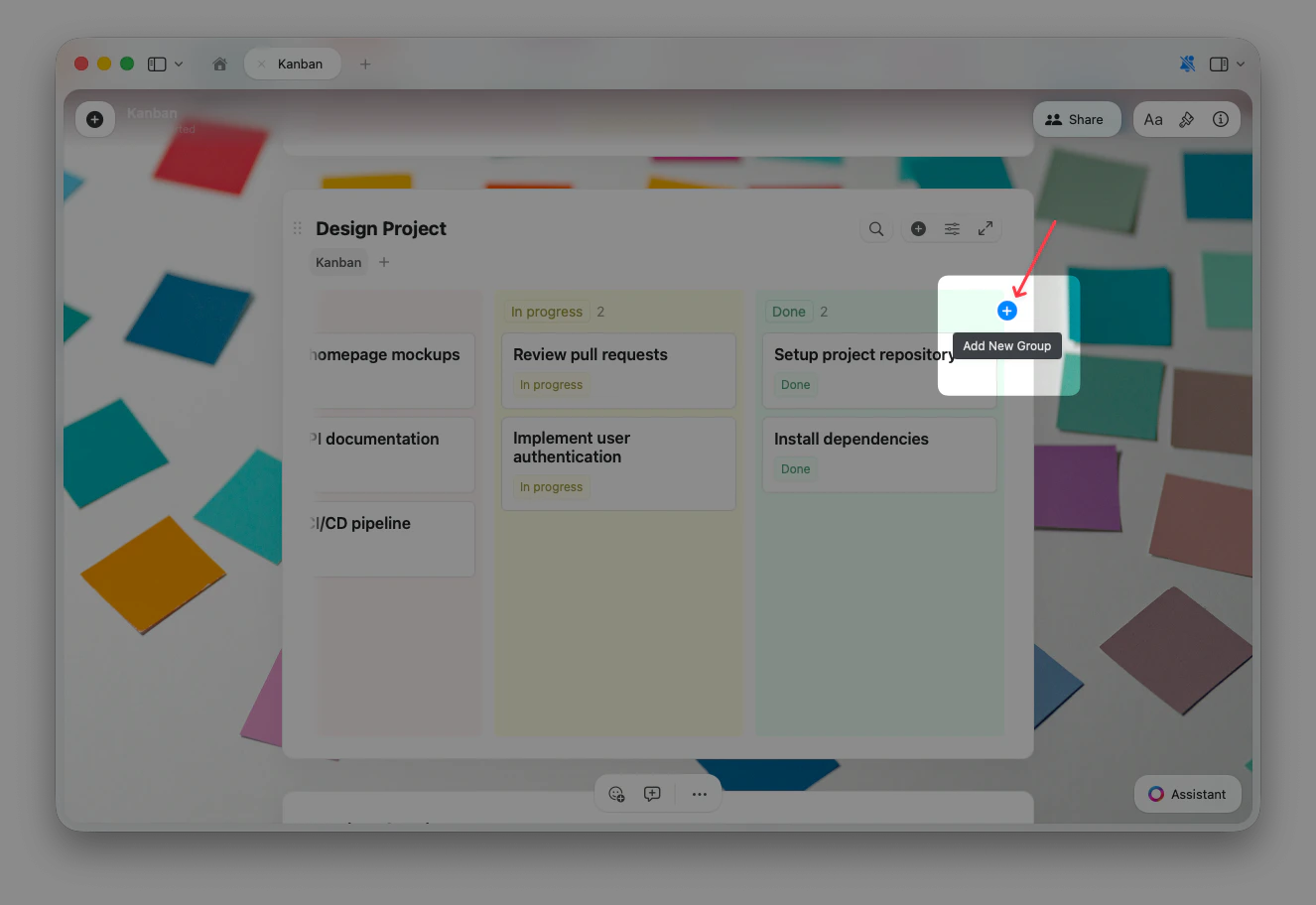 蓝色 **+** 按钮仅在 Kanban 看板被选中时可见——如果看不到该按钮,请先点击看板任意位置。该按钮在按**单选**或**多选**字段分组时可用。
### "无"列
分组字段没有值的项目会出现在**无**列中。当你将新项目拖入 Kanban 看板时,它们会自动放入"无"列,直到你将其移动到特定列。
"无"列可作为尚未决定位置的卡片的临时存放处。一旦所有卡片都移出"无"列,该列将自动从看板中移除。如果不需要,你也可以将其**隐藏**。
### 列选项
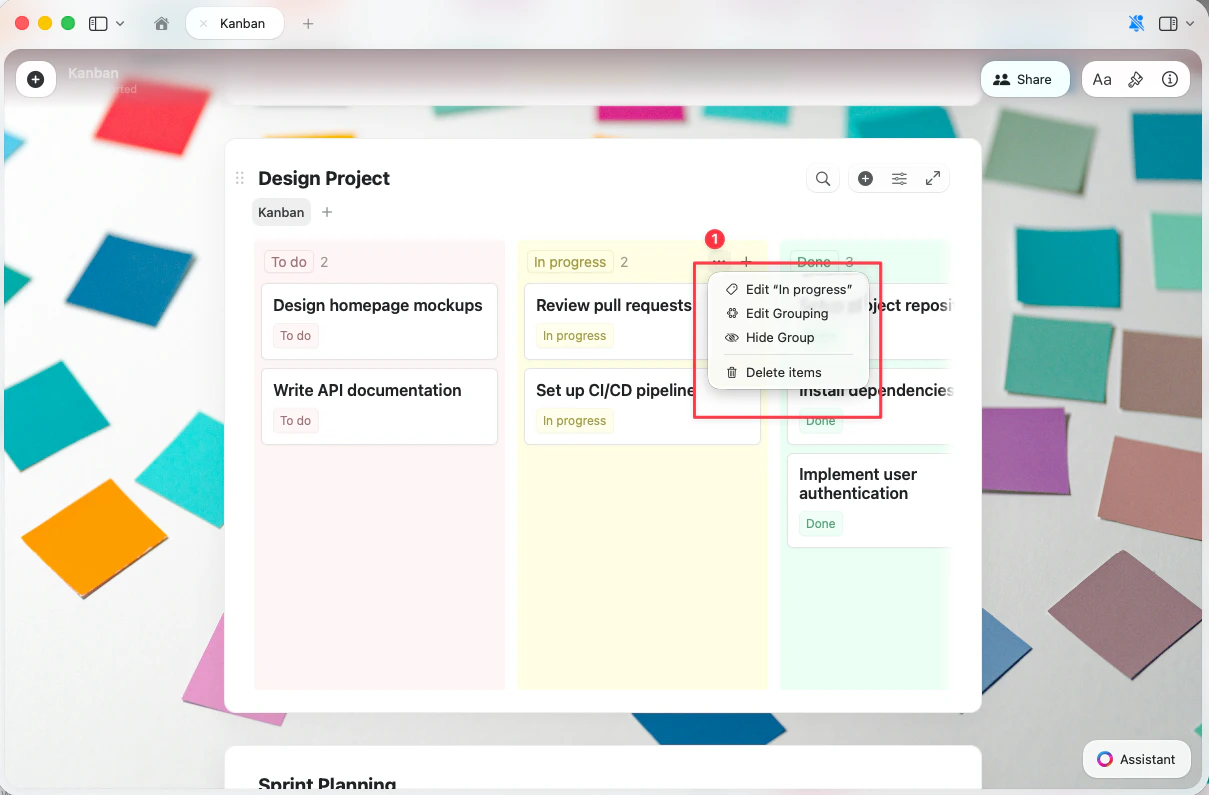
右键单击列标题,或使用列标题上的 **...** 菜单,可以访问编辑列名、编辑分组、隐藏分组或删除项目等选项。
蓝色 **+** 按钮仅在 Kanban 看板被选中时可见——如果看不到该按钮,请先点击看板任意位置。该按钮在按**单选**或**多选**字段分组时可用。
### "无"列
分组字段没有值的项目会出现在**无**列中。当你将新项目拖入 Kanban 看板时,它们会自动放入"无"列,直到你将其移动到特定列。
"无"列可作为尚未决定位置的卡片的临时存放处。一旦所有卡片都移出"无"列,该列将自动从看板中移除。如果不需要,你也可以将其**隐藏**。
### 列选项
右键单击列标题,或使用列标题上的 **...** 菜单,可以访问编辑列名、编辑分组、隐藏分组或删除项目等选项。
 ## 在列之间移动卡片
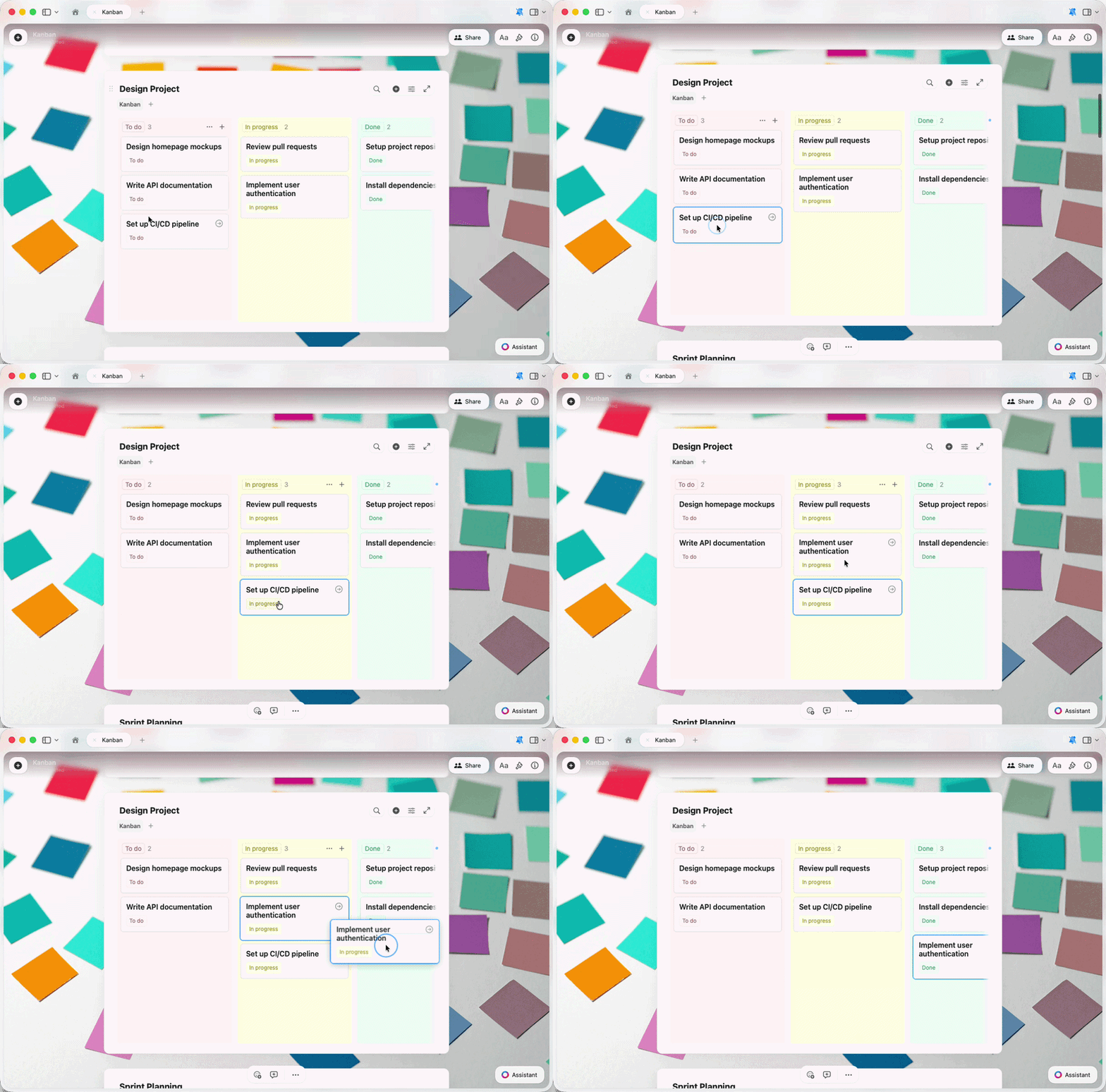
**拖放**任意卡片从一列移动到另一列。将卡片放入新列时,其字段值会自动更新——例如,将卡片从"待办"拖到"进行中"后,其状态将变为"进行中"。
如果当前有排序,放入列的卡片将按当前排序顺序排列。没有排序时,你可以将卡片放置在列中的特定位置。
## 在列之间移动卡片
**拖放**任意卡片从一列移动到另一列。将卡片放入新列时,其字段值会自动更新——例如,将卡片从"待办"拖到"进行中"后,其状态将变为"进行中"。
如果当前有排序,放入列的卡片将按当前排序顺序排列。没有排序时,你可以将卡片放置在列中的特定位置。
 ## Kanban 视图选项
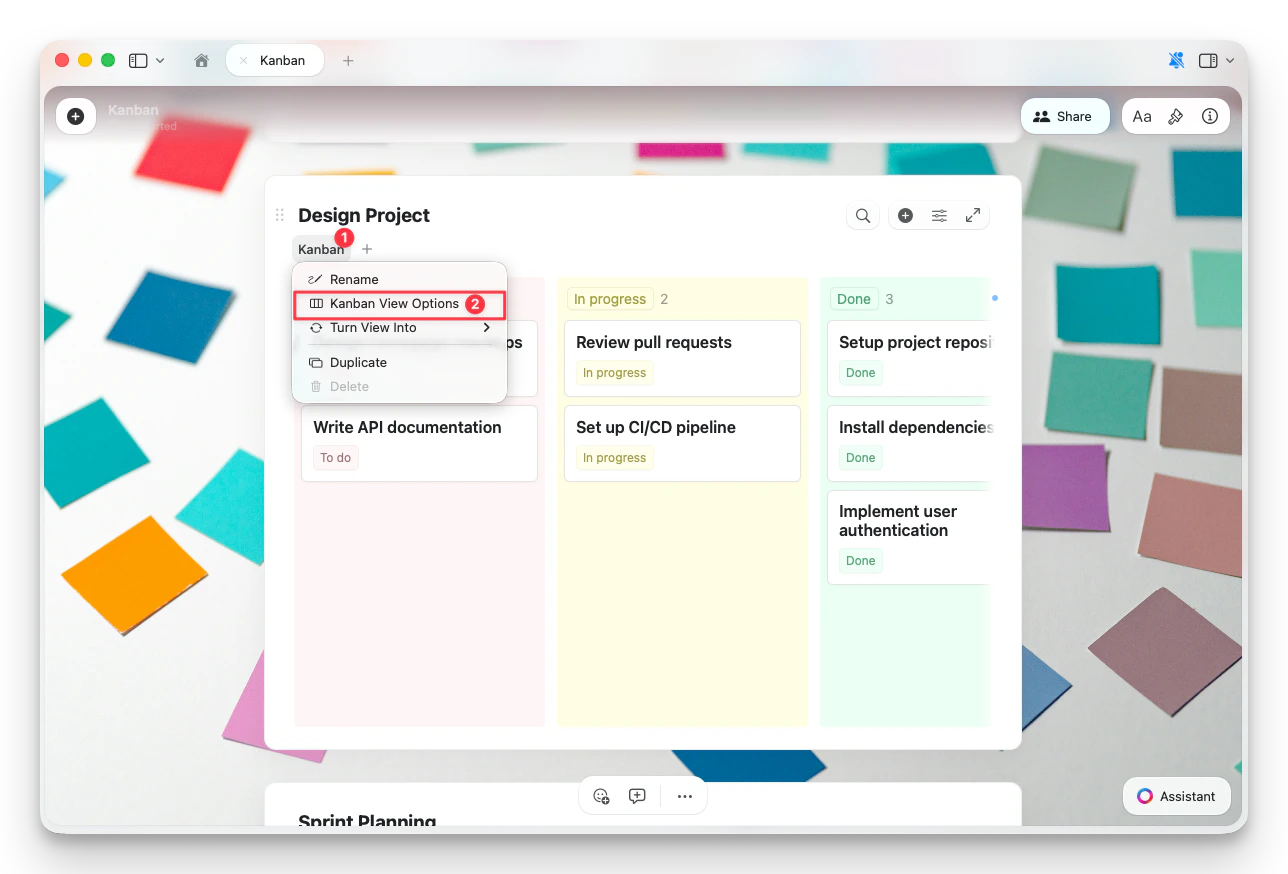
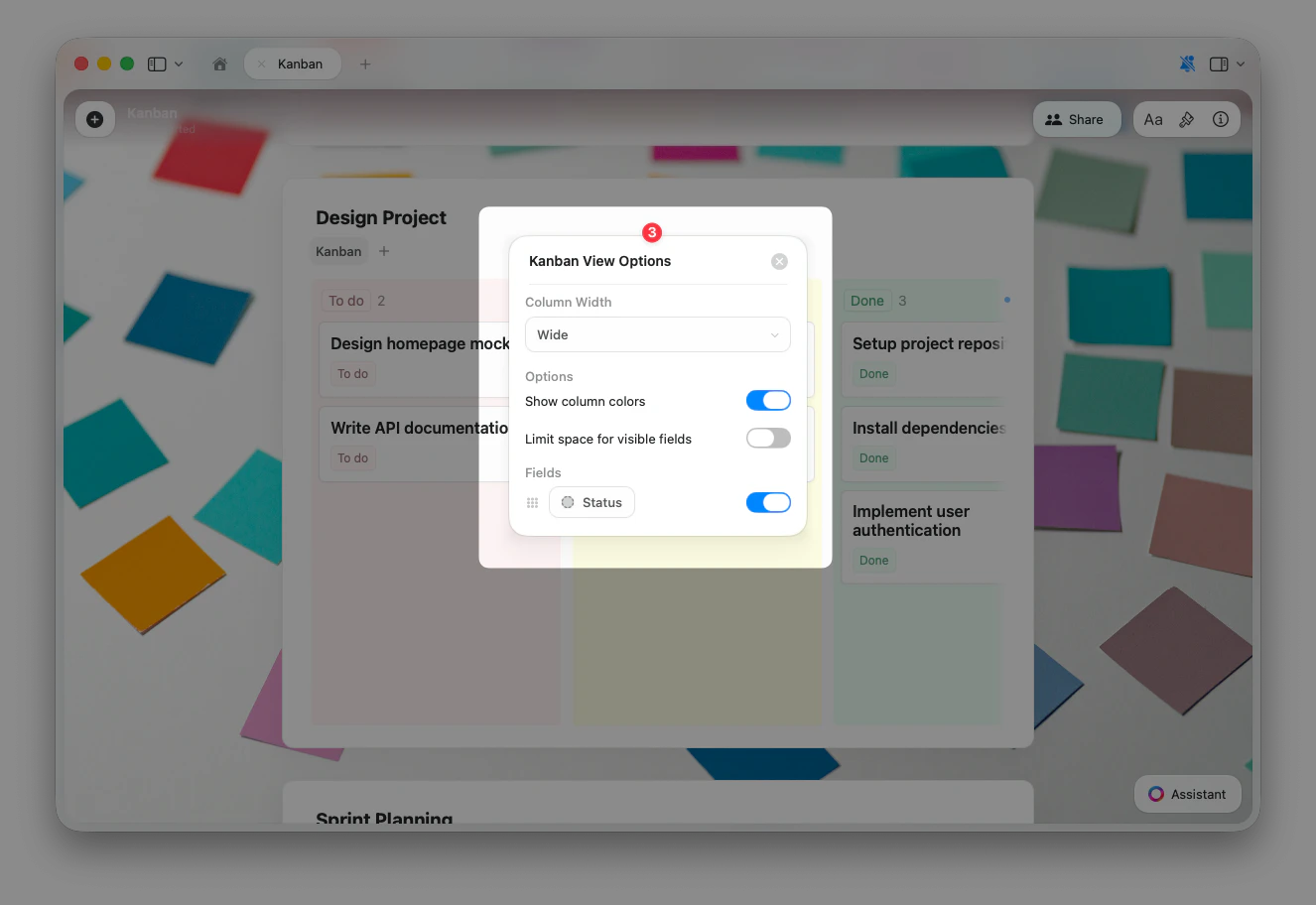
点击集合顶部的**视图名称**,然后选择 **Kanban 视图选项**,即可访问 Kanban 专属设置。
## Kanban 视图选项
点击集合顶部的**视图名称**,然后选择 **Kanban 视图选项**,即可访问 Kanban 专属设置。
 ## 排序、筛选和分组
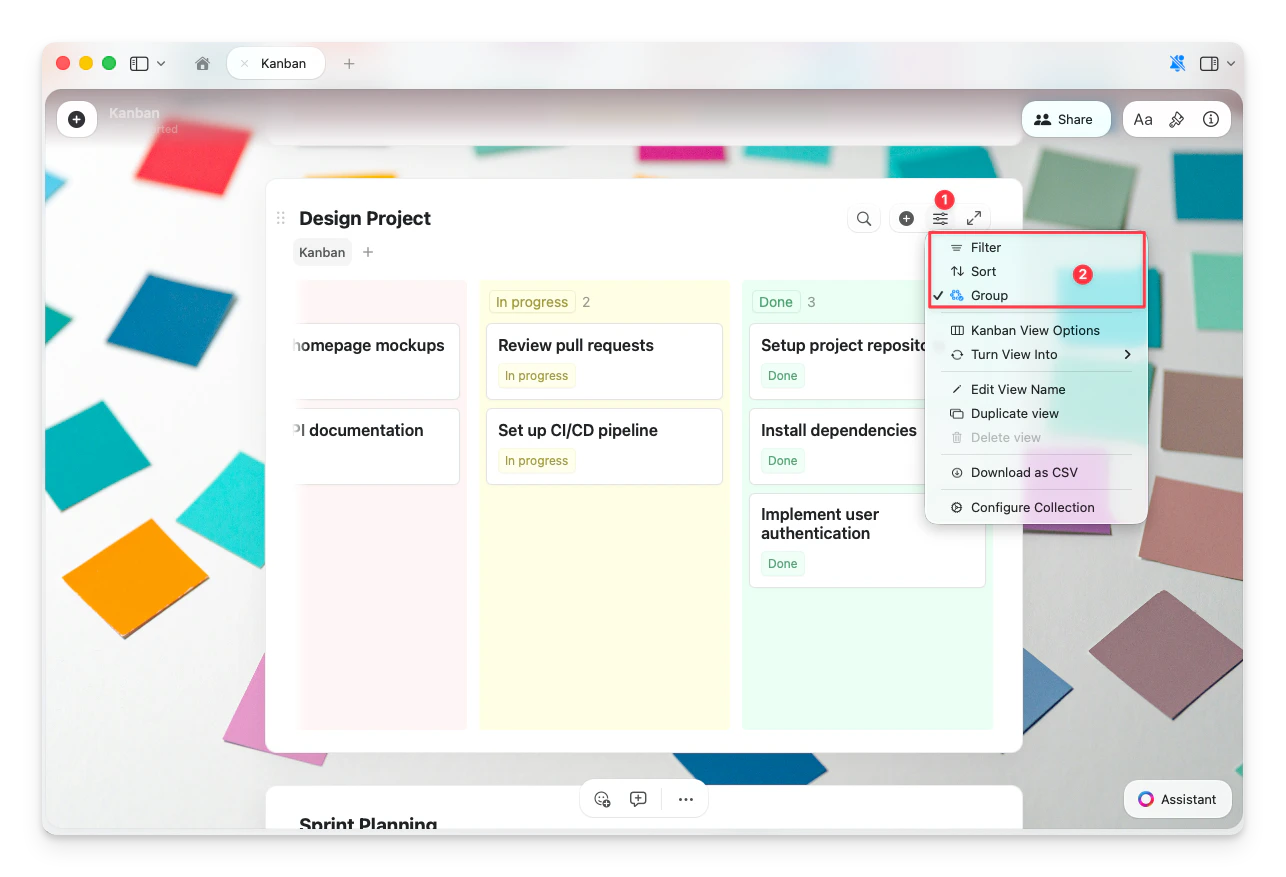
Kanban 视图支持与 Table 和 Gallery 视图相同的排序和筛选选项。分组默认启用——它决定了哪个字段控制各列。
点击集合顶部的**配置按钮**(☰)可访问:
* **筛选** — 仅显示符合特定条件的卡片
* **排序** — 对每列中的卡片进行排序
* **分组** — 更改列所基于的字段
## 排序、筛选和分组
Kanban 视图支持与 Table 和 Gallery 视图相同的排序和筛选选项。分组默认启用——它决定了哪个字段控制各列。
点击集合顶部的**配置按钮**(☰)可访问:
* **筛选** — 仅显示符合特定条件的卡片
* **排序** — 对每列中的卡片进行排序
* **分组** — 更改列所基于的字段
 详细说明请参阅[集合视图](/zh-Hans/organize-and-find/collections/views)。
## 其他选项
配置按钮(☰)菜单还包含:
* **Kanban 视图选项** — 列宽、颜色和字段可见性
* **转换为** — 转换为 Table 或 Gallery 视图
* **重命名视图** — 重命名你的 Kanban 视图
* **复制视图** — 创建具有相同设置的副本
* **下载为 CSV** — 导出集合数据
* **配置集合** — 管理字段和集合设置
## 常见问题
蓝色 **+** 按钮会在 Kanban 块被选中时出现在最后一列右侧。请先点击看板任意位置选中它,然后在最后一列后面查找该按钮。
新项目默认添加到第一个可见列。要将卡片直接添加到特定列,请使用该列内的 **+** 按钮。
"无"列在某些项目没有分组字段值时出现。你可以为这些项目设置字段值,使其移动到对应的命名列,或者**隐藏"无"分组**,将其从视图中移除。
列名基于字段值。使用列标题上的 **...** 菜单来编辑、删除或**隐藏**分组。"无"列无法删除,但可以将其从视图中隐藏。
点击集合顶部的**全屏**按钮,进入全屏视图。在全屏视图中,你可以访问筛选、排序、分组、视图选项和其他配置选项。与全屏模式相比,内联集合块的配置选项较为有限。
## 相关文章
了解 Craft 集合和字段类型
创建带排序、筛选和分组的视图
将集合显示为带有图片预览的可视化卡片
iPhone 和 iPad 上触控优化的集合体验
详细说明请参阅[集合视图](/zh-Hans/organize-and-find/collections/views)。
## 其他选项
配置按钮(☰)菜单还包含:
* **Kanban 视图选项** — 列宽、颜色和字段可见性
* **转换为** — 转换为 Table 或 Gallery 视图
* **重命名视图** — 重命名你的 Kanban 视图
* **复制视图** — 创建具有相同设置的副本
* **下载为 CSV** — 导出集合数据
* **配置集合** — 管理字段和集合设置
## 常见问题
蓝色 **+** 按钮会在 Kanban 块被选中时出现在最后一列右侧。请先点击看板任意位置选中它,然后在最后一列后面查找该按钮。
新项目默认添加到第一个可见列。要将卡片直接添加到特定列,请使用该列内的 **+** 按钮。
"无"列在某些项目没有分组字段值时出现。你可以为这些项目设置字段值,使其移动到对应的命名列,或者**隐藏"无"分组**,将其从视图中移除。
列名基于字段值。使用列标题上的 **...** 菜单来编辑、删除或**隐藏**分组。"无"列无法删除,但可以将其从视图中隐藏。
点击集合顶部的**全屏**按钮,进入全屏视图。在全屏视图中,你可以访问筛选、排序、分组、视图选项和其他配置选项。与全屏模式相比,内联集合块的配置选项较为有限。
## 相关文章
了解 Craft 集合和字段类型
创建带排序、筛选和分组的视图
将集合显示为带有图片预览的可视化卡片
iPhone 和 iPad 上触控优化的集合体验