> ## Documentation Index
> Fetch the complete documentation index at: https://craft-support.mintlify.site/llms.txt
> Use this file to discover all available pages before exploring further.

# 在 iOS 上使用合集

> 在 iPhone 和 iPad 上创建和管理合集——包括画廊视图、触控手势和全屏模式。

iOS 上的合集功能完善，并针对触控操作进行了优化。本指南介绍了在 iPhone 和 iPad 上使用合集时特定于 iOS 的交互方式。

<Info>
  有关合集的通用概念，如字段类型、视图和排序，请参阅[合集概览](/zh-Hans/organize-and-find/collections)和[合集视图](/zh-Hans/organize-and-find/collections/views)文章。
</Info>

## 开始使用

使用斜杠菜单或块菜单在任意文档中创建合集。在 iOS 上，创建流程允许你配置字段并立即开始添加条目。

<img src="https://mintcdn.com/craft-support/wb5Ce6cIohLU54lt/images/organize-and-find/collections/ios-guide/en/content/create-collection.gif?s=ac8f9b0fefc6b1dd2f74cbf41de91bdd" alt="在 iOS 上创建合集" width="800" height="1582" data-path="images/organize-and-find/collections/ios-guide/en/content/create-collection.gif" />

<Tip>
  先设置好字段——预定义的分类和标签能让移动端的数据录入更加高效。
</Tip>

## 创建和编辑条目

### 添加条目

使用右上角的 **Add** 按钮或左下角的 **+** 按钮来创建新条目。
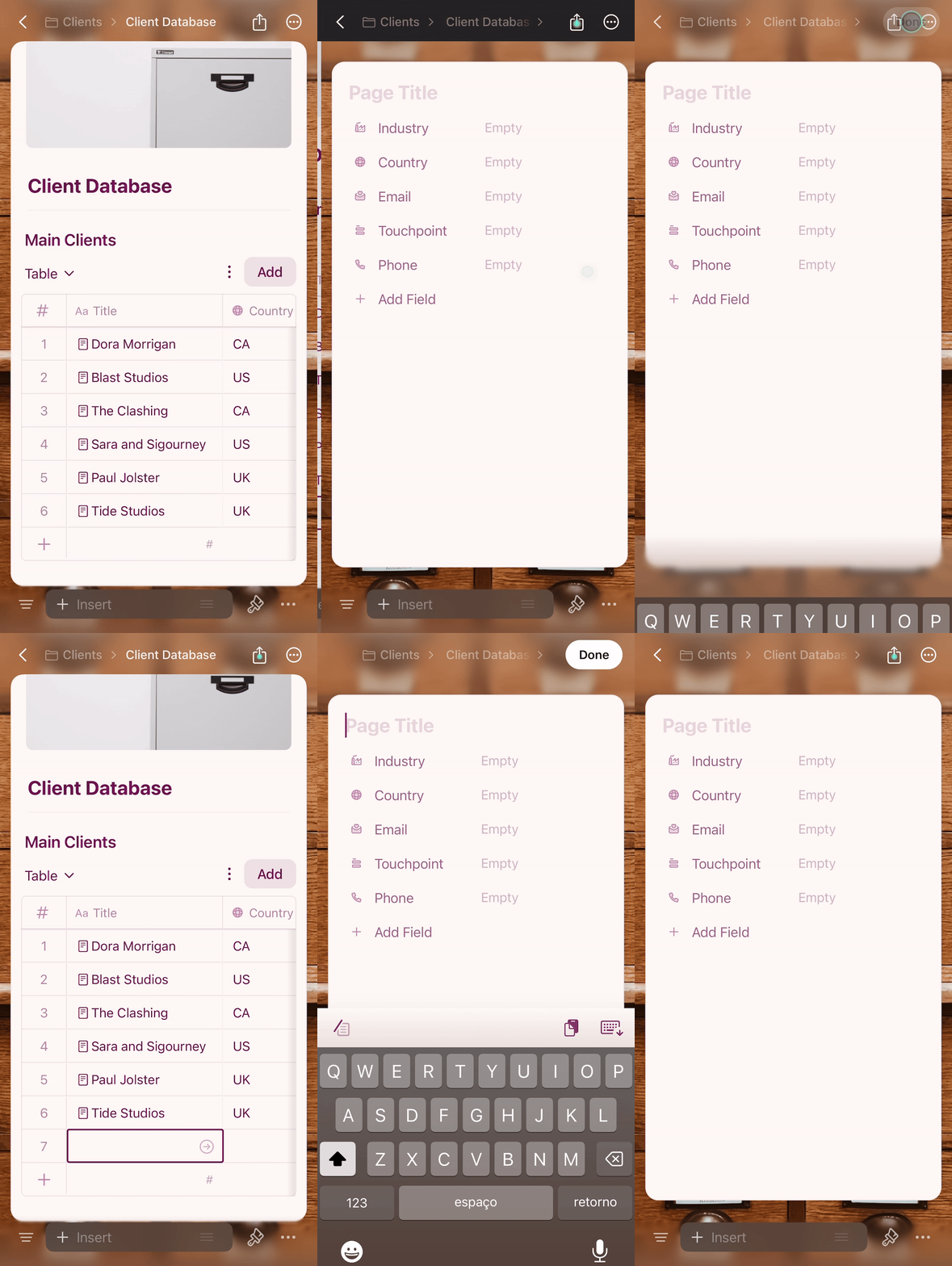
<img src="https://mintcdn.com/craft-support/wb5Ce6cIohLU54lt/images/organize-and-find/collections/ios-guide/en/content/add-row.gif?s=3d553b3a976aace1a32105a531820f5c" alt="向合集添加新行" width="800" height="1593" data-path="images/organize-and-find/collections/ios-guide/en/content/add-row.gif" />

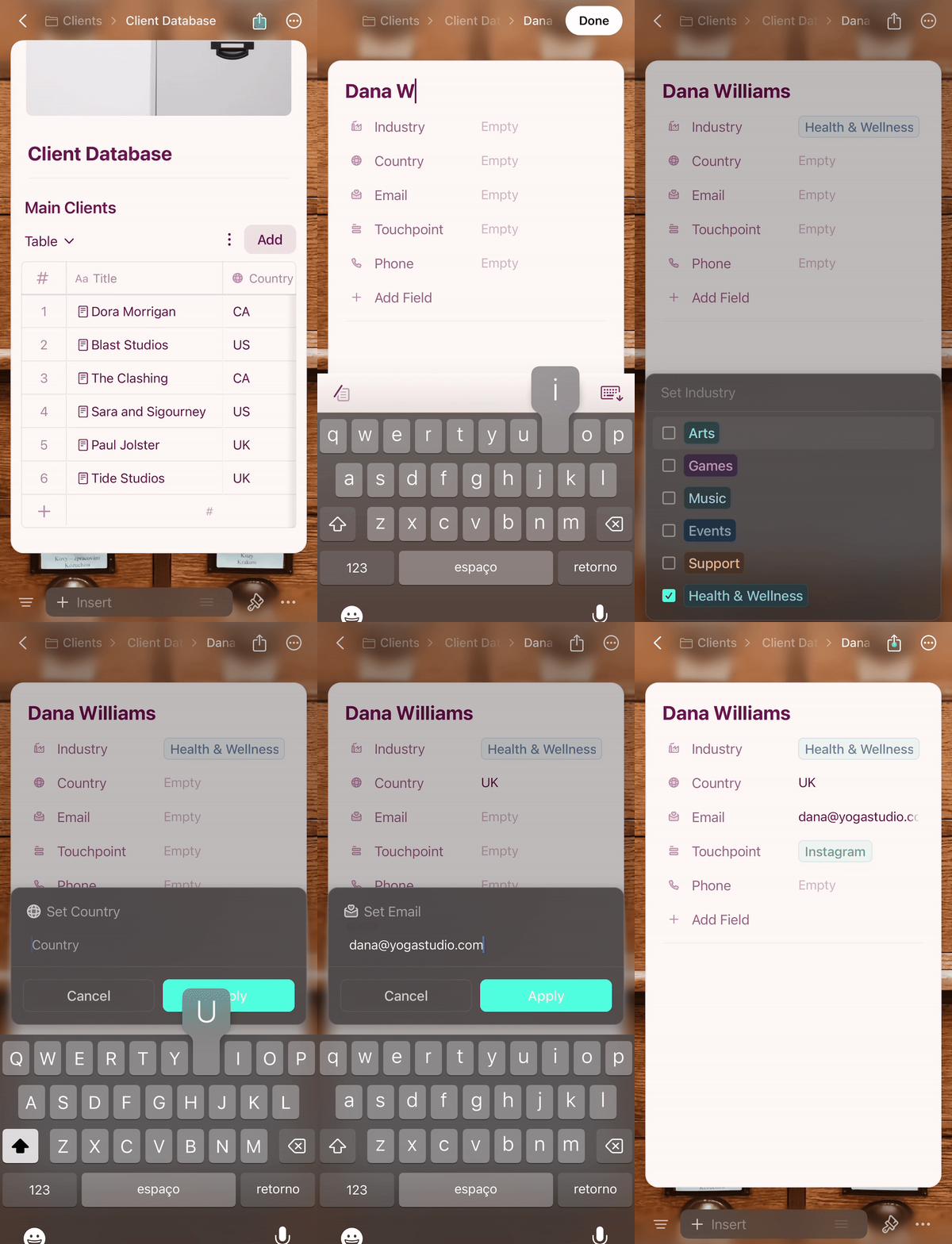
### 填写数据

轻点任意单元格进行编辑。选择字段会显示预定义选项，方便快速输入。

<img src="https://mintcdn.com/craft-support/wb5Ce6cIohLU54lt/images/organize-and-find/collections/ios-guide/en/content/fill-data.gif?s=8ef1d834c4077c2780ca0fc06b14b07c" alt="使用预定义字段填写数据" width="600" height="1176" data-path="images/organize-and-find/collections/ios-guide/en/content/fill-data.gif" />

### 为条目添加内容

合集中的每个条目都是 Craft 中的独立页面。轻点条目标题即可打开并添加任何内容——文本、图片、链接或嵌套页面。

<img src="https://mintcdn.com/craft-support/wb5Ce6cIohLU54lt/images/organize-and-find/collections/ios-guide/en/content/add-content.gif?s=48af16870653c9f4360ca183dfb65697" alt="为条目添加详细内容" width="600" height="1182" data-path="images/organize-and-find/collections/ios-guide/en/content/add-content.gif" />

### 删除条目

长按任意行以访问上下文菜单。你可以删除整个条目或清除特定单元格的内容。
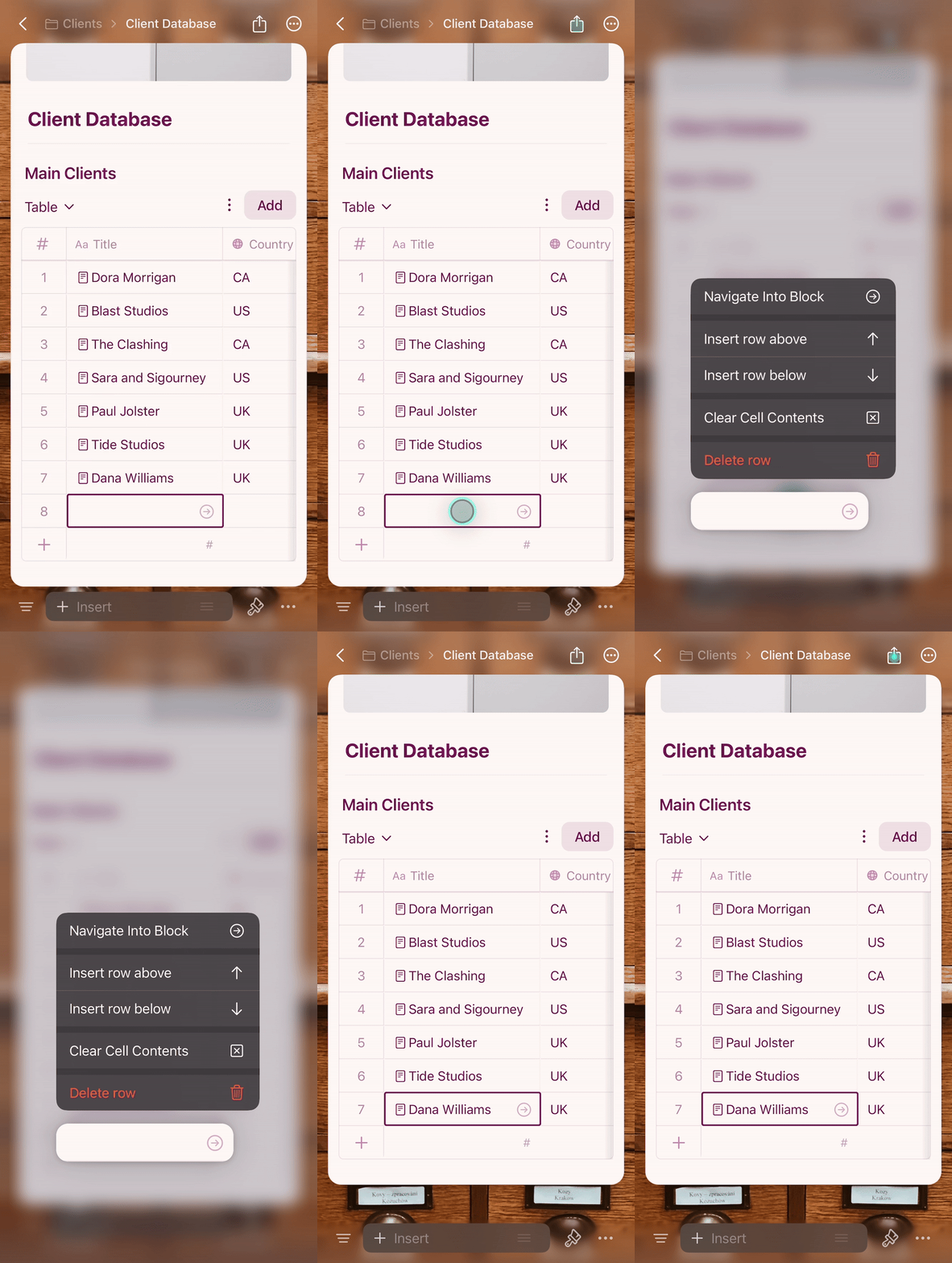
<img src="https://mintcdn.com/craft-support/wb5Ce6cIohLU54lt/images/organize-and-find/collections/ios-guide/en/content/delete-row.gif?s=0657561841b66160fb225840d4235f2f" alt="长按删除行或清除内容" width="600" height="1191" data-path="images/organize-and-find/collections/ios-guide/en/content/delete-row.gif" />

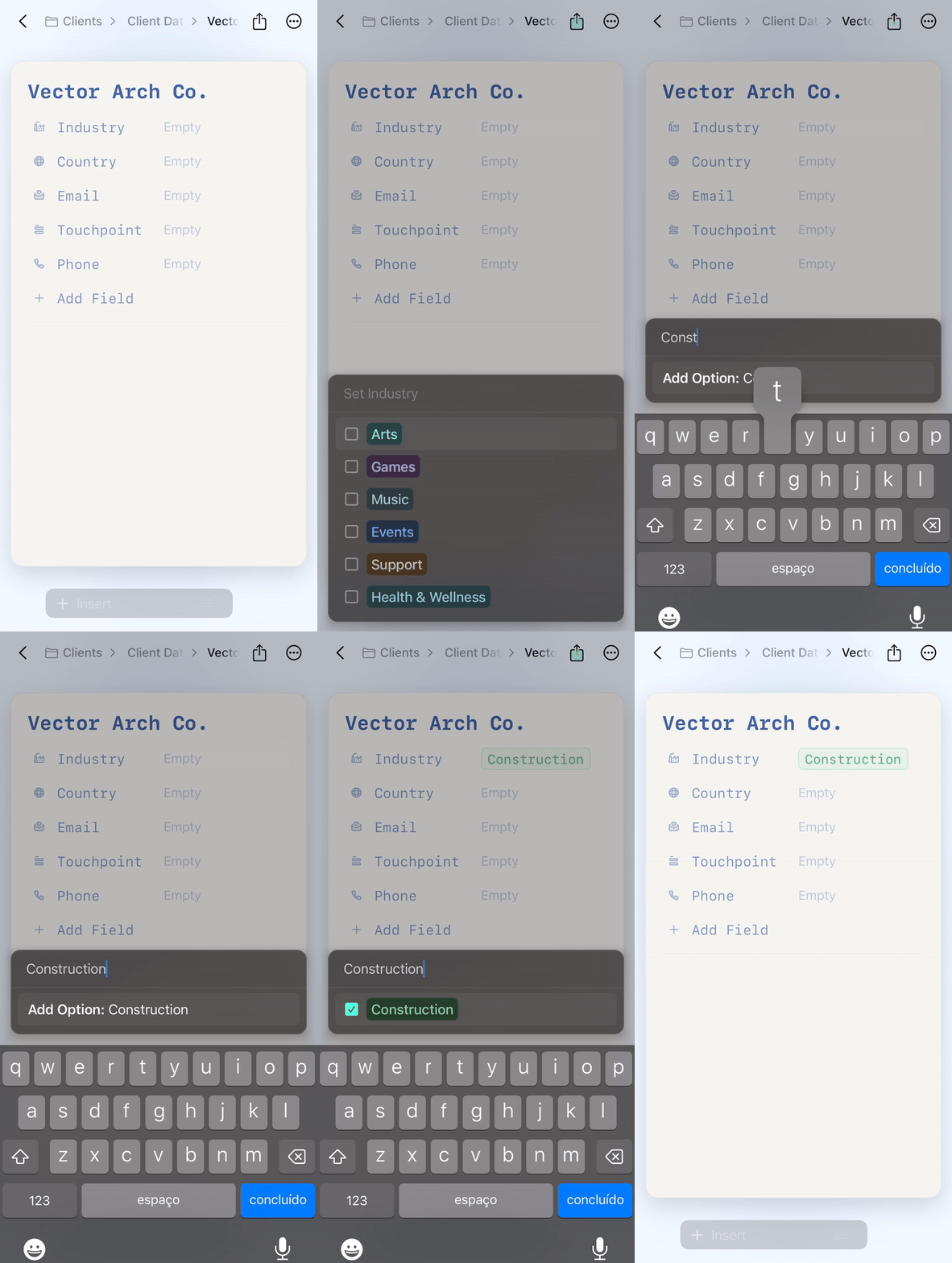
### 管理选择字段选项

当你需要为选择字段添加新选项时，直接输入并轻点 **Add Option**。

<img src="https://mintcdn.com/craft-support/wb5Ce6cIohLU54lt/images/organize-and-find/collections/ios-guide/en/content/add-value.gif?s=03d30e85dc03e4b294251e908bfb80cb" alt="为选择字段添加新值" width="600" height="1192" data-path="images/organize-and-find/collections/ios-guide/en/content/add-value.gif" />

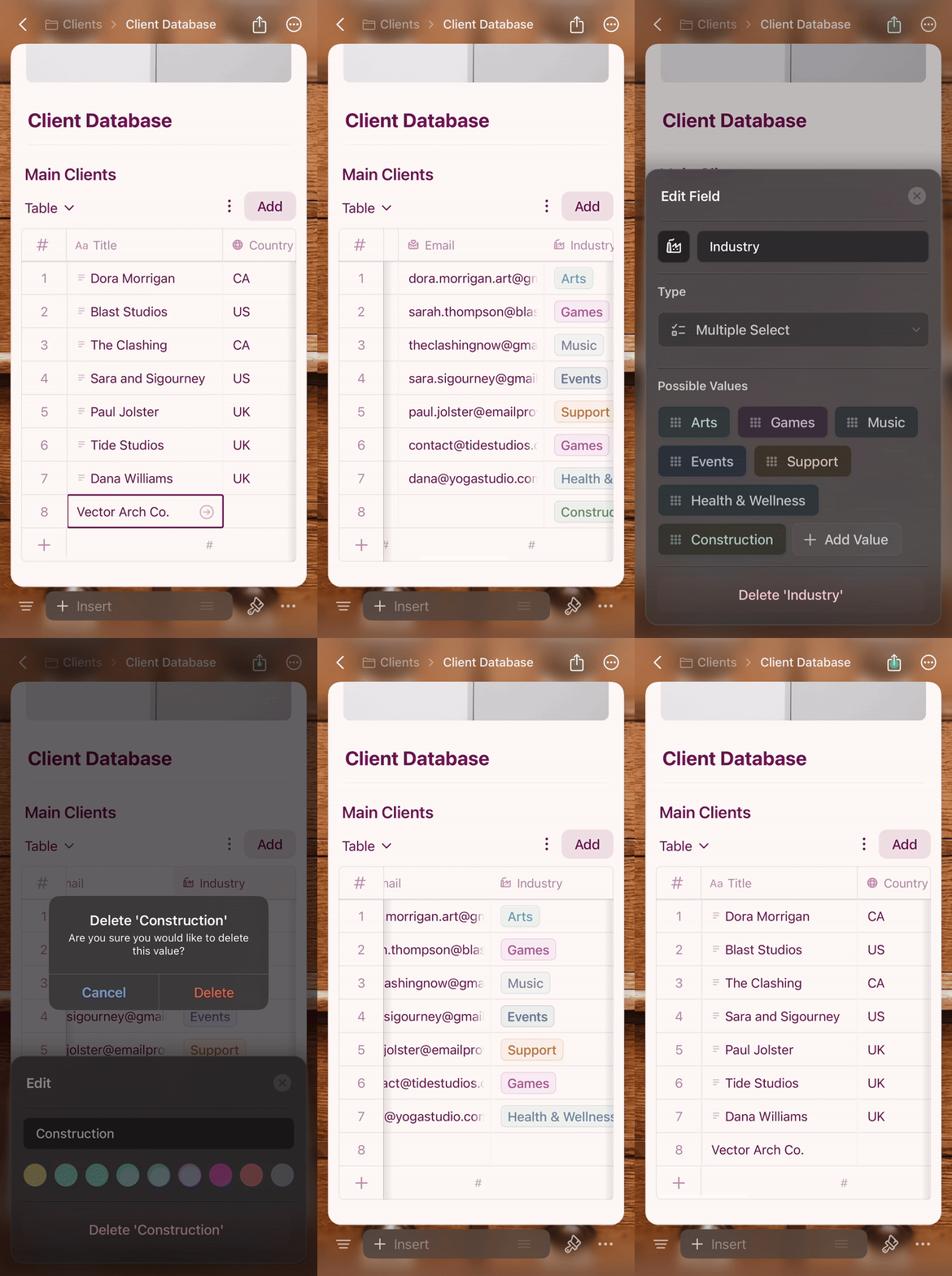
要从选择字段中移除某个值：

<Steps>
  <Step>
    轻点字段标题以打开字段设置
  </Step>

  <Step>
    轻点要删除的值
  </Step>

  <Step>
    从选项中选择 **Delete**
  </Step>

  <Step>
    轻点 **Apply** 以保存更改
  </Step>
</Steps>

<img src="https://mintcdn.com/craft-support/wb5Ce6cIohLU54lt/images/organize-and-find/collections/ios-guide/en/content/delete-value.gif?s=234656ac13d8ac394e0032fe1ffcc48f" alt="从字段选项中删除值" width="600" height="1205" data-path="images/organize-and-find/collections/ios-guide/en/content/delete-value.gif" />

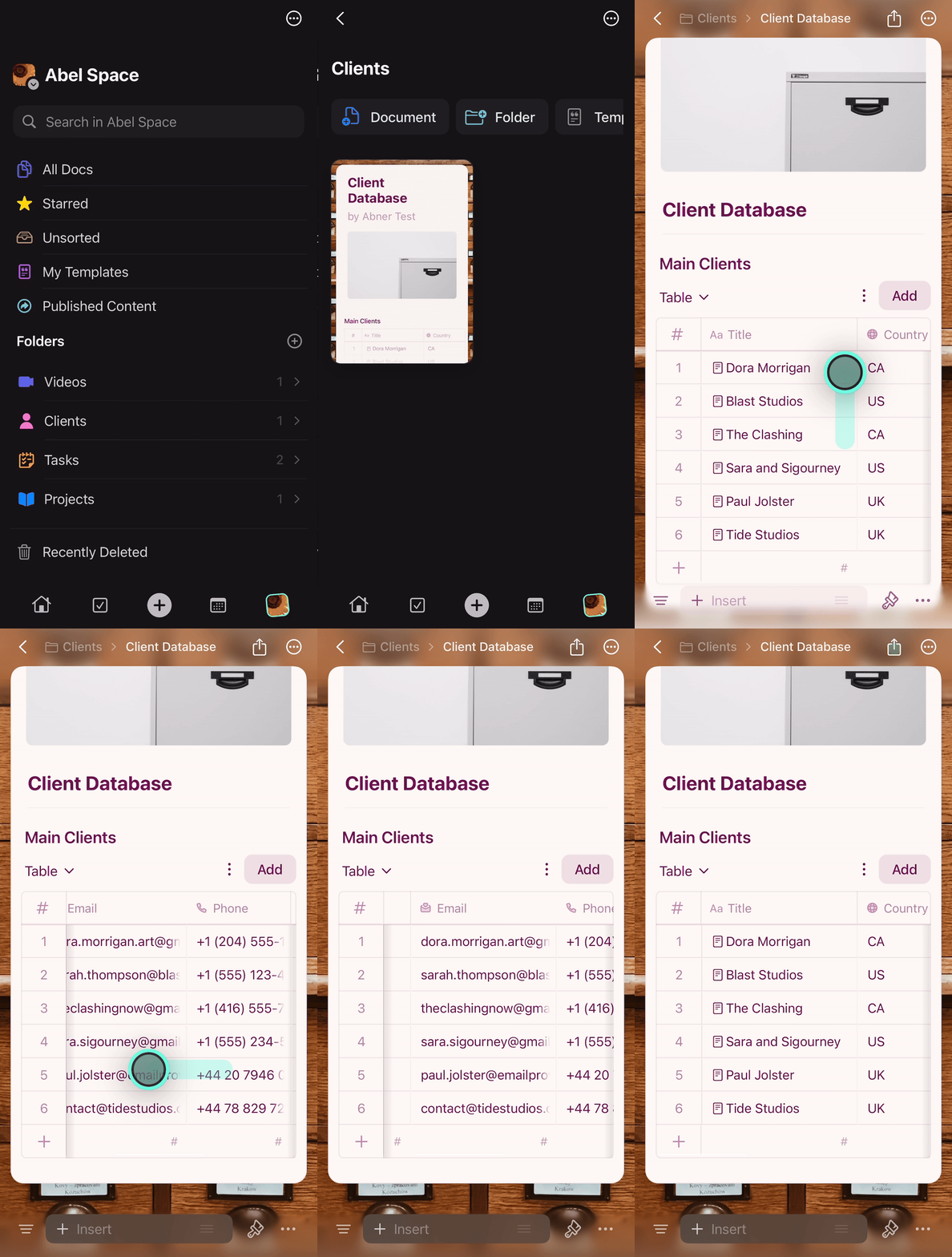
## iOS 上的表格视图

iOS 上的表格视图如同电子表格，具有针对触控优化的交互：

* **水平滚动**查看更多列
* **轻点单元格**编辑其值
* **长按行**打开上下文菜单（删除、复制）
* **拖动列边框**调整列宽

## iOS 上的画廊视图

画廊视图以带有图片预览的可视化卡片形式展示条目，针对触控进行了优化。

<img src="https://mintlify.s3.us-west-1.amazonaws.com/craft-support/images/organize-and-find/collections/ios-guide/en/content/gallery-ipad.png" alt="iPad 上的画廊视图" />

* **轻点卡片**打开条目
* **长按卡片**打开上下文菜单，包含选择、删除或管理卡片的选项

### 全屏模式（iPhone）

在 iPhone 上，轻点内嵌的合集即可以流畅的缩放过渡效果进入**全屏模式**。这将为你提供全屏空间来浏览合集，不受周围文档的干扰。

在横屏方向下，全屏视图将使用整个屏幕——视图选择器移至顶部栏，你可以通过滚动来隐藏和显示工具栏以获得更多空间。

<img src="https://mintlify.s3.us-west-1.amazonaws.com/craft-support/images/organize-and-find/collections/ios-guide/en/content/gallery-fullscreen-iphone.png" alt="iPhone 上的画廊全屏视图" />

## 切换视图

当你的合集有多个视图时，视图标签页会出现在顶部。轻点任意标签页即可切换。

要转换视图类型或添加新视图，请使用配置菜单（⋯）：

* **Add View** — 创建新的表格或画廊视图
* **Turn Into** — 在表格和画廊之间转换当前视图

<img src="https://mintlify.s3.us-west-1.amazonaws.com/craft-support/images/organize-and-find/collections/ios-guide/en/content/turn-into-ios.png" alt="iOS 上的 Turn Into 菜单" />

## 筛选、排序和分组

通过合集顶部的配置菜单（⋯）访问这些选项。

### 筛选

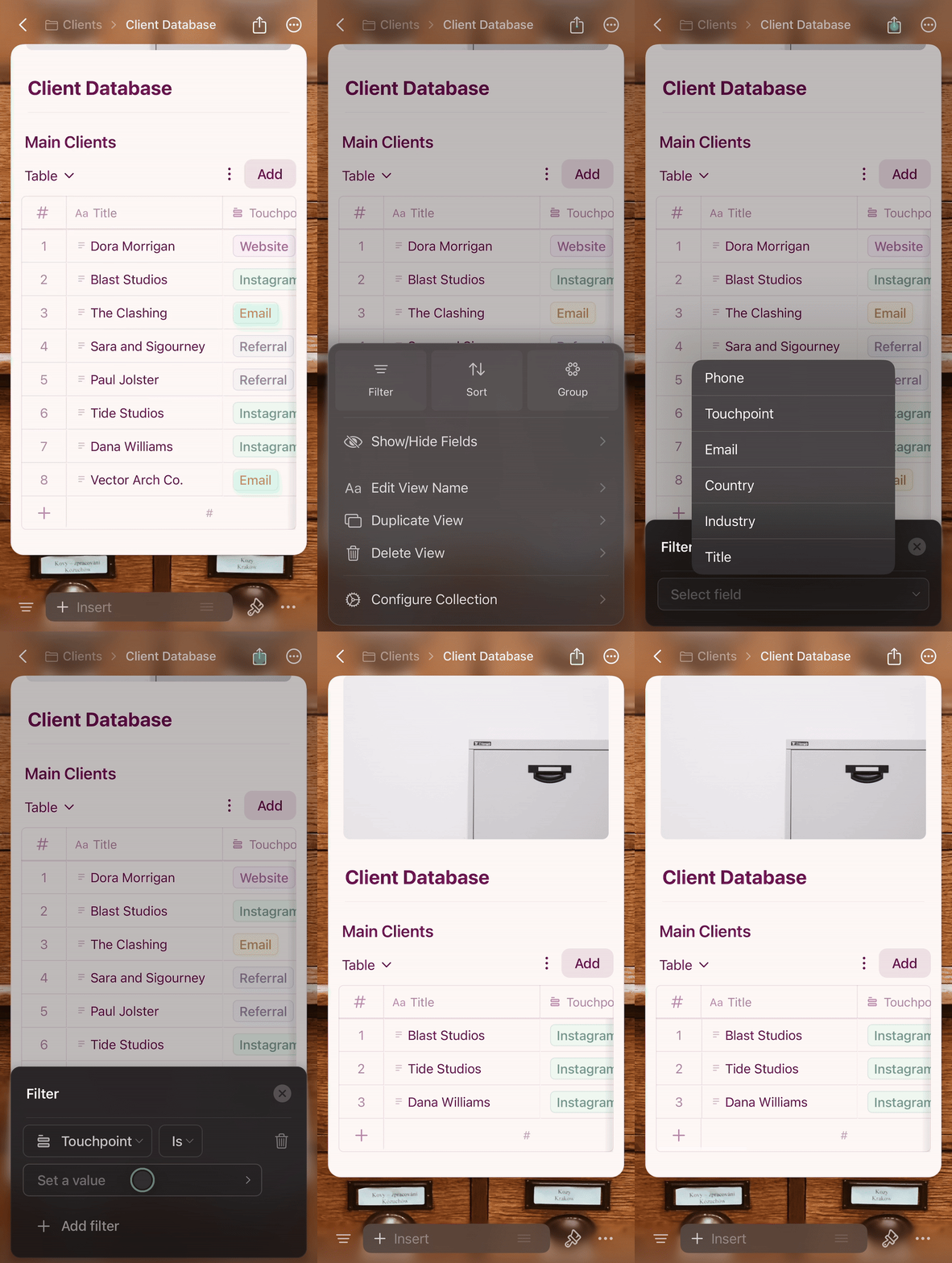
仅显示符合特定条件的条目。

<Steps>
  <Step>
    轻点配置菜单 **(⋯)**
  </Step>

  <Step>
    选择 **Filter** 并选择字段
  </Step>

  <Step>
    设置筛选条件
  </Step>

  <Step>
    轻点面板外部以应用
  </Step>
</Steps>

<img src="https://mintcdn.com/craft-support/wb5Ce6cIohLU54lt/images/organize-and-find/collections/ios-guide/en/content/filter.gif?s=b7b99765805384bc6b3c6079c14cd67b" alt="在 iOS 上筛选合集条目" width="600" height="1192" data-path="images/organize-and-find/collections/ios-guide/en/content/filter.gif" />

### 排序

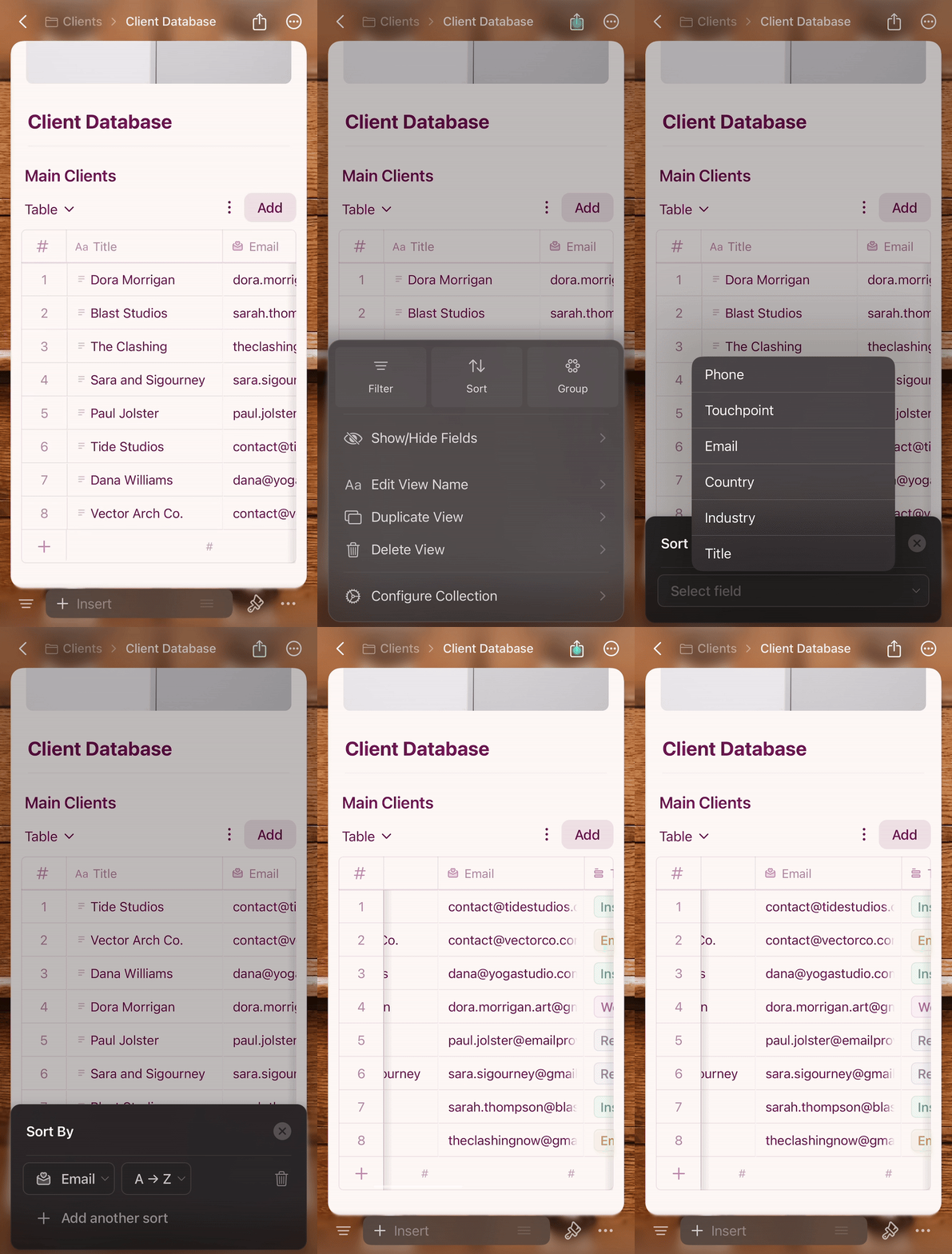
根据字段值排列条目。

<Steps>
  <Step>
    轻点配置菜单 **(⋯)**
  </Step>

  <Step>
    选择 **Sort** 并选择字段
  </Step>

  <Step>
    选择升序或降序
  </Step>

  <Step>
    轻点外部以应用
  </Step>
</Steps>

<img src="https://mintcdn.com/craft-support/wb5Ce6cIohLU54lt/images/organize-and-find/collections/ios-guide/en/content/sort.gif?s=31a1e89d9295140469b41188c5481f47" alt="排序合集条目" width="600" height="1184" data-path="images/organize-and-find/collections/ios-guide/en/content/sort.gif" />

### 分组

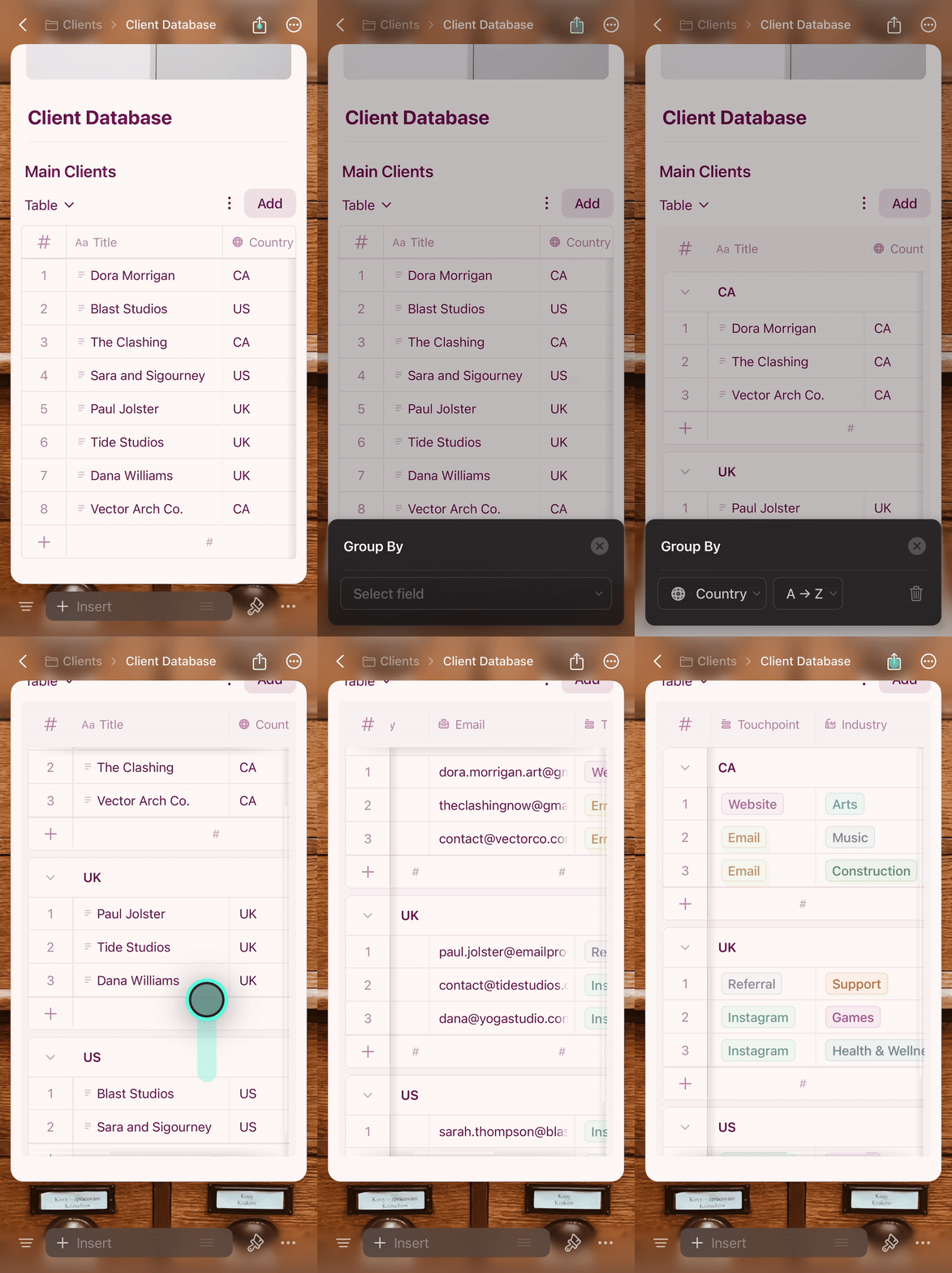
根据字段值将条目整理为分组。

<Steps>
  <Step>
    轻点配置菜单 **(⋯)**
  </Step>

  <Step>
    选择 **Group** 并选择字段
  </Step>

  <Step>
    轻点外部以应用——分组会自动创建并标记
  </Step>
</Steps>

<img src="https://mintcdn.com/craft-support/wb5Ce6cIohLU54lt/images/organize-and-find/collections/ios-guide/en/content/group.gif?s=521291467d0e74f0bde9f3625e4031e5" alt="按字段对合集条目分组" width="600" height="1203" data-path="images/organize-and-find/collections/ios-guide/en/content/group.gif" />

### 移除筛选、排序或分组

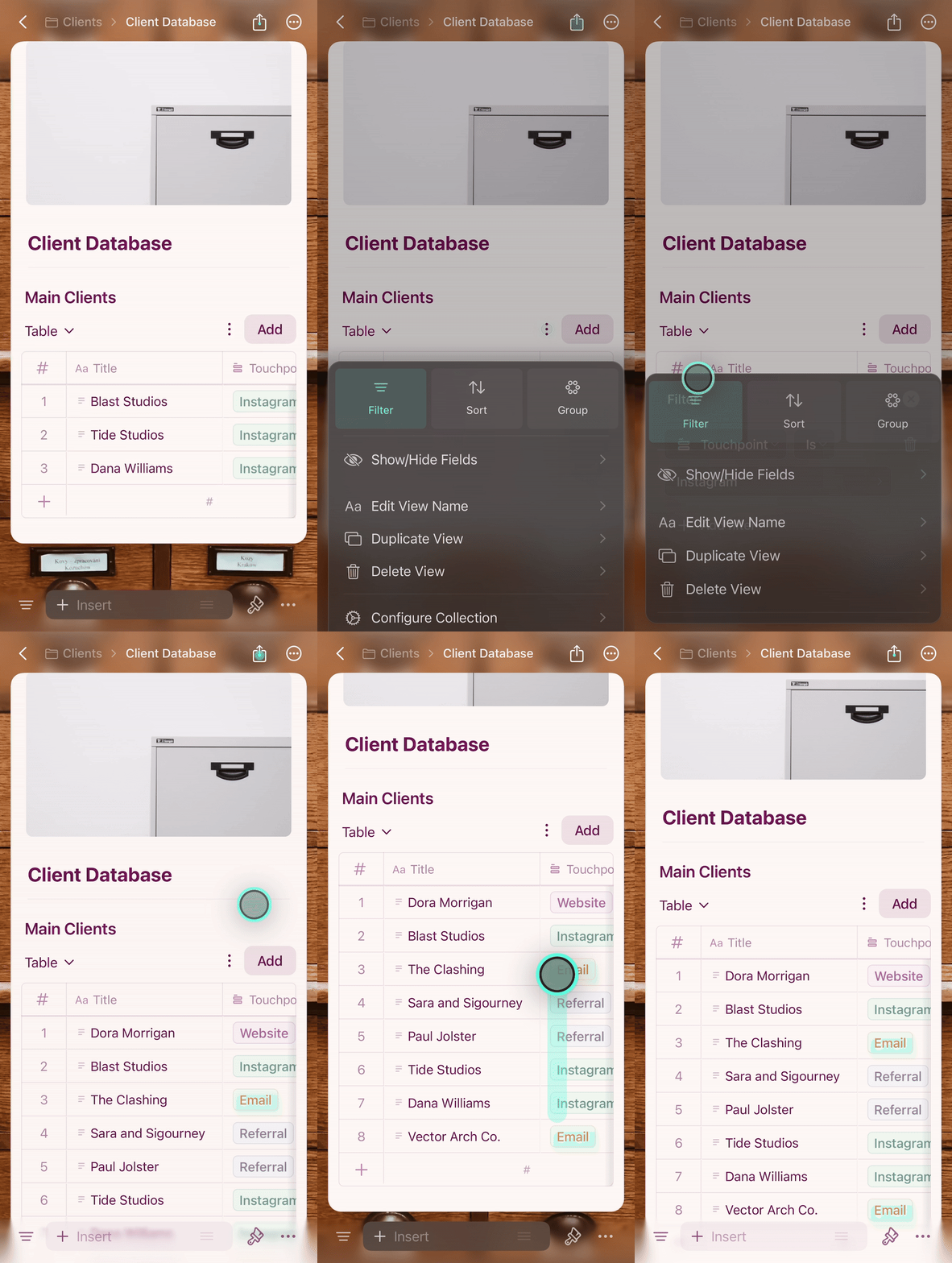
打开配置菜单（⋯），轻点活动筛选、排序或分组旁边的**垃圾桶图标**。

<img src="https://mintcdn.com/craft-support/wb5Ce6cIohLU54lt/images/organize-and-find/collections/ios-guide/en/content/delete-filter.gif?s=744091222160b7aae8b4504ea4d807a5" alt="从合集视图中移除筛选" width="600" height="1191" data-path="images/organize-and-find/collections/ios-guide/en/content/delete-filter.gif" />

## iOS 使用技巧

* **长按**相当于右键点击——在行、卡片和单元格上使用可访问上下文操作
* **滑动手势**可让你快速在条目之间导航
* 为了在 iPhone 上获得最佳体验，请保持合集精简——iPad 能更好地处理较大的数据集。
* 画廊视图非常适合在 iPhone 上单手浏览，尤其是在全屏模式下

## 相关文章

<CardGroup cols={2}>
  <Card title="合集概览" href="/zh-Hans/organize-and-find/collections">
    了解合集及其核心功能
  </Card>

  <Card title="画廊视图" href="/zh-Hans/organize-and-find/collections/gallery-view">
    以带有图片预览的可视化卡片展示你的合集
  </Card>

  <Card title="合集视图" href="/zh-Hans/organize-and-find/collections/views">
    创建和管理数据的不同视图
  </Card>

  <Card title="重新排列字段和列" href="/zh-Hans/organize-and-find/collections/reordering">
    自定义字段和列的顺序
  </Card>
</CardGroup>