> ## Documentation Index
> Fetch the complete documentation index at: https://craft-support.mintlify.site/llms.txt
> Use this file to discover all available pages before exploring further.
# 集合
> 在任意文档或页面内使用数据库风格的表格和视觉画廊卡片组织内容。
在 Craft 中,集合可以让你在任意文档或页面内使用灵活的数据库风格表格来组织内容。集合为你的笔记、项目、知识库或工作流程带来结构、深度与自由度。
集合现已支持 **画廊视图** —— 以带有图片预览的视觉卡片方式展示条目。集合工具栏经过重新设计,新增配置菜单与视图选项卡。你现有的数据和视图保持不变。[了解画廊视图](/zh-Hans/organize-and-find/collections/gallery-view)。
## 什么是集合?
集合不仅仅是表格。它是一组可完全自定义的字段,每个条目都可以包含更详细的信息。
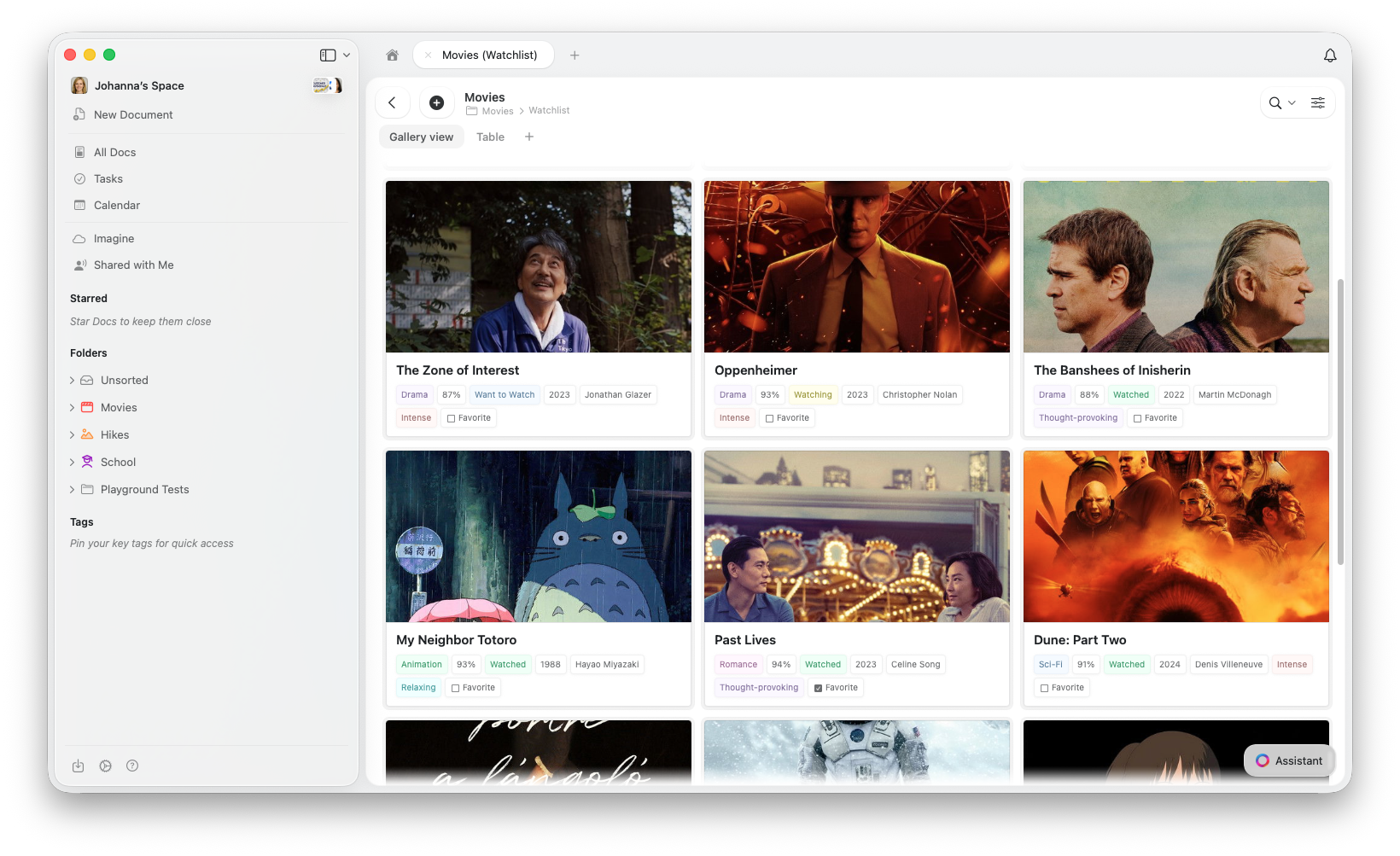 使用集合,你可以添加诸如以下的自定义字段类型:
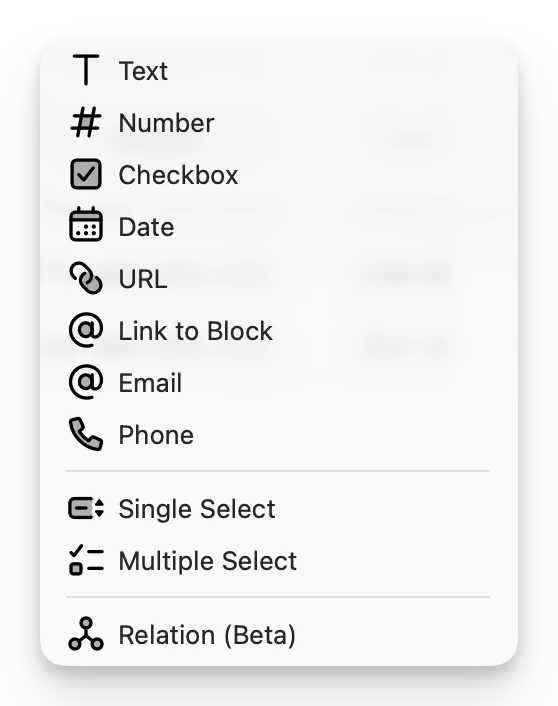 * **标题**(可重命名):每个条目的默认列。你可以将其重命名为适合需求的名称(例如“产品名称”、“任务标题”、“客户”)。
* **文本**:用于记录笔记、描述或其他文字数据。
* **数字**:非常适合追踪数量、评分或任何数值。支持自定义格式(见下文)。
* **复选框**:适用于标记任务完成或记录布尔值(是/否)。
* **日期**:设置截止日期、创建时间或事件安排等重要时间。
* **链接**:包含相关资源、网站或共享文档的链接。
* **链接到区块**:将同一空间中的任意区块(段落或文档标题)链接起来,创建指向相关信息的上下文链接。
* **电子邮件**:便于快速发送新邮件。
* **电话**:存储电话号码,并在移动端支持点按拨号。
* **单选**:从预设列表中选择一个选项,适合分类或状态。
* **多选**:从预设列表中选择多个选项。
* **关联字段**:链接其他集合或在集合之间创建双向链接;多选可添加多个相关字段。
集合支持最多 **20 个自定义字段**,加上标题字段共计 21 个。标题字段不能删除(只能重命名),因为它代表包含内容的条目页面。为了获得最佳性能,我们建议在旧设备上将集合控制在约 1,000 行以下。
Craft Assistant 理解集合属性与关系,使你可以使用自然语言轻松查询和分析结构化数据。
## 数字字段格式化
集合中的数字字段支持高级格式化选项,以最适合需求的方式显示数值:
* **百分比显示**:将数值显示为百分比(例如 0.85 → 85%)
* **货币符号**:添加 \$, € , £ , ¥ 等货币符号,展示财务数值
* **小数位数**:控制显示的小数位数(0-5 位),便于清晰呈现精度或简洁度
这些格式化选项可让你创建专业外观的表格,用于预算、财务追踪、进度指标以及任何需要讲究展示的数值数据。
## 列管理
自定义集合布局,专注于重要内容:
* **可调整列宽**:点击并拖动列边界来调整宽度 —— 适用于显示长文本或缩窄不常用字段
* **宽度持久化**:列宽会自动保存,因此每次打开时布局保持一致
这让你完全掌控集合外观,无论是在紧凑数据或详细信息之间切换。
## 快速搜索
立即查找集合中的特定条目:
* **在行内搜索**:使用搜索栏实时筛选集合条目
* **输入即过滤**:在你输入时结果即时更新,无需在大型集合中滚动查找
快速搜索会跨集合中所有可见字段工作,帮你有效导航大型数据集。
## 使用集合
准备好集合后,你可以:
**排序、过滤与分组**:以最适合工作流程的方式组织智能表格。你可以按不同字段排序、过滤和分组数据,从而以有意义的方式查看信息。
**自定义显示内容**:选择要显示的字段,让界面保持清爽,专注于关键内容。
**选择适合内容的布局**:可先使用**表格集合**处理结构化数据、使用**画廊集合**进行视觉浏览,或使用**看板集合**进行工作流程与状态追踪。你可以随时切换布局。[了解画廊视图](/zh-Hans/organize-and-find/collections/gallery-view)或[Kanban 视图](/zh-Hans/organize-and-find/collections/kanban-view)。
**设置新视图**:视图是根据具体需求自定义的集合展示方式。无需每次手动调整排序、过滤或字段显示即可工作,你可保存不同配置并轻松切换。[了解更多集合视图](/zh-Hans/organize-and-find/collections/views)。
**为每个条目创建子页**(或子文档),按需添加深度与上下文。集合中的每个项目都可以展开为独立子页,从而更灵活地跟踪细节或创建相关内容。
**分享或发布子页**:就像其他文档一样,集合中的子页可以与任何人共享,便于协作与更新。
## 如何添加集合
要向文档添加集合:
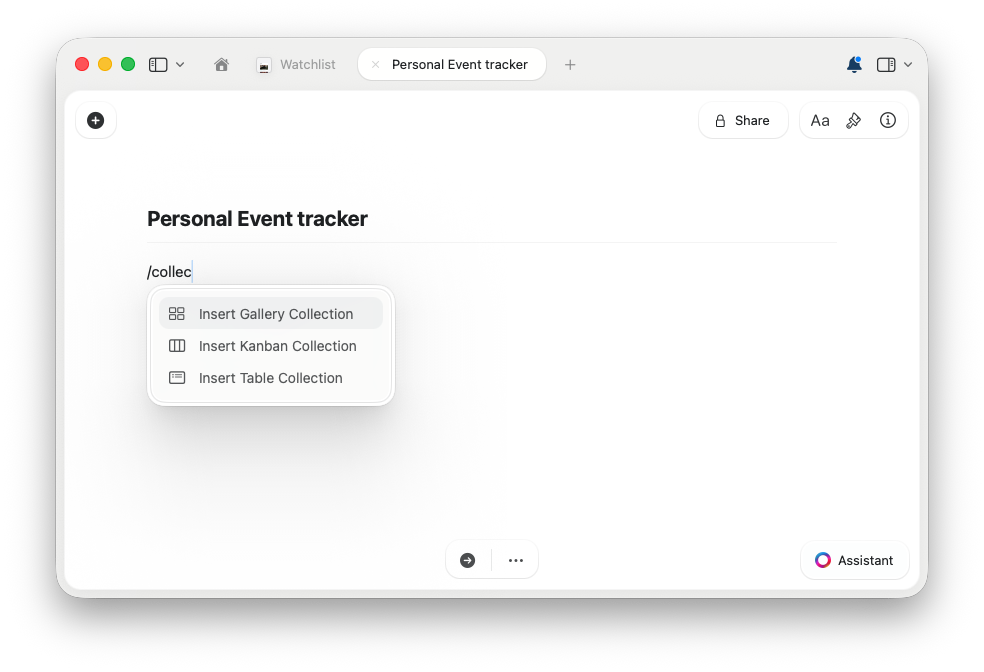
使用**斜线命令**,开始输入 `/collection`、`/gallery` 或 `/kanban`。然后选择插入**画廊集合**、**表格集合**或**看板集合**。
* **标题**(可重命名):每个条目的默认列。你可以将其重命名为适合需求的名称(例如“产品名称”、“任务标题”、“客户”)。
* **文本**:用于记录笔记、描述或其他文字数据。
* **数字**:非常适合追踪数量、评分或任何数值。支持自定义格式(见下文)。
* **复选框**:适用于标记任务完成或记录布尔值(是/否)。
* **日期**:设置截止日期、创建时间或事件安排等重要时间。
* **链接**:包含相关资源、网站或共享文档的链接。
* **链接到区块**:将同一空间中的任意区块(段落或文档标题)链接起来,创建指向相关信息的上下文链接。
* **电子邮件**:便于快速发送新邮件。
* **电话**:存储电话号码,并在移动端支持点按拨号。
* **单选**:从预设列表中选择一个选项,适合分类或状态。
* **多选**:从预设列表中选择多个选项。
* **关联字段**:链接其他集合或在集合之间创建双向链接;多选可添加多个相关字段。
集合支持最多 **20 个自定义字段**,加上标题字段共计 21 个。标题字段不能删除(只能重命名),因为它代表包含内容的条目页面。为了获得最佳性能,我们建议在旧设备上将集合控制在约 1,000 行以下。
Craft Assistant 理解集合属性与关系,使你可以使用自然语言轻松查询和分析结构化数据。
## 数字字段格式化
集合中的数字字段支持高级格式化选项,以最适合需求的方式显示数值:
* **百分比显示**:将数值显示为百分比(例如 0.85 → 85%)
* **货币符号**:添加 \$, € , £ , ¥ 等货币符号,展示财务数值
* **小数位数**:控制显示的小数位数(0-5 位),便于清晰呈现精度或简洁度
这些格式化选项可让你创建专业外观的表格,用于预算、财务追踪、进度指标以及任何需要讲究展示的数值数据。
## 列管理
自定义集合布局,专注于重要内容:
* **可调整列宽**:点击并拖动列边界来调整宽度 —— 适用于显示长文本或缩窄不常用字段
* **宽度持久化**:列宽会自动保存,因此每次打开时布局保持一致
这让你完全掌控集合外观,无论是在紧凑数据或详细信息之间切换。
## 快速搜索
立即查找集合中的特定条目:
* **在行内搜索**:使用搜索栏实时筛选集合条目
* **输入即过滤**:在你输入时结果即时更新,无需在大型集合中滚动查找
快速搜索会跨集合中所有可见字段工作,帮你有效导航大型数据集。
## 使用集合
准备好集合后,你可以:
**排序、过滤与分组**:以最适合工作流程的方式组织智能表格。你可以按不同字段排序、过滤和分组数据,从而以有意义的方式查看信息。
**自定义显示内容**:选择要显示的字段,让界面保持清爽,专注于关键内容。
**选择适合内容的布局**:可先使用**表格集合**处理结构化数据、使用**画廊集合**进行视觉浏览,或使用**看板集合**进行工作流程与状态追踪。你可以随时切换布局。[了解画廊视图](/zh-Hans/organize-and-find/collections/gallery-view)或[Kanban 视图](/zh-Hans/organize-and-find/collections/kanban-view)。
**设置新视图**:视图是根据具体需求自定义的集合展示方式。无需每次手动调整排序、过滤或字段显示即可工作,你可保存不同配置并轻松切换。[了解更多集合视图](/zh-Hans/organize-and-find/collections/views)。
**为每个条目创建子页**(或子文档),按需添加深度与上下文。集合中的每个项目都可以展开为独立子页,从而更灵活地跟踪细节或创建相关内容。
**分享或发布子页**:就像其他文档一样,集合中的子页可以与任何人共享,便于协作与更新。
## 如何添加集合
要向文档添加集合:
使用**斜线命令**,开始输入 `/collection`、`/gallery` 或 `/kanban`。然后选择插入**画廊集合**、**表格集合**或**看板集合**。
 或打开 **右侧边栏**,在区块菜单中选择 **集合**
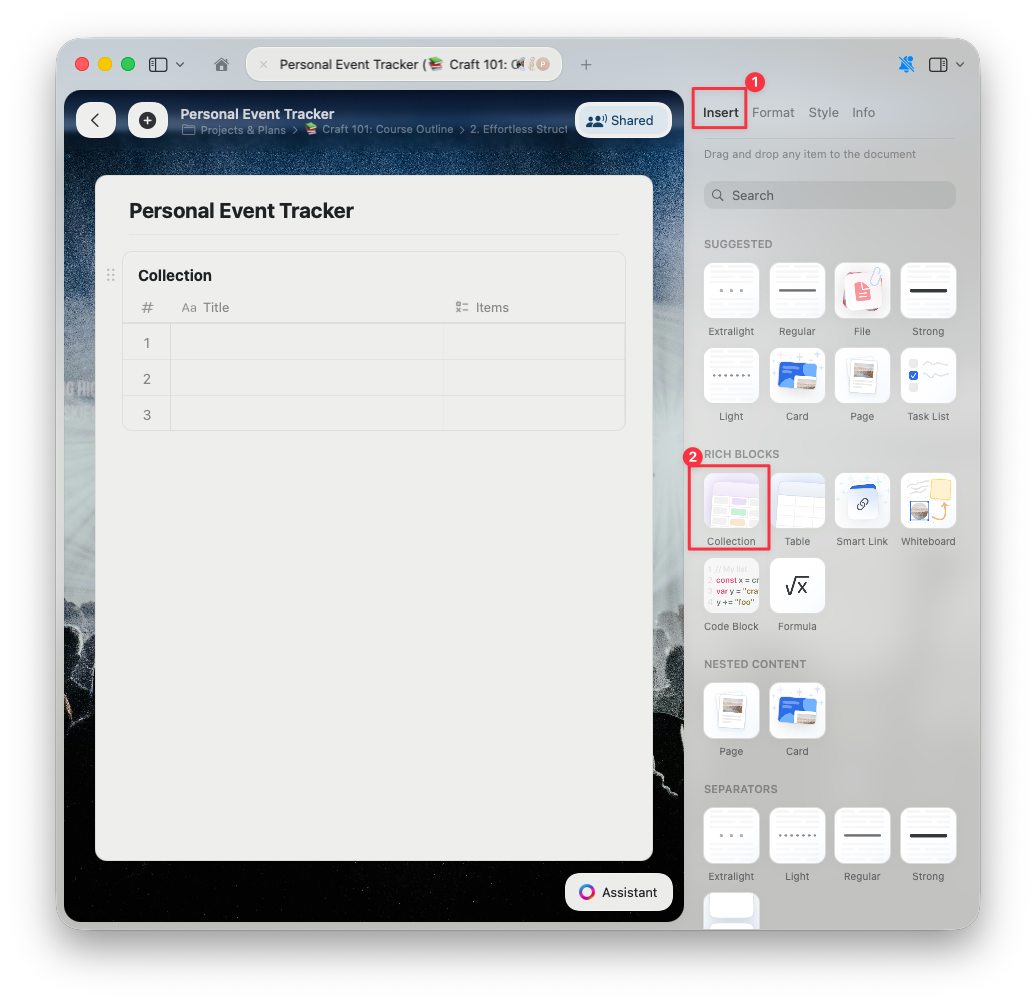 添加条目后,按需自定义字段与视图
## 限制
集合虽然灵活,但仍有限制,请注意:
* **最多 20 个自定义字段**,加上标题字段共 21 个。当达到此限制时,无法再添加新字段。
* **行数无限制**,但在大约 **1,000 行** 后性能可能下降,尤其是在旧设备或性能较弱设备上。
这些限制可确保集合在所有平台上保持快速、稳定与可预期。
## 集合的应用场景
以下常见用例展示集合如何提升你的工作效率:
* **项目与任务管理** – 跟踪任务、设置截止日期、标记平台、监控状态,并按团队或阶段分组
* **客户与客户关系管理** – 维护客户记录、会议笔记、沟通历史,并链接子页以获取完整上下文
* **知识管理** – 以结构化方式组织研究、想法、文档或文章,使用关联链接与多重视图
* **库存与资产追踪** – 管理物品、监控库存水平、关联供应商,以及根据流程定制字段
* **作品集与媒体管理** – 使用画廊视图以视觉方式浏览图片、设计或视频缩略图
* **灵感板** – 使用封面图片与分类条目创建视觉灵感板
以及其他所有需要结构化、可搜索且可关联数据的场景。
## 视频教程
## 相关文章
使用排序、过滤与分组来组织和分析数据
以带图片预览的视觉卡片方式展示集合
自定义集合中的字段与列顺序
适配触控操作的 iPhone 与 iPad 集合体验
了解集合条目如何作为子页面运作
让 AI 帮助你分析与查询集合数据
添加条目后,按需自定义字段与视图
## 限制
集合虽然灵活,但仍有限制,请注意:
* **最多 20 个自定义字段**,加上标题字段共 21 个。当达到此限制时,无法再添加新字段。
* **行数无限制**,但在大约 **1,000 行** 后性能可能下降,尤其是在旧设备或性能较弱设备上。
这些限制可确保集合在所有平台上保持快速、稳定与可预期。
## 集合的应用场景
以下常见用例展示集合如何提升你的工作效率:
* **项目与任务管理** – 跟踪任务、设置截止日期、标记平台、监控状态,并按团队或阶段分组
* **客户与客户关系管理** – 维护客户记录、会议笔记、沟通历史,并链接子页以获取完整上下文
* **知识管理** – 以结构化方式组织研究、想法、文档或文章,使用关联链接与多重视图
* **库存与资产追踪** – 管理物品、监控库存水平、关联供应商,以及根据流程定制字段
* **作品集与媒体管理** – 使用画廊视图以视觉方式浏览图片、设计或视频缩略图
* **灵感板** – 使用封面图片与分类条目创建视觉灵感板
以及其他所有需要结构化、可搜索且可关联数据的场景。
## 视频教程
## 相关文章
使用排序、过滤与分组来组织和分析数据
以带图片预览的视觉卡片方式展示集合
自定义集合中的字段与列顺序
适配触控操作的 iPhone 与 iPad 集合体验
了解集合条目如何作为子页面运作
让 AI 帮助你分析与查询集合数据