> ## Documentation Index
> Fetch the complete documentation index at: https://craft-support.mintlify.site/llms.txt
> Use this file to discover all available pages before exploring further.
# 选项卡管理
> 在 macOS 和 iPad 上管理选项卡并在打开的文档之间导航。
标签页允许你同时打开多个文档并快速切换。本文说明了标签页在 macOS 与 iPad 上的工作方式。
标签页在 macOS 和 iPad 上可用。在 iOS (iPhone) 或 Web 上不可用,因为浏览器本身提供其自己的标签系统。
## macOS 上的标签页
每个标签页代表一个打开的文档或视图。标签页可以显示在窗口顶部,或显示在侧边栏中。
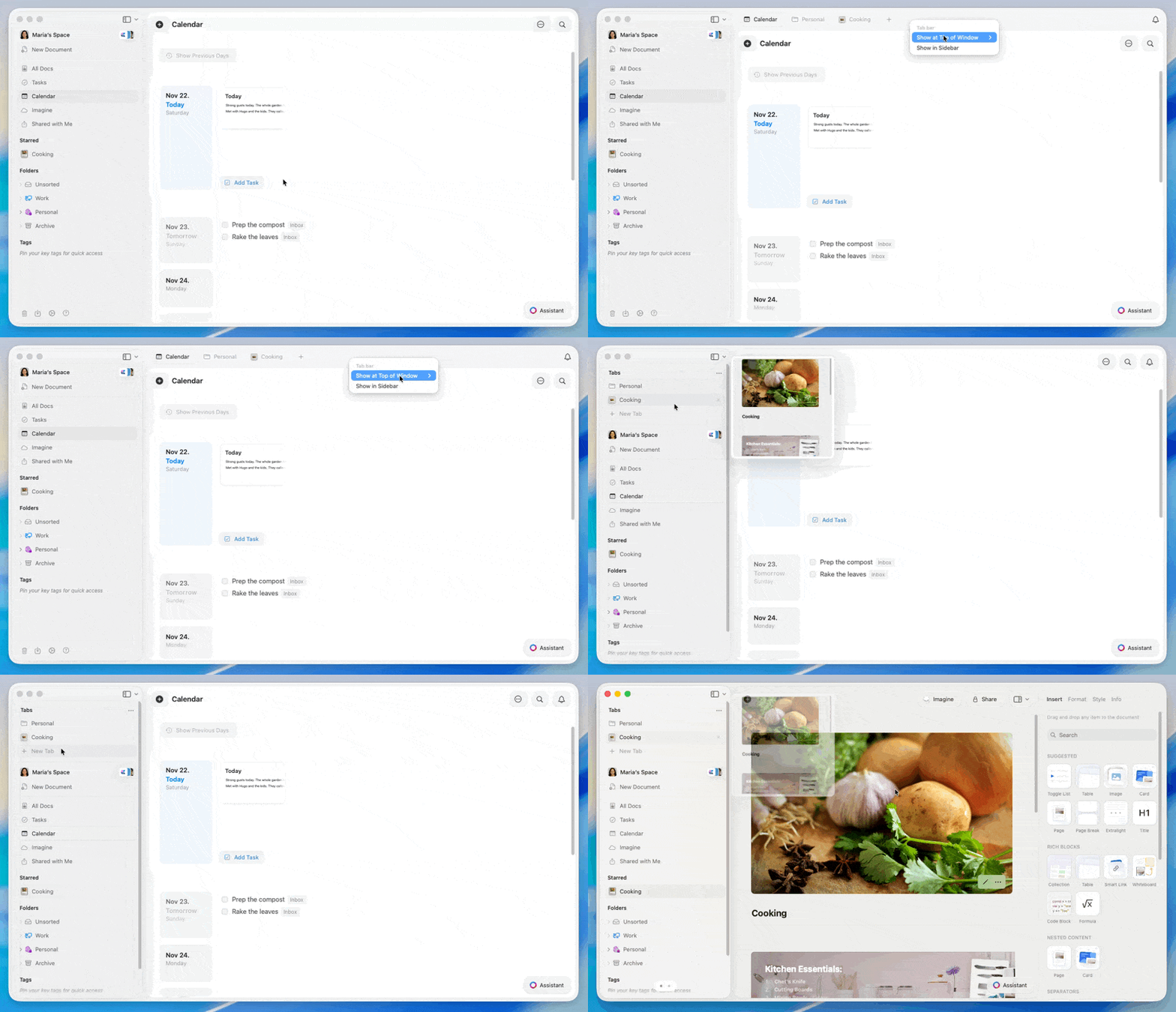 ### 选择标签页布局
将指针移到窗口顶部的标签页栏上。
在标签页栏上(在某个标签页或空白处)右键点击。
选择以下其中一种布局:
* **Show at Top of Window** – 标签页出现在顶部栏
* **Always Visible** – 标签页栏始终可见
* **Auto Hide** – 标签页栏会隐藏,直到将鼠标移到顶部附近
* **Show in Sidebar** – 标签页显示在侧边栏的导航之上
### 标签页预览
将指针悬停在任一标签页上片刻以查看预览窗口。这样可以在不切换标签页的情况下检查其内容。
## 自定义侧边栏
当标签页显示在侧边栏中时,你可以精简侧边栏,使标签页更易识别。
点击窗口左上角的布局按钮。
选择 **Customize**。
打开或关闭各部分,只显示你最常用的文件夹和视图。
精简后的侧边栏更容易查看和管理打开的标签页,尤其是在文档较多时。
## 键盘快捷键
### 新建与关闭
* **New tab**: `⌘ (Command) + T`
* **Close current tab**: `⌘ (Command) + W`
* **Reopen last closed tab**: `⌘ (Command) + ⇧ (Shift) + T`
### 在标签页间切换
* **Switch to tab 1-9**: `⌘ (Command) + (1-9)`
* **Next tab**:
* `⌃ (Control) + ⇥ (Tab)`
* `⌘ (Command) + ⇧ (Shift) + ]`
* **Previous tab**:
* `⌃ (Control) + ⇧ (Shift) + ⇥ (Tab)`
* `⌘ (Command) + ⇧ (Shift) + [`
这些快捷键在顶部栏和侧边栏布局中均适用。
## iPad 上的标签页
在 iPad 上,标签页始终显示在主导航上方的侧边栏中。每个打开的文档都会列为一个标签页。
轻触一个标签页以在文档间切换。你可以在 iPad 布局选项中调整侧边栏中显示的部分,使标签页列表更易浏览。
完整的键盘快捷键参考
了解更多关于在 Craft 中导航的信息
### 选择标签页布局
将指针移到窗口顶部的标签页栏上。
在标签页栏上(在某个标签页或空白处)右键点击。
选择以下其中一种布局:
* **Show at Top of Window** – 标签页出现在顶部栏
* **Always Visible** – 标签页栏始终可见
* **Auto Hide** – 标签页栏会隐藏,直到将鼠标移到顶部附近
* **Show in Sidebar** – 标签页显示在侧边栏的导航之上
### 标签页预览
将指针悬停在任一标签页上片刻以查看预览窗口。这样可以在不切换标签页的情况下检查其内容。
## 自定义侧边栏
当标签页显示在侧边栏中时,你可以精简侧边栏,使标签页更易识别。
点击窗口左上角的布局按钮。
选择 **Customize**。
打开或关闭各部分,只显示你最常用的文件夹和视图。
精简后的侧边栏更容易查看和管理打开的标签页,尤其是在文档较多时。
## 键盘快捷键
### 新建与关闭
* **New tab**: `⌘ (Command) + T`
* **Close current tab**: `⌘ (Command) + W`
* **Reopen last closed tab**: `⌘ (Command) + ⇧ (Shift) + T`
### 在标签页间切换
* **Switch to tab 1-9**: `⌘ (Command) + (1-9)`
* **Next tab**:
* `⌃ (Control) + ⇥ (Tab)`
* `⌘ (Command) + ⇧ (Shift) + ]`
* **Previous tab**:
* `⌃ (Control) + ⇧ (Shift) + ⇥ (Tab)`
* `⌘ (Command) + ⇧ (Shift) + [`
这些快捷键在顶部栏和侧边栏布局中均适用。
## iPad 上的标签页
在 iPad 上,标签页始终显示在主导航上方的侧边栏中。每个打开的文档都会列为一个标签页。
轻触一个标签页以在文档间切换。你可以在 iPad 布局选项中调整侧边栏中显示的部分,使标签页列表更易浏览。
完整的键盘快捷键参考
了解更多关于在 Craft 中导航的信息