> ## Documentation Index
> Fetch the complete documentation index at: https://craft-support.mintlify.site/llms.txt
> Use this file to discover all available pages before exploring further.
# Email to Craft
> 将邮件直接转发到 Email to Craft,以捕捉想法并将邮件内容转换为任务或文档。
**Email to Craft** 允许你将邮件直接转入 Craft 工作区 – 将邮件转换为任务、文档或每日笔记。无论是管理简报、提醒,还是待办事项,这一功能都能让你在不离开邮箱的情况下保持井然有序。
## 如何设置
在任意 Craft 应用中打开(macOS、iPad、iPhone 或 Web)。如果你在台式机上使用 Web 应用,也可以通过此链接直接访问设置页: [Email to Craft 设置 页面](https://docs.craft.do/email-to-craft).
前往 **设置 → 集成 → Email to Craft → 配置**。
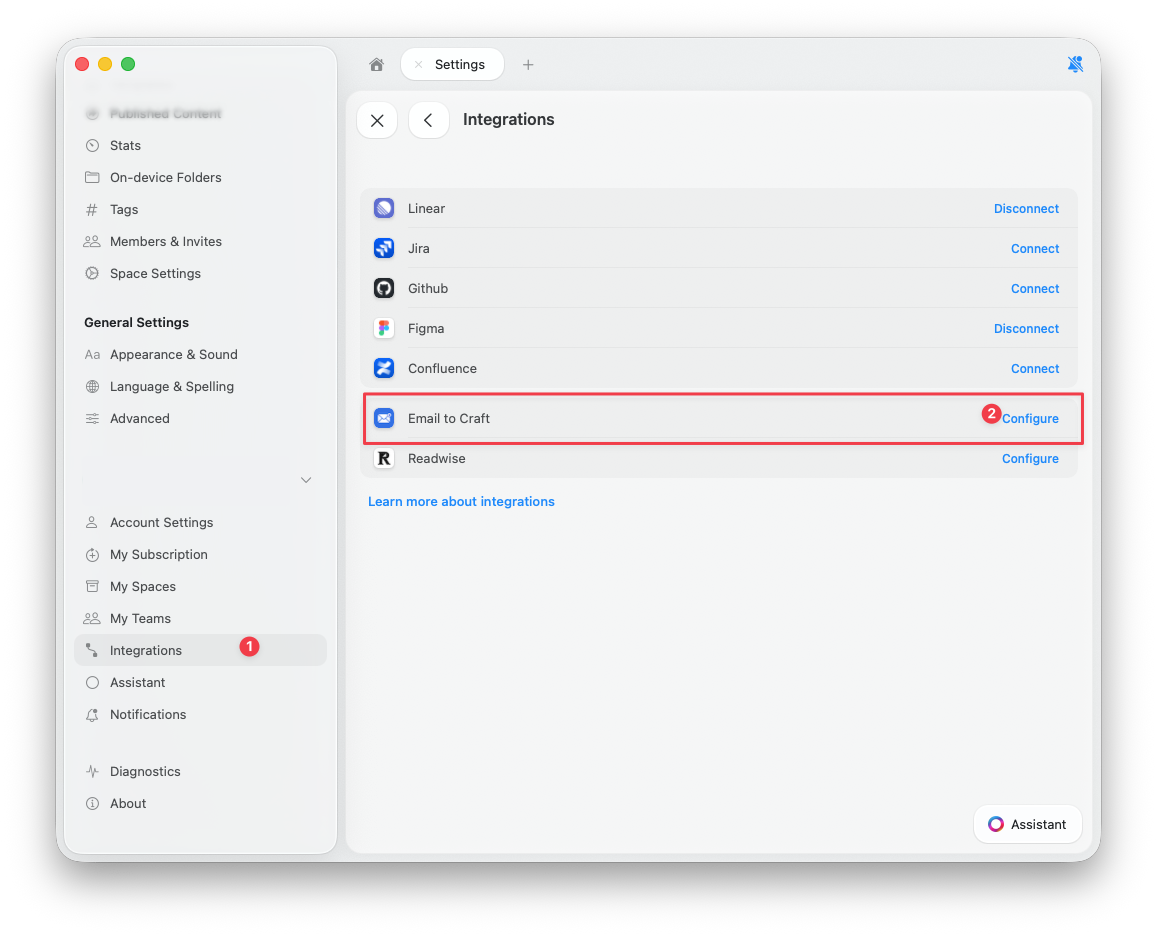
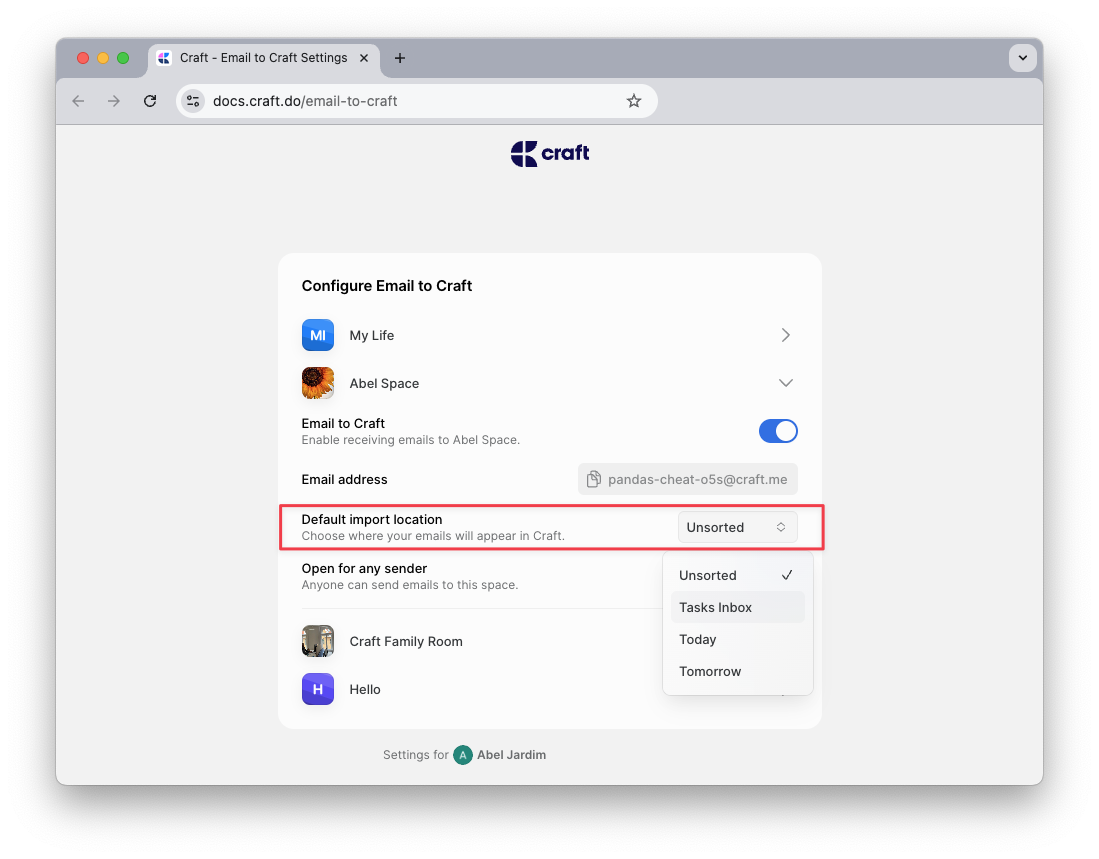
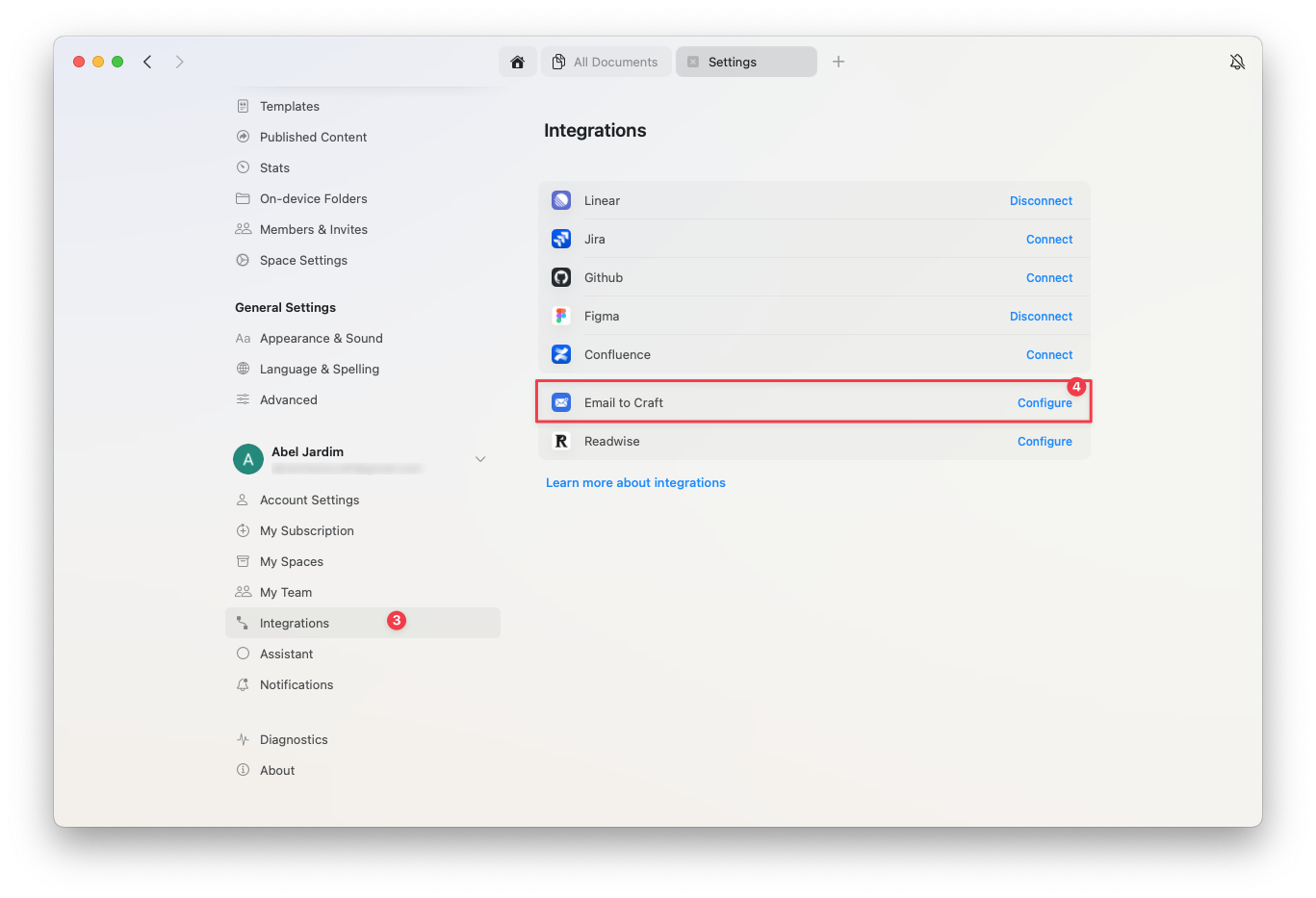 选择要接收转发邮件的 Craft 空间,并启用 Email to Craft 功能。
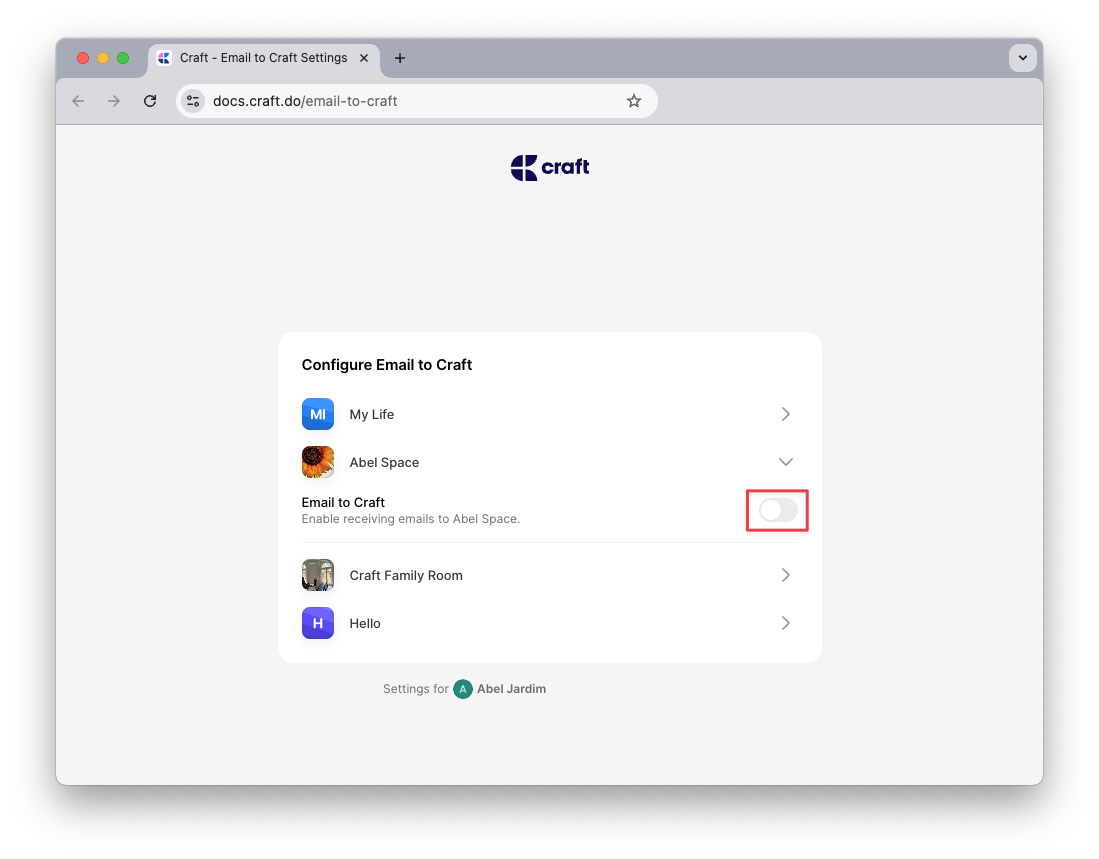 系统会生成一个唯一的邮箱地址 – 你可将邮件转发到该地址以将其导入到 Craft。
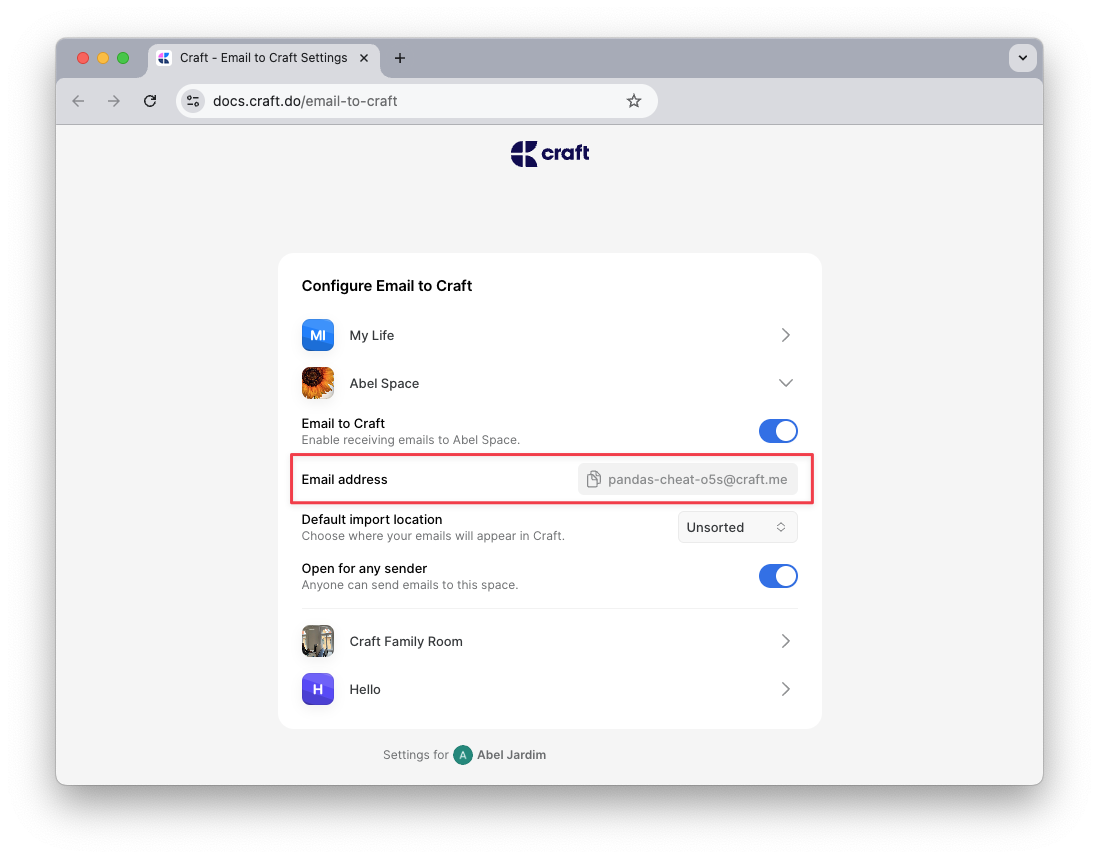 在同一设置页面中,你还可以定义传入邮件的默认处理方式。
 ## 工作原理
Craft 在邮件主题中使用简单的标记来决定转发邮件的处理方式。这些标记包括任务标记、位置标记和截止日期标记。
### 将邮件变为任务
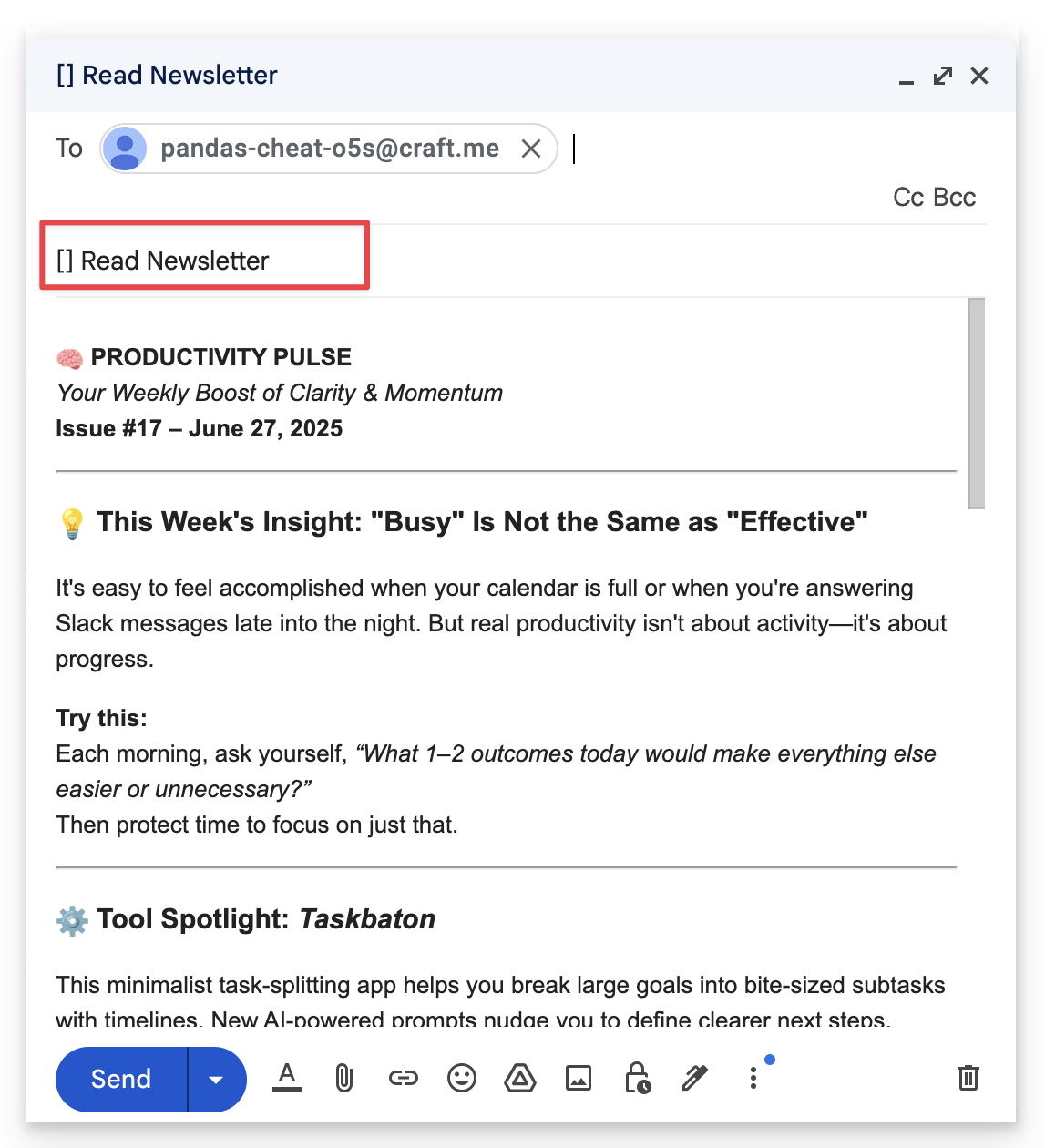
要将邮件变为任务,请在主题行开头使用 **`[ ]`**。
**示例**: `[ ] Read newsletter`
## 工作原理
Craft 在邮件主题中使用简单的标记来决定转发邮件的处理方式。这些标记包括任务标记、位置标记和截止日期标记。
### 将邮件变为任务
要将邮件变为任务,请在主题行开头使用 **`[ ]`**。
**示例**: `[ ] Read newsletter`
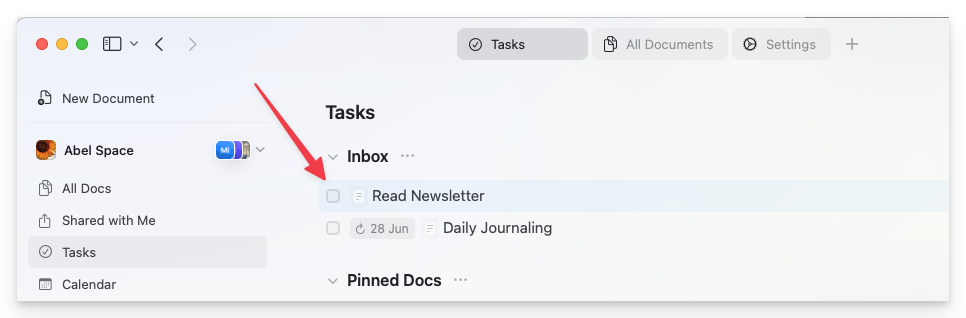
 该任务将被添加到你的 **任务 Inbox**,除非你指定其他位置 (见下文)。
 ### 选择位置
使用 **`>`** 标记来设置邮件的目标位置:
* **`>today`**, **`>tomorrow`**, 或 **`>yesterday`** - 将内容添加到对应的每日笔记
* **`>YYYY-MM-DD`** - 将内容添加到当天的每日笔记
* **`>unsorted`** - 在未分类的文件夹中创建一个新的独立文档
**示例**:`[ ] Team meeting notes >2025-07-01`
### 添加截止日期
要为任务设置截止日期,请使用 **`!`** 标记:
* **`!today`**, **`!tomorrow`**, 或 **`!YYYY-MM-DD`** - 为任务设置截止日期
**示例**:`[ ] Submit report >today !tomorrow`
→ 这将在今日的每日笔记中创建一个任务,并将截止日期设为明天。
## 默认行为
如果你在主题中未包含任何标记,Craft 将应用你的 **默认导入设置**,你可以在 [Email to Craft 设置 页面](https://docs.craft.do/email-to-craft) 上进行配置。
## 附件
* 支持 PDF、图片和文档等附件,并会被导入到 Craft 文档中
* 视频会作为可下载的文件块导入,而不是以嵌入式视频播放器的形式呈现
* 某些邮件服务提供商可能不会自动转发附件 – 使用 **"Forward with attachments"** 来确保附件一并转发。有关 Gmail,请参阅 [这篇文章](https://support.google.com/mail/thread/28000081/how-can-i-forward-an-email-thread-that-includes-attachments?hl=en)
## 格式
Craft 的邮件导入会根据你的邮件内容与格式进行适配,以确保结果清晰且排版良好:
* 项目符号和换行会被保留
* 邮件正文中的任务标记 (如 **`[ ]`** 或 **`[x]`**) 会转换为复选项
* 分隔线 (如 **`---`**) 将被识别为章节分隔
## 故障排除
如果你转发的邮件未出现在 Craft 中:
* 确认你用来发送邮件的邮箱地址已在 **Email to Craft** 的 设置 中被授权
* 确保主题标记 (**`[ ]`**, **`>today`**, **`!tomorrow`**) 格式正确
* 如果你使用自动转发或重定向 (例如通过 Gmail 或 Apple Mail),请确保邮件和附件被完整转发
## 使用场景
Email to Craft 适用于:
* **简报管理**:将简报转发到 Craft 以便阅读与整理
* **任务捕捉**:将邮件转为带截止日期的可执行任务
* **每日记录**:将邮件发给自己,以便自动存入今日的每日笔记
* **参考收集**:转发重要邮件以便长期保存参考
* **会议记录**:通过邮件将会议记录发送到对应的每日笔记
## 快速参考
| 主题行 | 结果 |
| ----------------------------- | ------------------- |
| `[ ] Review document` | 任务在 Inbox 中 |
| `[ ] Call client >today` | 任务在今日的每日笔记中 |
| `[ ] Submit report !tomorrow` | 带明天截止日期的任务 |
| `Meeting notes >2025-01-15` | 在 1 月 15 日的每日笔记中的文档 |
| `Research article >unsorted` | 在未分类的文件夹中新建文档 |
了解更多关于在 Craft 中管理任务的信息
用每日笔记组织你的一天
### 选择位置
使用 **`>`** 标记来设置邮件的目标位置:
* **`>today`**, **`>tomorrow`**, 或 **`>yesterday`** - 将内容添加到对应的每日笔记
* **`>YYYY-MM-DD`** - 将内容添加到当天的每日笔记
* **`>unsorted`** - 在未分类的文件夹中创建一个新的独立文档
**示例**:`[ ] Team meeting notes >2025-07-01`
### 添加截止日期
要为任务设置截止日期,请使用 **`!`** 标记:
* **`!today`**, **`!tomorrow`**, 或 **`!YYYY-MM-DD`** - 为任务设置截止日期
**示例**:`[ ] Submit report >today !tomorrow`
→ 这将在今日的每日笔记中创建一个任务,并将截止日期设为明天。
## 默认行为
如果你在主题中未包含任何标记,Craft 将应用你的 **默认导入设置**,你可以在 [Email to Craft 设置 页面](https://docs.craft.do/email-to-craft) 上进行配置。
## 附件
* 支持 PDF、图片和文档等附件,并会被导入到 Craft 文档中
* 视频会作为可下载的文件块导入,而不是以嵌入式视频播放器的形式呈现
* 某些邮件服务提供商可能不会自动转发附件 – 使用 **"Forward with attachments"** 来确保附件一并转发。有关 Gmail,请参阅 [这篇文章](https://support.google.com/mail/thread/28000081/how-can-i-forward-an-email-thread-that-includes-attachments?hl=en)
## 格式
Craft 的邮件导入会根据你的邮件内容与格式进行适配,以确保结果清晰且排版良好:
* 项目符号和换行会被保留
* 邮件正文中的任务标记 (如 **`[ ]`** 或 **`[x]`**) 会转换为复选项
* 分隔线 (如 **`---`**) 将被识别为章节分隔
## 故障排除
如果你转发的邮件未出现在 Craft 中:
* 确认你用来发送邮件的邮箱地址已在 **Email to Craft** 的 设置 中被授权
* 确保主题标记 (**`[ ]`**, **`>today`**, **`!tomorrow`**) 格式正确
* 如果你使用自动转发或重定向 (例如通过 Gmail 或 Apple Mail),请确保邮件和附件被完整转发
## 使用场景
Email to Craft 适用于:
* **简报管理**:将简报转发到 Craft 以便阅读与整理
* **任务捕捉**:将邮件转为带截止日期的可执行任务
* **每日记录**:将邮件发给自己,以便自动存入今日的每日笔记
* **参考收集**:转发重要邮件以便长期保存参考
* **会议记录**:通过邮件将会议记录发送到对应的每日笔记
## 快速参考
| 主题行 | 结果 |
| ----------------------------- | ------------------- |
| `[ ] Review document` | 任务在 Inbox 中 |
| `[ ] Call client >today` | 任务在今日的每日笔记中 |
| `[ ] Submit report !tomorrow` | 带明天截止日期的任务 |
| `Meeting notes >2025-01-15` | 在 1 月 15 日的每日笔记中的文档 |
| `Research article >unsorted` | 在未分类的文件夹中新建文档 |
了解更多关于在 Craft 中管理任务的信息
用每日笔记组织你的一天