> ## Documentation Index
> Fetch the complete documentation index at: https://craft-support.mintlify.site/llms.txt
> Use this file to discover all available pages before exploring further.
# 实用快捷指令示例
> 使用 Craft 和 Apple 快捷指令记录口述的想法、准备每日笔记、创建任务、收集图片或导入文本文件。
这些示例将 Craft 操作与 Apple“快捷指令”的操作结合使用。下载共享的示例或自行构建,然后选择你的 Craft 空间和目标位置。
当某个步骤提到变量时,请通过变量选择器插入。在文本栏中输入变量名称不会连接输出。
## 语音收件箱
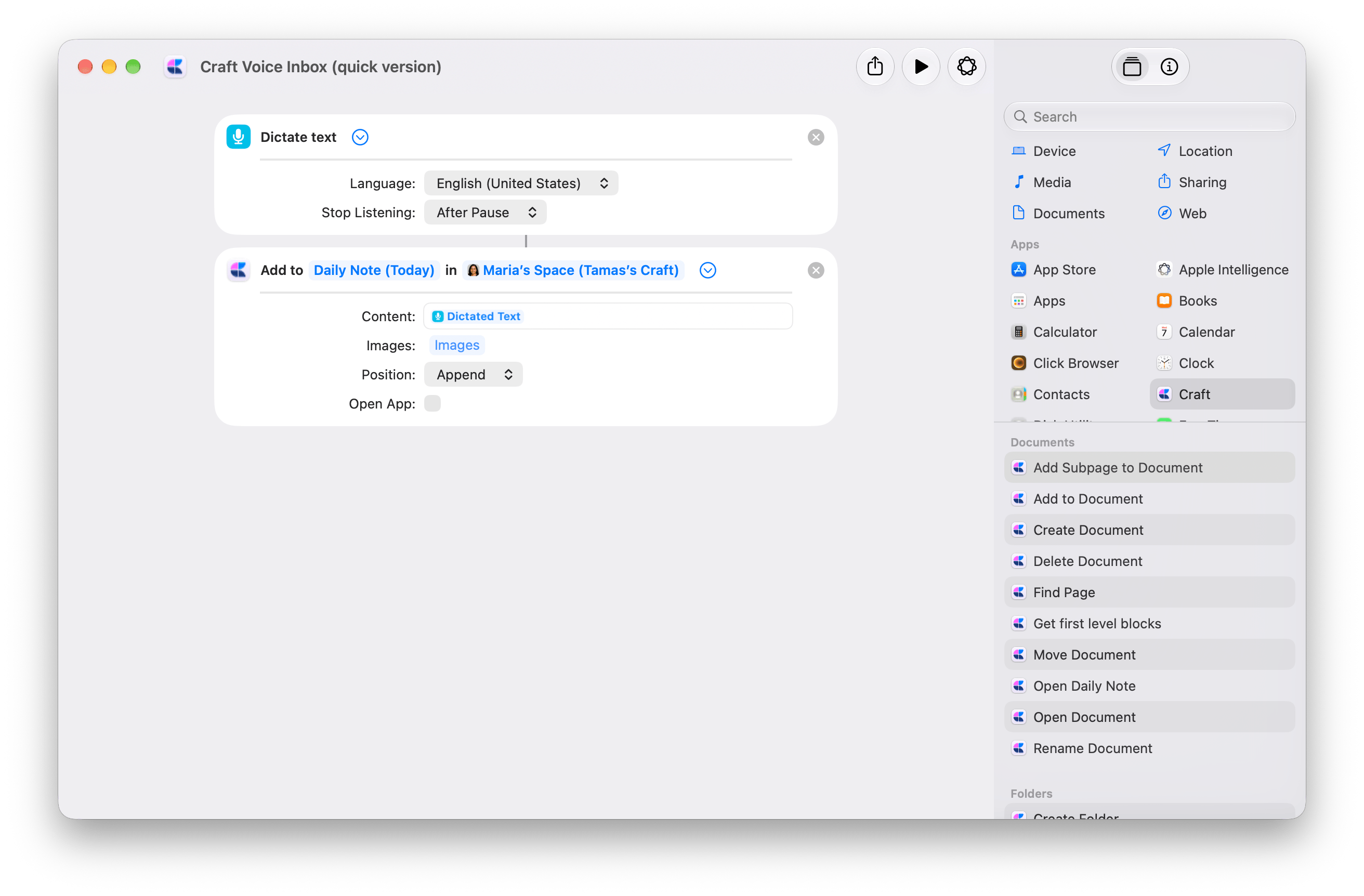
说出一个想法,将听写的文本保存到今天的 Craft 每日笔记。精简版使用两个操作:**听写文本 → 添加到文档**。
从这个包含两个操作的快捷指令开始,然后选择你的目标位置。
打开下载的快捷指令。在 Craft 的[添加到文档](/zh-Hans/integrate/apple-shortcuts/actions#add-to-document)中,将演示用的**空间**替换为你自己的空间。将**文档**保持为**每日笔记(今天)**,或选择你常用的收集文档。
展开**听写文本**。选择**语言**,并将 **Stop Listening** 设为 **After Pause**。
在**添加到文档**中,让**内容**保持连接到**听写的文本**,**位置**设为**追加**,**打开应用**保持关闭。
批准所请求的权限,然后听写一句话。停顿即可结束听写,然后检查你的 Craft 目标位置。每次运行都会添加一条新记录。
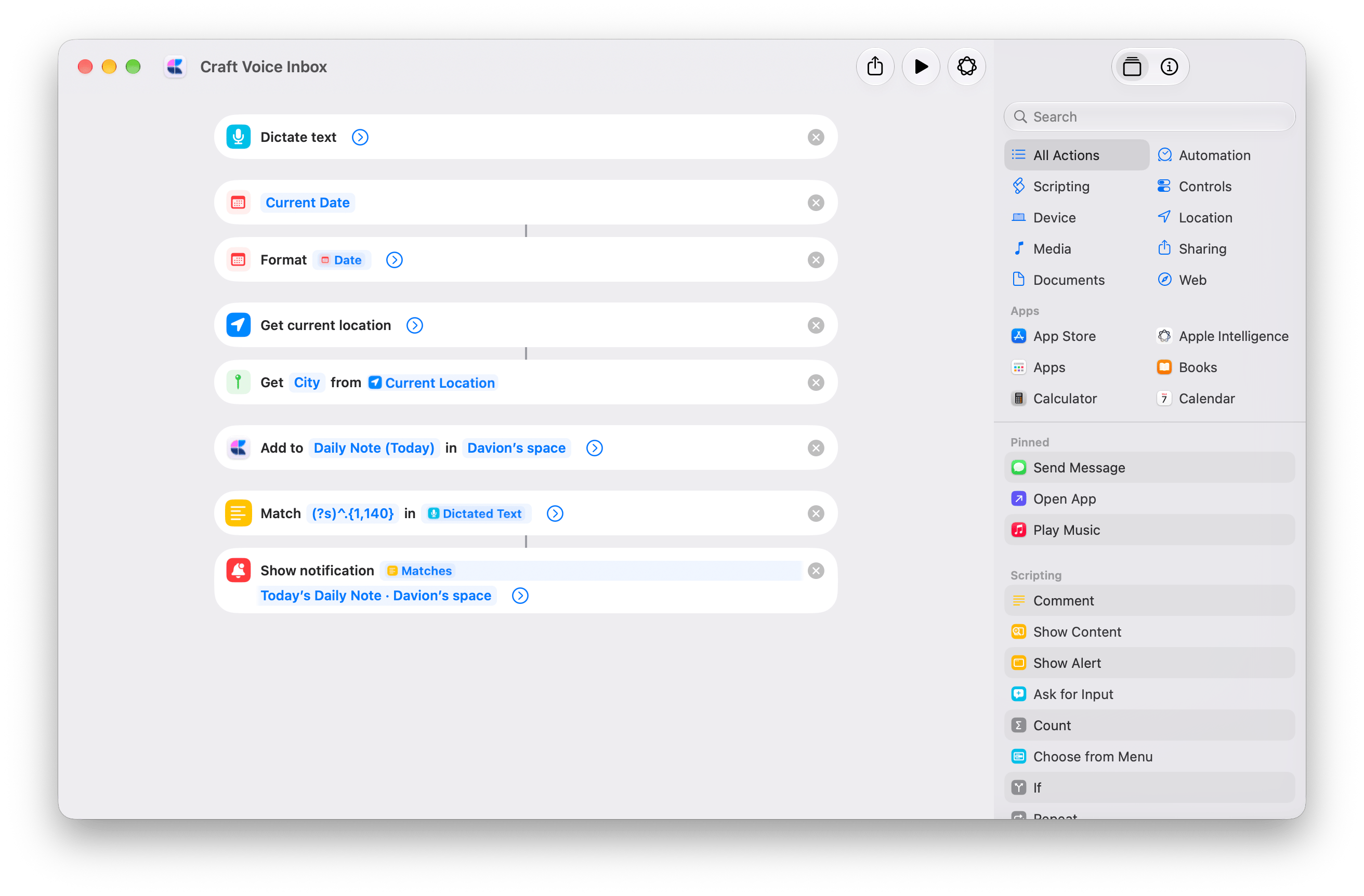
 进阶版会为每条记录添加上下文,并确认保存位置:
* **当前日期 → 格式化日期**:添加日期和时间。
* **获取当前位置 → 获取位置详细信息(城市)**:添加你所在的城市。此版本会请求位置权限。
* **显示通知**:显示“Saved to Craft”以及前 140 个字符的预览。完整的听写文本会保存在 Craft 中。
[获取进阶版 Voice Inbox](https://www.icloud.com/shortcuts/b9e6c53d834a40dcb223c8bbc1986024)
在**添加到文档**中选择你自己的**空间**。同时编辑**显示通知**中的目标文本,它目前写的是演示空间的名称。通知文本不会改变保存的目标位置。
如果不需要城市,请移除**获取当前位置**、获取**城市**的操作,以及**添加到文档 → 内容**中的**城市**变量。
进阶版会为每条记录添加上下文,并确认保存位置:
* **当前日期 → 格式化日期**:添加日期和时间。
* **获取当前位置 → 获取位置详细信息(城市)**:添加你所在的城市。此版本会请求位置权限。
* **显示通知**:显示“Saved to Craft”以及前 140 个字符的预览。完整的听写文本会保存在 Craft 中。
[获取进阶版 Voice Inbox](https://www.icloud.com/shortcuts/b9e6c53d834a40dcb223c8bbc1986024)
在**添加到文档**中选择你自己的**空间**。同时编辑**显示通知**中的目标文本,它目前写的是演示空间的名称。通知文本不会改变保存的目标位置。
如果不需要城市,请移除**获取当前位置**、获取**城市**的操作,以及**添加到文档 → 内容**中的**城市**变量。
 ## 准备我的每日笔记
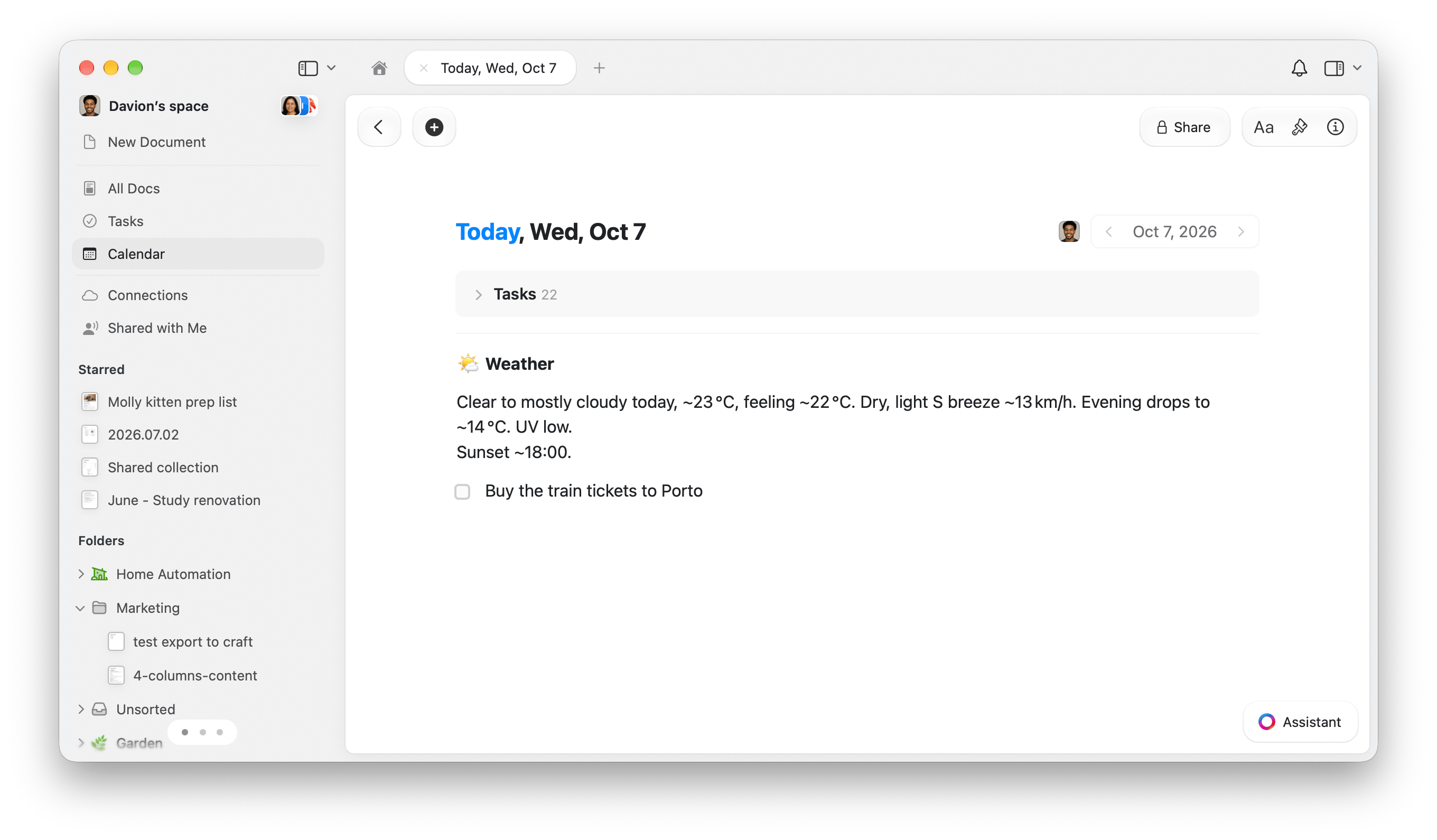
用天气摘要和今天到期的 Apple 提醒事项开始新的一天,它们会作为任务添加到今天的 Craft 每日笔记中。
添加快捷指令,然后按照下方说明进行设置。需要 Apple Intelligence。
在“快捷指令”中打开下载的快捷指令。在**获取天气预报**中,将 **Budapest** 替换为你的位置。
打开 Craft 并登录。然后在两个 Craft 操作中更改**空间**:
* **添加到文档**,位于**使用模型**下方。
* **创建任务**,位于**对每个重复**内。
在两者中选择同一个空间。将**文档**保持为**每日笔记(今天)**。
下载的文件包含演示空间的选择,但不会授予你访问该空间的权限。
运行快捷指令并批准所请求的权限。打开今天的每日笔记,检查天气摘要和任务。
只会复制**今天到期的未完成提醒事项**。如果没有符合条件的提醒事项,你只会看到天气。
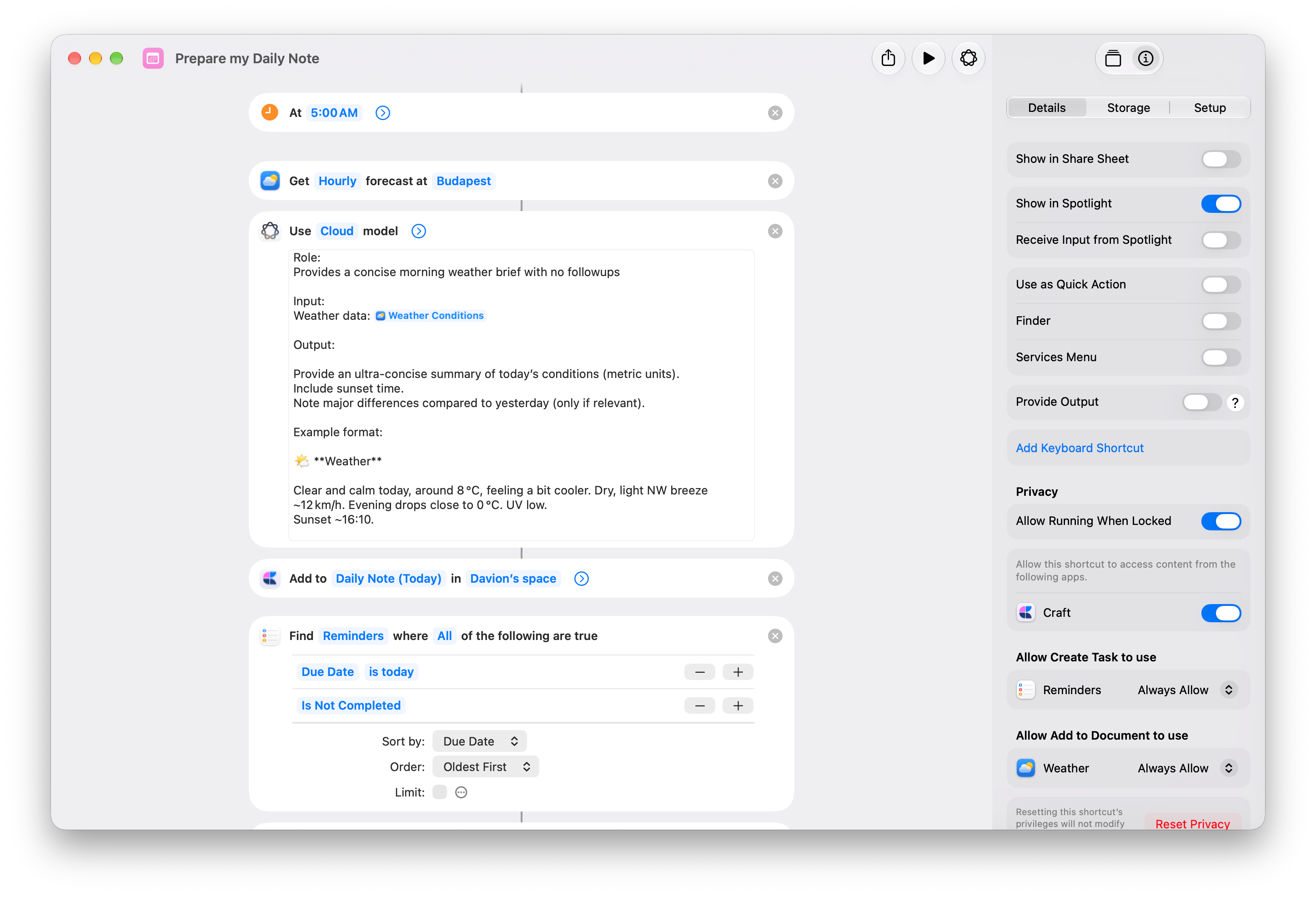
在 Mac 上,选择 **Edit → Automation → Time of Day**。设置 **5:00 AM** 和 **Daily**。在 **Info → Privacy** 下启用 **Allow Running When Locked**。
在一台设备上启用此触发器。[触发器同步到其他设备时处于停用状态](https://support.apple.com/guide/shortcuts-mac/apd690170742/mac)。详情请参阅 [Apple 的自动化设置说明](https://support.apple.com/guide/shortcuts-mac/apdfbdbd7123/mac)。
提醒事项是复制过来的,不会同步。只会转移标题。在 Craft 中完成任务不会完成对应的 Apple 提醒事项。每次运行都会再添加一份天气摘要和新的任务副本。
## 准备我的每日笔记
用天气摘要和今天到期的 Apple 提醒事项开始新的一天,它们会作为任务添加到今天的 Craft 每日笔记中。
添加快捷指令,然后按照下方说明进行设置。需要 Apple Intelligence。
在“快捷指令”中打开下载的快捷指令。在**获取天气预报**中,将 **Budapest** 替换为你的位置。
打开 Craft 并登录。然后在两个 Craft 操作中更改**空间**:
* **添加到文档**,位于**使用模型**下方。
* **创建任务**,位于**对每个重复**内。
在两者中选择同一个空间。将**文档**保持为**每日笔记(今天)**。
下载的文件包含演示空间的选择,但不会授予你访问该空间的权限。
运行快捷指令并批准所请求的权限。打开今天的每日笔记,检查天气摘要和任务。
只会复制**今天到期的未完成提醒事项**。如果没有符合条件的提醒事项,你只会看到天气。
在 Mac 上,选择 **Edit → Automation → Time of Day**。设置 **5:00 AM** 和 **Daily**。在 **Info → Privacy** 下启用 **Allow Running When Locked**。
在一台设备上启用此触发器。[触发器同步到其他设备时处于停用状态](https://support.apple.com/guide/shortcuts-mac/apd690170742/mac)。详情请参阅 [Apple 的自动化设置说明](https://support.apple.com/guide/shortcuts-mac/apdfbdbd7123/mac)。
提醒事项是复制过来的,不会同步。只会转移标题。在 Craft 中完成任务不会完成对应的 Apple 提醒事项。每次运行都会再添加一份天气摘要和新的任务副本。
 1. **获取天气预报**获取逐小时预报。
2. **使用模型**将其整理为天气摘要。
3. Craft 的[添加到文档](/zh-Hans/integrate/apple-shortcuts/actions#add-to-document)将摘要追加到今天的每日笔记。
4. **查找提醒事项**筛选 **Due Date is today** 和 **Is Not Completed**,按 **Due Date**、**Oldest First** 排序,**Limit** 为关闭。
5. **获取提醒事项详细信息**获取每个提醒事项的**标题**。
6. **对每个重复**将每个标题作为**重复项目**传给 Craft 的[创建任务](/zh-Hans/integrate/apple-shortcuts/actions#create-task)。
1. **获取天气预报**获取逐小时预报。
2. **使用模型**将其整理为天气摘要。
3. Craft 的[添加到文档](/zh-Hans/integrate/apple-shortcuts/actions#add-to-document)将摘要追加到今天的每日笔记。
4. **查找提醒事项**筛选 **Due Date is today** 和 **Is Not Completed**,按 **Due Date**、**Oldest First** 排序,**Limit** 为关闭。
5. **获取提醒事项详细信息**获取每个提醒事项的**标题**。
6. **对每个重复**将每个标题作为**重复项目**传给 Craft 的[创建任务](/zh-Hans/integrate/apple-shortcuts/actions#create-task)。
 ## 结束今天的工作
在明天的每日笔记中留下带时间戳的工作小结,然后把后续步骤添加为安排在明天的任务。
添加快捷指令,然后选择你的 Craft 目标位置。
打开下载的快捷指令,在两个 Craft 操作中替换**空间**:
* **添加到文档**,位于**文本**下方。
* **创建任务**,位于**重复**内。
在两者中选择同一个空间。将**文档**保持为**每日笔记(明天)**,并将**创建任务 → 日程**保持为**明天**。
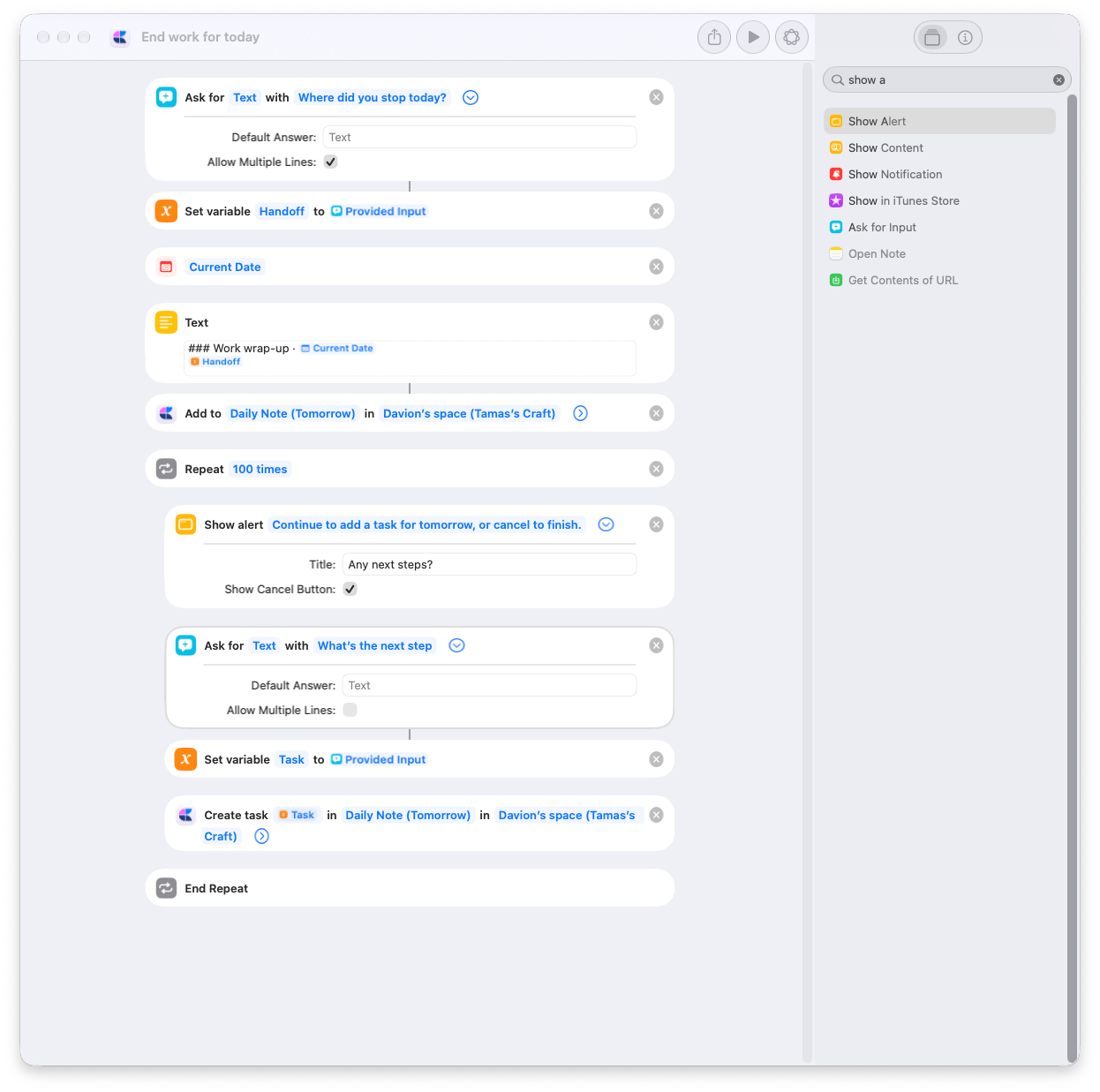
运行快捷指令,回答 **Where did you stop today?** 例如:**完成了定价页面。着陆页上的引用还需要审核。**
你的回答会连同星期和时间一起保存到明天的每日笔记中。
在 **Any next steps?** 提示处,继续输入一个任务,例如**检查着陆页上的引用**。每添加一个任务后,这个问题都会再次出现,以便你继续添加。
完成后,或者在没有后续步骤时于第一个提醒处,选择**取消**。你的工作小结和已添加的任务会保留在 Craft 中。
“明天”指下一个日历日,包括周末。安排任务不会设置通知。再次运行快捷指令会再添加一份工作小结和新任务。
1. **要求输入**询问你今天停在了哪里。**设定变量**将回答存储为 **Handoff**。
2. **当前日期**和**文本**准备下面的工作小结。日期变量使用自定义格式 `EEEE, HH:mm`。
```markdown theme={null}
### Work wrap-up · [Current Date variable]
[Handoff variable]
```
3. Craft 的[添加到文档](/zh-Hans/integrate/apple-shortcuts/actions#add-to-document)将**文本**结果追加到**每日笔记(明天)**,**打开应用**为关闭。
4. **重复**最多运行 **100 次**。在其中,**显示提醒**询问 **Any next steps?**,并开启 **Show Cancel Button**。选择取消会停止快捷指令。
5. **要求输入**询问下一步。**设定变量**将其存储为 **Task**,然后 Craft 的[创建任务](/zh-Hans/integrate/apple-shortcuts/actions#create-task)将其添加到**每日笔记(明天)**,**日程**设为**明天**,**打开应用**为关闭。
如需在指定时间收到任务提醒,请将**创建任务 → 提醒**设为**明天**,并将**提醒时间**设为 24 小时制时间,例如 `09:00`。
## 结束今天的工作
在明天的每日笔记中留下带时间戳的工作小结,然后把后续步骤添加为安排在明天的任务。
添加快捷指令,然后选择你的 Craft 目标位置。
打开下载的快捷指令,在两个 Craft 操作中替换**空间**:
* **添加到文档**,位于**文本**下方。
* **创建任务**,位于**重复**内。
在两者中选择同一个空间。将**文档**保持为**每日笔记(明天)**,并将**创建任务 → 日程**保持为**明天**。
运行快捷指令,回答 **Where did you stop today?** 例如:**完成了定价页面。着陆页上的引用还需要审核。**
你的回答会连同星期和时间一起保存到明天的每日笔记中。
在 **Any next steps?** 提示处,继续输入一个任务,例如**检查着陆页上的引用**。每添加一个任务后,这个问题都会再次出现,以便你继续添加。
完成后,或者在没有后续步骤时于第一个提醒处,选择**取消**。你的工作小结和已添加的任务会保留在 Craft 中。
“明天”指下一个日历日,包括周末。安排任务不会设置通知。再次运行快捷指令会再添加一份工作小结和新任务。
1. **要求输入**询问你今天停在了哪里。**设定变量**将回答存储为 **Handoff**。
2. **当前日期**和**文本**准备下面的工作小结。日期变量使用自定义格式 `EEEE, HH:mm`。
```markdown theme={null}
### Work wrap-up · [Current Date variable]
[Handoff variable]
```
3. Craft 的[添加到文档](/zh-Hans/integrate/apple-shortcuts/actions#add-to-document)将**文本**结果追加到**每日笔记(明天)**,**打开应用**为关闭。
4. **重复**最多运行 **100 次**。在其中,**显示提醒**询问 **Any next steps?**,并开启 **Show Cancel Button**。选择取消会停止快捷指令。
5. **要求输入**询问下一步。**设定变量**将其存储为 **Task**,然后 Craft 的[创建任务](/zh-Hans/integrate/apple-shortcuts/actions#create-task)将其添加到**每日笔记(明天)**,**日程**设为**明天**,**打开应用**为关闭。
如需在指定时间收到任务提醒,请将**创建任务 → 提醒**设为**明天**,并将**提醒时间**设为 24 小时制时间,例如 `09:00`。
 ## 添加到 Craft 图库
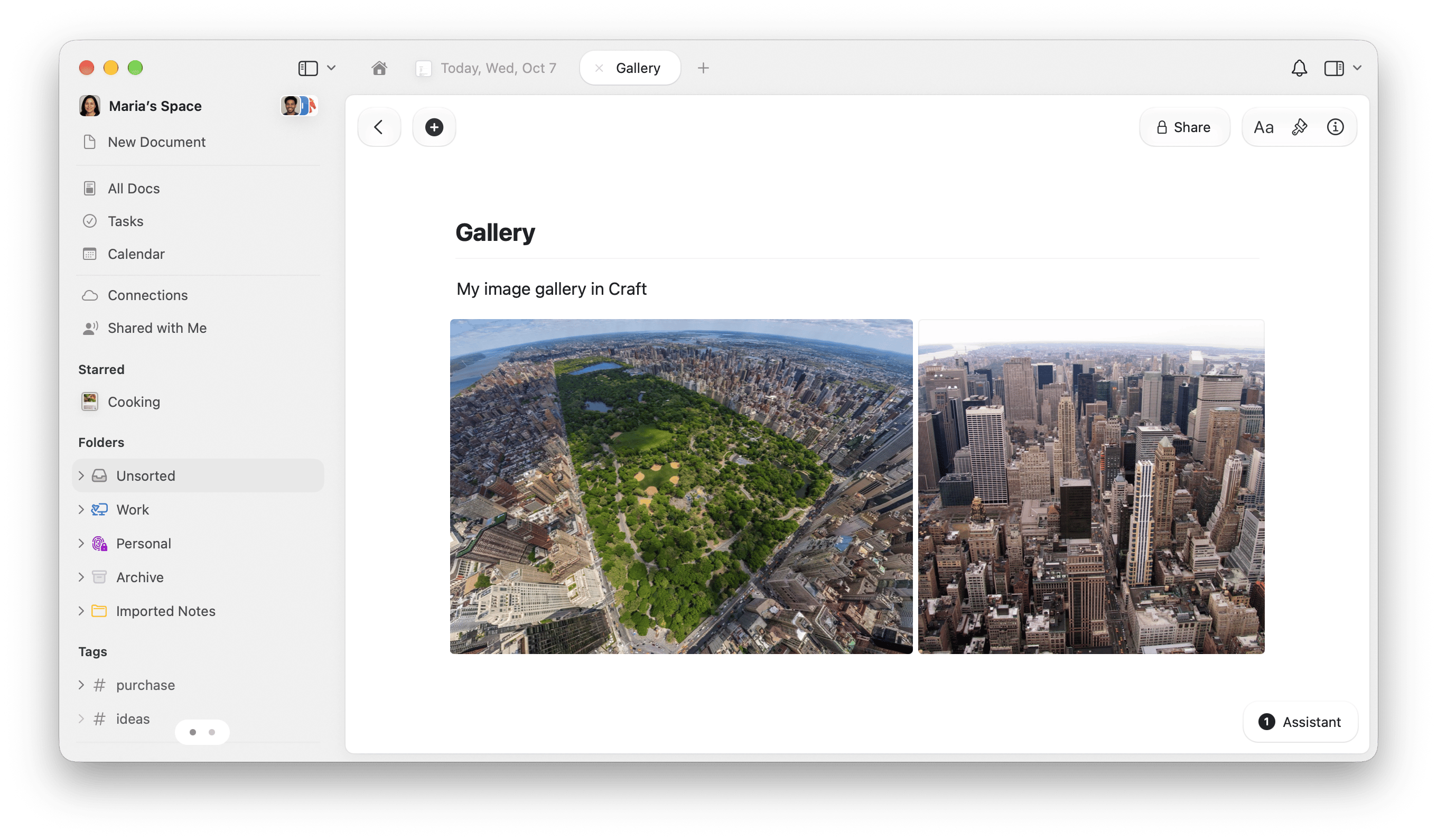
在 Finder 中选择图片,然后通过**快速操作**将它们发送到 Craft 文档。可用于在同一个地方收集截图、视觉参考或照片,无需每次添加时都打开 Craft。
添加快捷指令,然后选择你要收集图片的文档。
为图片创建一个 Craft 文档,或选择现有文档。打开下载的快捷指令,展开 Craft 的[添加到文档](/zh-Hans/integrate/apple-shortcuts/actions#add-to-document)。
将演示用的**空间**替换为你自己的空间,然后将**文档**从演示用的 **Gallery** 改为你的目标文档。Gallery 只是一个普通的 Craft 文档,你的文档可以任意命名。
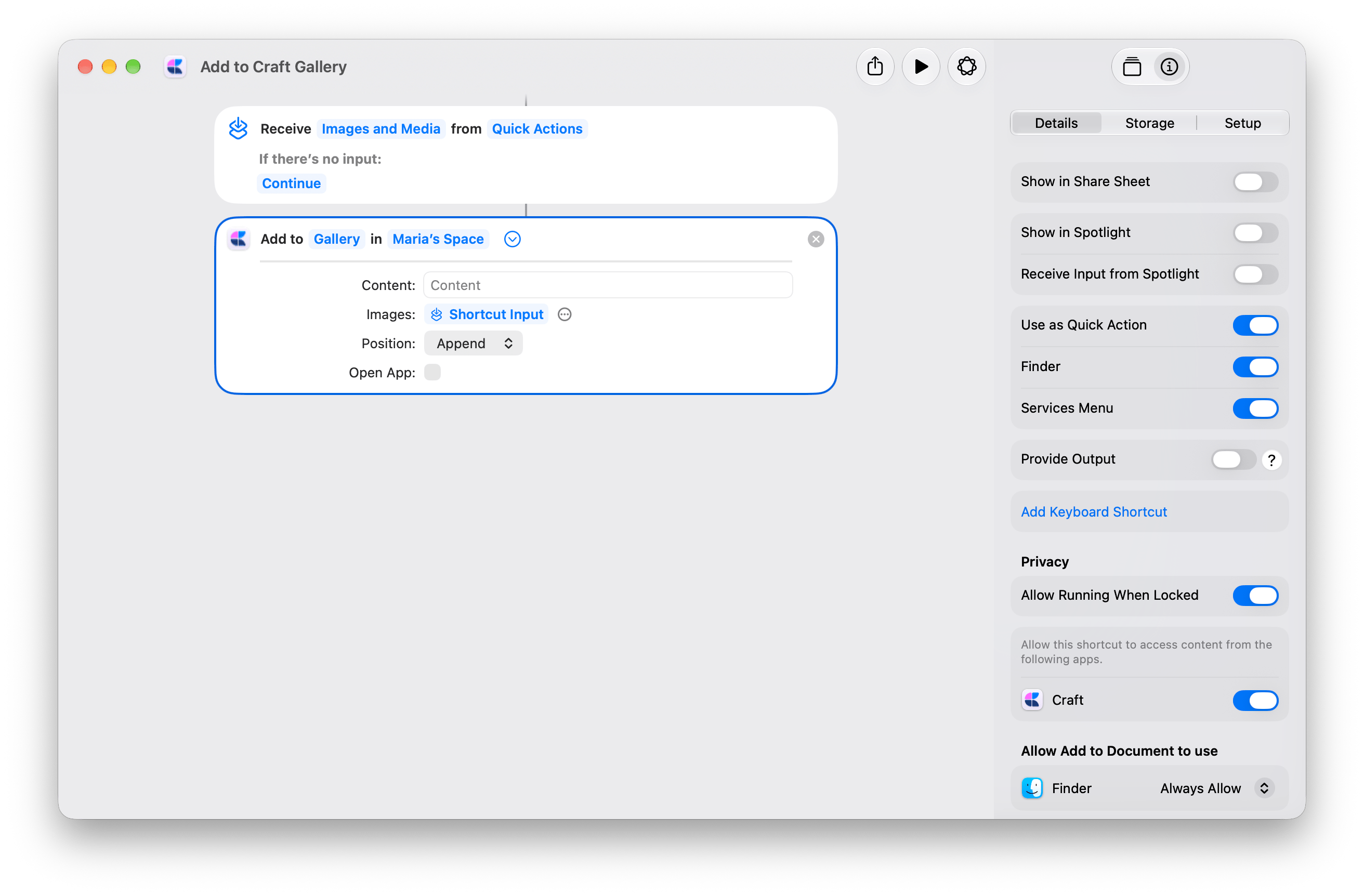
在 **Info → Details** 中,保持**用作快速操作**和 **Finder** 处于启用状态。共享的副本中已启用这些选项。
在**添加到文档**中,让**图片**保持连接到**快捷指令输入**,**内容**留空,**位置**设为**追加**,**打开应用**保持关闭。
在 Finder 中选择一个或多个图片文件。右键点按并选择**快速操作 → Add to Craft Gallery**。首次运行时,批准所请求的权限。
打开你的 Craft 文档查看添加的图片。每次运行都会追加到同一个文档。
## 添加到 Craft 图库
在 Finder 中选择图片,然后通过**快速操作**将它们发送到 Craft 文档。可用于在同一个地方收集截图、视觉参考或照片,无需每次添加时都打开 Craft。
添加快捷指令,然后选择你要收集图片的文档。
为图片创建一个 Craft 文档,或选择现有文档。打开下载的快捷指令,展开 Craft 的[添加到文档](/zh-Hans/integrate/apple-shortcuts/actions#add-to-document)。
将演示用的**空间**替换为你自己的空间,然后将**文档**从演示用的 **Gallery** 改为你的目标文档。Gallery 只是一个普通的 Craft 文档,你的文档可以任意命名。
在 **Info → Details** 中,保持**用作快速操作**和 **Finder** 处于启用状态。共享的副本中已启用这些选项。
在**添加到文档**中,让**图片**保持连接到**快捷指令输入**,**内容**留空,**位置**设为**追加**,**打开应用**保持关闭。
在 Finder 中选择一个或多个图片文件。右键点按并选择**快速操作 → Add to Craft Gallery**。首次运行时,批准所请求的权限。
打开你的 Craft 文档查看添加的图片。每次运行都会追加到同一个文档。
 该快捷指令从**快速操作**接收所选图片,并将**快捷指令输入**传给**添加到文档 → 图片**。一个 Craft 操作即可将它们追加到你选择的文档。
共享的副本还启用了**服务菜单**,供通过 macOS 服务提供兼容图片输入的 App 使用。
该快捷指令从**快速操作**接收所选图片,并将**快捷指令输入**传给**添加到文档 → 图片**。一个 Craft 操作即可将它们追加到你选择的文档。
共享的副本还启用了**服务菜单**,供通过 macOS 服务提供兼容图片输入的 App 使用。
 ## 导入文本文件并生成标题
在 Finder 中将 `.txt` 或 `.md` 文件转换为 Craft 文档。Apple Intelligence 会生成标题;文件中的文本会成为文档内容,并保留 Markdown 格式。
在你的设备上生成标题。较短的文本建议从这个版本开始。
使用 Apple 的云端模型处理较长或较复杂的文本。需要联网,耗时可能更长。
两个版本都需要在受支持的 Mac 上使用 Apple Intelligence。请参阅 [Apple 的模型选项](https://support.apple.com/guide/shortcuts/use-apple-intelligence-in-shortcuts-tpg3vrvwmclv/ios)。
打开下载的快捷指令。在**创建文档**中,将演示用的**空间**替换为你自己的空间。在云端版本中,还要在**重命名文档**中选择同一个空间。
**文件夹**设为**每次询问**,因此每次导入时都可以选择保存位置。
打开快捷指令的 **Info → Details**。启用**用作快速操作**和 **Finder**。设备端副本中已启用 Finder;请在云端副本中启用它。
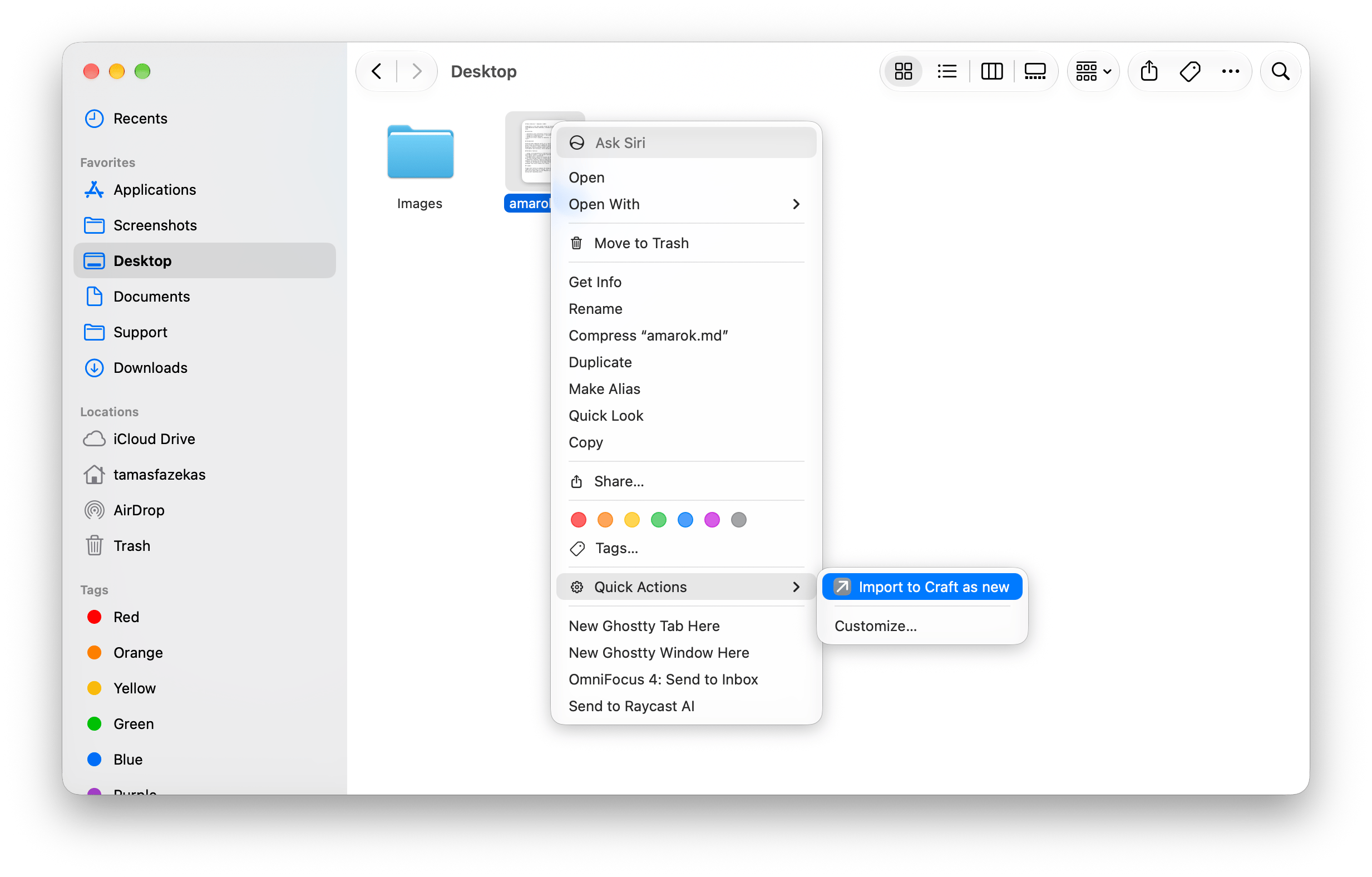
在 Finder 中,右键点按一个 `.txt` 或 `.md` 文件。选择**快速操作**,然后选择你的导入快捷指令。批准所请求的权限,并选择一个 Craft 文件夹。
Craft 会打开导入的文档。检查生成的标题,如有需要可重命名。
## 导入文本文件并生成标题
在 Finder 中将 `.txt` 或 `.md` 文件转换为 Craft 文档。Apple Intelligence 会生成标题;文件中的文本会成为文档内容,并保留 Markdown 格式。
在你的设备上生成标题。较短的文本建议从这个版本开始。
使用 Apple 的云端模型处理较长或较复杂的文本。需要联网,耗时可能更长。
两个版本都需要在受支持的 Mac 上使用 Apple Intelligence。请参阅 [Apple 的模型选项](https://support.apple.com/guide/shortcuts/use-apple-intelligence-in-shortcuts-tpg3vrvwmclv/ios)。
打开下载的快捷指令。在**创建文档**中,将演示用的**空间**替换为你自己的空间。在云端版本中,还要在**重命名文档**中选择同一个空间。
**文件夹**设为**每次询问**,因此每次导入时都可以选择保存位置。
打开快捷指令的 **Info → Details**。启用**用作快速操作**和 **Finder**。设备端副本中已启用 Finder;请在云端副本中启用它。
在 Finder 中,右键点按一个 `.txt` 或 `.md` 文件。选择**快速操作**,然后选择你的导入快捷指令。批准所请求的权限,并选择一个 Craft 文件夹。
Craft 会打开导入的文档。检查生成的标题,如有需要可重命名。
 每次运行都会创建一个新文档。云端版本会先导入文件再生成标题,因此即使模型步骤失败,文档也会保留在 Craft 中。设备端版本会先生成标题。
**设备端**:**从输入中获取文本 → 使用模型 → 设定变量 → 创建文档**。模型生成 **Generated Title**,并将其作为新文档的标题。
**云端**:**从输入中获取文本 → 获取名称 → 创建文档 → 使用模型 → 重命名文档**。“创建文档”会先以文件名保存文档,然后“重命名文档”将标题替换为模型的 **Response**。只有在**打开应用**开启时,“创建文档”才会打开文档;默认为关闭。
两个提示词都要求生成单行的简洁标题,并在合适时使用原文的主标题。它们不会要求模型改写文档内容。
Craft 操作:[创建文档](/zh-Hans/integrate/apple-shortcuts/actions#create-document)和[重命名文档](/zh-Hans/integrate/apple-shortcuts/actions#rename-document)。
This documentation is built and hosted on [Mintlify](https://mintlify.com), a developer documentation platform.
每次运行都会创建一个新文档。云端版本会先导入文件再生成标题,因此即使模型步骤失败,文档也会保留在 Craft 中。设备端版本会先生成标题。
**设备端**:**从输入中获取文本 → 使用模型 → 设定变量 → 创建文档**。模型生成 **Generated Title**,并将其作为新文档的标题。
**云端**:**从输入中获取文本 → 获取名称 → 创建文档 → 使用模型 → 重命名文档**。“创建文档”会先以文件名保存文档,然后“重命名文档”将标题替换为模型的 **Response**。只有在**打开应用**开启时,“创建文档”才会打开文档;默认为关闭。
两个提示词都要求生成单行的简洁标题,并在合适时使用原文的主标题。它们不会要求模型改写文档内容。
Craft 操作:[创建文档](/zh-Hans/integrate/apple-shortcuts/actions#create-document)和[重命名文档](/zh-Hans/integrate/apple-shortcuts/actions#rename-document)。
This documentation is built and hosted on [Mintlify](https://mintlify.com), a developer documentation platform.