> ## Documentation Index
> Fetch the complete documentation index at: https://craft-support.mintlify.site/llms.txt
> Use this file to discover all available pages before exploring further.
# 恢复已删除的内容
> 了解如何在 Craft 中恢复已删除的文档、文件夹、页面和块。
Craft 提供多种方法来恢复已删除的内容,具体取决于删除的对象和时间。
## 恢复文档
### 最近删除(Recently Deleted)文件夹
所有被删除的文档会自动移动到名为 **Recently Deleted** 的文件夹,并会保留 **30 天**。
在侧边栏中打开 **Recently Deleted** 文件夹
找到要恢复的文档
右键单击该文档并选择 **Restore**
30 天后,Recently Deleted 中的文档将被永久移除,无法恢复。
## 恢复文件夹
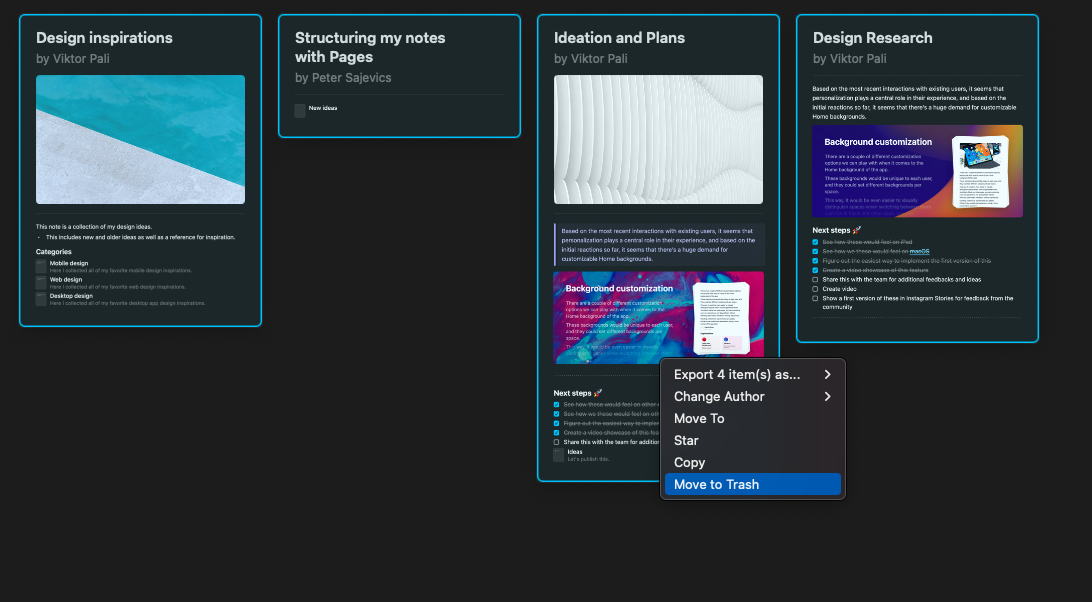
当你删除一个文件夹时,文件夹结构会被移除,但 **文件夹内的所有文档仍然可以** 从 **All Documents** 视图中访问。
如果你想删除文件夹中的所有内容:
打开该文件夹
选中文件夹中的所有文档
将它们移动到 **Trash**
 ## 恢复页面和块
页面(文档内的文档)被视为块,**不会**进入 **Recently Deleted** 文件夹。
要恢复已删除的页面或块,你有两个选项:
### 选项 1:撤销操作
删除页面或块后立即使用撤销命令:
* **macOS**:按 `Cmd + Z`
* **iOS/iPadOS**:点按撤销按钮或摇动设备
* **Windows/Web**:按 `Ctrl + Z`
### 选项 2:从版本历史恢复
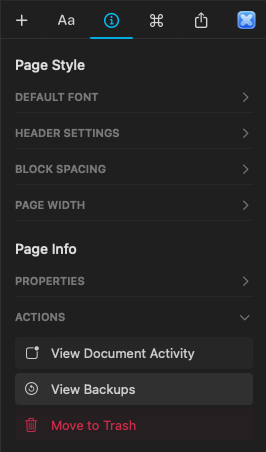
如果无法使用撤销,你可以还原包含已删除页面或块的文档的早期版本:
打开发生删除的文档
在右侧侧边栏中点击 **Info** 选项卡
选择 **View Backups**
选择发生删除之前的备份
恢复该版本以找回已删除的内容
## 恢复页面和块
页面(文档内的文档)被视为块,**不会**进入 **Recently Deleted** 文件夹。
要恢复已删除的页面或块,你有两个选项:
### 选项 1:撤销操作
删除页面或块后立即使用撤销命令:
* **macOS**:按 `Cmd + Z`
* **iOS/iPadOS**:点按撤销按钮或摇动设备
* **Windows/Web**:按 `Ctrl + Z`
### 选项 2:从版本历史恢复
如果无法使用撤销,你可以还原包含已删除页面或块的文档的早期版本:
打开发生删除的文档
在右侧侧边栏中点击 **Info** 选项卡
选择 **View Backups**
选择发生删除之前的备份
恢复该版本以找回已删除的内容
 ## 恢复已删除的空间
目前,**已删除的空间无法在应用内手动恢复**。被删除空间内的所有内容也会被永久删除,并且**不会被发送到 Recently Deleted 文件夹**。
如果你认为某个空间是误删的,请尽快联系 Craft 支持团队。虽然我们无法保证一定能恢复,但我们会调查并查看是否有可能提供帮助。
联系支持时,请提供:
* 被删除空间的名称
* 与你的 Craft 帐户关联的电子邮件地址
* 大致删除日期
## 防止误删
为降低丢失重要内容的风险:
* 删除时务必小心,尤其是空间和页面
* 通过导出文档定期创建备份
* 确保共享空间中只有受信任的成员拥有管理员权限
* 使用版本历史为重要文档定期创建快照
## 需要更多帮助?
如果你无法使用这些方法恢复内容,请通过 [support@craft.do](mailto:support@craft.do) 联系我们的支持团队。我们很乐意提供帮助!
## 相关文章
了解 Craft 如何自动备份你的文档
通过导出内容创建备份
按空间监控你的存储使用情况
## 恢复已删除的空间
目前,**已删除的空间无法在应用内手动恢复**。被删除空间内的所有内容也会被永久删除,并且**不会被发送到 Recently Deleted 文件夹**。
如果你认为某个空间是误删的,请尽快联系 Craft 支持团队。虽然我们无法保证一定能恢复,但我们会调查并查看是否有可能提供帮助。
联系支持时,请提供:
* 被删除空间的名称
* 与你的 Craft 帐户关联的电子邮件地址
* 大致删除日期
## 防止误删
为降低丢失重要内容的风险:
* 删除时务必小心,尤其是空间和页面
* 通过导出文档定期创建备份
* 确保共享空间中只有受信任的成员拥有管理员权限
* 使用版本历史为重要文档定期创建快照
## 需要更多帮助?
如果你无法使用这些方法恢复内容,请通过 [support@craft.do](mailto:support@craft.do) 联系我们的支持团队。我们很乐意提供帮助!
## 相关文章
了解 Craft 如何自动备份你的文档
通过导出内容创建备份
按空间监控你的存储使用情况