> ## Documentation Index
> Fetch the complete documentation index at: https://craft-support.mintlify.site/llms.txt
> Use this file to discover all available pages before exploring further.
# 自定义应用图标
> 在 macOS 上为 Craft 应用设置自定义图标。
自定义应用图标仅在 macOS 上可用。
你可以在 Mac 上为 Craft 设置自定义图标,以个性化应用外观。
## 设置自定义图标
从 [Craft 的图标库](https://www.craft.do/s/dhXngIMJLQu96b) 下载你喜欢的应用图标。
在你的 Mac 上打开 **Applications** 文件夹
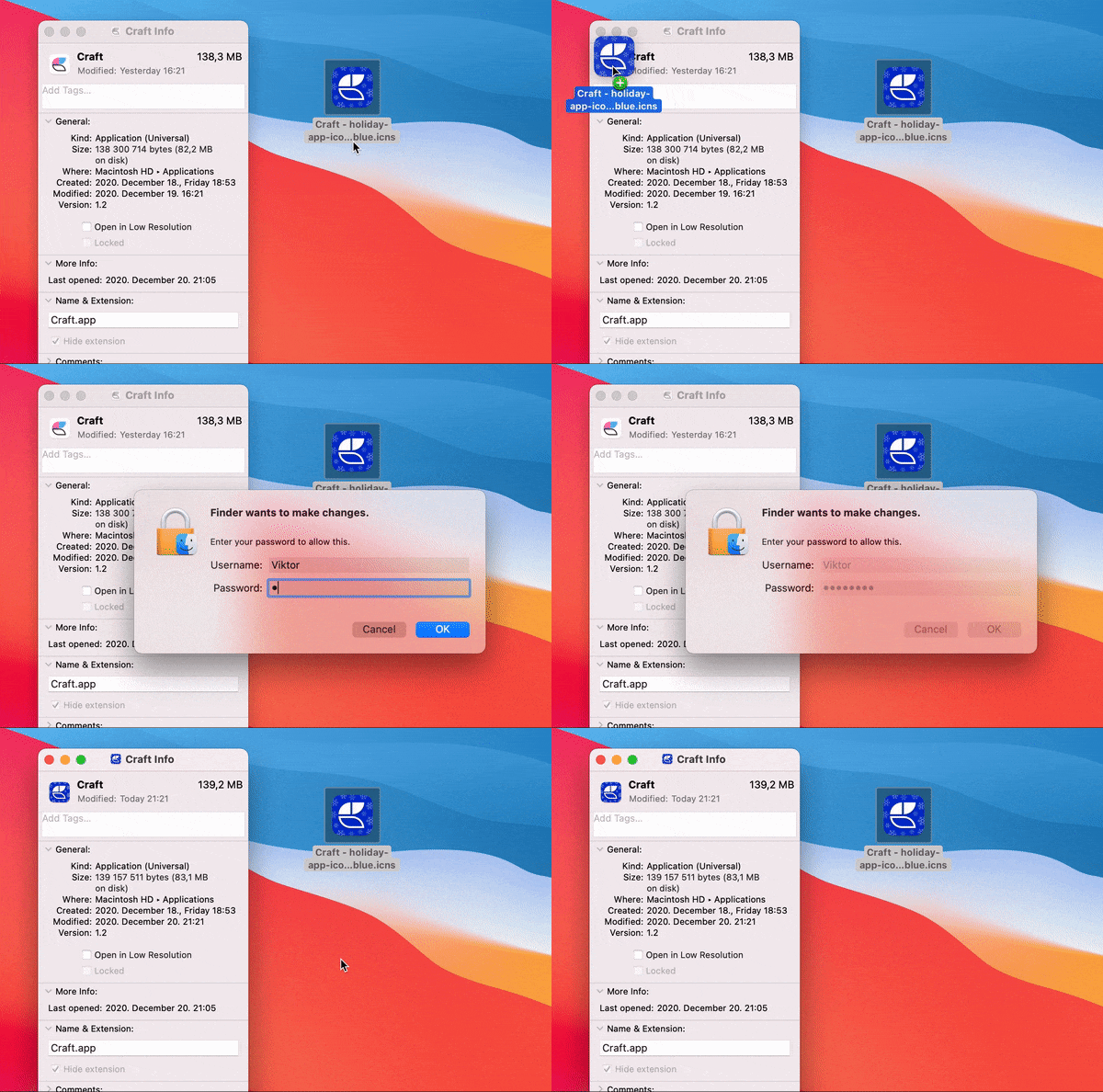
在 **Craft** 上右键点击,然后选择 **Get Info**
将 `.icns` 文件拖放到左上角的小 Craft 图标上
重新启动 Craft 应用
 每次应用更新时,自定义图标会重置为默认图标。该行为由 App Store 强制实施。
## 删除自定义图标
要将图标重置为默认:
在你的 Mac 上打开 **Applications** 文件夹
在 **Craft** 上右键点击,然后选择 **Get Info**
点击左上角的应用图标
按键盘上的 **Delete** 键
每次应用更新时,自定义图标会重置为默认图标。该行为由 App Store 强制实施。
## 删除自定义图标
要将图标重置为默认:
在你的 Mac 上打开 **Applications** 文件夹
在 **Craft** 上右键点击,然后选择 **Get Info**
点击左上角的应用图标
按键盘上的 **Delete** 键