> ## Documentation Index
> Fetch the complete documentation index at: https://craft-support.mintlify.site/llms.txt
> Use this file to discover all available pages before exploring further.
# 多个账户
> 在同一设备上管理并切换多个 Craft 账户。
目前无法合并两个账户,但您可以在 Craft 应用中添加并切换多个账户。如果您有独立的个人与工作账户,或需要为多个组织管理内容,此功能会很有帮助。
目前仅在 iOS 和 macOS 上支持添加多个账户。
## 添加另一个账户
您可以在同一设备上登录多个 Craft 账户,并可即时切换。
点击您的个人资料图片,位于右上角(在铃铛图标旁)
点击 **添加账户** 图标(加号)
使用额外账户的登录凭证进行登录
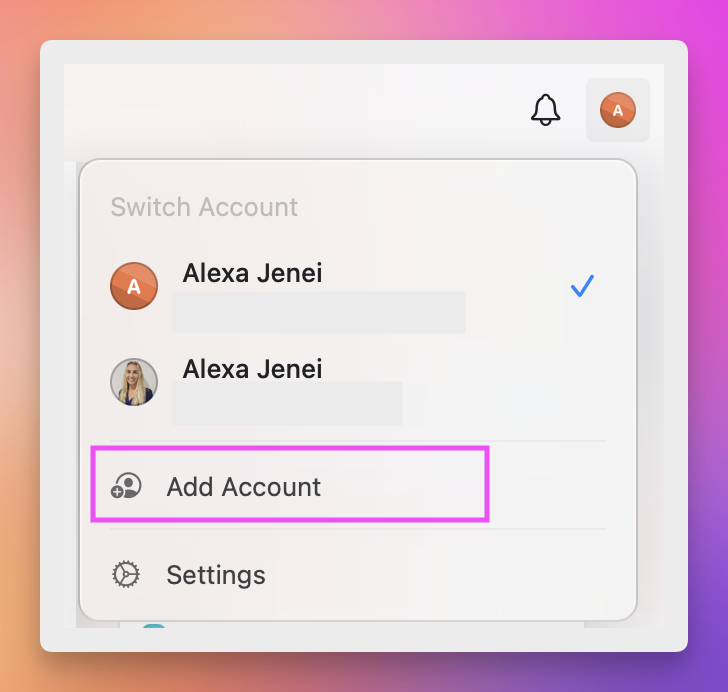 轻点您的个人资料图片,位于右上角
轻点 **添加账户** 图标(加号)
使用额外账户的登录凭证进行登录
添加账户后,其所有空间和文档将与您的主账户一并可访问。
## 在账户间切换
添加多个账户后,您可以从个人资料菜单中快速切换。
点击或轻点您的个人资料图片,位于右上角
从账户列表中选择要切换到的账户
应用将立即切换至所选账户,显示其所有空间和文档。
## 在账户之间移动文档
您可以将单个文档从一个账户转移到另一个账户,同时保留文档内容。
右键点击要移动的文档
从上下文菜单中选择 **Move to...**
选择 **To Another 空间**
在另一个账户中选择目标空间
**To move multiple documents** - 按住 **Shift** 键以选择多个文档,然后按相同步骤操作。
长按要移动的文档
轻触 **Move to...** 菜单项
选择 **To Another 空间**
在另一个账户中选择目标空间
**To move multiple documents** - 长按首个文档以选择,然后轻触其他文档,再选择 **Move to...**。
在账户间移动文档时:
* **文件夹无法移动** - 只能移动单个文档
* **块链接会失效** - 指向其他文档的内部链接不会被传输
* **已发布页面的 URL 会改变** - 需要重新发布并更新链接
* **评论不会被转移** - 文档中的评论将会丢失
## 最佳实践
* **使用描述性头像**:为每个账户设置不同的头像,便于快速识别
* **按工作类型组织账户**:建议为根本不同的工作类型使用不同账户,而不是仅为不同项目分开
* **在大量迁移前导出备份**:如果计划在账户间移动大量文档,建议先导出作为备份
## 相关文章
了解如何在空间中组织内容
开始使用您的 Craft 账户
轻点您的个人资料图片,位于右上角
轻点 **添加账户** 图标(加号)
使用额外账户的登录凭证进行登录
添加账户后,其所有空间和文档将与您的主账户一并可访问。
## 在账户间切换
添加多个账户后,您可以从个人资料菜单中快速切换。
点击或轻点您的个人资料图片,位于右上角
从账户列表中选择要切换到的账户
应用将立即切换至所选账户,显示其所有空间和文档。
## 在账户之间移动文档
您可以将单个文档从一个账户转移到另一个账户,同时保留文档内容。
右键点击要移动的文档
从上下文菜单中选择 **Move to...**
选择 **To Another 空间**
在另一个账户中选择目标空间
**To move multiple documents** - 按住 **Shift** 键以选择多个文档,然后按相同步骤操作。
长按要移动的文档
轻触 **Move to...** 菜单项
选择 **To Another 空间**
在另一个账户中选择目标空间
**To move multiple documents** - 长按首个文档以选择,然后轻触其他文档,再选择 **Move to...**。
在账户间移动文档时:
* **文件夹无法移动** - 只能移动单个文档
* **块链接会失效** - 指向其他文档的内部链接不会被传输
* **已发布页面的 URL 会改变** - 需要重新发布并更新链接
* **评论不会被转移** - 文档中的评论将会丢失
## 最佳实践
* **使用描述性头像**:为每个账户设置不同的头像,便于快速识别
* **按工作类型组织账户**:建议为根本不同的工作类型使用不同账户,而不是仅为不同项目分开
* **在大量迁移前导出备份**:如果计划在账户间移动大量文档,建议先导出作为备份
## 相关文章
了解如何在空间中组织内容
开始使用您的 Craft 账户