> ## Documentation Index
> Fetch the complete documentation index at: https://craft-support.mintlify.site/llms.txt
> Use this file to discover all available pages before exploring further.
# 下载发票与管理账单
> 查找发票、下载收据,并管理您 Craft 订阅的账单详情。
**Stripe** 和 **Paddle** 订阅的发票及账单详情可直接在 Craft 的「账单与订阅」视图中查看。App Store 和 Setapp 订阅分别由 Apple 和 Setapp 管理。
请参阅[付款方式指南](/zh-Hans/account-and-subscription/billing/payment-methods),了解如何确认您的订阅类型。
## 打开「账单与订阅」
### 第一步:打开设置
点击侧边栏顶部的**空间名称**以打开设置。
 点击左上角的**空间名称**。
点击下拉菜单底部的**设置**。
点击左上角的**空间名称**。
点击下拉菜单底部的**设置**。
 点按左上角的**空间图标**。
 点按**设置**。
点按右上角的**头像**。
点按**设置**。
点按**设置**。
点按右上角的**头像**。
点按**设置**。
 ### 第二步:前往「我的订阅」
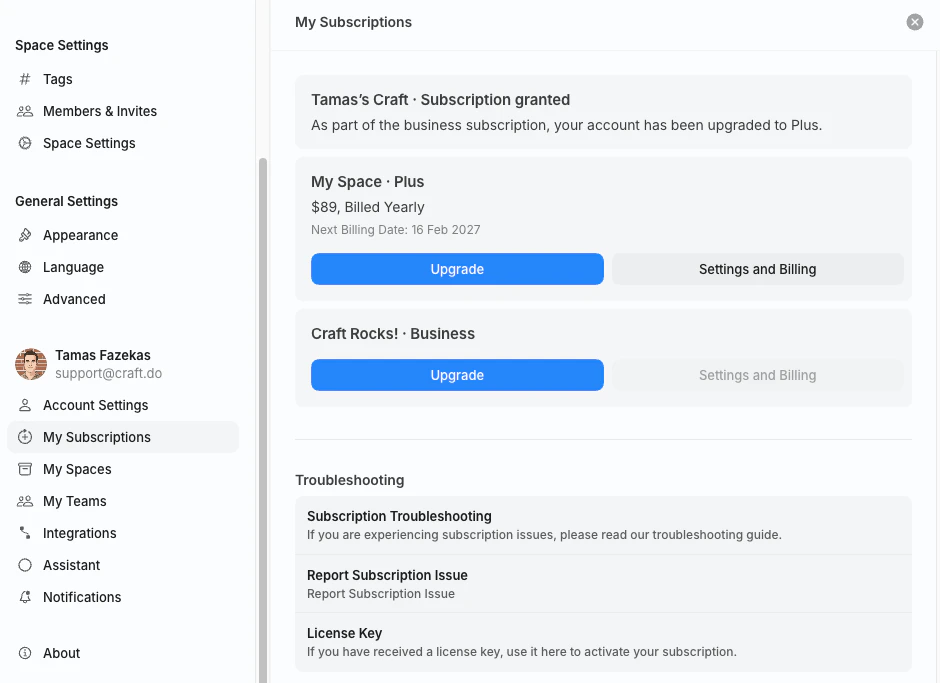
在设置侧边栏中,选择 **My Subscriptions**。您将看到账户下每个订阅的卡片——包括您的个人空间(例如 *My Space · Plus*)以及您拥有的任何企业或团队订阅。
### 第二步:前往「我的订阅」
在设置侧边栏中,选择 **My Subscriptions**。您将看到账户下每个订阅的卡片——包括您的个人空间(例如 *My Space · Plus*)以及您拥有的任何企业或团队订阅。
 ### 第三步:打开「设置与账单」
在您要管理的订阅上,点击 **Settings and Billing**。这将打开该订阅的「账单与订阅」视图。
只有**订阅所有者**(购买该方案的账户)才能看到 **Settings and Billing** 按钮。如果您是他人拥有的团队空间成员,请让所有者为您下载发票。
## 「账单与订阅」视图的内容
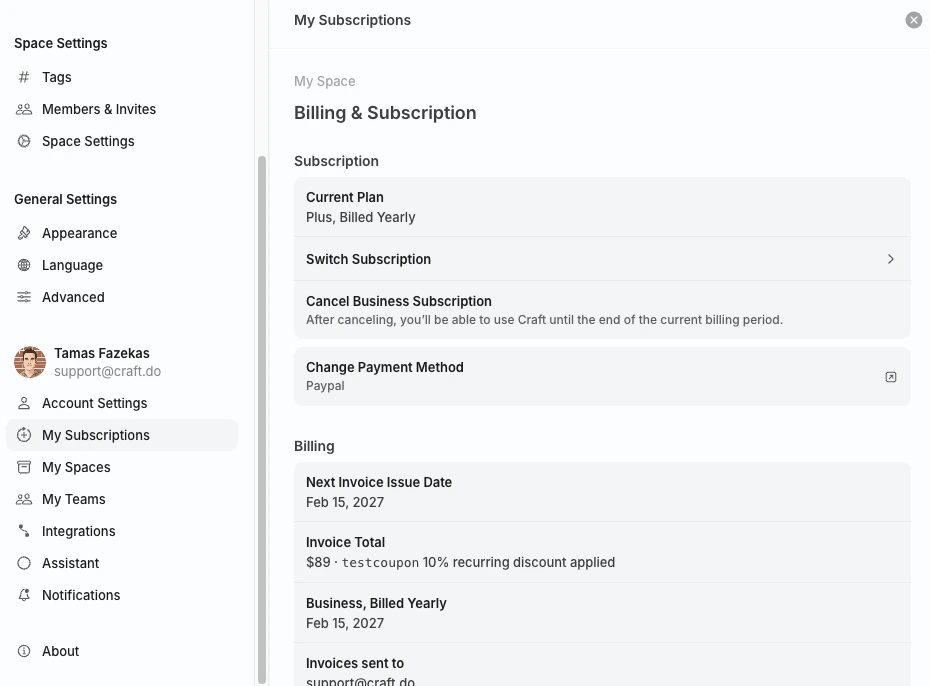
「账单与订阅」视图包含三个部分。
### 第三步:打开「设置与账单」
在您要管理的订阅上,点击 **Settings and Billing**。这将打开该订阅的「账单与订阅」视图。
只有**订阅所有者**(购买该方案的账户)才能看到 **Settings and Billing** 按钮。如果您是他人拥有的团队空间成员,请让所有者为您下载发票。
## 「账单与订阅」视图的内容
「账单与订阅」视图包含三个部分。
 ### 订阅
| 项目 | 说明 |
| ------------------------- | --------------------------------------------------------------------------------------------------------- |
| **Current Plan** | 显示当前有效方案(例如 *Plus, Billed Yearly*)。 |
| **Switch Subscription** | 更改账单周期(月付 ↔ 年付)或切换到其他方案。 |
| **Cancel Subscription** | 取消订阅。您可继续使用至当前账单周期结束。请参阅[取消订阅](/zh-Hans/account-and-subscription/billing/cancel-subscription)。 |
| **Change Payment Method** | 打开 Stripe 账单门户以更新您的银行卡或付款方式。请参阅[更新付款方式](/zh-Hans/account-and-subscription/billing/update-payment-method)。 |
### 账单
| 项目 | 说明 |
| --------------------------- | -------------------------------------------------------------------------------------------------- |
| **Next Invoice Issue Date** | 下一张发票的生成日期。 |
| **Invoice Total** | 下一张发票的金额,包含任何有效折扣码。请参阅[折扣码](/zh-Hans/account-and-subscription/billing/discount-codes)。 |
| **Renewal info** | 将续订的方案及续订日期。 |
| **Invoices sent to** | 接收发票和账单通知的电子邮件地址。如需更改,请参阅[更改账单邮箱](/zh-Hans/account-and-subscription/billing/change-billing-email)。 |
### 发票
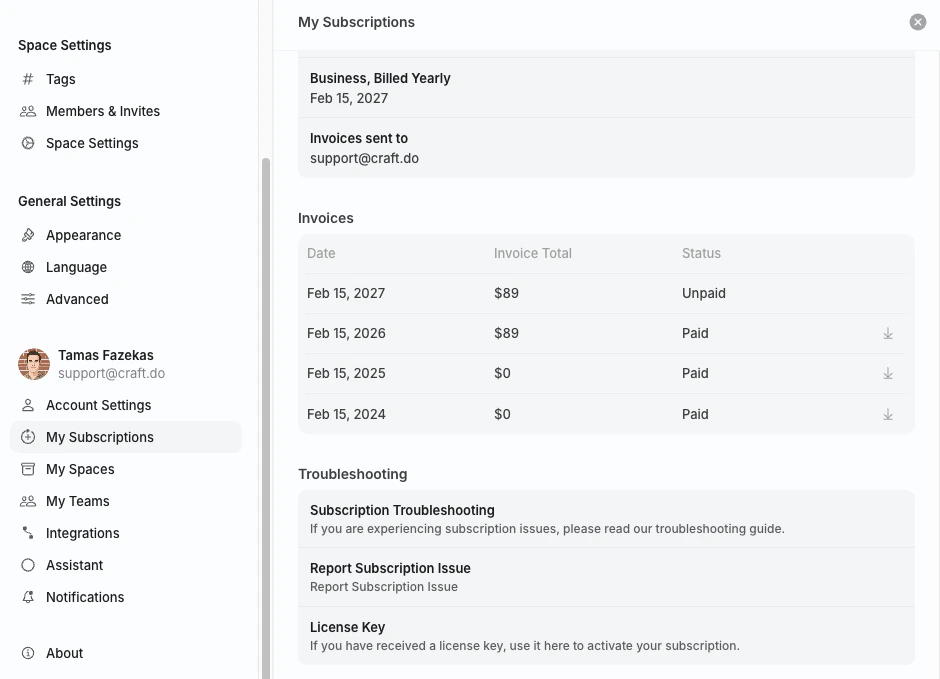
视图底部的**发票**列表显示该订阅的所有已开发票,包括日期、金额和状态。
### 订阅
| 项目 | 说明 |
| ------------------------- | --------------------------------------------------------------------------------------------------------- |
| **Current Plan** | 显示当前有效方案(例如 *Plus, Billed Yearly*)。 |
| **Switch Subscription** | 更改账单周期(月付 ↔ 年付)或切换到其他方案。 |
| **Cancel Subscription** | 取消订阅。您可继续使用至当前账单周期结束。请参阅[取消订阅](/zh-Hans/account-and-subscription/billing/cancel-subscription)。 |
| **Change Payment Method** | 打开 Stripe 账单门户以更新您的银行卡或付款方式。请参阅[更新付款方式](/zh-Hans/account-and-subscription/billing/update-payment-method)。 |
### 账单
| 项目 | 说明 |
| --------------------------- | -------------------------------------------------------------------------------------------------- |
| **Next Invoice Issue Date** | 下一张发票的生成日期。 |
| **Invoice Total** | 下一张发票的金额,包含任何有效折扣码。请参阅[折扣码](/zh-Hans/account-and-subscription/billing/discount-codes)。 |
| **Renewal info** | 将续订的方案及续订日期。 |
| **Invoices sent to** | 接收发票和账单通知的电子邮件地址。如需更改,请参阅[更改账单邮箱](/zh-Hans/account-and-subscription/billing/change-billing-email)。 |
### 发票
视图底部的**发票**列表显示该订阅的所有已开发票,包括日期、金额和状态。
 ## 下载发票
按照上述步骤打开您订阅的 **Billing & Subscription** 视图。
发票列表位于「订阅」和「账单」部分的下方。
对于任何状态为 **Paid** 的发票,点击行右侧的\*\*下载箭头(↓)\*\*即可下载 PDF 副本。
下载箭头仅在状态为 **Paid** 的发票上显示。如果您最近的发票显示 **Unpaid**,请等待付款完成后再试;如需提前获取副本,请联系 [support@craft.do](mailto:support@craft.do)。
请在下一张发票生成**之前**完成添加。请参阅[增值税信息](/zh-Hans/account-and-subscription/billing/vat-information)。历史发票将反映生成时所记录的信息。
## App Store 订阅(iOS / macOS)
如果您通过 iPhone、iPad 或 Mac 上的 App Store 订阅,**所有账单均由 Apple 管理**。Craft 无法代表 Apple 生成或下载 App Store 发票。
查找收据的方式:
* **电子邮件**:Apple 会将每笔购买的收据发送至您 Apple ID 绑定的电子邮件地址。
* **Apple ID 购买记录**:访问 [reportaproblem.apple.com](https://reportaproblem.apple.com) 查看历史收据。
* **Apple 支持**:如需副本、退款或符合增值税要求的发票,请访问 [Apple 账单支持](https://support.apple.com/billing)。
## Setapp
通过 Setapp 会员使用 Craft 的用户,账单由 Setapp 管理。收据和发票可在您的 Setapp 账户 [my.setapp.com](https://my.setapp.com) 中查看。
## 常见问题排查
只有**订阅所有者**才能看到 **Settings and Billing** 按钮。如果您加入的是他人拥有的团队空间,需由所有者下载发票。
发票是根据扣款时所记录的账单信息生成的。您可以在 Stripe 账单门户中更新**未来**发票的信息——请参阅[增值税信息](/zh-Hans/account-and-subscription/billing/vat-information)。如需更正历史发票,请携带发票编号联系 [support@craft.do](mailto:support@craft.do)。
Apple 是 App Store 订阅的销售方,因此增值税发票由 Apple 而非 Craft 开具。请访问 [Apple 账单支持](https://support.apple.com/billing) 申请符合增值税要求的发票。
## 相关文章
了解 Stripe、App Store 和 Setapp 的说明
更改已保存的银行卡或付款信息
为发票添加增值税或公司信息
更新接收发票的电子邮件地址
终止您的 Craft 订阅
应用或查看有效的折扣码
关于一般故障排除、同步或特定平台的问题,请参阅[故障排除指南](/zh-Hans/introduction/troubleshooting)。
## 下载发票
按照上述步骤打开您订阅的 **Billing & Subscription** 视图。
发票列表位于「订阅」和「账单」部分的下方。
对于任何状态为 **Paid** 的发票,点击行右侧的\*\*下载箭头(↓)\*\*即可下载 PDF 副本。
下载箭头仅在状态为 **Paid** 的发票上显示。如果您最近的发票显示 **Unpaid**,请等待付款完成后再试;如需提前获取副本,请联系 [support@craft.do](mailto:support@craft.do)。
请在下一张发票生成**之前**完成添加。请参阅[增值税信息](/zh-Hans/account-and-subscription/billing/vat-information)。历史发票将反映生成时所记录的信息。
## App Store 订阅(iOS / macOS)
如果您通过 iPhone、iPad 或 Mac 上的 App Store 订阅,**所有账单均由 Apple 管理**。Craft 无法代表 Apple 生成或下载 App Store 发票。
查找收据的方式:
* **电子邮件**:Apple 会将每笔购买的收据发送至您 Apple ID 绑定的电子邮件地址。
* **Apple ID 购买记录**:访问 [reportaproblem.apple.com](https://reportaproblem.apple.com) 查看历史收据。
* **Apple 支持**:如需副本、退款或符合增值税要求的发票,请访问 [Apple 账单支持](https://support.apple.com/billing)。
## Setapp
通过 Setapp 会员使用 Craft 的用户,账单由 Setapp 管理。收据和发票可在您的 Setapp 账户 [my.setapp.com](https://my.setapp.com) 中查看。
## 常见问题排查
只有**订阅所有者**才能看到 **Settings and Billing** 按钮。如果您加入的是他人拥有的团队空间,需由所有者下载发票。
发票是根据扣款时所记录的账单信息生成的。您可以在 Stripe 账单门户中更新**未来**发票的信息——请参阅[增值税信息](/zh-Hans/account-and-subscription/billing/vat-information)。如需更正历史发票,请携带发票编号联系 [support@craft.do](mailto:support@craft.do)。
Apple 是 App Store 订阅的销售方,因此增值税发票由 Apple 而非 Craft 开具。请访问 [Apple 账单支持](https://support.apple.com/billing) 申请符合增值税要求的发票。
## 相关文章
了解 Stripe、App Store 和 Setapp 的说明
更改已保存的银行卡或付款信息
为发票添加增值税或公司信息
更新接收发票的电子邮件地址
终止您的 Craft 订阅
应用或查看有效的折扣码
关于一般故障排除、同步或特定平台的问题,请参阅[故障排除指南](/zh-Hans/introduction/troubleshooting)。