> ## Documentation Index
> Fetch the complete documentation index at: https://craft-support.mintlify.site/llms.txt
> Use this file to discover all available pages before exploring further.

# 取消订阅

> 取消您的 Craft 订阅，同时保留您的所有文档和数据。

您可以随时取消 Craft 订阅。

<Info title="您的数据是安全的">
  取消订阅后，您的账户会在当前计费周期结束时转为免费套餐。订阅变动绝不会影响您的文档和数据。
</Info>

## 您是通过哪种方式订阅的？

取消的方式取决于您订阅 Craft 的渠道：

| 订阅渠道                             | 如何取消                                             |
| -------------------------------- | ------------------------------------------------ |
| **直接向 Craft 订阅**（在应用内或我们的网站上）    | 在 Craft 中，按照[下方步骤](#取消直接向-craft-购买的订阅)操作         |
| **App Store**（iPhone、iPad 或 Mac） | 通过 Apple 取消，见 [App Store 取消说明](#取消-app-store-订阅) |
| **Setapp**                       | 通过 Setapp 取消，见 [Setapp 取消说明](#取消-setapp-订阅)      |

不确定自己属于哪种情况？请查看[计费概述](/zh-Hans/account-and-subscription/billing)，确认您的订阅在哪里管理。

## 取消直接向 Craft 购买的订阅

首先，在 Craft 中打开设置：

<Tabs>
  <Tab title="Mac">
    点击侧边栏顶部的**空间名称**以打开设置。

    <Frame>
      <img src="https://mintcdn.com/craft-support/uCmTok0gNp17u6Tw/images/snippets/open-settings/en/content/mac-space-name.png?fit=max&auto=format&n=uCmTok0gNp17u6Tw&q=85&s=b2a80ae0eb9e67d830298c30f3046f02" alt="点击侧边栏中的空间名称" width="1473" height="905" data-path="images/snippets/open-settings/en/content/mac-space-name.png" />
    </Frame>
  </Tab>

  <Tab title="Web / Windows">
    <Steps>
      <Step title="打开空间下拉菜单">
        点击左上角的**空间名称**。
      </Step>

      <Step title="选择设置">
        点击下拉菜单底部的**设置**。

        <Frame>
          <img src="https://mintcdn.com/craft-support/uCmTok0gNp17u6Tw/images/snippets/open-settings/en/content/web-space-dropdown.png?fit=max&auto=format&n=uCmTok0gNp17u6Tw&q=85&s=8fe2f1b7ca147ccd7de2d4851d2857e1" alt="包含设置选项的空间下拉菜单" width="1426" height="967" data-path="images/snippets/open-settings/en/content/web-space-dropdown.png" />
        </Frame>
      </Step>
    </Steps>
  </Tab>

  <Tab title="iOS">
    <Steps>
      <Step title="点按空间图标">
        点按左上角的**空间图标**。

        <Frame>
          <img src="https://mintcdn.com/craft-support/uCmTok0gNp17u6Tw/images/snippets/open-settings/en/content/ios-space-icon.png?fit=max&auto=format&n=uCmTok0gNp17u6Tw&q=85&s=82ed814971491d12743fb924294f595a" alt="左上角的空间图标" width="731" height="1568" data-path="images/snippets/open-settings/en/content/ios-space-icon.png" />
        </Frame>
      </Step>

      <Step title="打开设置">
        点按**设置**。
      </Step>
    </Steps>
  </Tab>

  <Tab title="Android">
    <Steps>
      <Step title="点按您的头像">
        点按右上角的**头像**。
      </Step>

      <Step title="打开设置">
        点按**设置**。

        <Frame>
          <img src="https://mintcdn.com/craft-support/uCmTok0gNp17u6Tw/images/snippets/open-settings/en/content/android-profile-menu.png?fit=max&auto=format&n=uCmTok0gNp17u6Tw&q=85&s=04626672ba7545613f9b039a5d363698" alt="包含设置选项的个人资料菜单" width="703" height="1567" data-path="images/snippets/open-settings/en/content/android-profile-menu.png" />
        </Frame>
      </Step>
    </Steps>
  </Tab>
</Tabs>

然后取消您的订阅：

<Steps>
  <Step title="选择“我的订阅”">
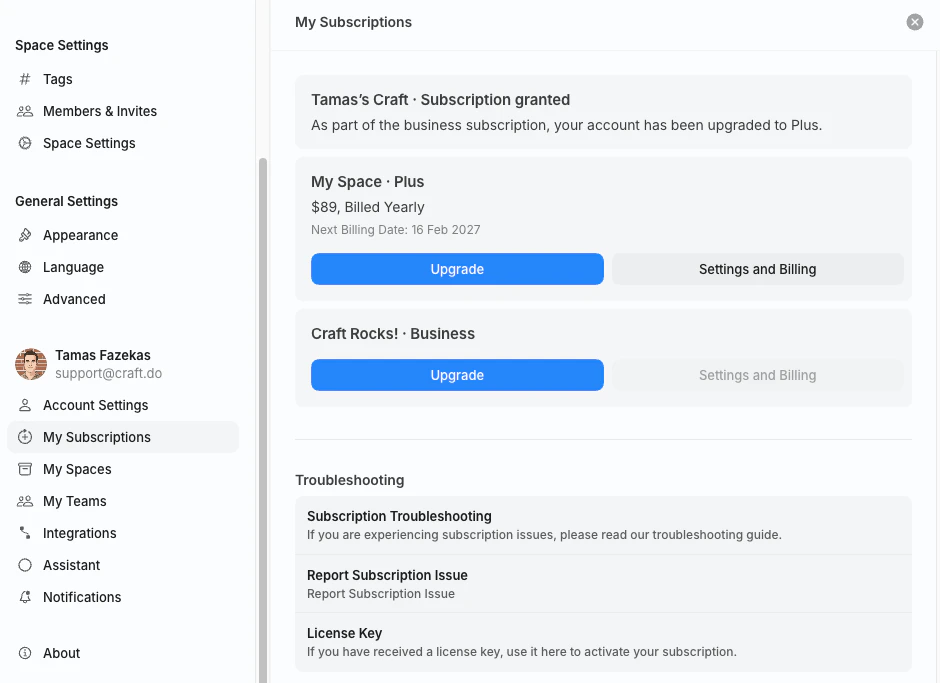
    在设置侧边栏中，选择**我的订阅**（网页版中名为 **My Subscriptions**）。

    <Frame>
      <img src="https://mintcdn.com/craft-support/9TyFECALXb_Ay5Sh/images/account-and-subscription/billing/invoices/en/content/my-subscriptions.png?fit=max&auto=format&n=9TyFECALXb_Ay5Sh&q=85&s=a24c8450487953b52b6685cae56a90fa" alt="“我的订阅”面板，列出您账户下的所有订阅" width="940" height="683" data-path="images/account-and-subscription/billing/invoices/en/content/my-subscriptions.png" />
    </Frame>
  </Step>

  <Step title="打开“设置与计费”">
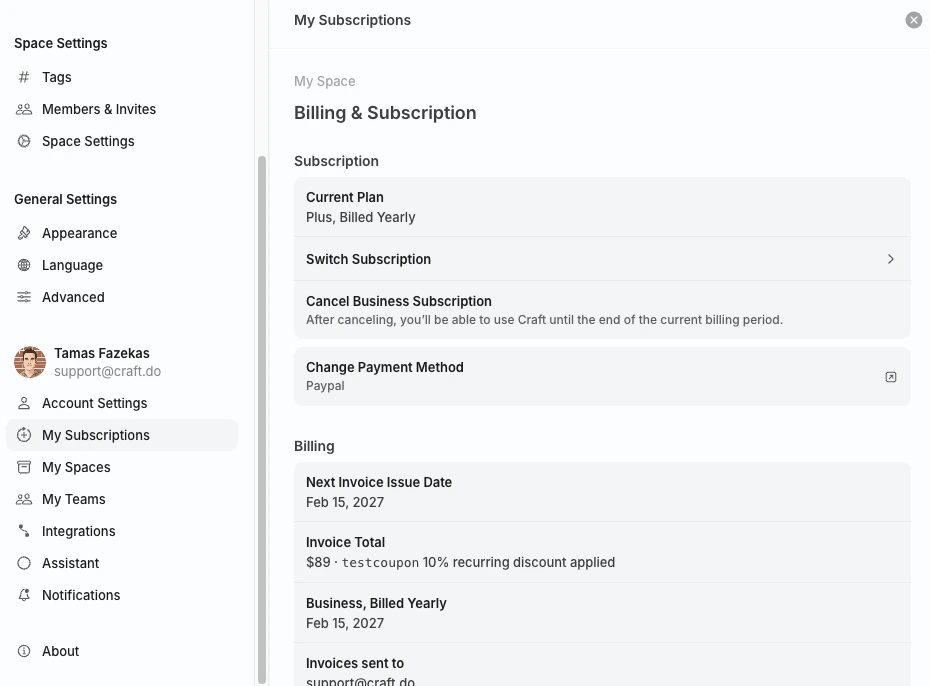
    在您想要取消的订阅上，点击**设置与计费**，即可打开**计费与订阅**页面。

    只有订阅所有者（购买该套餐的账户）才能看到此按钮。
  </Step>

  <Step title="选择“取消订阅”">
    在**订阅**部分，选择**取消订阅**并确认。按钮上会包含您的套餐名称，例如**取消 Plus 订阅**。

    <Frame>
      <img src="https://mintcdn.com/craft-support/9TyFECALXb_Ay5Sh/images/account-and-subscription/billing/invoices/en/content/billing-subscription.png?fit=max&auto=format&n=9TyFECALXb_Ay5Sh&q=85&s=9185db2f5ce1f93f3bbafa97015ab562" alt="“计费与订阅”页面中的“取消订阅”选项" width="930" height="686" data-path="images/account-and-subscription/billing/invoices/en/content/billing-subscription.png" />
    </Frame>
  </Step>
</Steps>

<Info title="您可以继续使用到计费周期结束">
  取消后，您仍可继续使用付费功能，直到当前计费周期结束。之后您的账户会转为免费套餐。
</Info>

## 取消 App Store 订阅

如果您是在 iPhone、iPad 或 Mac 上通过 App Store 订阅的，您的订阅由 Apple 管理。请按照 [Apple 的指南](https://support.apple.com/en-us/HT202039)，在您的 Apple 账户订阅设置中取消。

## 取消 Setapp 订阅

如果您通过 Setapp 使用 Craft，您的订阅由 Setapp 管理。请登录 [my.setapp.com](https://my.setapp.com) 管理或取消您的会员资格。

## 切换到更低的套餐

Craft 没有直接的降级按钮。要切换到更低的套餐（例如从 Plus 换到 Starter）：

<Steps>
  <Step title="取消当前订阅">
    根据您的订阅渠道，按照上面的步骤取消。
  </Step>

  <Step title="等待计费周期结束">
    在到期日之前，您仍可使用当前套餐的功能。
  </Step>

  <Step title="订阅新套餐">
    套餐到期后，在应用内、[craft.do/pricing](https://www.craft.do/pricing) 或通过 App Store 订阅更低的套餐。
  </Step>
</Steps>

<Warning title="避免同时存在两个有效订阅">
  请勿在当前订阅到期前订阅新套餐。如果提前订阅，您可能会同时拥有两个有效订阅。
</Warning>

## 相关文章

<CardGroup cols={2}>
  <Card title="计费概述" href="/zh-Hans/account-and-subscription/billing">
    您的订阅在哪里管理，以及订阅结束后会怎样
  </Card>

  <Card title="更新付款方式" href="/zh-Hans/account-and-subscription/billing/update-payment-method">
    更换订阅所绑定的银行卡
  </Card>

  <Card title="订阅套餐" href="/zh-Hans/account-and-subscription/subscription-plans/plans-and-pricing">
    比较 Craft 各订阅级别和功能
  </Card>
</CardGroup>

<Info title="需要更多帮助？">
  关于一般故障排除、同步或特定平台的问题，请参阅[故障排除指南](/zh-Hans/introduction/troubleshooting)。
</Info>