> ## Documentation Index
> Fetch the complete documentation index at: https://craft-support.mintlify.site/llms.txt
> Use this file to discover all available pages before exploring further.
# 计费
> 管理您的 Craft 订阅、付款信息和发票。
计费的管理方式取决于您订阅 Craft 的渠道。共有三种订阅方式,每种方式的管理位置各不相同。
## 您是通过哪种方式订阅的?
| 订阅渠道 | 计费由谁处理 | 在哪里管理 |
| -------------------------------- | ------ | ----------------------------------------------------- |
| **直接向 Craft 订阅**(在应用内或我们的网站上) | Craft | 在 Craft 中,前往**设置 → 我的订阅** |
| **App Store**(iPhone、iPad 或 Mac) | Apple | 您的 Apple 账户订阅设置 |
| **Setapp** | Setapp | 您在 [my.setapp.com](https://my.setapp.com) 的 Setapp 账户 |
不确定自己属于哪种情况?可以在 Craft 中查看:
点击侧边栏顶部的**空间名称**以打开设置。
 点击左上角的**空间名称**。
点击下拉菜单底部的**设置**。
点击左上角的**空间名称**。
点击下拉菜单底部的**设置**。
 点按左上角的**空间图标**。
 点按**设置**。
点按右上角的**头像**。
点按**设置**。
点按**设置**。
点按右上角的**头像**。
点按**设置**。
 然后选择**我的订阅**:
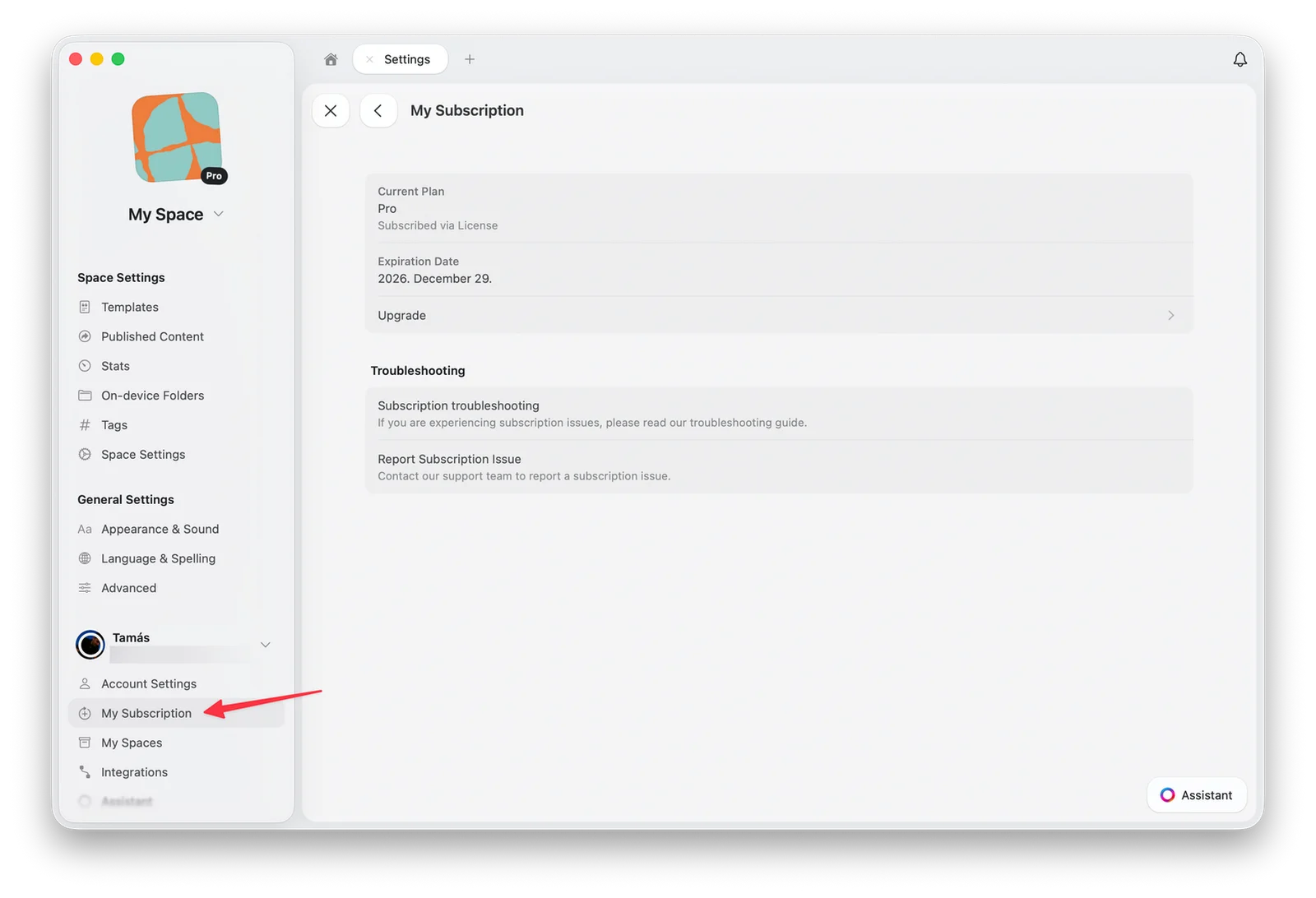 直接向 Craft 购买的订阅会显示**设置与计费**按钮。App Store 和 Setapp 订阅则会引导您前往 Apple 或 Setapp。
## 管理您的订阅
查找并下载您订阅的发票
更换订阅所绑定的银行卡
随时可以取消,您的文档依然安全
在发票中添加公司信息和增值税号
在新订阅中使用优惠码
将您的订阅从 Apple 转为直接向 Craft 订阅
## 退款
订阅渠道同时也决定了由谁来处理退款:
* **直接向 Craft 订阅**(在应用内或我们的网站上):请在扣款后 14 天内发送邮件至 [support@craft.do](mailto:support@craft.do),我们会为您处理。
* **App Store**:所有 App Store 付款均由 Apple 处理,因此只有 Apple 能够退款。[向 Apple 申请退款](https://support.apple.com/en-us/HT204084)。
* **Setapp**:请通过您的 Setapp 账户联系 Setapp 支持团队。
## 订阅结束后会怎样?
如果您的订阅到期或被取消,您的内容依然安全。您的账户会转为免费套餐,并适用免费套餐的限制。
### 您的内容不会被删除
您所有的文档、空间和已上传的内容都会保留在账户中。订阅结束后,Craft 绝不会删除您的内容,也不会将您锁定在外。
### 适用免费套餐的限制
* 您可以继续查看和编辑现有文档
* 您的空间限制为 **1,500 个内容块**和 **1 GB 存储空间**
* 版本历史保留 **7 天**
* 自定义域名、高级分享分析等高级功能将不再可用
### 重新订阅
您可以随时重新订阅。您的所有内容都完好无损,订阅生效后即可再次使用全部功能。
## 故障排除
如果您已订阅,但在一台或多台 Craft 应用中仍看不到付费功能:
* 请确认您登录的账户与订阅时使用的账户一致,且登录方式相同(例如邮箱登录与“通过 Apple 登录”是不同的)
* 如果您在首次创建 Craft 账户时启用了[隐藏邮件地址](https://support.apple.com/en-us/HT210425)功能,Apple 可能为您的 Craft 账户分配了一个*私密转发*邮箱
* **提示**:要查看 Craft 账户绑定的邮箱,请在任意 Craft 应用中前往**设置 → 我的账户**
* 付费功能仅在您拥有的空间中可用。如果您所在的共享空间的所有者没有付费订阅,您的付费功能在该空间中不会生效
如果以上方法都无效,且您确实有成功的订阅扣款记录,请联系 [support@craft.do](mailto:support@craft.do)。
在 Apple 设备上的 Craft 中,打开订阅设置并使用**恢复购买**按钮:
* **macOS**:前往**团队设置 → 当前套餐**,然后选择**恢复购买**
* **iOS**:前往**团队设置 → 管理团队 → 当前套餐**,然后选择**恢复购买**
如果仍未解决,请联系 [support@craft.do](mailto:support@craft.do)。
如果您是在同一台设备上购买的 App Store 订阅,可以使用**恢复购买**按钮(见上文)将其转移到当前账户。Craft 也支持 App Store 订阅的家人共享。
如果您是直接向 Craft 订阅时用错了账户,请在交易后 14 天内联系 [support@craft.do](mailto:support@craft.do)。我们可以为您全额退款并取消订阅,之后您可以用正确的账户重新订阅。
对于在应用内或我们网站上直接向 Craft 购买的订阅,Craft 与可信赖的支付合作伙伴合作处理付款。根据您订阅的时间,您的银行卡账单和收据邮件中可能会在 Craft 旁边显示 **Stripe** 或 **Paddle**。这些扣款是正常的,您的订阅仍然在 Craft 的**设置 → 我的订阅**中管理。
如果您看到完全无法识别的扣款,请联系 [support@craft.do](mailto:support@craft.do),我们会为您核实。
请仔细检查邮箱的垃圾邮件文件夹,尤其是当您使用学校邮箱申请时。如果您提交申请后两周内未收到任何回复,请联系 [support@craft.do](mailto:support@craft.do),并附上您的全名和申请时使用的邮箱地址。我们很乐意为您查询申请状态。
如果您目前是 App Store 订阅,只有 Apple 能够退款。退款申请方式见:[https://support.apple.com/en-us/HT204084](https://support.apple.com/en-us/HT204084)
如果您是直接向 Craft 订阅的,请联系 [support@craft.do](mailto:support@craft.do),我们会为您找到最合适的解决方案。
关于一般故障排除、同步或特定平台的问题,请参阅[故障排除指南](/zh-Hans/introduction/troubleshooting)。
直接向 Craft 购买的订阅会显示**设置与计费**按钮。App Store 和 Setapp 订阅则会引导您前往 Apple 或 Setapp。
## 管理您的订阅
查找并下载您订阅的发票
更换订阅所绑定的银行卡
随时可以取消,您的文档依然安全
在发票中添加公司信息和增值税号
在新订阅中使用优惠码
将您的订阅从 Apple 转为直接向 Craft 订阅
## 退款
订阅渠道同时也决定了由谁来处理退款:
* **直接向 Craft 订阅**(在应用内或我们的网站上):请在扣款后 14 天内发送邮件至 [support@craft.do](mailto:support@craft.do),我们会为您处理。
* **App Store**:所有 App Store 付款均由 Apple 处理,因此只有 Apple 能够退款。[向 Apple 申请退款](https://support.apple.com/en-us/HT204084)。
* **Setapp**:请通过您的 Setapp 账户联系 Setapp 支持团队。
## 订阅结束后会怎样?
如果您的订阅到期或被取消,您的内容依然安全。您的账户会转为免费套餐,并适用免费套餐的限制。
### 您的内容不会被删除
您所有的文档、空间和已上传的内容都会保留在账户中。订阅结束后,Craft 绝不会删除您的内容,也不会将您锁定在外。
### 适用免费套餐的限制
* 您可以继续查看和编辑现有文档
* 您的空间限制为 **1,500 个内容块**和 **1 GB 存储空间**
* 版本历史保留 **7 天**
* 自定义域名、高级分享分析等高级功能将不再可用
### 重新订阅
您可以随时重新订阅。您的所有内容都完好无损,订阅生效后即可再次使用全部功能。
## 故障排除
如果您已订阅,但在一台或多台 Craft 应用中仍看不到付费功能:
* 请确认您登录的账户与订阅时使用的账户一致,且登录方式相同(例如邮箱登录与“通过 Apple 登录”是不同的)
* 如果您在首次创建 Craft 账户时启用了[隐藏邮件地址](https://support.apple.com/en-us/HT210425)功能,Apple 可能为您的 Craft 账户分配了一个*私密转发*邮箱
* **提示**:要查看 Craft 账户绑定的邮箱,请在任意 Craft 应用中前往**设置 → 我的账户**
* 付费功能仅在您拥有的空间中可用。如果您所在的共享空间的所有者没有付费订阅,您的付费功能在该空间中不会生效
如果以上方法都无效,且您确实有成功的订阅扣款记录,请联系 [support@craft.do](mailto:support@craft.do)。
在 Apple 设备上的 Craft 中,打开订阅设置并使用**恢复购买**按钮:
* **macOS**:前往**团队设置 → 当前套餐**,然后选择**恢复购买**
* **iOS**:前往**团队设置 → 管理团队 → 当前套餐**,然后选择**恢复购买**
如果仍未解决,请联系 [support@craft.do](mailto:support@craft.do)。
如果您是在同一台设备上购买的 App Store 订阅,可以使用**恢复购买**按钮(见上文)将其转移到当前账户。Craft 也支持 App Store 订阅的家人共享。
如果您是直接向 Craft 订阅时用错了账户,请在交易后 14 天内联系 [support@craft.do](mailto:support@craft.do)。我们可以为您全额退款并取消订阅,之后您可以用正确的账户重新订阅。
对于在应用内或我们网站上直接向 Craft 购买的订阅,Craft 与可信赖的支付合作伙伴合作处理付款。根据您订阅的时间,您的银行卡账单和收据邮件中可能会在 Craft 旁边显示 **Stripe** 或 **Paddle**。这些扣款是正常的,您的订阅仍然在 Craft 的**设置 → 我的订阅**中管理。
如果您看到完全无法识别的扣款,请联系 [support@craft.do](mailto:support@craft.do),我们会为您核实。
请仔细检查邮箱的垃圾邮件文件夹,尤其是当您使用学校邮箱申请时。如果您提交申请后两周内未收到任何回复,请联系 [support@craft.do](mailto:support@craft.do),并附上您的全名和申请时使用的邮箱地址。我们很乐意为您查询申请状态。
如果您目前是 App Store 订阅,只有 Apple 能够退款。退款申请方式见:[https://support.apple.com/en-us/HT204084](https://support.apple.com/en-us/HT204084)
如果您是直接向 Craft 订阅的,请联系 [support@craft.do](mailto:support@craft.do),我们会为您找到最合适的解决方案。
关于一般故障排除、同步或特定平台的问题,请参阅[故障排除指南](/zh-Hans/introduction/troubleshooting)。