> ## Documentation Index
> Fetch the complete documentation index at: https://craft-support.mintlify.site/llms.txt
> Use this file to discover all available pages before exploring further.
# Phông Nền, Màu Sắc & Dải Phân Cách
> Tùy chỉnh phông nền, màu sắc tài liệu và văn bản, phông chữ, và dải phân cách Washi tape, đồng thời khám phá Thư Viện Phong Cách với các giao diện có sẵn.
Craft giúp bạn dễ dàng tạo ra những tài liệu đẹp mắt mà không cần kiến thức thiết kế chuyên sâu. Tính năng Phong Cách cho phép bạn tùy chỉnh phông nền, màu sắc văn bản và tài liệu, phông chữ, cũng như các dải phân cách trang trí như Washi tape. Xem [Tổng Quan Về Phong Cách](/vi/write-and-edit/styling) để biết cách truy cập menu Phong Cách trên từng nền tảng.
## Xem Trước Phong Cách và Thư Viện Phong Cách
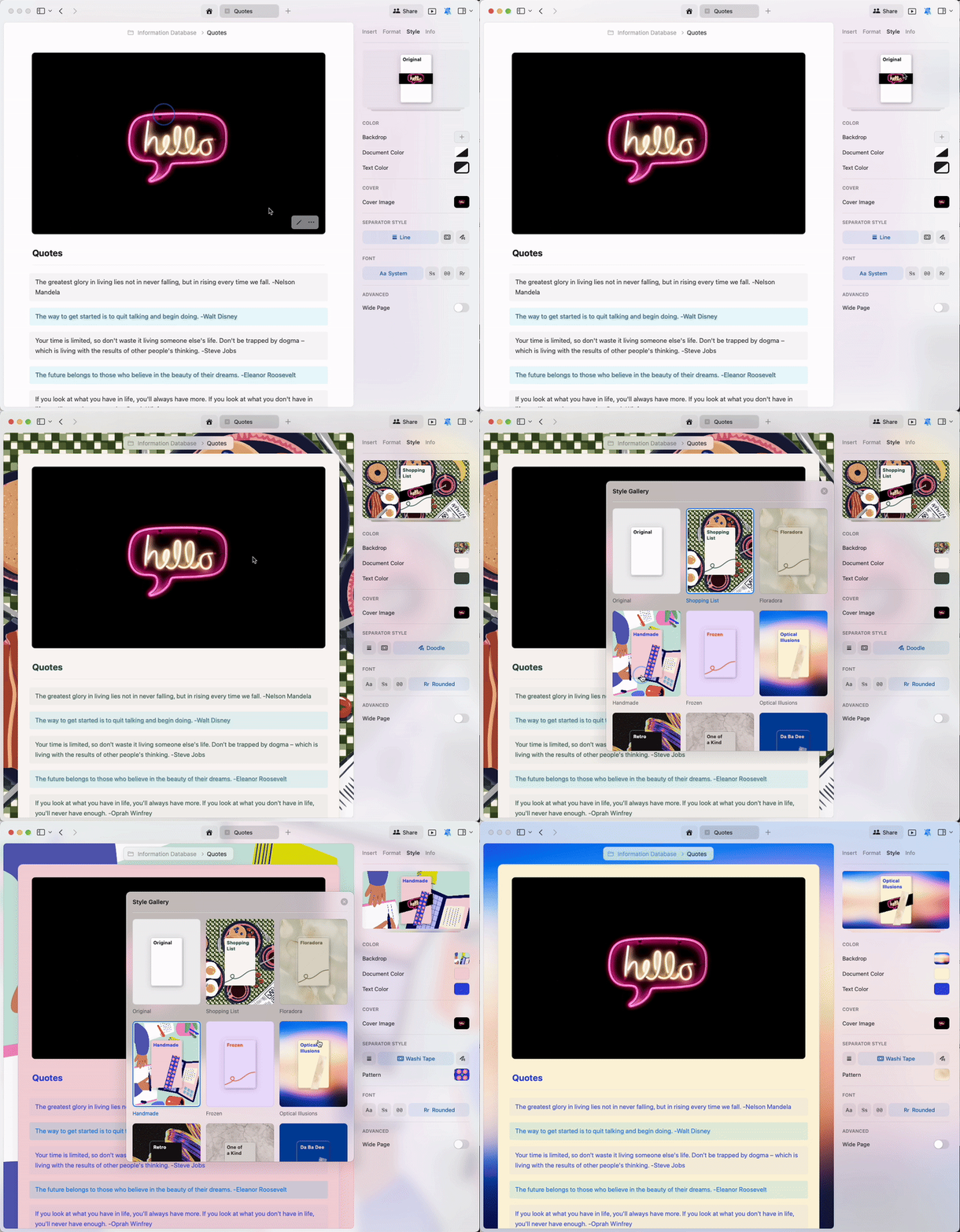
Menu Phong Cách hiển thị bản xem trước thu gọn về cài đặt phông chữ, ảnh bìa và phông nền hiện tại của bạn — giúp bạn nhanh chóng hình dung các yếu tố phong cách trong tài liệu phối hợp với nhau như thế nào.
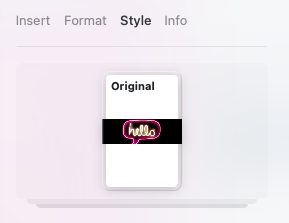
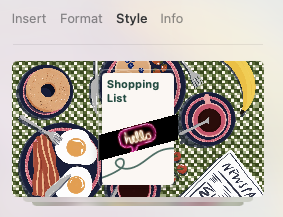
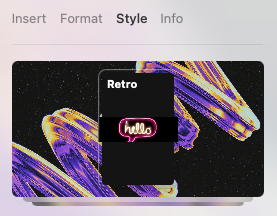 Nhấn vào **Xem Trước Phong Cách** để truy cập **Thư Viện Phong Cách** và duyệt qua bộ sưu tập các phong cách có sẵn được tuyển chọn dành cho tài liệu của bạn.
 ## Tùy Chỉnh Phong Cách
Ngoài các phong cách có sẵn, bạn có thể tạo màu sắc tùy chỉnh cho phông nền, văn bản và tài liệu.
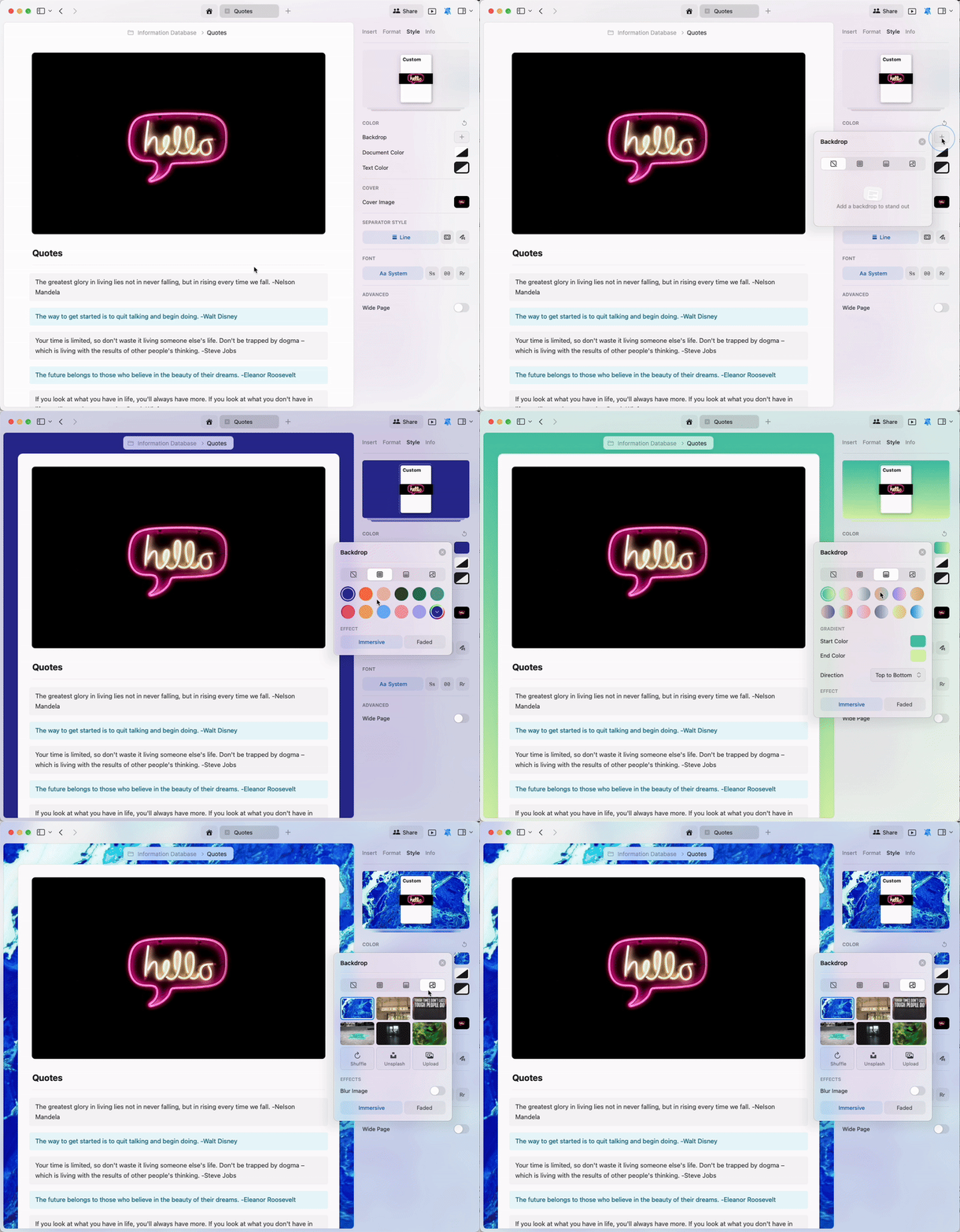
Tính năng phông nền cung cấp nhiều lựa chọn đa dạng:
* **Màu Đơn Sắc** - Chọn từ bảng màu hoặc tạo màu tùy chỉnh
* **Chuyển Màu** - Pha trộn hai màu trở lên
* **Hình Ảnh** - Tải lên ảnh của bạn hoặc chọn ảnh từ Unsplash
## Tùy Chỉnh Phong Cách
Ngoài các phong cách có sẵn, bạn có thể tạo màu sắc tùy chỉnh cho phông nền, văn bản và tài liệu.
Tính năng phông nền cung cấp nhiều lựa chọn đa dạng:
* **Màu Đơn Sắc** - Chọn từ bảng màu hoặc tạo màu tùy chỉnh
* **Chuyển Màu** - Pha trộn hai màu trở lên
* **Hình Ảnh** - Tải lên ảnh của bạn hoặc chọn ảnh từ Unsplash
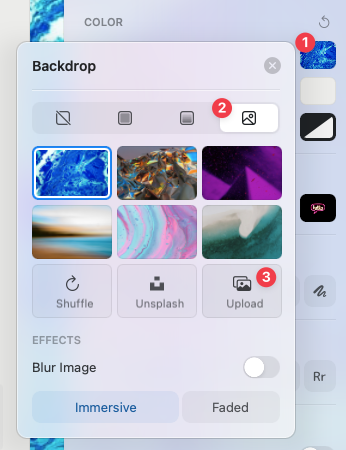
 Để tải lên ảnh phông nền của riêng bạn, chọn tùy chọn **hình ảnh** trong cài đặt phông nền, sau đó chọn **Tải lên** và chọn ảnh từ thiết bị của bạn. Hoặc, nhấn nút **Unsplash** và tìm kiếm theo từ khóa để tìm những bức ảnh chuyên nghiệp phù hợp với chủ đề của bạn.
 Bạn muốn thêm tiêu đề hình ảnh cho tài liệu? Xem bài viết chuyên sâu về [Ảnh Bìa](/vi/write-and-edit/styling/cover-images) để biết cách tải lên, cắt xén và các tùy chọn Unsplash.
## Dải Phân Cách và Washi Tape
Dải phân cách giúp tổ chức nội dung trong tài liệu. Craft nâng tầm trải nghiệm này với Washi tape — những dải trang trí độc đáo đóng vai trò là dải phân cách trực quan.
Lựa chọn từ:
* **Đường kẻ tiêu chuẩn** - Phong cách phân cách cổ điển
* **Washi tape** - Dải phân cách họa tiết trang trí
* **Hình vẽ nguệch ngoạc** - Dải phân cách phong cách vẽ tay
Bạn muốn thêm tiêu đề hình ảnh cho tài liệu? Xem bài viết chuyên sâu về [Ảnh Bìa](/vi/write-and-edit/styling/cover-images) để biết cách tải lên, cắt xén và các tùy chọn Unsplash.
## Dải Phân Cách và Washi Tape
Dải phân cách giúp tổ chức nội dung trong tài liệu. Craft nâng tầm trải nghiệm này với Washi tape — những dải trang trí độc đáo đóng vai trò là dải phân cách trực quan.
Lựa chọn từ:
* **Đường kẻ tiêu chuẩn** - Phong cách phân cách cổ điển
* **Washi tape** - Dải phân cách họa tiết trang trí
* **Hình vẽ nguệch ngoạc** - Dải phân cách phong cách vẽ tay
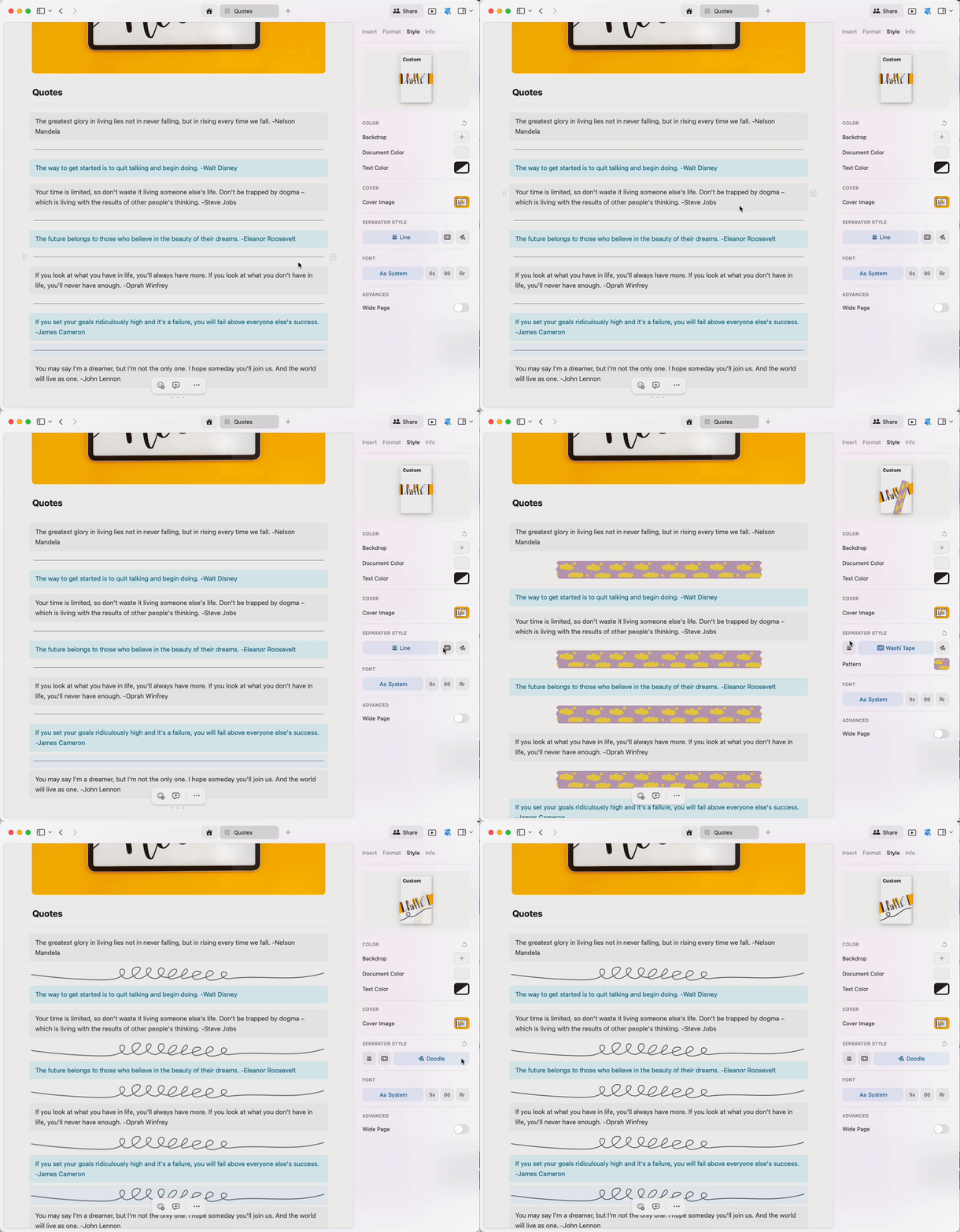 Gõ ba dấu gạch ngang (`---`) để thêm ngay dải phân cách theo phong cách bạn đã cài đặt cho tài liệu.
### Tùy Chỉnh Washi Tape
Tương tự như các tùy chọn phông nền và ảnh bìa, bạn có thể tùy chỉnh dải phân cách Washi tape với màu đơn sắc hoặc họa tiết.
Gõ ba dấu gạch ngang (`---`) để thêm ngay dải phân cách theo phong cách bạn đã cài đặt cho tài liệu.
### Tùy Chỉnh Washi Tape
Tương tự như các tùy chọn phông nền và ảnh bìa, bạn có thể tùy chỉnh dải phân cách Washi tape với màu đơn sắc hoặc họa tiết.
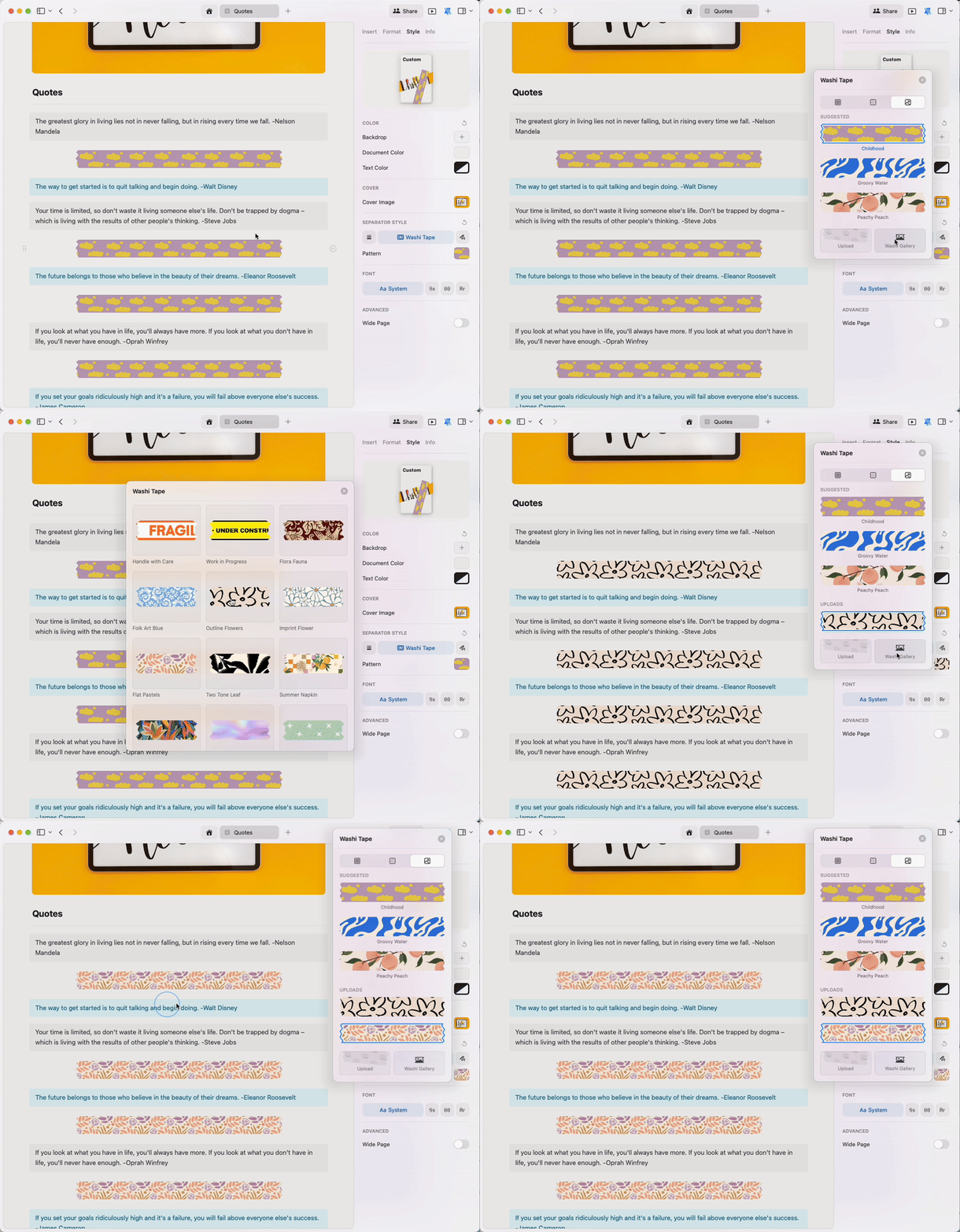
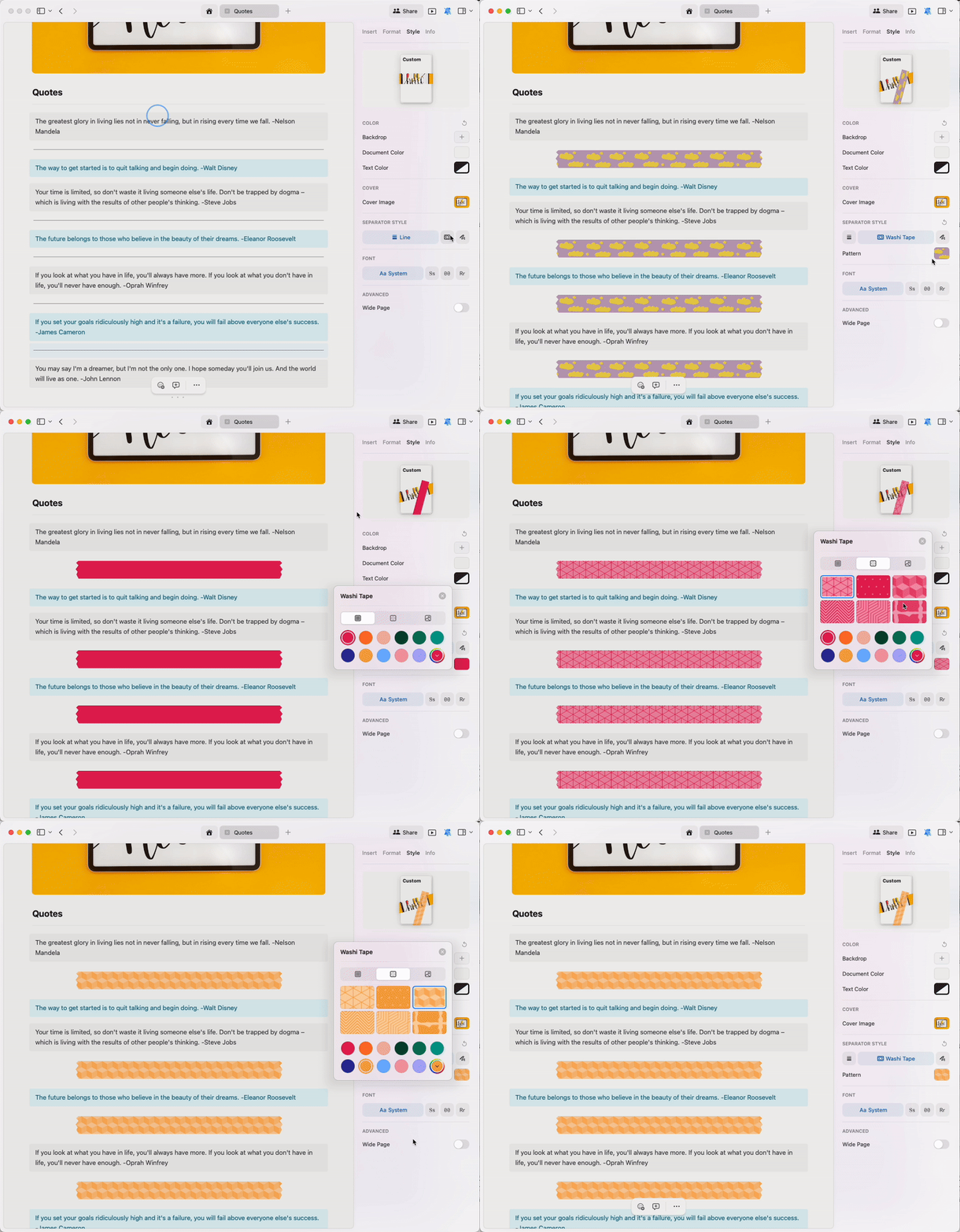 Truy cập **Thư Viện Washi Tape** để khám phá các họa tiết có sẵn đẹp mắt:
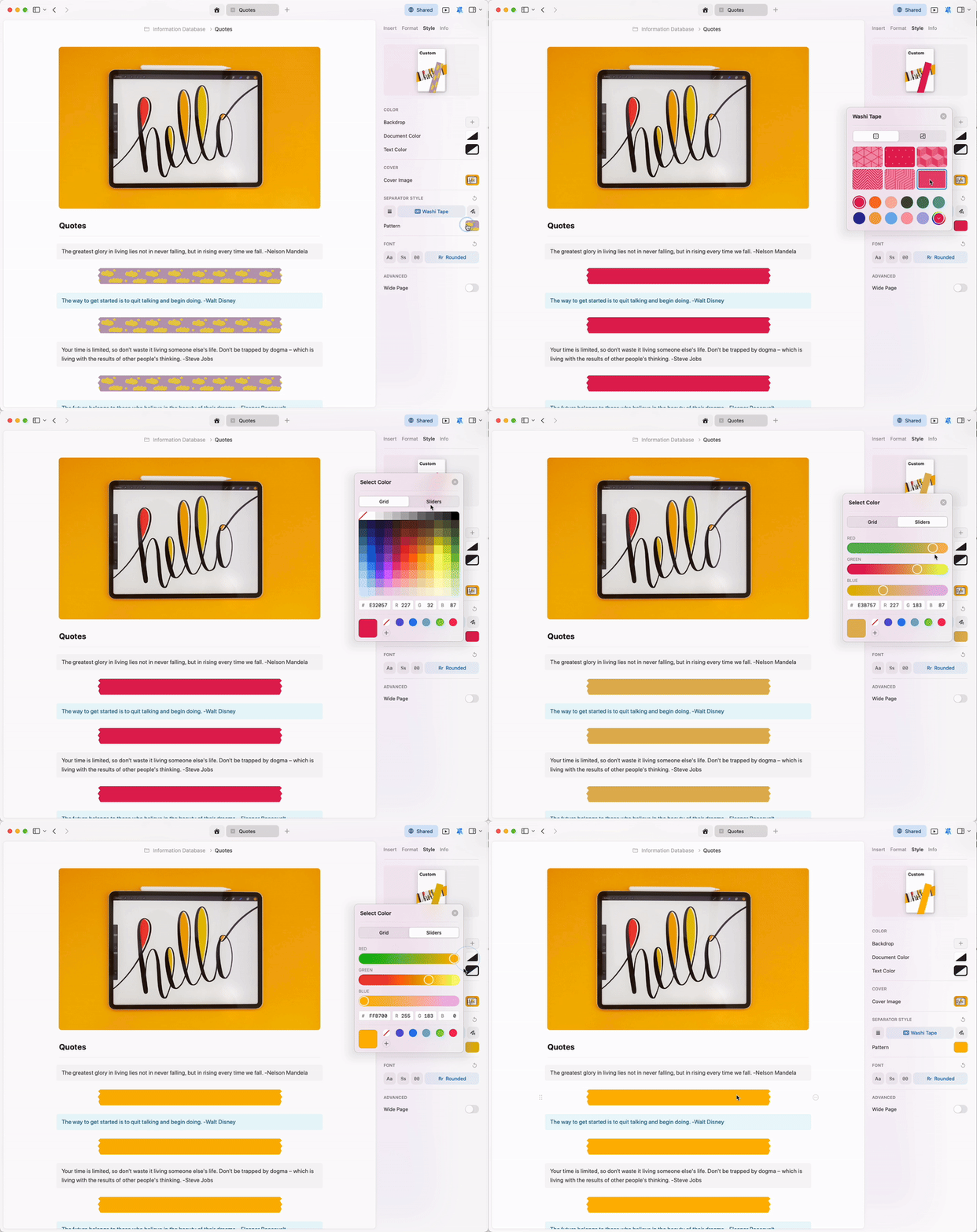
 Bạn có thể điều chỉnh màu sắc Washi tape theo ý muốn. Tự tạo màu sắc ưa thích theo cách thủ công hoặc nhập mã màu RGB trong bộ chọn màu.
 ## Màu Sắc Văn Bản và Tài Liệu
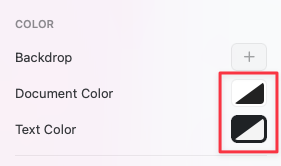
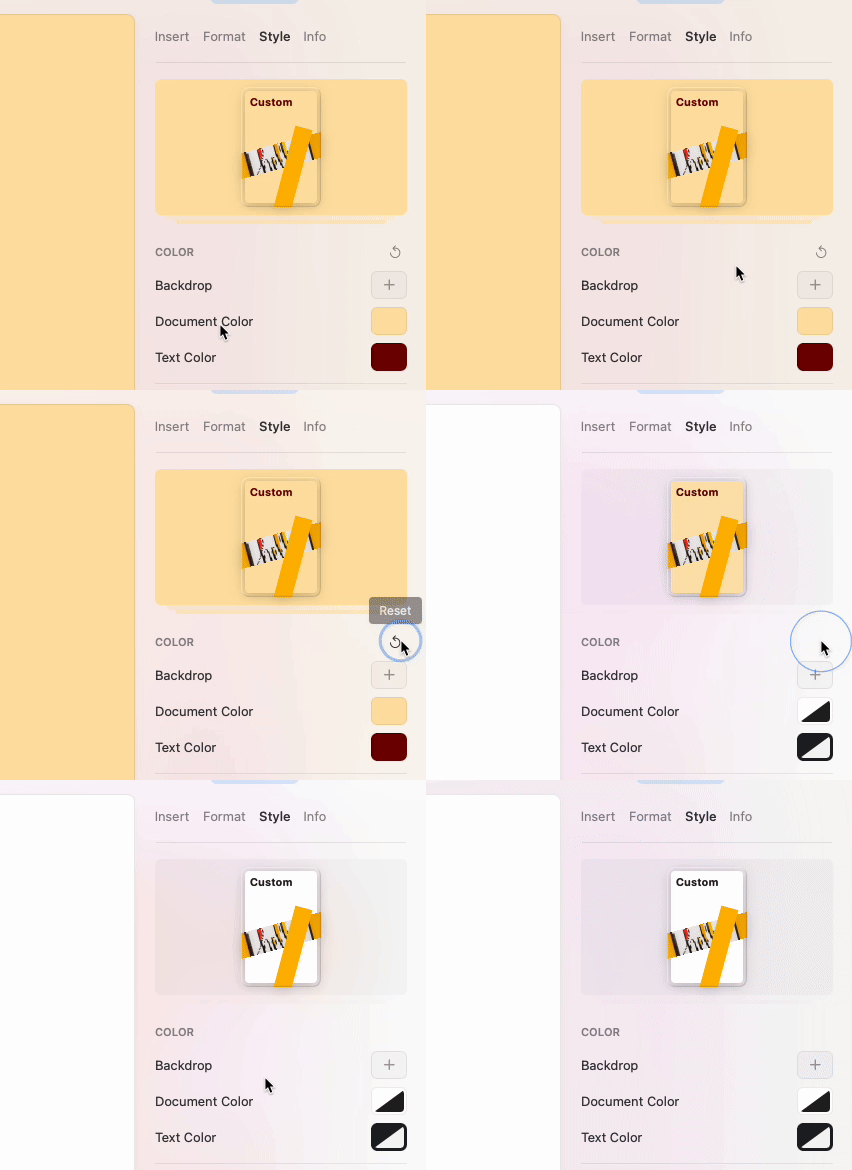
Tài liệu Craft sử dụng màu **mặc định hệ thống** — đen trong Chế Độ Tối hoặc trắng trong Chế Độ Sáng. Màu này được biểu thị bằng biểu tượng đen trắng trong bộ chọn màu.
## Màu Sắc Văn Bản và Tài Liệu
Tài liệu Craft sử dụng màu **mặc định hệ thống** — đen trong Chế Độ Tối hoặc trắng trong Chế Độ Sáng. Màu này được biểu thị bằng biểu tượng đen trắng trong bộ chọn màu.
 Tuy nhiên, bạn có toàn quyền kiểm soát màu sắc của tài liệu và văn bản. Tự chọn màu sắc ưa thích theo cách thủ công hoặc nhập mã RGB trong bộ chọn màu để có được màu sắc chính xác theo ý muốn.
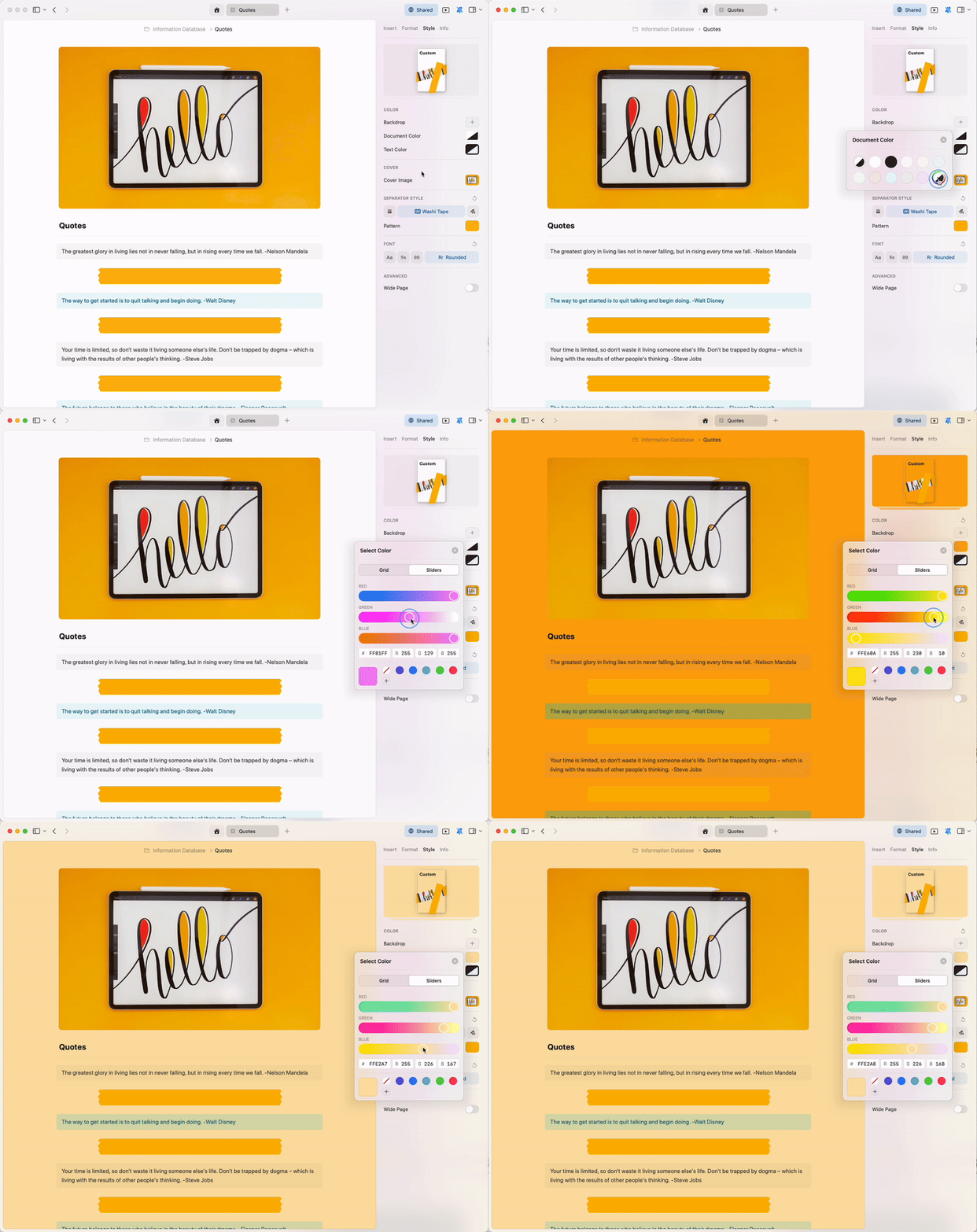 Sử dụng nút đặt lại để ngay lập tức trả tài liệu về màu sắc mặc định của hệ thống.
 ## Phông Chữ
Thay đổi phong cách phông chữ cho toàn bộ tài liệu chỉ với một cú nhấp. Lựa chọn từ:
* **System** – Sử dụng phông chữ mặc định của thiết bị
* **Serif** – Phông chữ serif truyền thống, dễ đọc
* **Mono** – Phông chữ monospace dành cho mã lệnh hoặc nội dung kỹ thuật
* **Rounded** – Phông chữ bo tròn hiện đại, thân thiện
## Phông Chữ
Thay đổi phong cách phông chữ cho toàn bộ tài liệu chỉ với một cú nhấp. Lựa chọn từ:
* **System** – Sử dụng phông chữ mặc định của thiết bị
* **Serif** – Phông chữ serif truyền thống, dễ đọc
* **Mono** – Phông chữ monospace dành cho mã lệnh hoặc nội dung kỹ thuật
* **Rounded** – Phông chữ bo tròn hiện đại, thân thiện
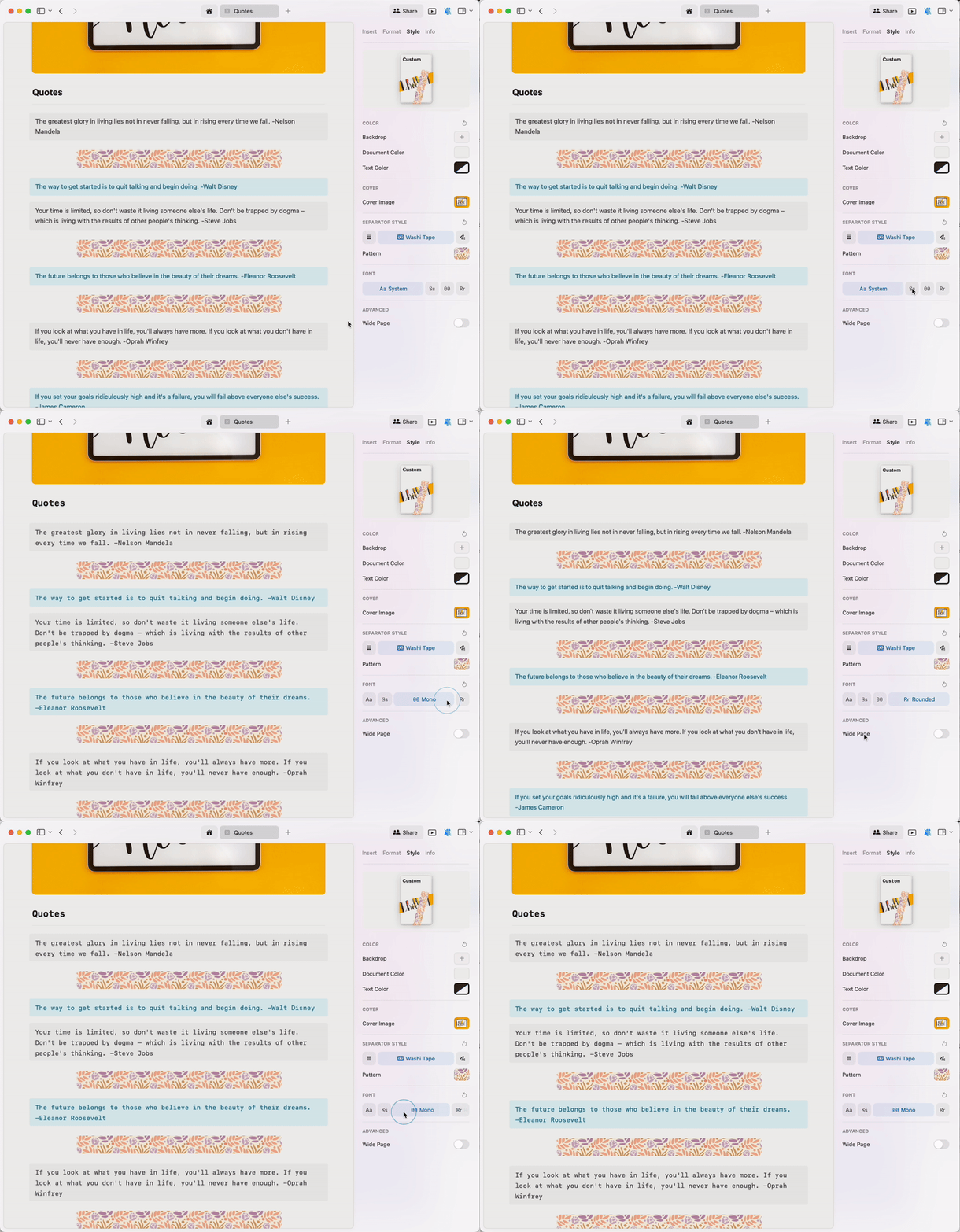 Hiện tại chưa thể tải lên phông chữ tùy chỉnh vào Craft.
## Xuất Tài Liệu Có Phong Cách Sang PDF
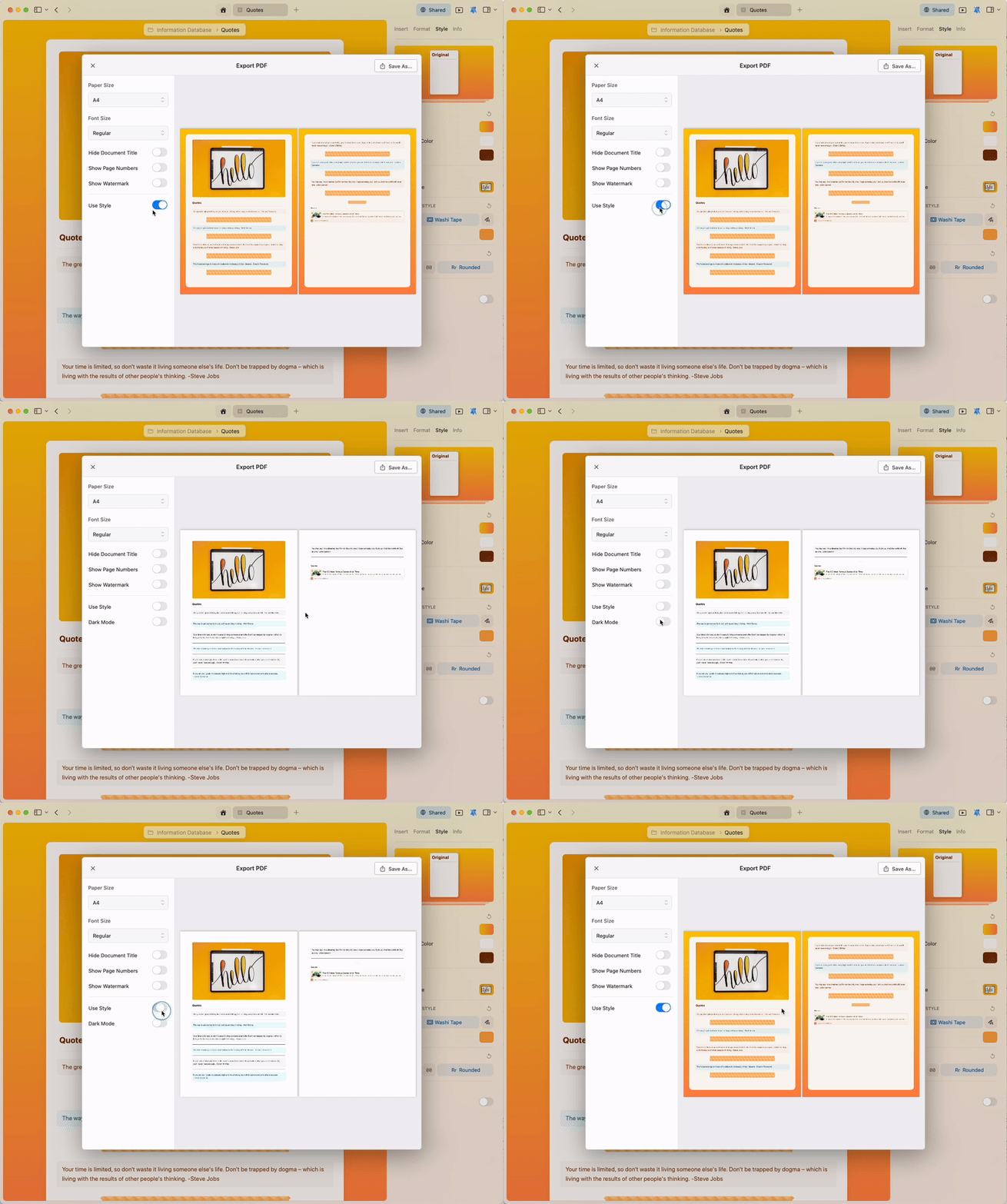
Tính năng Phong Cách được thiết kế để giúp bạn thể hiện bản thân và tạo ra môi trường trực quan ưa thích khi chỉnh sửa. Nếu bạn cần tắt phong cách khi xuất nội dung sang PDF, bạn có thể dễ dàng thực hiện trong các tùy chọn xuất.
Hiện tại chưa thể tải lên phông chữ tùy chỉnh vào Craft.
## Xuất Tài Liệu Có Phong Cách Sang PDF
Tính năng Phong Cách được thiết kế để giúp bạn thể hiện bản thân và tạo ra môi trường trực quan ưa thích khi chỉnh sửa. Nếu bạn cần tắt phong cách khi xuất nội dung sang PDF, bạn có thể dễ dàng thực hiện trong các tùy chọn xuất.
 ## Bài Viết Liên Quan
Tùy chỉnh ảnh bìa cho tài liệu của bạn
Chuyển đổi trang thành bố cục thẻ trực quan
Mở rộng phong cách tài liệu ra giao diện ứng dụng
Đặt phong cách ưa thích của bạn làm mặc định
## Bài Viết Liên Quan
Tùy chỉnh ảnh bìa cho tài liệu của bạn
Chuyển đổi trang thành bố cục thẻ trực quan
Mở rộng phong cách tài liệu ra giao diện ứng dụng
Đặt phong cách ưa thích của bạn làm mặc định