> ## Documentation Index
> Fetch the complete documentation index at: https://craft-support.mintlify.site/llms.txt
> Use this file to discover all available pages before exploring further.
# Tùy Chỉnh Màu Khối
> Chọn từ bảng màu khối, tạo màu khối tùy chỉnh hoàn toàn và đặt màu khối mặc định của riêng bạn trong Craft.
Màu khối là cách đơn giản để làm nội dung nổi bật. Chúng rất phù hợp cho các ghi chú nhấn mạnh, phân loại các phần theo màu, hoặc đơn giản là thêm cá tính cho trang. Bảng màu khối cung cấp một bộ màu cân đối trải khắp quang phổ, và nếu chưa có màu nào thật sự ưng ý, bạn hoàn toàn có thể tự tạo màu riêng.
## Áp Dụng Màu Khối
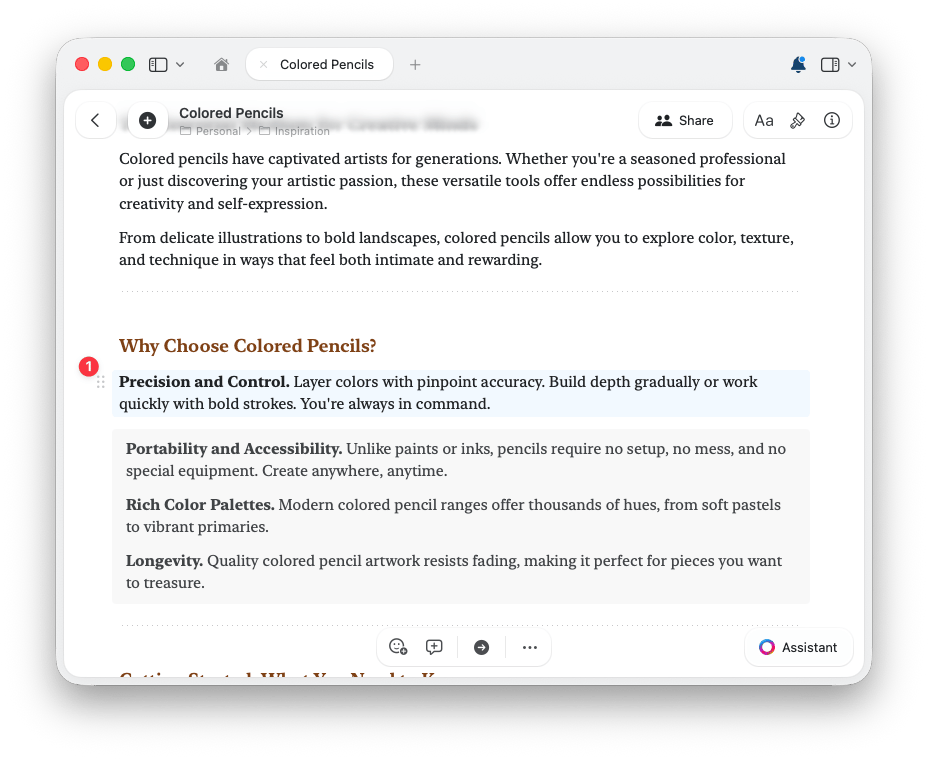
Nhấp vào khối bạn muốn tô màu, hoặc chọn nhiều khối cùng lúc.
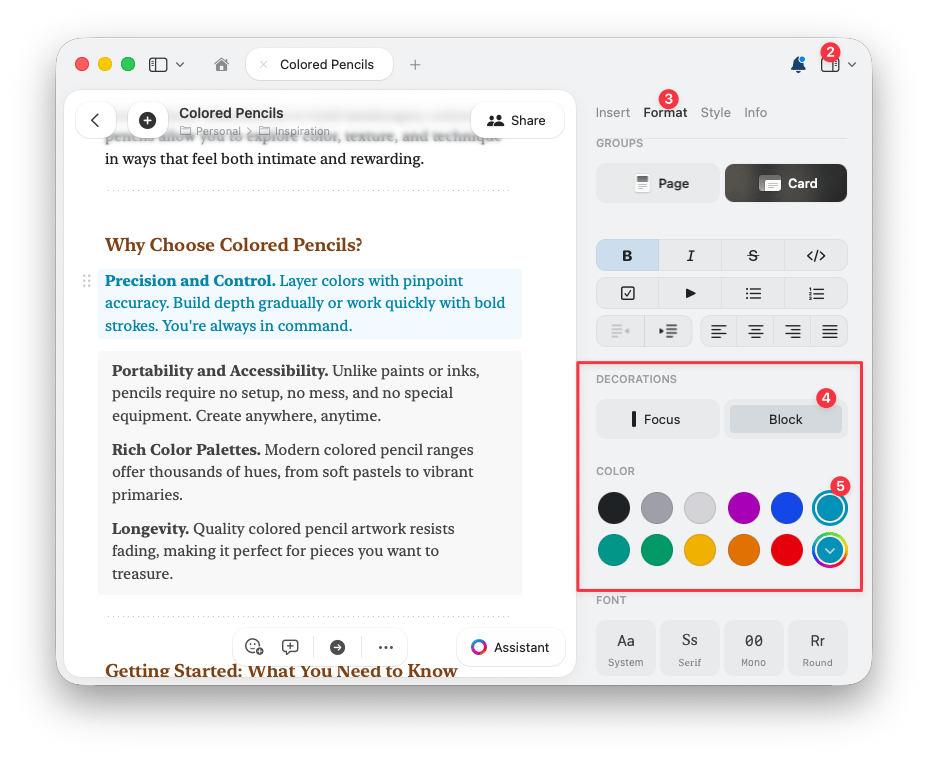
 Mở thanh bên phải và chọn tab **Định dạng**.
Trong mục **Trang Trí**, chọn **Khối**, sau đó chọn một màu từ bảng **Màu Sắc**. Di chuột qua bất kỳ màu nào để xem tên của màu trong chú giải.
Mở thanh bên phải và chọn tab **Định dạng**.
Trong mục **Trang Trí**, chọn **Khối**, sau đó chọn một màu từ bảng **Màu Sắc**. Di chuột qua bất kỳ màu nào để xem tên của màu trong chú giải.
 Cùng một bảng màu sẽ xuất hiện ở mọi nơi bạn chọn màu khối, bao gồm cả menu lệnh gạch chéo, nên một màu luôn hiển thị giống nhau dù bạn áp dụng từ đâu.
## Chọn Màu Khối Tùy Chỉnh
Bạn muốn một sắc độ không có trong bảng màu?
Chọn tùy chọn màu tùy chỉnh ở cuối bảng màu khối.
Duyệt lưới các sắc độ, chọn từ dải quang phổ, hoặc tinh chỉnh bằng thanh trượt.
Nhập giá trị RGB hoặc HSB để có màu chuẩn xác. Cách này rất tiện cho màu thương hiệu.
## Đặt Màu Khối Mặc Định Của Riêng Bạn
Bạn cũng có thể thay bất kỳ màu nào trong bảng màu mặc định bằng sắc độ của riêng mình. Điều này rất hữu ích nếu bạn muốn màu ưa thích luôn trong tầm tay, hoặc dùng một màu thương hiệu cụ thể xuyên suốt các tài liệu.
Trong bảng màu khối, nhấp chuột phải (macOS) hoặc chạm và giữ (iOS) vào màu bạn muốn thay thế.
Chọn tùy chọn tùy chỉnh màu và chọn sắc độ của riêng bạn trong bộ chọn màu. Bảng màu giờ đây sẽ hiển thị màu của bạn ở vị trí đó, tại mọi nơi màu khối xuất hiện.
Để khôi phục màu gốc, mở lại menu ngữ cảnh trên màu đó và đặt lại.
Bảng và bộ sưu tập kế thừa màu khối được đặt cho chúng, vì vậy bạn có thể phân loại các khối này theo màu giống như bất kỳ nội dung nào khác.
## Bài Viết Liên Quan
Tùy chỉnh phông nền, màu sắc tài liệu và văn bản, cùng dải phân cách
Đặt phong cách ưa thích của bạn làm mặc định
Cùng một bảng màu sẽ xuất hiện ở mọi nơi bạn chọn màu khối, bao gồm cả menu lệnh gạch chéo, nên một màu luôn hiển thị giống nhau dù bạn áp dụng từ đâu.
## Chọn Màu Khối Tùy Chỉnh
Bạn muốn một sắc độ không có trong bảng màu?
Chọn tùy chọn màu tùy chỉnh ở cuối bảng màu khối.
Duyệt lưới các sắc độ, chọn từ dải quang phổ, hoặc tinh chỉnh bằng thanh trượt.
Nhập giá trị RGB hoặc HSB để có màu chuẩn xác. Cách này rất tiện cho màu thương hiệu.
## Đặt Màu Khối Mặc Định Của Riêng Bạn
Bạn cũng có thể thay bất kỳ màu nào trong bảng màu mặc định bằng sắc độ của riêng mình. Điều này rất hữu ích nếu bạn muốn màu ưa thích luôn trong tầm tay, hoặc dùng một màu thương hiệu cụ thể xuyên suốt các tài liệu.
Trong bảng màu khối, nhấp chuột phải (macOS) hoặc chạm và giữ (iOS) vào màu bạn muốn thay thế.
Chọn tùy chọn tùy chỉnh màu và chọn sắc độ của riêng bạn trong bộ chọn màu. Bảng màu giờ đây sẽ hiển thị màu của bạn ở vị trí đó, tại mọi nơi màu khối xuất hiện.
Để khôi phục màu gốc, mở lại menu ngữ cảnh trên màu đó và đặt lại.
Bảng và bộ sưu tập kế thừa màu khối được đặt cho chúng, vì vậy bạn có thể phân loại các khối này theo màu giống như bất kỳ nội dung nào khác.
## Bài Viết Liên Quan
Tùy chỉnh phông nền, màu sắc tài liệu và văn bản, cùng dải phân cách
Đặt phong cách ưa thích của bạn làm mặc định