> ## Documentation Index
> Fetch the complete documentation index at: https://craft-support.mintlify.site/llms.txt
> Use this file to discover all available pages before exploring further.
# Kiểu giao diện ứng dụng
> Mở rộng kiểu của Tài liệu sang giao diện ứng dụng để có trải nghiệm chỉnh sửa hòa quyện và thống nhất hơn.
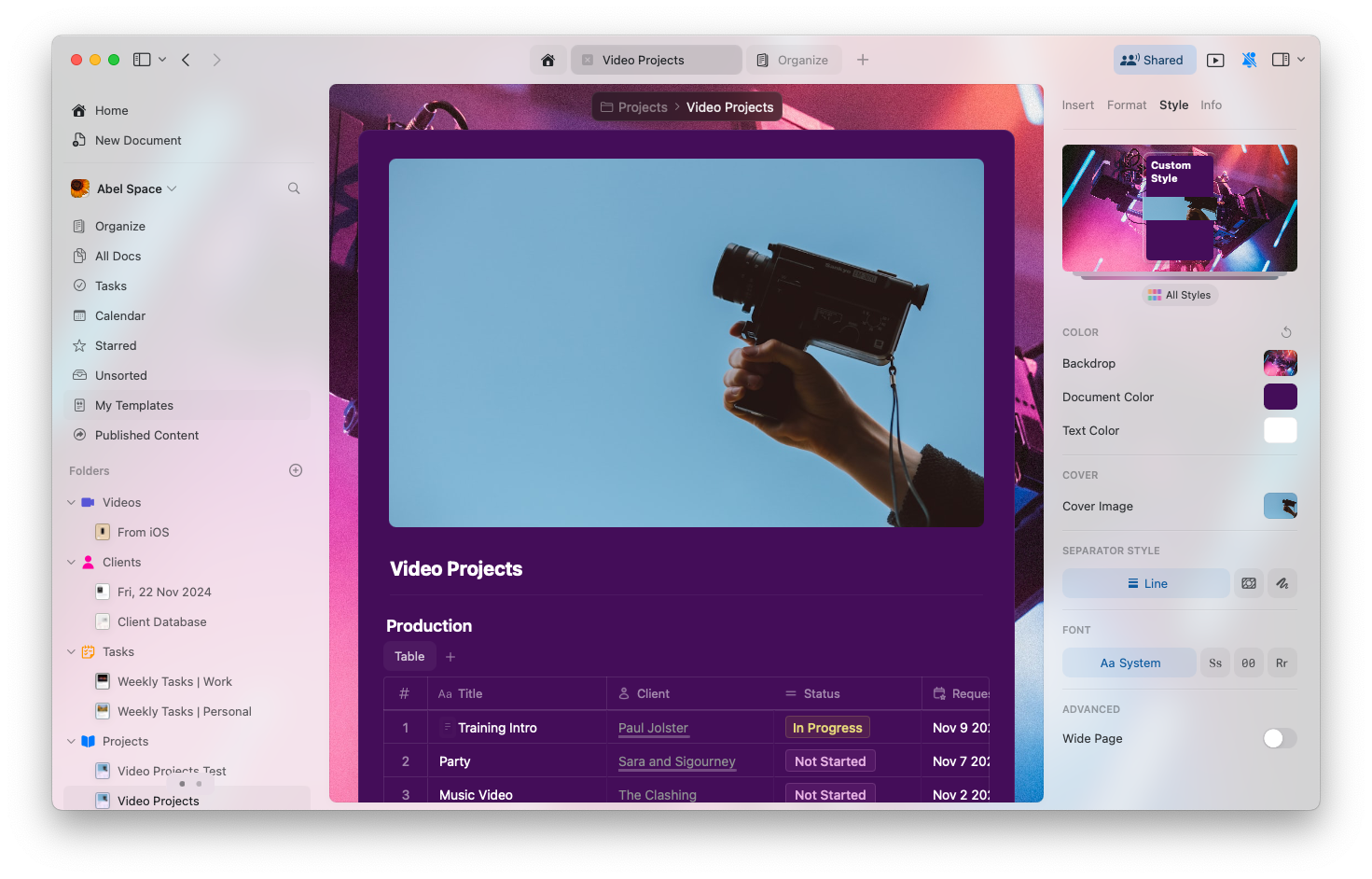
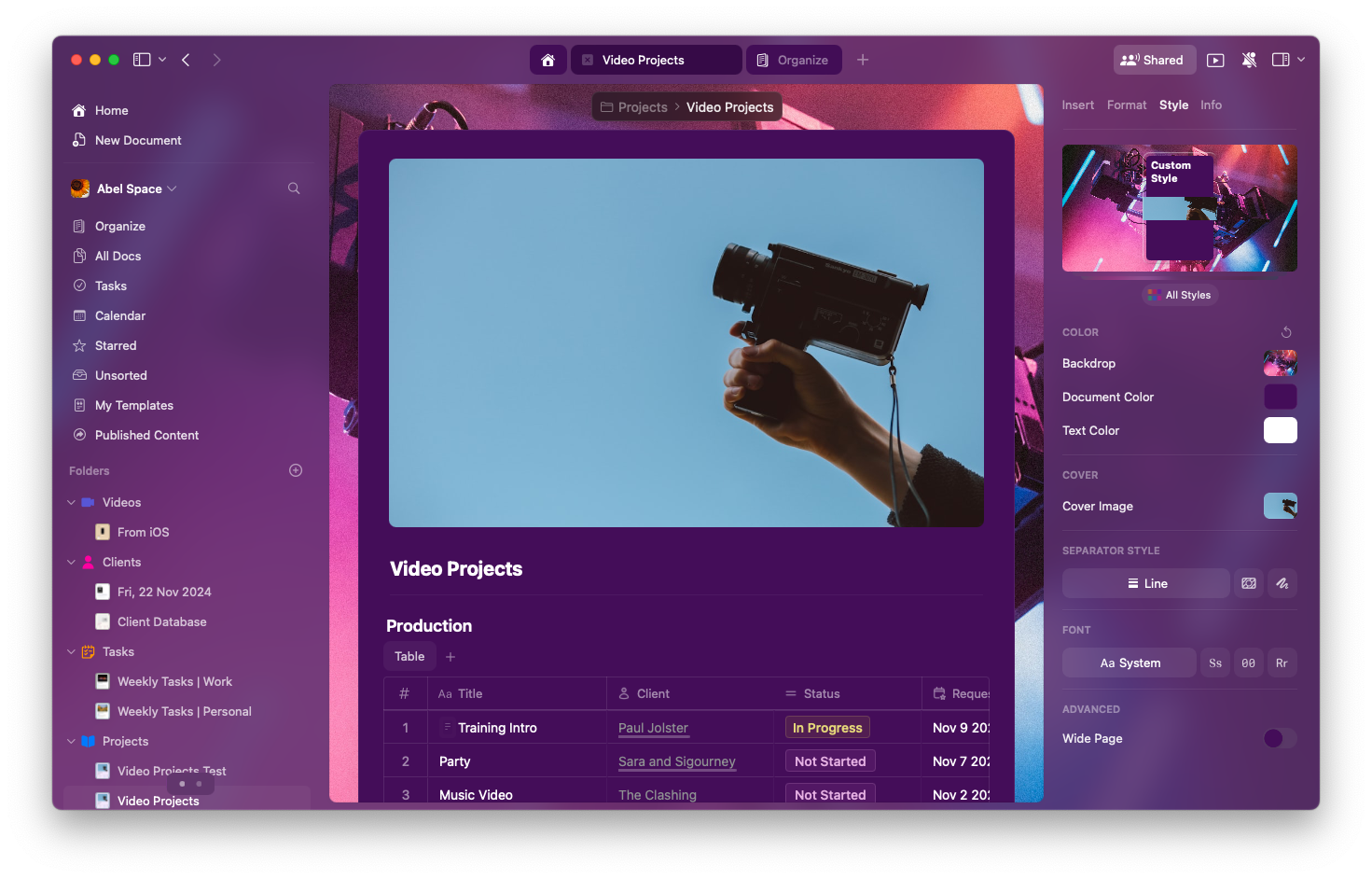
Kiểu giao diện ứng dụng (App Styles) đưa màu sắc của Tài liệu vào giao diện xung quanh ứng dụng, tạo trải nghiệm chỉnh sửa thống nhất và dễ hòa nhập hơn. Khi được bật, sidebar, toolbar và các thành phần giao diện khác sẽ phản ánh chủ đề của Tài liệu.
## Kiểu giao diện ứng dụng là gì?
Kiểu giao diện ứng dụng áp dụng **màu chữ và màu nền** của Tài liệu vào một số phần của giao diện Craft. Điều này tạo sự thống nhất về mặt hình ảnh giữa nội dung và môi trường chỉnh sửa.
### Ví dụ so sánh
**Kiểu giao diện ứng dụng tắt:**
 **Kiểu giao diện ứng dụng bật:**
 ## Khả dụng theo nền tảng
Kiểu giao diện ứng dụng được hỗ trợ đầy đủ trên Mac:
* **Có sẵn ở**: chỉ chế độ chỉnh sửa (Home và Browse dùng mặc định hệ thống)
* **Áp dụng cho**: sidebar, thanh công cụ và các phần giao diện khác
* **Sử dụng**: màu chữ và màu nền của Tài liệu
* **Phông chữ**: Giữ nguyên phông hệ thống để đảm bảo khả năng đọc và hiệu năng
Kiểu giao diện ứng dụng được hỗ trợ đầy đủ trên iPad:
* **Có sẵn ở**: chỉ chế độ chỉnh sửa (Home và Browse dùng mặc định hệ thống)
* **Áp dụng cho**: sidebar, thanh công cụ và các phần giao diện khác
* **Sử dụng**: màu chữ và màu nền của Tài liệu
* **Phông chữ**: Giữ nguyên phông hệ thống để đảm bảo khả năng đọc và hiệu năng
Kiểu giao diện ứng dụng hiện chưa có trên iPhone. Tính năng này dự kiến sẽ có trong bản cập nhật tương lai.
## Cách bật/tắt Kiểu giao diện ứng dụng
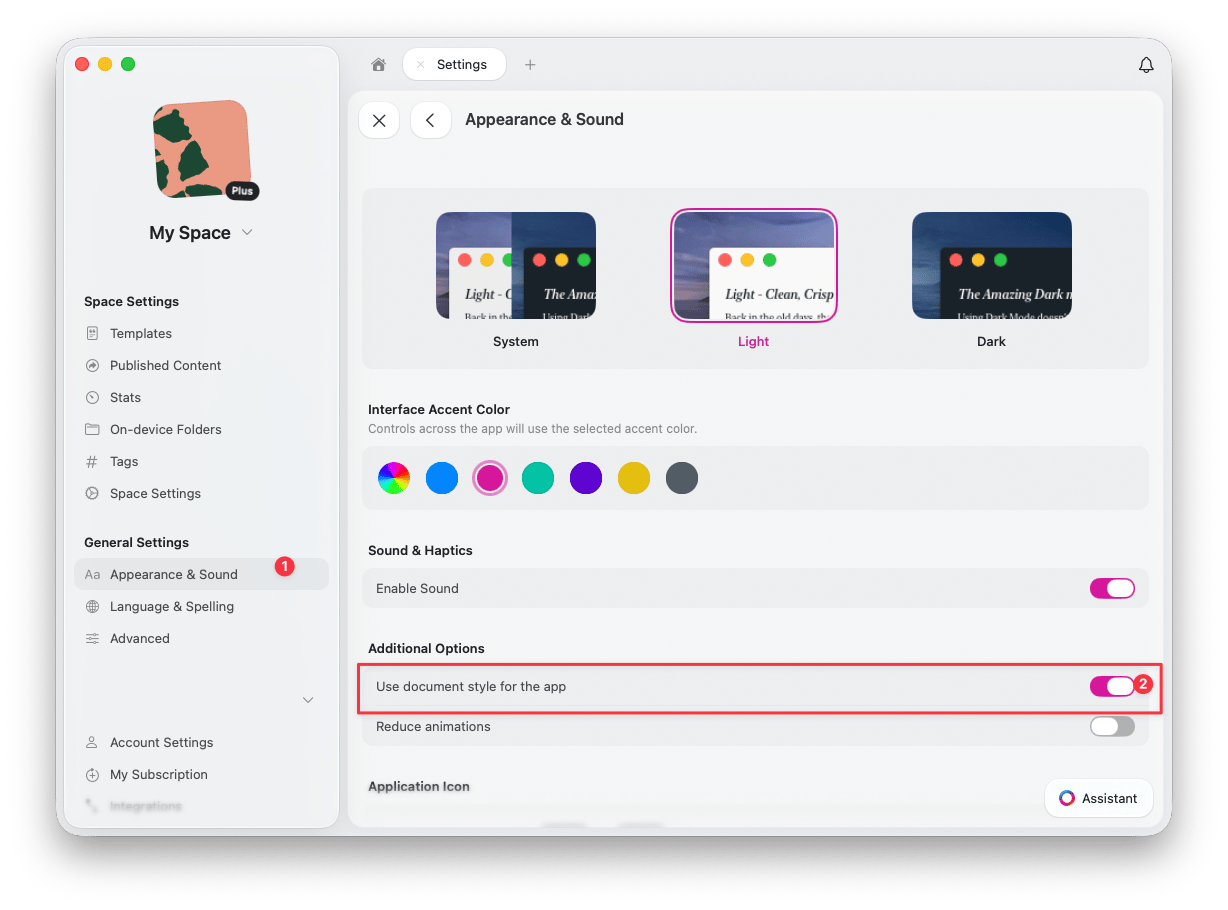
Mở **Cài đặt** > **Giao diện & Âm thanh**
Trong **Additional Options**, bật hoặc tắt **"Use document style for the app"**
## Khả dụng theo nền tảng
Kiểu giao diện ứng dụng được hỗ trợ đầy đủ trên Mac:
* **Có sẵn ở**: chỉ chế độ chỉnh sửa (Home và Browse dùng mặc định hệ thống)
* **Áp dụng cho**: sidebar, thanh công cụ và các phần giao diện khác
* **Sử dụng**: màu chữ và màu nền của Tài liệu
* **Phông chữ**: Giữ nguyên phông hệ thống để đảm bảo khả năng đọc và hiệu năng
Kiểu giao diện ứng dụng được hỗ trợ đầy đủ trên iPad:
* **Có sẵn ở**: chỉ chế độ chỉnh sửa (Home và Browse dùng mặc định hệ thống)
* **Áp dụng cho**: sidebar, thanh công cụ và các phần giao diện khác
* **Sử dụng**: màu chữ và màu nền của Tài liệu
* **Phông chữ**: Giữ nguyên phông hệ thống để đảm bảo khả năng đọc và hiệu năng
Kiểu giao diện ứng dụng hiện chưa có trên iPhone. Tính năng này dự kiến sẽ có trong bản cập nhật tương lai.
## Cách bật/tắt Kiểu giao diện ứng dụng
Mở **Cài đặt** > **Giao diện & Âm thanh**
Trong **Additional Options**, bật hoặc tắt **"Use document style for the app"**
 ## Tại sao nên dùng Kiểu giao diện ứng dụng?
Kiểu giao diện ứng dụng mang lại những lợi ích sau:
* **Trải nghiệm hòa quyện** – Tạo môi trường hình ảnh thống nhất
* **Phù hợp tâm trạng** – Đồng bộ giao diện với tông nội dung của bạn
* **Giảm xao nhãng** – Hạn chế ngắt quãng thị giác giữa nội dung và giao diện
* **Cá nhân hóa** – Khiến Craft giống không gian làm việc của bạn hơn
## Hạn chế
* **Phông chữ** – Giao diện vẫn sử dụng phông hệ thống để đảm bảo khả năng đọc
* **Các chế độ khác** – Home, Browse và các phần khác vẫn dùng giao diện mặc định
* **Nền tảng** – Hiện chưa có trên iPhone
## Bài viết liên quan
Hướng dẫn toàn diện về tất cả tính năng tạo kiểu
Đặt kiểu bạn ưa thích làm mặc định
Tùy chỉnh hình bìa cho Tài liệu của bạn
## Tại sao nên dùng Kiểu giao diện ứng dụng?
Kiểu giao diện ứng dụng mang lại những lợi ích sau:
* **Trải nghiệm hòa quyện** – Tạo môi trường hình ảnh thống nhất
* **Phù hợp tâm trạng** – Đồng bộ giao diện với tông nội dung của bạn
* **Giảm xao nhãng** – Hạn chế ngắt quãng thị giác giữa nội dung và giao diện
* **Cá nhân hóa** – Khiến Craft giống không gian làm việc của bạn hơn
## Hạn chế
* **Phông chữ** – Giao diện vẫn sử dụng phông hệ thống để đảm bảo khả năng đọc
* **Các chế độ khác** – Home, Browse và các phần khác vẫn dùng giao diện mặc định
* **Nền tảng** – Hiện chưa có trên iPhone
## Bài viết liên quan
Hướng dẫn toàn diện về tất cả tính năng tạo kiểu
Đặt kiểu bạn ưa thích làm mặc định
Tùy chỉnh hình bìa cho Tài liệu của bạn