> ## Documentation Index
> Fetch the complete documentation index at: https://craft-support.mintlify.site/llms.txt
> Use this file to discover all available pages before exploring further.
# Kiểm Tra Chính Tả và Sửa Lỗi
> Cấu hình kiểm tra chính tả bằng 34 ngôn ngữ cho tài liệu của bạn trong Craft.
Craft hỗ trợ kiểm tra chính tả cho 34 ngôn ngữ để giúp bạn phát hiện lỗi chính tả trong tài liệu. Bạn có thể đặt ngôn ngữ mặc định toàn cục trong Cài đặt, hoặc thay đổi cho từng tài liệu cụ thể.
## Cài Đặt Kiểm Tra Chính Tả Toàn Cục
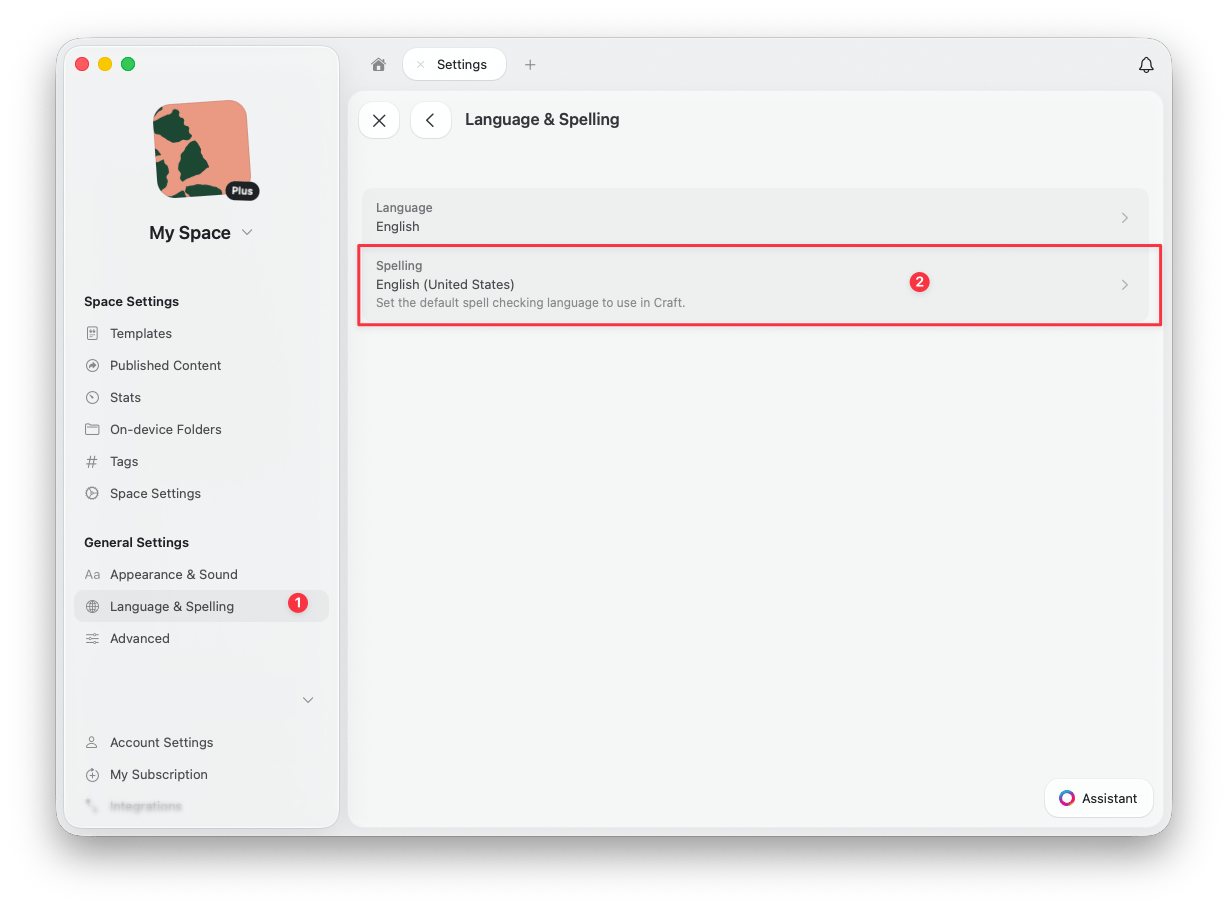
Để đặt ngôn ngữ kiểm tra chính tả mặc định, vào **Cài đặt** > **Ngôn ngữ & Chính tả**, sau đó chọn ngôn ngữ bạn muốn trong phần **Chính tả**.
 ## Kiểm Tra Chính Tả Theo Tài Liệu
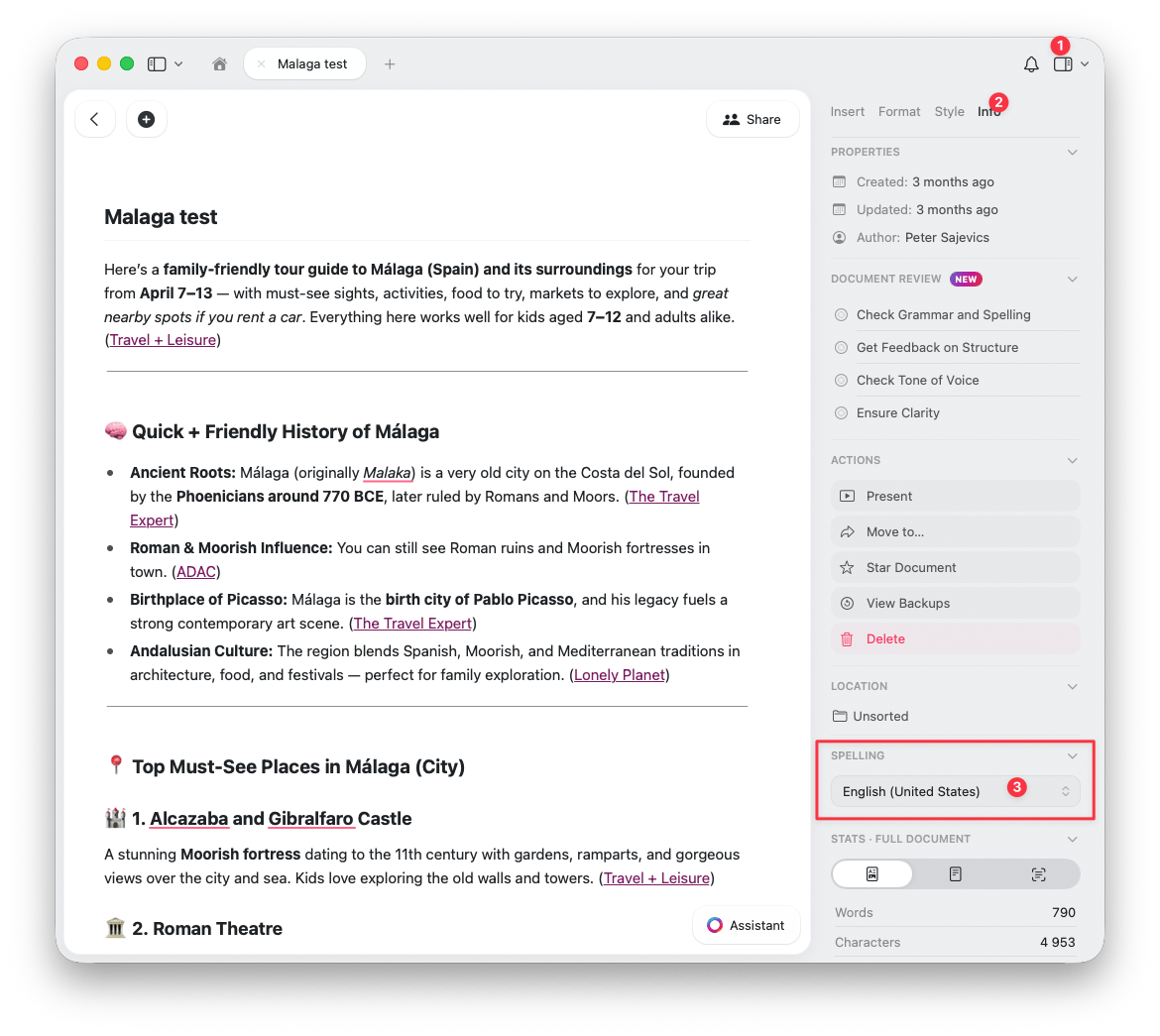
Để thay đổi ngôn ngữ kiểm tra chính tả cho một tài liệu cụ thể, mở tab **Thông tin** trong thanh bên phải. Trong phần **Chính tả**, chọn ngôn ngữ bạn muốn sử dụng cho tài liệu đó.
## Kiểm Tra Chính Tả Theo Tài Liệu
Để thay đổi ngôn ngữ kiểm tra chính tả cho một tài liệu cụ thể, mở tab **Thông tin** trong thanh bên phải. Trong phần **Chính tả**, chọn ngôn ngữ bạn muốn sử dụng cho tài liệu đó.
 Cài đặt theo tài liệu rất hữu ích khi bạn cần viết bằng các ngôn ngữ khác nhau trong không gian làm việc của mình.
## Quản Lý Các Từ Đã Học
Craft ủy quyền kiểm tra chính tả cho hệ điều hành -- ứng dụng không tự duy trì từ điển chính tả riêng. Các từ đã học được lưu trữ và quản lý ở cấp độ hệ thống, không phải bên trong Craft.
Khi bộ kiểm tra chính tả đánh dấu một từ được viết đúng, bạn có thể dạy hệ thống nhận biết từ đó. Sau khi được học, từ đó sẽ không còn bị gạch chân trong Craft hay bất kỳ ứng dụng nào khác sử dụng cùng bộ kiểm tra chính tả của hệ điều hành.
### Học Một Từ
Nhấp chuột phải (hoặc nhấn giữ trên thiết bị di động) vào từ bị gạch chân và chọn **Học Chính Tả**. Từ đó sẽ được thêm vào từ điển hệ thống dùng chung cho tất cả các ứng dụng.
### Bỏ Học Một Từ
Nếu bạn vô tình học một từ bị viết sai, bạn có thể xóa nó.
Mở Terminal và chạy lệnh:
```
open ~/Library/Spelling/LocalDictionary
```
Thao tác này sẽ mở tệp trong TextEdit. Xóa từ không mong muốn (mỗi dòng một từ), lưu lại và khởi động lại Craft.
Nhấn vào từ, sau đó nhấn **Bỏ Học Chính Tả** trong thanh gợi ý.
Nếu bạn cần đặt lại tất cả các từ đã học cùng một lúc, vào ứng dụng **Cài đặt** của iOS > **Cài đặt chung** > **Chuyển hoặc Đặt lại iPhone** > **Đặt lại** > **Đặt lại Từ điển Bàn phím**.
Nếu đồng bộ Bàn phím iCloud được bật (**Cài đặt > Tài khoản Apple > iCloud > Hiển thị Tất cả** > **iCloud Drive**, sau đó kiểm tra xem Bàn phím có đang đồng bộ không), các từ đã học trước đó có thể được khôi phục từ iCloud sau khi đặt lại. Hãy tắt đồng bộ Bàn phím iCloud trước khi đặt lại từ điển nếu bạn muốn bắt đầu lại từ đầu.
Cài đặt theo tài liệu rất hữu ích khi bạn cần viết bằng các ngôn ngữ khác nhau trong không gian làm việc của mình.
## Quản Lý Các Từ Đã Học
Craft ủy quyền kiểm tra chính tả cho hệ điều hành -- ứng dụng không tự duy trì từ điển chính tả riêng. Các từ đã học được lưu trữ và quản lý ở cấp độ hệ thống, không phải bên trong Craft.
Khi bộ kiểm tra chính tả đánh dấu một từ được viết đúng, bạn có thể dạy hệ thống nhận biết từ đó. Sau khi được học, từ đó sẽ không còn bị gạch chân trong Craft hay bất kỳ ứng dụng nào khác sử dụng cùng bộ kiểm tra chính tả của hệ điều hành.
### Học Một Từ
Nhấp chuột phải (hoặc nhấn giữ trên thiết bị di động) vào từ bị gạch chân và chọn **Học Chính Tả**. Từ đó sẽ được thêm vào từ điển hệ thống dùng chung cho tất cả các ứng dụng.
### Bỏ Học Một Từ
Nếu bạn vô tình học một từ bị viết sai, bạn có thể xóa nó.
Mở Terminal và chạy lệnh:
```
open ~/Library/Spelling/LocalDictionary
```
Thao tác này sẽ mở tệp trong TextEdit. Xóa từ không mong muốn (mỗi dòng một từ), lưu lại và khởi động lại Craft.
Nhấn vào từ, sau đó nhấn **Bỏ Học Chính Tả** trong thanh gợi ý.
Nếu bạn cần đặt lại tất cả các từ đã học cùng một lúc, vào ứng dụng **Cài đặt** của iOS > **Cài đặt chung** > **Chuyển hoặc Đặt lại iPhone** > **Đặt lại** > **Đặt lại Từ điển Bàn phím**.
Nếu đồng bộ Bàn phím iCloud được bật (**Cài đặt > Tài khoản Apple > iCloud > Hiển thị Tất cả** > **iCloud Drive**, sau đó kiểm tra xem Bàn phím có đang đồng bộ không), các từ đã học trước đó có thể được khôi phục từ iCloud sau khi đặt lại. Hãy tắt đồng bộ Bàn phím iCloud trước khi đặt lại từ điển nếu bạn muốn bắt đầu lại từ đầu.