> ## Documentation Index
> Fetch the complete documentation index at: https://craft-support.mintlify.site/llms.txt
> Use this file to discover all available pages before exploring further.
# Tên miền tùy chỉnh
> Kết nối tên miền của bạn với các Tài liệu đã xuất bản trên Craft để tạo thương hiệu chuyên nghiệp và URL dễ nhớ.
Biến các URL Craft được xuất bản của bạn từ những liên kết chung chung thành những địa chỉ web chuyên nghiệp, có thương hiệu. Tên miền tùy chỉnh cho phép bạn chia sẻ nội dung dưới tên miền của riêng bạn, ngay lập tức truyền tải bản sắc thương hiệu.
Tên miền tùy chỉnh khả dụng cho các gói đăng ký **Plus trở lên**.
## Craft Domains so với Tên miền tùy chỉnh
Craft cung cấp hai loại tùy chỉnh tên miền:
### Craft Domains (Miễn phí)
Mỗi người dùng Craft đều có một Craft domain cá nhân có sẵn trên tất cả các gói, bao gồm cả Starter.
**Định dạng mặc định**: `brave-lion-456.craft.me` (được tạo ngẫu nhiên)
**Định dạng tùy chỉnh**: `yourname.craft.me` (có thể cá nhân hóa miễn phí)
Để tùy chỉnh Craft domain của bạn:
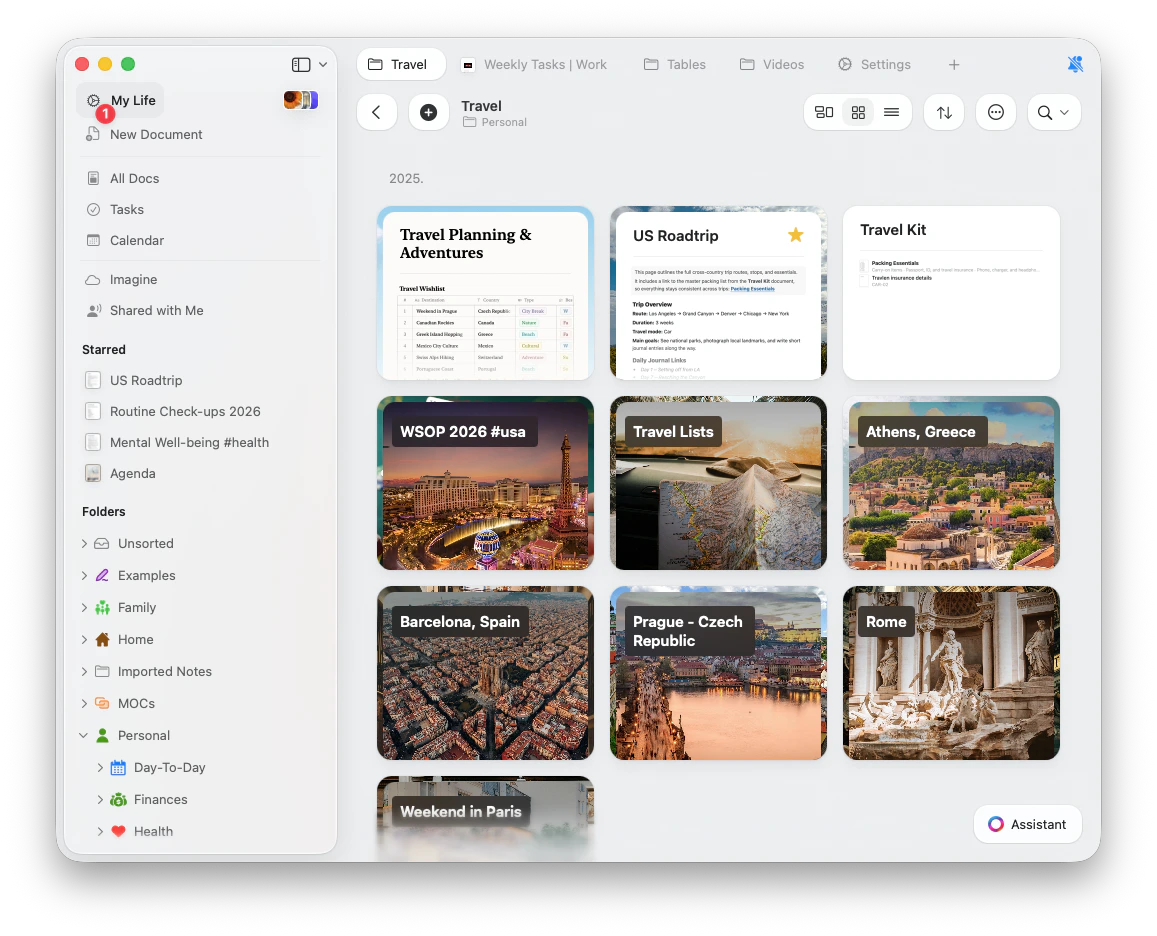
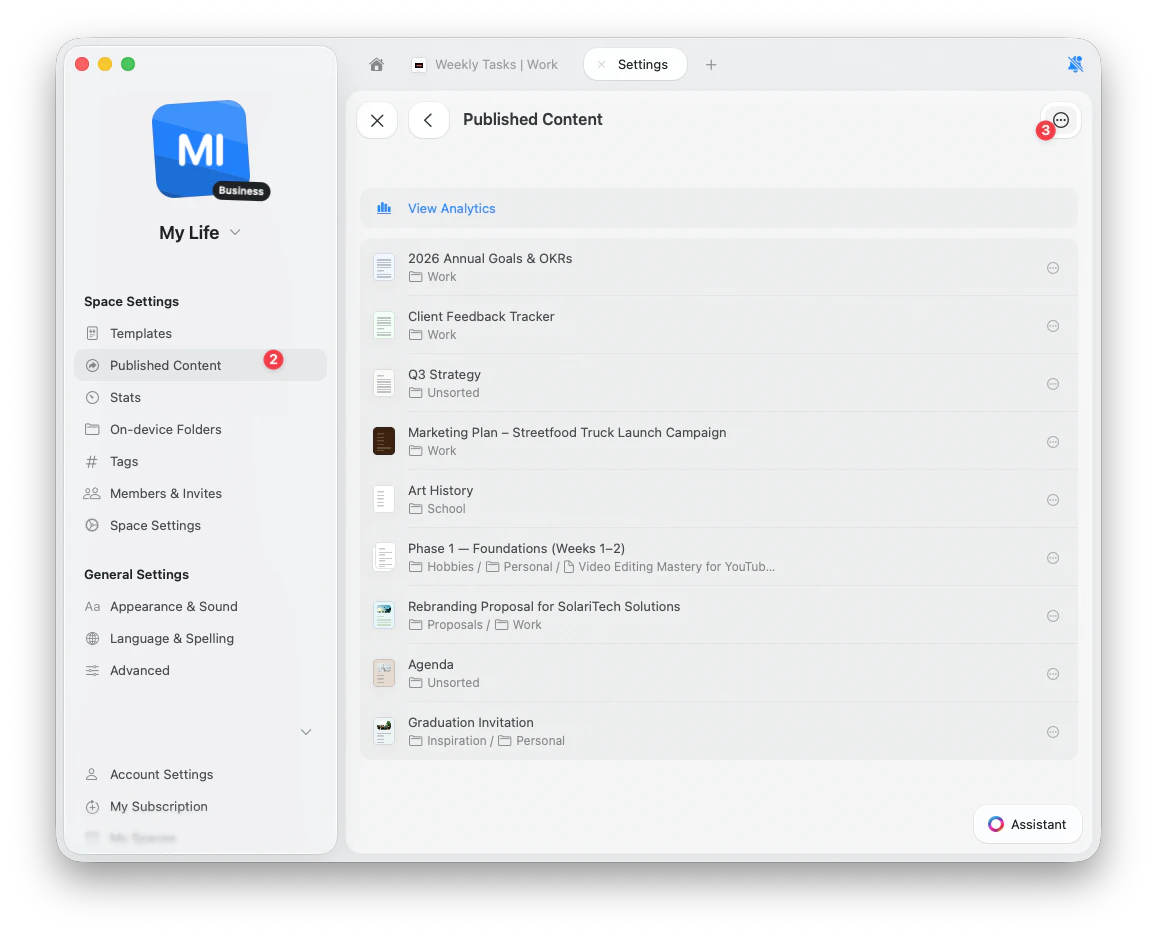
Đi tới **Settings**
Chuyển đến **Published Content**
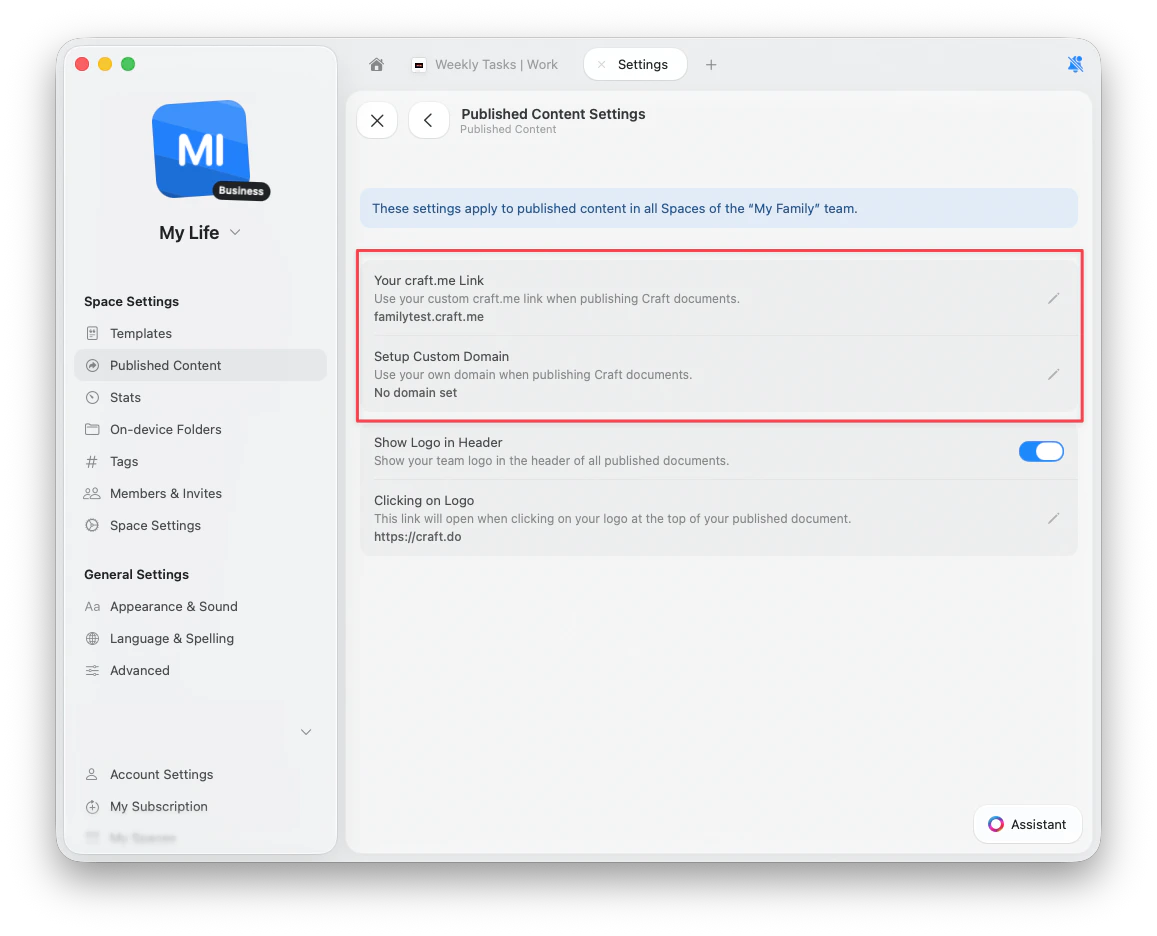
Nhấp vào nút **...** (ba chấm), sau đó chọn **Settings**
Nhấp vào **Your craft.me Link**
Nhập tên miền phụ mong muốn (ví dụ, `yourname` cho `yourname.craft.me`)
 ### Tên miền tùy chỉnh bên ngoài (Plus+)
Kết nối tên miền riêng của bạn để kiểm soát thương hiệu hoàn toàn.
**Ví dụ**: `blog.yourcompany.com` hoặc `docs.yourcompany.com`
Điều này cho phép các Tài liệu đã xuất bản xuất hiện như một phần của trang web chính của bạn, tạo trải nghiệm liền mạch cho độc giả.
Craft hiện chỉ hỗ trợ **tên miền phụ**, không hỗ trợ tên miền gốc. Ví dụ, `blog.company.com` được hỗ trợ, nhưng `company.com` thì không.
## Thiết lập Tên miền tùy chỉnh
Để sử dụng tên miền tùy chỉnh của riêng bạn, bạn cần chỉnh sửa các bản ghi DNS thông qua nhà cung cấp tên miền.
### Bước 1: Truy cập Cài đặt Tên miền
Đi tới **Settings**
Chuyển đến **Published Content**
Nhấp vào nút **...** (ba chấm), sau đó chọn **Settings**
Nhấp vào **Setup Custom Domain**
Nhập tên miền phụ của bạn (ví dụ, `blog.yourcompany.com`)
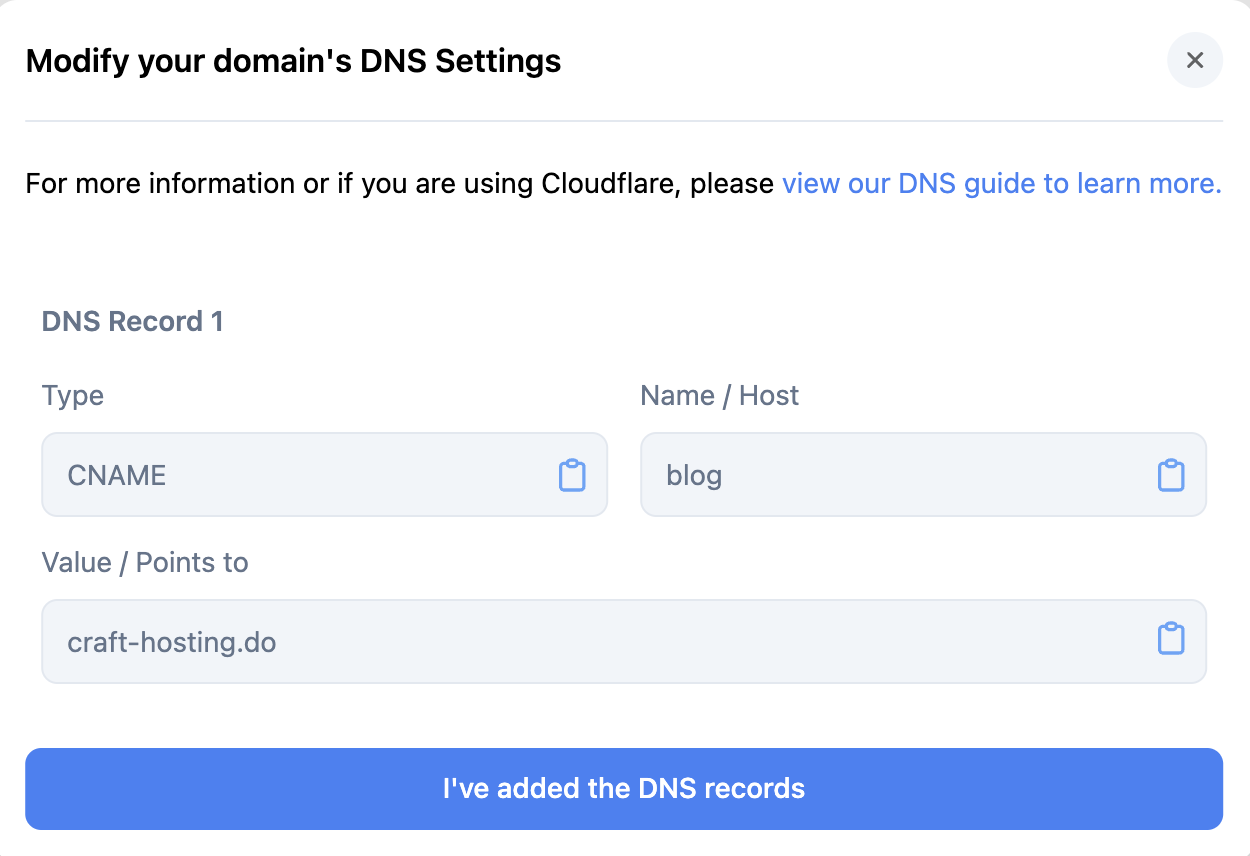
Craft sẽ cung cấp cho bạn các bản ghi CNAME để thêm vào nhà cung cấp DNS của bạn.
### Bước 2: Cấu hình bản ghi DNS
Thêm các bản ghi CNAME do Craft cung cấp vào phần cài đặt DNS của tên miền. Hướng dẫn sẽ khác nhau tùy theo nhà cung cấp:
1. **Thiết lập bản ghi CNAME**
Để kết nối một tên miền phụ (ví dụ `blog.yourcompany.com`):
| Type | Name | Content |
| ----- | ---- | ---------------- |
| CNAME | blog | craft-hosting.do |
### Tên miền tùy chỉnh bên ngoài (Plus+)
Kết nối tên miền riêng của bạn để kiểm soát thương hiệu hoàn toàn.
**Ví dụ**: `blog.yourcompany.com` hoặc `docs.yourcompany.com`
Điều này cho phép các Tài liệu đã xuất bản xuất hiện như một phần của trang web chính của bạn, tạo trải nghiệm liền mạch cho độc giả.
Craft hiện chỉ hỗ trợ **tên miền phụ**, không hỗ trợ tên miền gốc. Ví dụ, `blog.company.com` được hỗ trợ, nhưng `company.com` thì không.
## Thiết lập Tên miền tùy chỉnh
Để sử dụng tên miền tùy chỉnh của riêng bạn, bạn cần chỉnh sửa các bản ghi DNS thông qua nhà cung cấp tên miền.
### Bước 1: Truy cập Cài đặt Tên miền
Đi tới **Settings**
Chuyển đến **Published Content**
Nhấp vào nút **...** (ba chấm), sau đó chọn **Settings**
Nhấp vào **Setup Custom Domain**
Nhập tên miền phụ của bạn (ví dụ, `blog.yourcompany.com`)
Craft sẽ cung cấp cho bạn các bản ghi CNAME để thêm vào nhà cung cấp DNS của bạn.
### Bước 2: Cấu hình bản ghi DNS
Thêm các bản ghi CNAME do Craft cung cấp vào phần cài đặt DNS của tên miền. Hướng dẫn sẽ khác nhau tùy theo nhà cung cấp:
1. **Thiết lập bản ghi CNAME**
Để kết nối một tên miền phụ (ví dụ `blog.yourcompany.com`):
| Type | Name | Content |
| ----- | ---- | ---------------- |
| CNAME | blog | craft-hosting.do |
 2. **Cấu hình SSL/TLS**
Đặt chế độ mã hóa thành **Full** hoặc **Full (strict)** để tránh lỗi chuyển hướng:
2. **Cấu hình SSL/TLS**
Đặt chế độ mã hóa thành **Full** hoặc **Full (strict)** để tránh lỗi chuyển hướng:
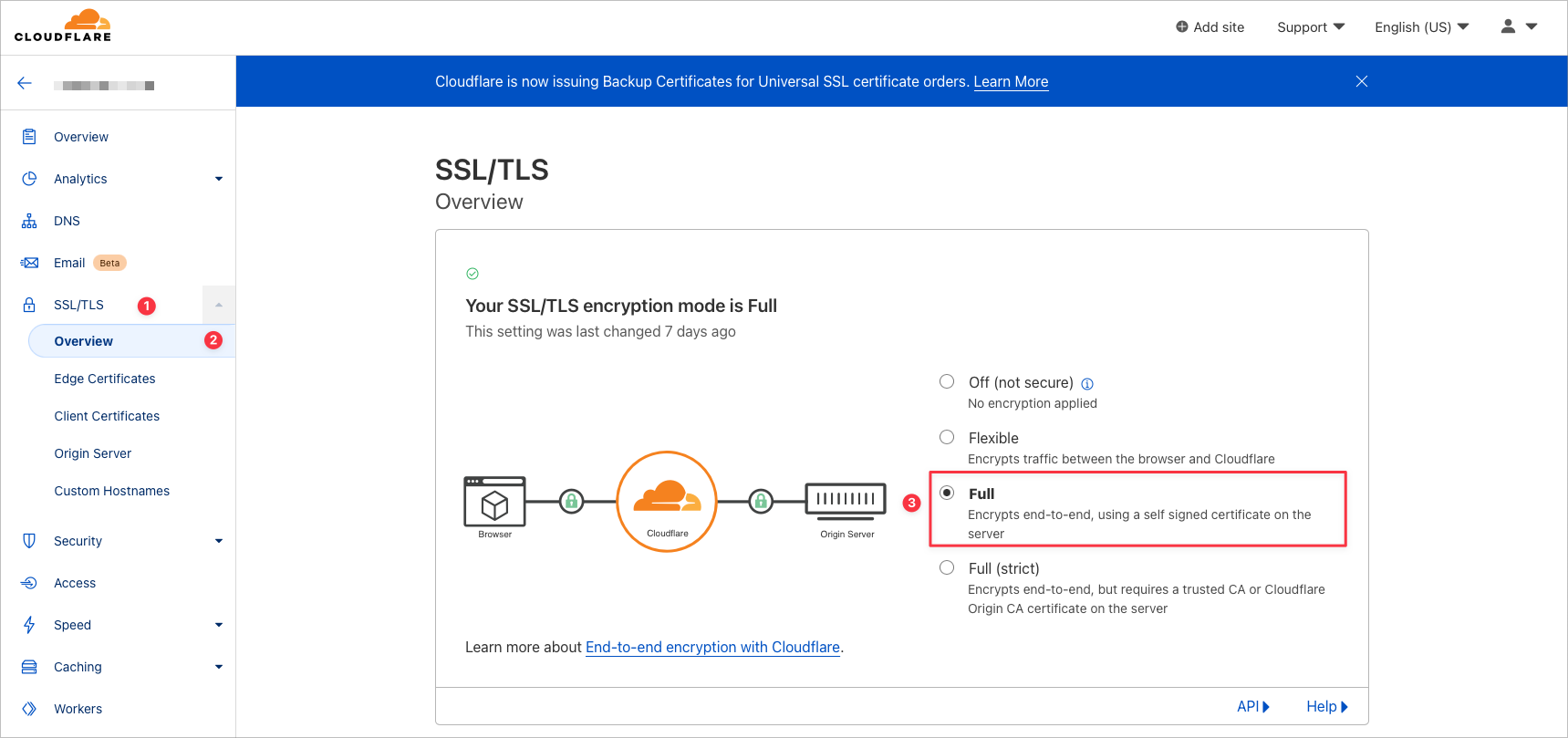 Nếu bạn thấy `err_too_many_redirects`, có khả năng cài đặt SSL/TLS của bạn đang ở chế độ "Flexible". Hãy đổi sang "Full" hoặc "Full (strict)" để khắc phục.
Đăng nhập vào GoDaddy và truy cập **Domain Management**
Trong **My Products**, nhấp vào **Manage DNS** bên cạnh Domains
Chọn tên miền bạn muốn quản lý
Nhấp vào **Add** để tạo bản ghi mới
Dán các bản ghi CNAME do Craft cung cấp
Lưu các bản ghi
Quay lại Craft và nhấp vào **I've added my DNS record**
Việc truyền bá DNS thường mất vài phút nhưng có thể kéo dài đến 24 giờ.
Chọn **Domain List** từ sidebar bên trái
Nhấp vào **Manage** bên cạnh tên miền của bạn
Nhấp vào **Advanced DNS**
Nhấp vào **Add New Record**
Dán các bản ghi CNAME từ Craft
Lưu các bản ghi
Quay lại Craft và nhấp vào **I've added my DNS record**
Nhấp vào tab **Domains** từ điều hướng bên
Nhấp vào dropdown cạnh **Manage**, sau đó chọn **DNS**
Kéo xuống và nhấp vào **Add Record** trong phần CNAME
Dán các bản ghi CNAME từ Craft
Lưu các bản ghi
Quay lại Craft và nhấp vào **I've added my DNS record**
### Bước 3: Xác minh kết nối
Sau khi thêm bản ghi DNS:
1. Nhấp vào **I've added my DNS record** trong Craft
2. Quá trình truyền bá DNS bắt đầu (thường vài phút, tối đa 24 giờ)
3. Chỉ báo trạng thái chuyển từ màu vàng sang màu xanh khi được xác minh
4. Tên miền tùy chỉnh của bạn sẵn sàng để sử dụng
Bạn có thể kiểm tra việc truyền bá DNS bằng [whatsmydns.net](https://www.whatsmydns.net/).
## Quản lý Tên miền tùy chỉnh
### Ngắt kết nối Tên miền
Nếu bạn cần thay đổi hoặc xóa tên miền tùy chỉnh của mình:
Đi tới **Cài đặt Team**
Kéo xuống phần **Danger Zone**
Chọn **Disconnect Custom Domain**
Khi bạn ngắt kết nối tên miền tùy chỉnh, tất cả các liên kết đã xuất bản (trước và sau) sẽ trở về định dạng `craft.me/s/path`. Mọi liên kết đã chia sẻ dưới tên miền tùy chỉnh sẽ ngưng hoạt động.
### Sử dụng đường dẫn URL
Craft hỗ trợ tùy chỉnh cả tên miền và đường dẫn URL:
**Cấu trúc URL đầy đủ**: `subdomain.domain.com/custom-path`
Ví dụ: `blog.company.com/product-launch`
Trong đó:
* `blog` = tên miền phụ
* `company.com` = tên miền chính
* `product-launch` = đường dẫn tùy chỉnh
Các phân đoạn đường dẫn có một ký tự không được hỗ trợ (ví dụ `blog.company.com/b/post` sẽ không hoạt động).
## Câu hỏi thường gặp
### Tôi có thể dùng tên miền gốc không?
Hiện tại, Craft chỉ hỗ trợ **tên miền phụ**, không hỗ trợ tên miền gốc.
**Hỗ trợ**: `blog.company.com/post`
**Không hỗ trợ**: `company.com/post`
Một số người dùng khắc phục bằng cách dùng `www` làm tên miền phụ với `/` làm đường dẫn, nhưng cách này phụ thuộc nhà cung cấp và không được chính thức hỗ trợ.
### Tôi có thể thêm bao nhiêu tên miền?
Craft hiện hỗ trợ **một tên miền tùy chỉnh cho mỗi Team**. Bạn có thể thay đổi tên miền bao nhiêu lần tùy thích, nhưng chỉ một tên miền có thể hoạt động đồng thời cho tất cả Tài liệu và Không gian.
### Tôi có cần mua tên miền qua Craft không?
Không, Craft không bán tên miền. Bạn phải sở hữu tên miền thông qua một nhà đăng ký như GoDaddy, Namecheap, Google Domains, hoặc các nhà cung cấp khác.
### Điều gì xảy ra với các liên kết cũ sau khi thay đổi tên miền?
Nếu bạn ngắt kết nối hoặc thay đổi tên miền tùy chỉnh:
* Tất cả liên kết đã xuất bản quay về định dạng `craft.me/s/path`
* Các liên kết cũ dùng tên miền tùy chỉnh trước đó sẽ ngưng hoạt động
* Các liên kết Craft gốc vẫn tiếp tục hoạt động
* Bạn nên cập nhật mọi liên kết đã chia sẻ để phản ánh thay đổi
### Nếu tôi hủy đăng ký Plus thì sao?
Nếu bạn hạ cấp về Starter:
* Bạn không thể thêm tên miền tùy chỉnh mới
* Các liên kết tên miền tùy chỉnh hiện có vẫn tiếp tục hoạt động
* Bạn không thể chỉnh sửa hoặc cập nhật cấu hình tên miền tùy chỉnh
* Tất cả giới hạn của gói Starter sẽ được áp dụng
### Tôi có thể quay về liên kết Craft cho một Tài liệu riêng lẻ không?
Không, tên miền tùy chỉnh áp dụng cho toàn bộ Team và không thể loại bỏ cho từng Tài liệu riêng lẻ. Để sử dụng lại các liên kết `craft.me`, bạn phải ngắt kết nối hoàn toàn tên miền tùy chỉnh (sẽ ảnh hưởng đến toàn bộ nội dung đã xuất bản).
## Khắc phục sự cố
Nếu tên miền tùy chỉnh của bạn không hoạt động sau 24 giờ:
* Xác minh các bản ghi DNS đã được thêm chính xác
* Đảm bảo các bản ghi DNS cũ đã bị xóa
* Kiểm tra cài đặt SSL/TLS (nên ở "Full" hoặc "Full (strict)" đối với Cloudflare)
* Sử dụng [whatsmydns.net](https://www.whatsmydns.net/) để kiểm tra việc truyền bá DNS
* Liên hệ hỗ trợ tại [feedback@craft.do](mailto:feedback@craft.do) nếu vấn đề vẫn tiếp diễn
Khi tên miền tùy chỉnh của bạn đã được xác minh và kích hoạt, bạn có thể thấy thông báo khi mở trang rằng không tìm thấy Tài liệu.
**Giải pháp**: Bạn cần chỉ định một "Trang chủ" cho tên miền tùy chỉnh của mình.
Chia sẻ bất kỳ Tài liệu nào trong Không gian của bạn mà bạn muốn làm trang chủ
Trong cài đặt chia sẻ, xóa hoàn toàn đường dẫn URL
Nhấp vào **Save**
Điều này sẽ đặt Tài liệu làm trang gốc của tên miền tùy chỉnh. Ví dụ, nếu tên miền của bạn là `blog.company.com`, việc xóa đường dẫn khiến Tài liệu truy cập được tại `blog.company.com` thay vì `blog.company.com/some-path`.
Để khắc phục chung liên quan đến mạng hoặc kết nối, xem [Hướng dẫn Khắc phục sự cố](/vi/introduction/troubleshooting).
***
Tìm hiểu cách xuất bản Tài liệu lên web
Thêm logo tùy chỉnh cho các trang đã xuất bản
Theo dõi tương tác trên nội dung đã xuất bản
Nếu bạn thấy `err_too_many_redirects`, có khả năng cài đặt SSL/TLS của bạn đang ở chế độ "Flexible". Hãy đổi sang "Full" hoặc "Full (strict)" để khắc phục.
Đăng nhập vào GoDaddy và truy cập **Domain Management**
Trong **My Products**, nhấp vào **Manage DNS** bên cạnh Domains
Chọn tên miền bạn muốn quản lý
Nhấp vào **Add** để tạo bản ghi mới
Dán các bản ghi CNAME do Craft cung cấp
Lưu các bản ghi
Quay lại Craft và nhấp vào **I've added my DNS record**
Việc truyền bá DNS thường mất vài phút nhưng có thể kéo dài đến 24 giờ.
Chọn **Domain List** từ sidebar bên trái
Nhấp vào **Manage** bên cạnh tên miền của bạn
Nhấp vào **Advanced DNS**
Nhấp vào **Add New Record**
Dán các bản ghi CNAME từ Craft
Lưu các bản ghi
Quay lại Craft và nhấp vào **I've added my DNS record**
Nhấp vào tab **Domains** từ điều hướng bên
Nhấp vào dropdown cạnh **Manage**, sau đó chọn **DNS**
Kéo xuống và nhấp vào **Add Record** trong phần CNAME
Dán các bản ghi CNAME từ Craft
Lưu các bản ghi
Quay lại Craft và nhấp vào **I've added my DNS record**
### Bước 3: Xác minh kết nối
Sau khi thêm bản ghi DNS:
1. Nhấp vào **I've added my DNS record** trong Craft
2. Quá trình truyền bá DNS bắt đầu (thường vài phút, tối đa 24 giờ)
3. Chỉ báo trạng thái chuyển từ màu vàng sang màu xanh khi được xác minh
4. Tên miền tùy chỉnh của bạn sẵn sàng để sử dụng
Bạn có thể kiểm tra việc truyền bá DNS bằng [whatsmydns.net](https://www.whatsmydns.net/).
## Quản lý Tên miền tùy chỉnh
### Ngắt kết nối Tên miền
Nếu bạn cần thay đổi hoặc xóa tên miền tùy chỉnh của mình:
Đi tới **Cài đặt Team**
Kéo xuống phần **Danger Zone**
Chọn **Disconnect Custom Domain**
Khi bạn ngắt kết nối tên miền tùy chỉnh, tất cả các liên kết đã xuất bản (trước và sau) sẽ trở về định dạng `craft.me/s/path`. Mọi liên kết đã chia sẻ dưới tên miền tùy chỉnh sẽ ngưng hoạt động.
### Sử dụng đường dẫn URL
Craft hỗ trợ tùy chỉnh cả tên miền và đường dẫn URL:
**Cấu trúc URL đầy đủ**: `subdomain.domain.com/custom-path`
Ví dụ: `blog.company.com/product-launch`
Trong đó:
* `blog` = tên miền phụ
* `company.com` = tên miền chính
* `product-launch` = đường dẫn tùy chỉnh
Các phân đoạn đường dẫn có một ký tự không được hỗ trợ (ví dụ `blog.company.com/b/post` sẽ không hoạt động).
## Câu hỏi thường gặp
### Tôi có thể dùng tên miền gốc không?
Hiện tại, Craft chỉ hỗ trợ **tên miền phụ**, không hỗ trợ tên miền gốc.
**Hỗ trợ**: `blog.company.com/post`
**Không hỗ trợ**: `company.com/post`
Một số người dùng khắc phục bằng cách dùng `www` làm tên miền phụ với `/` làm đường dẫn, nhưng cách này phụ thuộc nhà cung cấp và không được chính thức hỗ trợ.
### Tôi có thể thêm bao nhiêu tên miền?
Craft hiện hỗ trợ **một tên miền tùy chỉnh cho mỗi Team**. Bạn có thể thay đổi tên miền bao nhiêu lần tùy thích, nhưng chỉ một tên miền có thể hoạt động đồng thời cho tất cả Tài liệu và Không gian.
### Tôi có cần mua tên miền qua Craft không?
Không, Craft không bán tên miền. Bạn phải sở hữu tên miền thông qua một nhà đăng ký như GoDaddy, Namecheap, Google Domains, hoặc các nhà cung cấp khác.
### Điều gì xảy ra với các liên kết cũ sau khi thay đổi tên miền?
Nếu bạn ngắt kết nối hoặc thay đổi tên miền tùy chỉnh:
* Tất cả liên kết đã xuất bản quay về định dạng `craft.me/s/path`
* Các liên kết cũ dùng tên miền tùy chỉnh trước đó sẽ ngưng hoạt động
* Các liên kết Craft gốc vẫn tiếp tục hoạt động
* Bạn nên cập nhật mọi liên kết đã chia sẻ để phản ánh thay đổi
### Nếu tôi hủy đăng ký Plus thì sao?
Nếu bạn hạ cấp về Starter:
* Bạn không thể thêm tên miền tùy chỉnh mới
* Các liên kết tên miền tùy chỉnh hiện có vẫn tiếp tục hoạt động
* Bạn không thể chỉnh sửa hoặc cập nhật cấu hình tên miền tùy chỉnh
* Tất cả giới hạn của gói Starter sẽ được áp dụng
### Tôi có thể quay về liên kết Craft cho một Tài liệu riêng lẻ không?
Không, tên miền tùy chỉnh áp dụng cho toàn bộ Team và không thể loại bỏ cho từng Tài liệu riêng lẻ. Để sử dụng lại các liên kết `craft.me`, bạn phải ngắt kết nối hoàn toàn tên miền tùy chỉnh (sẽ ảnh hưởng đến toàn bộ nội dung đã xuất bản).
## Khắc phục sự cố
Nếu tên miền tùy chỉnh của bạn không hoạt động sau 24 giờ:
* Xác minh các bản ghi DNS đã được thêm chính xác
* Đảm bảo các bản ghi DNS cũ đã bị xóa
* Kiểm tra cài đặt SSL/TLS (nên ở "Full" hoặc "Full (strict)" đối với Cloudflare)
* Sử dụng [whatsmydns.net](https://www.whatsmydns.net/) để kiểm tra việc truyền bá DNS
* Liên hệ hỗ trợ tại [feedback@craft.do](mailto:feedback@craft.do) nếu vấn đề vẫn tiếp diễn
Khi tên miền tùy chỉnh của bạn đã được xác minh và kích hoạt, bạn có thể thấy thông báo khi mở trang rằng không tìm thấy Tài liệu.
**Giải pháp**: Bạn cần chỉ định một "Trang chủ" cho tên miền tùy chỉnh của mình.
Chia sẻ bất kỳ Tài liệu nào trong Không gian của bạn mà bạn muốn làm trang chủ
Trong cài đặt chia sẻ, xóa hoàn toàn đường dẫn URL
Nhấp vào **Save**
Điều này sẽ đặt Tài liệu làm trang gốc của tên miền tùy chỉnh. Ví dụ, nếu tên miền của bạn là `blog.company.com`, việc xóa đường dẫn khiến Tài liệu truy cập được tại `blog.company.com` thay vì `blog.company.com/some-path`.
Để khắc phục chung liên quan đến mạng hoặc kết nối, xem [Hướng dẫn Khắc phục sự cố](/vi/introduction/troubleshooting).
***
Tìm hiểu cách xuất bản Tài liệu lên web
Thêm logo tùy chỉnh cho các trang đã xuất bản
Theo dõi tương tác trên nội dung đã xuất bản