> ## Documentation Index
> Fetch the complete documentation index at: https://craft-support.mintlify.site/llms.txt
> Use this file to discover all available pages before exploring further.
# Thương hiệu
> Hiển thị logo của bạn trên các trang đã xuất bản để tạo trải nghiệm chuyên nghiệp, có thương hiệu cho người đọc.
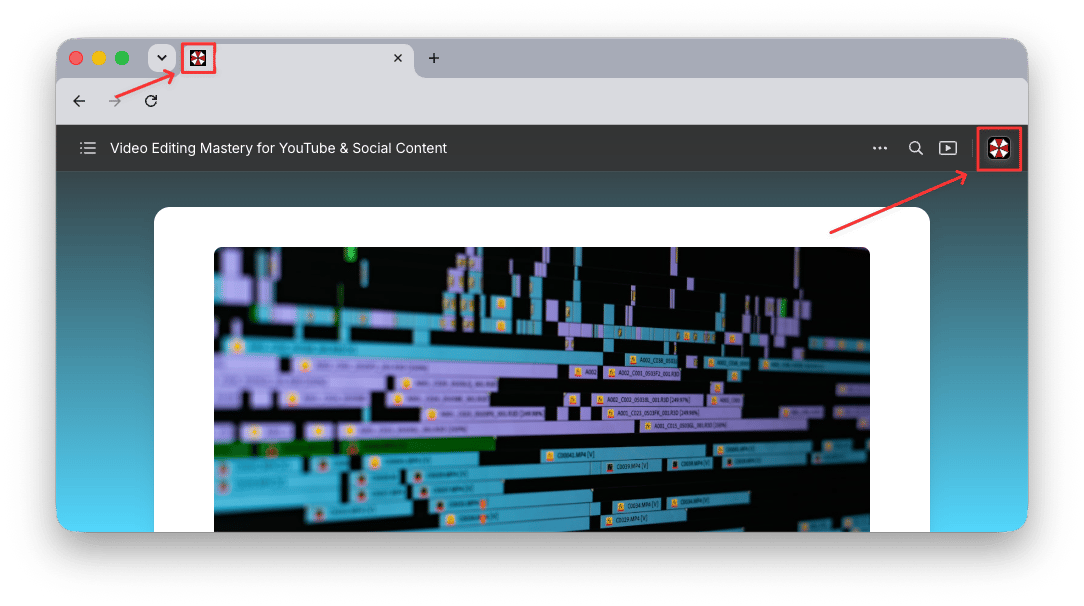
Làm cho các tài liệu Craft đã xuất bản của bạn phản ánh bản sắc thương hiệu. Logo của bạn có thể được hiển thị trên tất cả các trang đã xuất bản, xuất hiện ở cả phần đầu trang và tab trình duyệt.
Các tính năng thương hiệu tùy chỉnh có sẵn trên các gói **Plus, Family, Team và Business**.
## Logo trên Các Trang Đã Xuất Bản
Khi được bật, logo của bạn sẽ xuất hiện ở **góc trên bên phải** của mỗi tài liệu đã xuất bản và là **favicon tab trình duyệt**. Người đọc có thể nhấp vào logo để truy cập URL mà bạn chọn (ví dụ: trang web của bạn).
 ## Kích Hoạt Logo Của Bạn
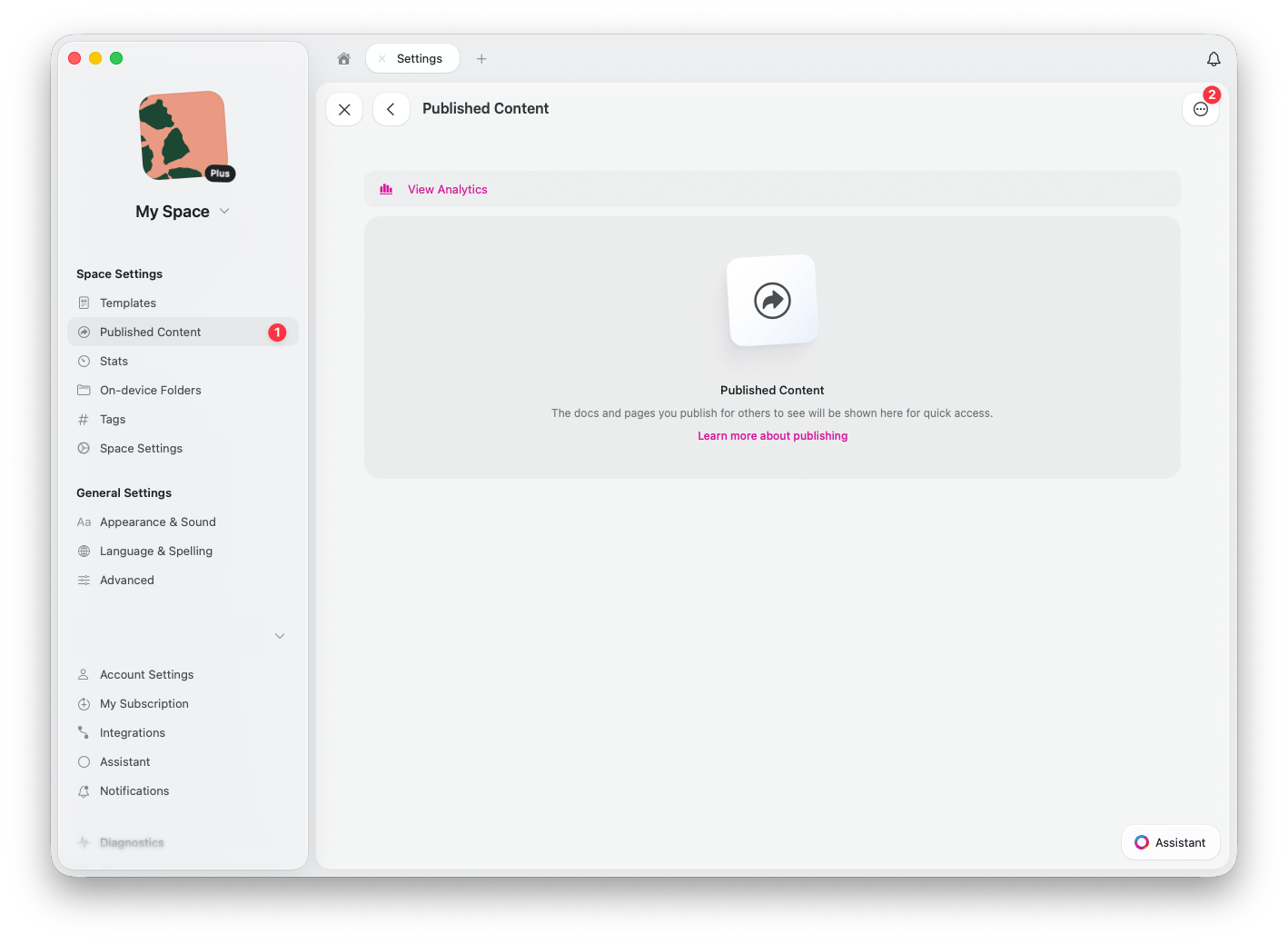
Trong ứng dụng Craft Web hoặc Desktop, đi đến **Space Settings** > **Published Content**
Nhấp vào biểu tượng cài đặt để truy cập **Published Content Settings**
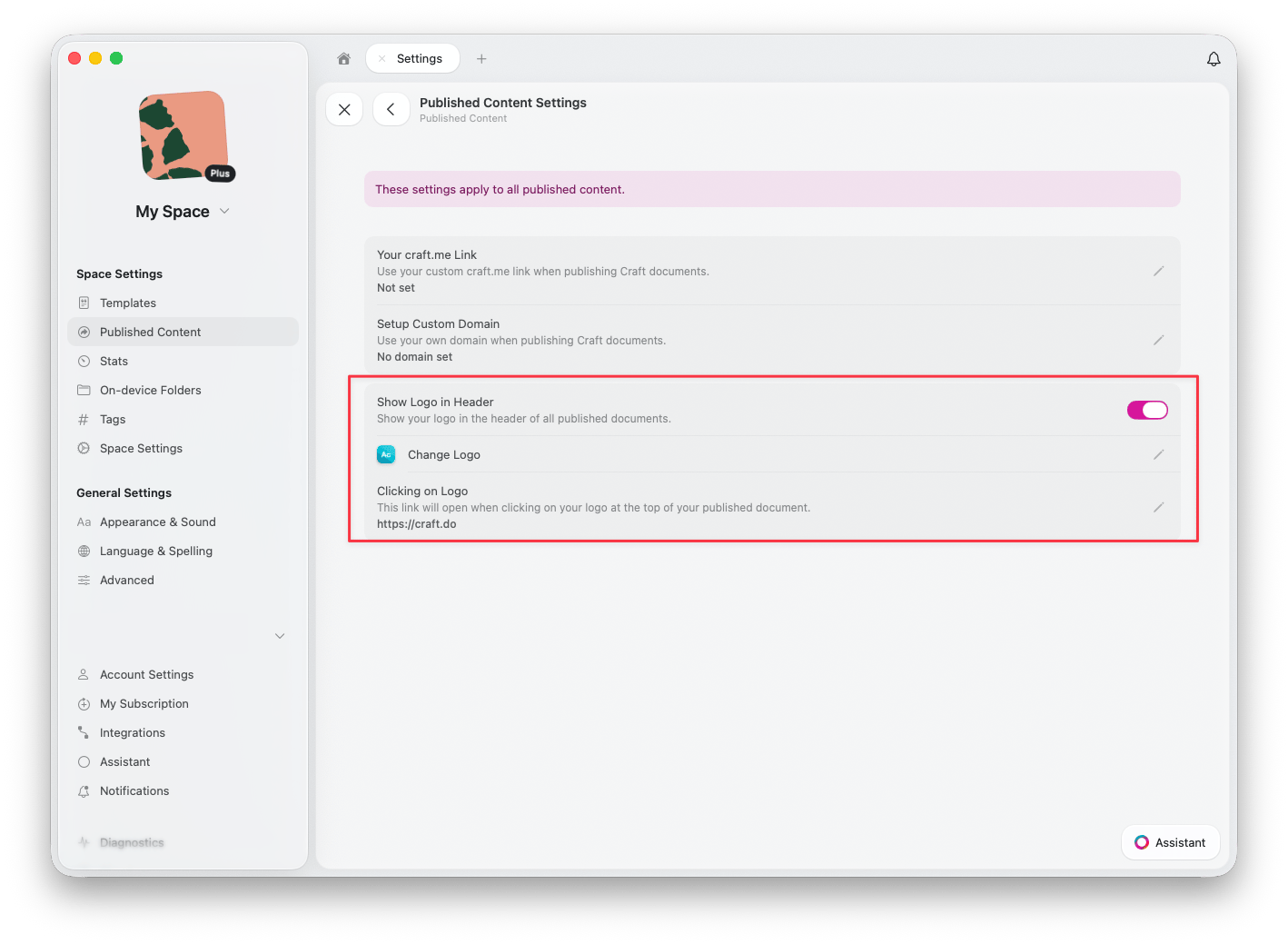
Bật **Show Logo in Header** để hiển thị logo của bạn trong phần đầu trang của tất cả tài liệu đã xuất bản
Nhấp vào **Change Logo** để tải lên hoặc cập nhật logo hiển thị trên các trang đã xuất bản của bạn
Trong phần **Clicking on Logo**, đặt URL mở ra khi người đọc nhấp vào logo của bạn (ví dụ: trang chủ trang web của bạn)
## Kích Hoạt Logo Của Bạn
Trong ứng dụng Craft Web hoặc Desktop, đi đến **Space Settings** > **Published Content**
Nhấp vào biểu tượng cài đặt để truy cập **Published Content Settings**
Bật **Show Logo in Header** để hiển thị logo của bạn trong phần đầu trang của tất cả tài liệu đã xuất bản
Nhấp vào **Change Logo** để tải lên hoặc cập nhật logo hiển thị trên các trang đã xuất bản của bạn
Trong phần **Clicking on Logo**, đặt URL mở ra khi người đọc nhấp vào logo của bạn (ví dụ: trang chủ trang web của bạn)
 ## Tính Năng Thương Hiệu Kết Hợp
Thương hiệu tùy chỉnh hoạt động cùng với các tính năng xuất bản khác để tạo ra trải nghiệm thương hiệu hoàn chỉnh:
**Tên Miền Tùy Chỉnh** -- Sử dụng tên miền riêng của bạn (ví dụ: `blog.yourcompany.com`) thay vì `craft.me`
**Logo** -- Hiển thị logo của bạn trên tất cả các trang đã xuất bản
**Liên Kết craft.me Tùy Chỉnh** -- Cá nhân hóa URL craft.me của bạn để phù hợp với thương hiệu
Cùng nhau, các tính năng này cho phép bạn xuất bản nội dung chuyên nghiệp trông và cảm giác như một phần liền mạch của thương hiệu, trong khi tận dụng các tính năng tài liệu mạnh mẽ của Craft ở phía sau.
***
Kết nối tên miền riêng của bạn với nội dung đã xuất bản
Tìm hiểu cách xuất bản tài liệu lên web
## Tính Năng Thương Hiệu Kết Hợp
Thương hiệu tùy chỉnh hoạt động cùng với các tính năng xuất bản khác để tạo ra trải nghiệm thương hiệu hoàn chỉnh:
**Tên Miền Tùy Chỉnh** -- Sử dụng tên miền riêng của bạn (ví dụ: `blog.yourcompany.com`) thay vì `craft.me`
**Logo** -- Hiển thị logo của bạn trên tất cả các trang đã xuất bản
**Liên Kết craft.me Tùy Chỉnh** -- Cá nhân hóa URL craft.me của bạn để phù hợp với thương hiệu
Cùng nhau, các tính năng này cho phép bạn xuất bản nội dung chuyên nghiệp trông và cảm giác như một phần liền mạch của thương hiệu, trong khi tận dụng các tính năng tài liệu mạnh mẽ của Craft ở phía sau.
***
Kết nối tên miền riêng của bạn với nội dung đã xuất bản
Tìm hiểu cách xuất bản tài liệu lên web