> ## Documentation Index
> Fetch the complete documentation index at: https://craft-support.mintlify.site/llms.txt
> Use this file to discover all available pages before exploring further.
# Xuất bản Tài liệu
> Làm cho Tài liệu của bạn có thể truy cập công khai trên Web với URL tùy chỉnh, tùy chọn bảo mật và điều khiển tương tác.
Biến Tài liệu trong Craft của bạn thành những trang Web đẹp mắt mà bất kỳ ai cũng có thể mở từ trình duyệt. Tính năng xuất bản giúp nội dung trở nên công khai trong khi vẫn cho bạn toàn quyền kiểm soát truy cập, giao diện và tương tác.
## Xuất bản Tài liệu
Tạo một liên kết Web để làm cho Tài liệu có thể truy cập bởi bất kỳ ai trên Internet.
Nhấp vào nút **Share** ở góc trên bên phải của Tài liệu của bạn
Chọn **Publish**
Nhấp vào **Create Link** để ngay lập tức tạo và sao chép URL Web
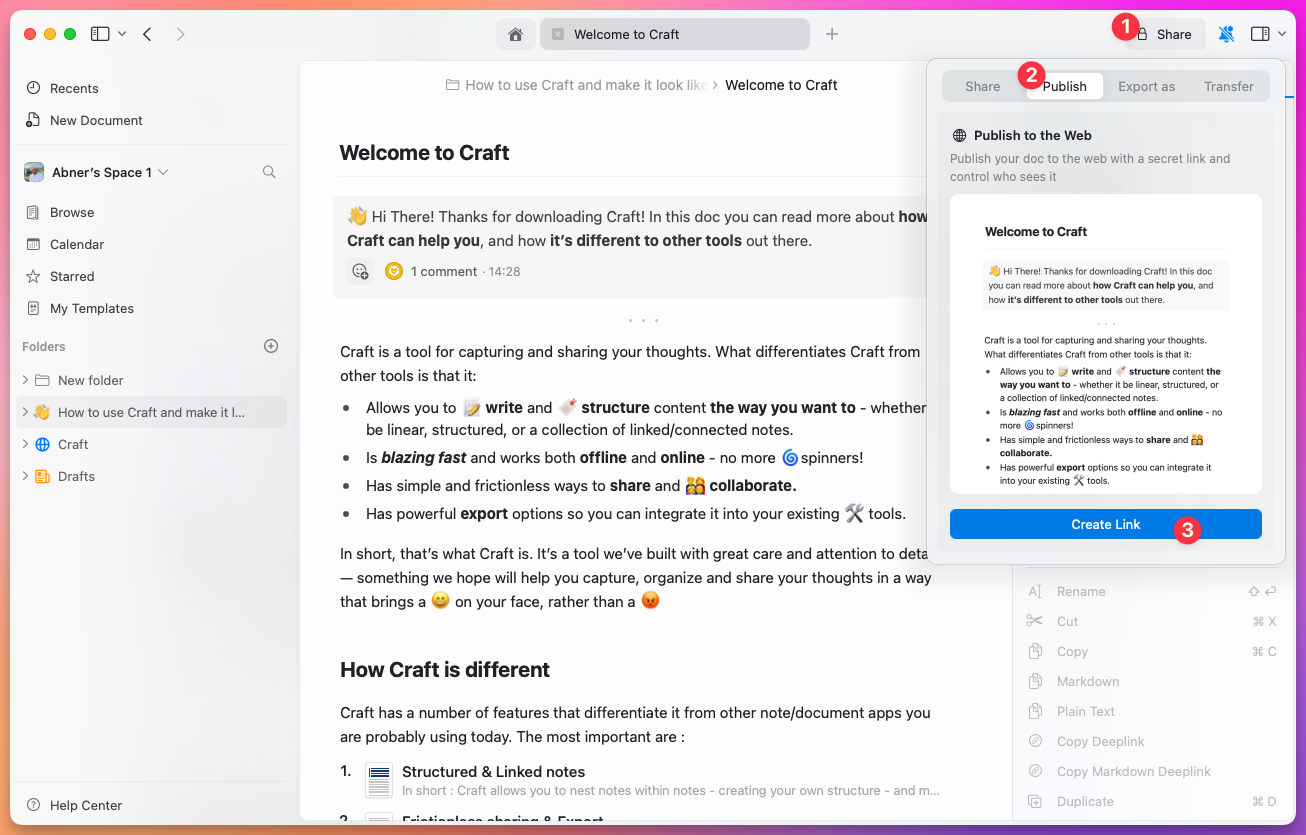 Tài liệu của bạn giờ đã trực tuyến và có thể truy cập từ bất kỳ trình duyệt nào. Định dạng URL mặc định là `craft.me/s/abc123`, nhưng bạn có thể tùy chỉnh đường dẫn này.
## Cài đặt Trang đã xuất bản
Sau khi một Tài liệu được xuất bản, bạn có thể quản lý nhiều cài đặt để kiểm soát truy cập và giao diện:
Tài liệu của bạn giờ đã trực tuyến và có thể truy cập từ bất kỳ trình duyệt nào. Định dạng URL mặc định là `craft.me/s/abc123`, nhưng bạn có thể tùy chỉnh đường dẫn này.
## Cài đặt Trang đã xuất bản
Sau khi một Tài liệu được xuất bản, bạn có thể quản lý nhiều cài đặt để kiểm soát truy cập và giao diện:
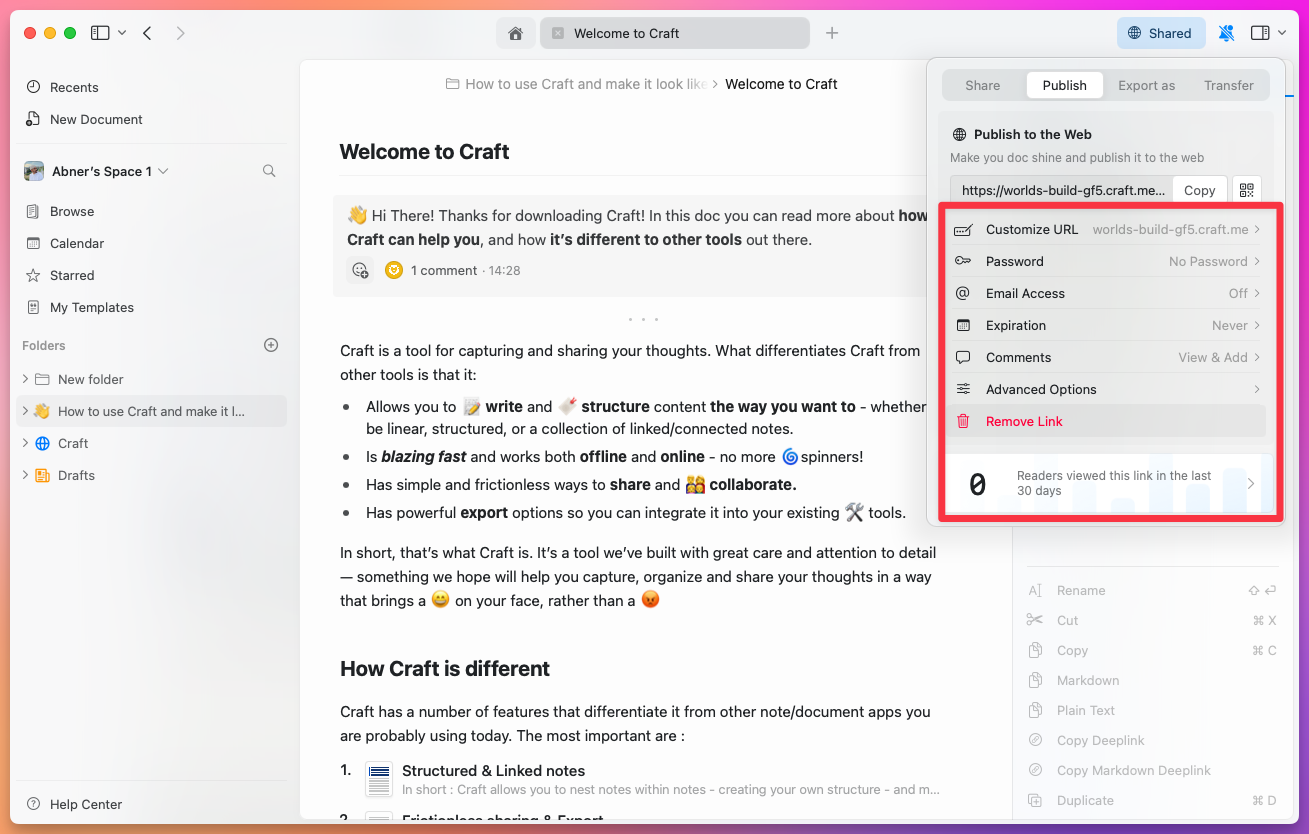 ### Tùy chỉnh URL
**Craft Domain -** Cá nhân hóa Craft domain của bạn từ định dạng ngẫu nhiên mặc định (ví dụ `brave-lion-456.craft.me`) thành thứ gì đó dễ nhớ như `yourname.craft.me`. Có trên tất cả các gói, bao gồm cả Starter.
**Custom URL Path -** Định nghĩa đường dẫn tùy chỉnh cho liên kết của bạn (ví dụ `/amazing-content` thay vì `/s/abc123`)
**Custom Domain -** Kết nối tên miền riêng để xuất bản dưới thương hiệu của bạn (ví dụ `blog.yourcompany.com`). Yêu cầu gói Plus trở lên.
**QR Code -** Tạo mã QR cho liên kết đã xuất bản, hữu ích khi chia sẻ trên bản in hoặc trên màn hình.
### Tùy chọn bảo mật
**Password Protection -** Yêu cầu mật khẩu để truy cập Tài liệu. Chỉ những người có mật khẩu mới có thể xem trang.
**Email Domain Restriction -** Giới hạn truy cập cho các miền email cụ thể (ví dụ, chỉ các địa chỉ `@yourcompany.com`)
**Expiration Date -** Đặt ngày mà liên kết sẽ tự động không còn hiệu lực
**Search Engine Indexing -** Kiểm soát việc các công cụ tìm kiếm có thể lập chỉ mục trang đã xuất bản của bạn hay không. Tùy chọn này tách biệt với tùy chọn tìm kiếm trong Advanced Options, vốn kiểm soát tính năng tìm kiếm bên trong trang.
### Điều khiển tương tác
**Comments -** Bật hoặc tắt khả năng để người đọc bình luận trên trang đã xuất bản
**Advanced Options -** Kiểm soát giao diện trực quan và các tính năng tương tác của người dùng:
* Hiển thị mục lục
* Chức năng tìm kiếm
* Tùy chọn in
* Điều hướng trang
### Quản lý
**Remove Link -** Hủy xuất bản trang để ngay lập tức làm cho liên kết Web không khả dụng. Tài liệu vẫn nằm trong không gian làm việc Craft của bạn.
## Chế độ Trình bày
Biến Tài liệu của bạn thành các bản trình chiếu hấp dẫn trực tiếp trong Craft.
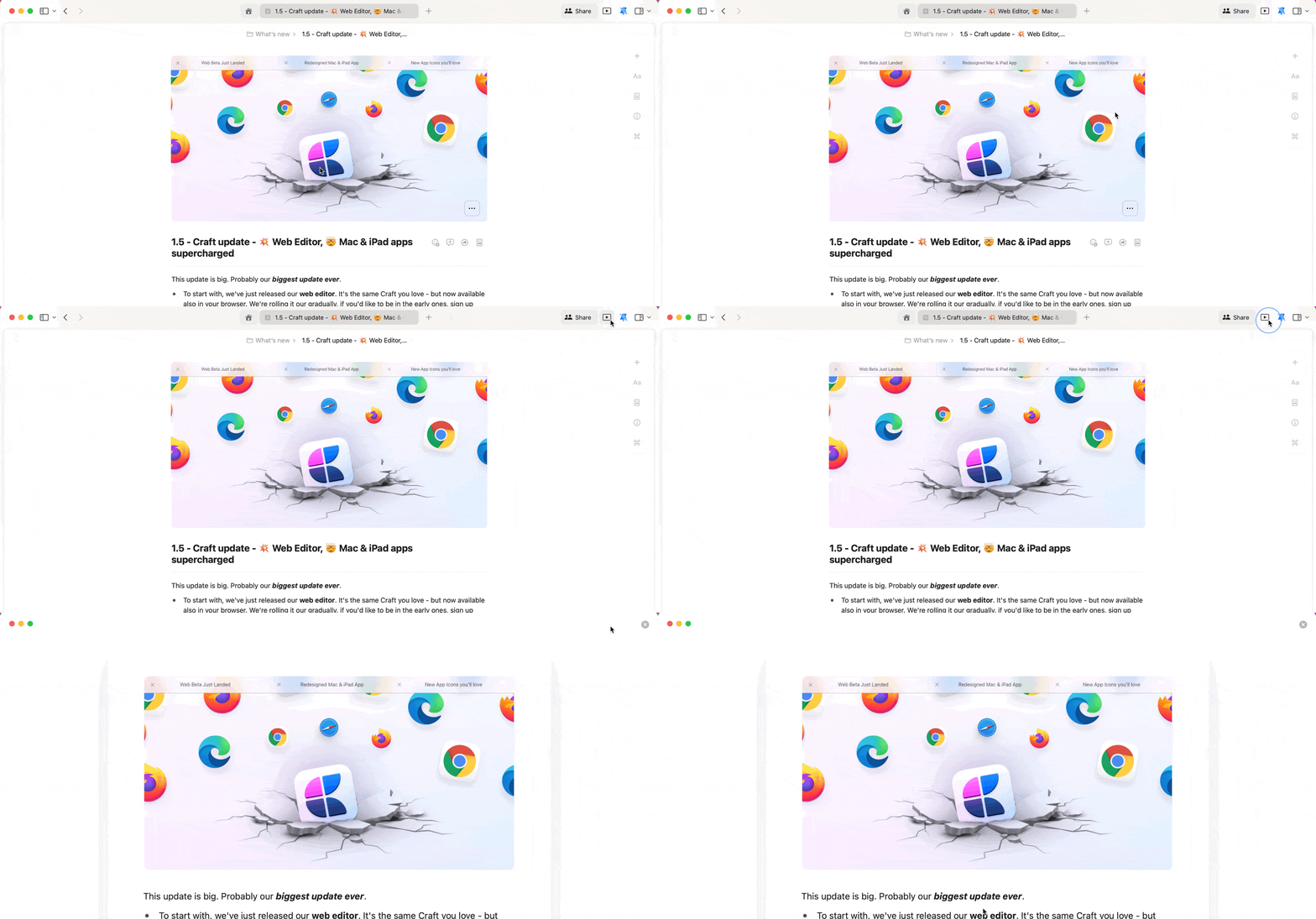
Trên các Tài liệu đã xuất bản, nhấp vào biểu tượng play ở góc trên bên phải để bắt đầu trình bày. Trên Mac, bạn cũng có thể trình bày trực tiếp từ trình soạn thảo: mở bảng Info ⓘ và chọn **Present** trong tab Actions.
### Tùy chỉnh URL
**Craft Domain -** Cá nhân hóa Craft domain của bạn từ định dạng ngẫu nhiên mặc định (ví dụ `brave-lion-456.craft.me`) thành thứ gì đó dễ nhớ như `yourname.craft.me`. Có trên tất cả các gói, bao gồm cả Starter.
**Custom URL Path -** Định nghĩa đường dẫn tùy chỉnh cho liên kết của bạn (ví dụ `/amazing-content` thay vì `/s/abc123`)
**Custom Domain -** Kết nối tên miền riêng để xuất bản dưới thương hiệu của bạn (ví dụ `blog.yourcompany.com`). Yêu cầu gói Plus trở lên.
**QR Code -** Tạo mã QR cho liên kết đã xuất bản, hữu ích khi chia sẻ trên bản in hoặc trên màn hình.
### Tùy chọn bảo mật
**Password Protection -** Yêu cầu mật khẩu để truy cập Tài liệu. Chỉ những người có mật khẩu mới có thể xem trang.
**Email Domain Restriction -** Giới hạn truy cập cho các miền email cụ thể (ví dụ, chỉ các địa chỉ `@yourcompany.com`)
**Expiration Date -** Đặt ngày mà liên kết sẽ tự động không còn hiệu lực
**Search Engine Indexing -** Kiểm soát việc các công cụ tìm kiếm có thể lập chỉ mục trang đã xuất bản của bạn hay không. Tùy chọn này tách biệt với tùy chọn tìm kiếm trong Advanced Options, vốn kiểm soát tính năng tìm kiếm bên trong trang.
### Điều khiển tương tác
**Comments -** Bật hoặc tắt khả năng để người đọc bình luận trên trang đã xuất bản
**Advanced Options -** Kiểm soát giao diện trực quan và các tính năng tương tác của người dùng:
* Hiển thị mục lục
* Chức năng tìm kiếm
* Tùy chọn in
* Điều hướng trang
### Quản lý
**Remove Link -** Hủy xuất bản trang để ngay lập tức làm cho liên kết Web không khả dụng. Tài liệu vẫn nằm trong không gian làm việc Craft của bạn.
## Chế độ Trình bày
Biến Tài liệu của bạn thành các bản trình chiếu hấp dẫn trực tiếp trong Craft.
Trên các Tài liệu đã xuất bản, nhấp vào biểu tượng play ở góc trên bên phải để bắt đầu trình bày. Trên Mac, bạn cũng có thể trình bày trực tiếp từ trình soạn thảo: mở bảng Info ⓘ và chọn **Present** trong tab Actions.
 ### Tạo Slide
Sử dụng dấu phân cách để chia Tài liệu của bạn thành các slide riêng lẻ:
1. Duyệt qua Tài liệu và xác định nơi cần tách slide
2. Chèn dấu phân cách tại những điểm này bằng slash menu (nhập `/` và chọn một kiểu phân cách)
Sử dụng các phím `Cmd + Arrow` trên bàn phím hoặc Vuốt trên thiết bị cảm ứng để điều hướng giữa các slide khi trình bày.
### Mẹo trình bày
* **Giữ đơn giản**: Sử dụng gạch đầu dòng và ngôn ngữ ngắn gọn
* **Tính thẩm mỹ**: Kết hợp hình ảnh, biểu đồ và bảng biểu
* **Phong cách nhất quán**: Duy trì font, màu sắc và kích thước đồng nhất
Chế độ Trình bày có sẵn trên tất cả các nền tảng, bao gồm Web và Windows.
## Quyền riêng tư và Phân tích
Tất cả các trang đã xuất bản có thể theo dõi các chỉ số tương tác cơ bản để giúp bạn hiểu độc giả. Phân tích có sẵn trên tất cả các gói trả phí.
Theo dõi lượt xem và tương tác trên các Tài liệu đã xuất bản
Kết nối tên miền riêng của bạn để thể hiện thương hiệu chuyên nghiệp
Tùy chỉnh giao diện với logo và các yếu tố thương hiệu
Làm cho các trang đã xuất bản đẹp hơn với kiểu dáng tùy chỉnh
Giúp người đọc tìm nội dung trên các trang đã xuất bản
Xuất bản cơ sở dữ liệu có cấu trúc dưới dạng các trang tương tác
### Tạo Slide
Sử dụng dấu phân cách để chia Tài liệu của bạn thành các slide riêng lẻ:
1. Duyệt qua Tài liệu và xác định nơi cần tách slide
2. Chèn dấu phân cách tại những điểm này bằng slash menu (nhập `/` và chọn một kiểu phân cách)
Sử dụng các phím `Cmd + Arrow` trên bàn phím hoặc Vuốt trên thiết bị cảm ứng để điều hướng giữa các slide khi trình bày.
### Mẹo trình bày
* **Giữ đơn giản**: Sử dụng gạch đầu dòng và ngôn ngữ ngắn gọn
* **Tính thẩm mỹ**: Kết hợp hình ảnh, biểu đồ và bảng biểu
* **Phong cách nhất quán**: Duy trì font, màu sắc và kích thước đồng nhất
Chế độ Trình bày có sẵn trên tất cả các nền tảng, bao gồm Web và Windows.
## Quyền riêng tư và Phân tích
Tất cả các trang đã xuất bản có thể theo dõi các chỉ số tương tác cơ bản để giúp bạn hiểu độc giả. Phân tích có sẵn trên tất cả các gói trả phí.
Theo dõi lượt xem và tương tác trên các Tài liệu đã xuất bản
Kết nối tên miền riêng của bạn để thể hiện thương hiệu chuyên nghiệp
Tùy chỉnh giao diện với logo và các yếu tố thương hiệu
Làm cho các trang đã xuất bản đẹp hơn với kiểu dáng tùy chỉnh
Giúp người đọc tìm nội dung trên các trang đã xuất bản
Xuất bản cơ sở dữ liệu có cấu trúc dưới dạng các trang tương tác