> ## Documentation Index
> Fetch the complete documentation index at: https://craft-support.mintlify.site/llms.txt
> Use this file to discover all available pages before exploring further.
# Nhiệm vụ
> Quản lý mọi nhiệm vụ trên khắp tài liệu của bạn từ một nơi. Ghi lại, lên lịch, tổ chức và hoàn thành nhiệm vụ với các tab Inbox, Hôm nay, Sắp tới và Tất cả.
Trong Craft, tài liệu là trung tâm của mọi việc chúng tôi làm. Nhiệm vụ đưa các việc cần làm của bạn lên bề mặt để bạn quản lý chúng trên tất cả tài liệu, trong khi mỗi nhiệm vụ vẫn gắn liền với nội dung mà nó thuộc về.
Một nhiệm vụ bắt đầu từ một khối hộp kiểm. Nó có tiêu đề, có thể mang tối đa ba loại ngày (**lịch trình**, **hạn chót** và **nhắc nhở**), và có thể tuân theo một **quy tắc lặp lại**. Nhiệm vụ có thể nằm ở bất cứ đâu: trong một tài liệu, trong ghi chú hàng ngày, hoặc đứng riêng trong Inbox.
Vì nhiệm vụ cũng là một khối như mọi khối khác, nó có thể chứa nhiều hơn một tiêu đề. Hãy lồng ghi chú, liên kết hoặc thậm chí các nhiệm vụ khác bên dưới để nó phát triển thành một trang đầy đủ, và bạn có thể gắn thẻ để nhiệm vụ xuất hiện trong cùng các bộ lọc và tìm kiếm như phần nội dung còn lại của bạn.
Tuy vậy, nhiệm vụ không chỉ là một hộp kiểm nằm ở một chỗ. Cùng một nhiệm vụ trải khắp Không gian của bạn và xuất hiện ở bất cứ nơi nào nó liên quan, nên bạn có thể xử lý nó từ bất kỳ chế độ xem nào đang mở và mọi nơi đều được đồng bộ.
Hệ thống nhiệm vụ của Craft được lấy cảm hứng từ phương pháp GTD (Getting Things Done), giúp bạn ghi lại, tổ chức và hoàn thành nhiệm vụ một cách hiệu quả.
## Một nhiệm vụ, mọi chế độ xem
Vì nhiệm vụ không chỉ là một hộp kiểm ở một vị trí duy nhất, cùng một nhiệm vụ sẽ hiện ra ở bất cứ nơi nào nó liên quan. Đặt lịch trình cho nhiệm vụ và nó sẽ xuất hiện trên **Lịch** bên cạnh các sự kiện của bạn, cũng như trong **ghi chú hàng ngày** của ngày đó. Đánh dấu hoàn thành ở một nơi và nhiệm vụ được cập nhật ở mọi nơi, nên bạn không bao giờ phải săn lùng bản trùng lặp.
## Tổng quan nhanh về bốn tab
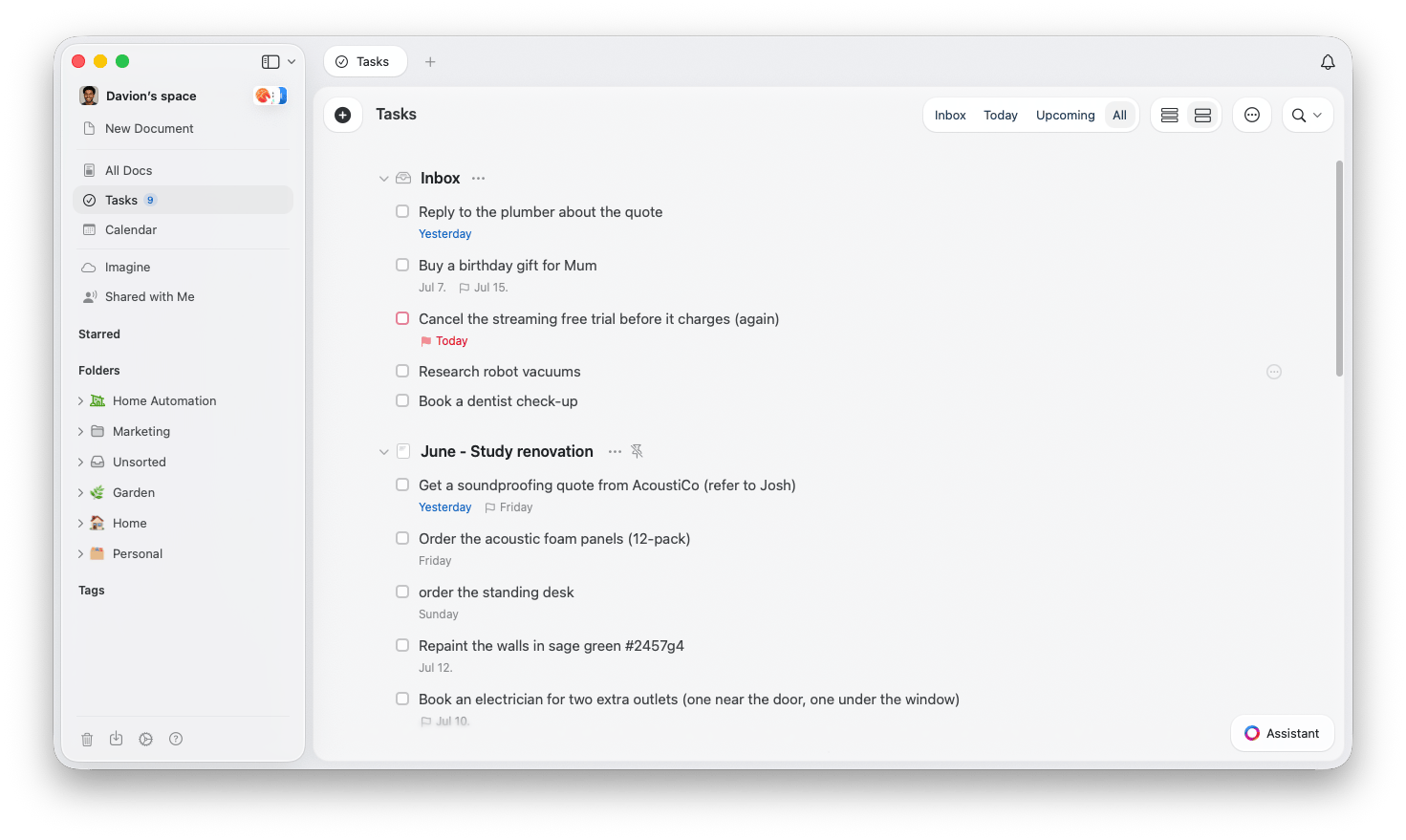
Mở Nhiệm vụ từ sidebar để xem mọi thứ ở cùng một nơi. Chế độ xem được tổ chức thành bốn tab:
* **Inbox** - Ghi lại nhiệm vụ nhanh chóng mà không gắn chúng vào tài liệu. [Tìm hiểu cách tạo nhiệm vụ](/vi/plan-and-do/tasks/creating-tasks).
* **Hôm nay** - Mọi thứ được lên lịch cho hôm nay, bao gồm cả những nhiệm vụ dồn lại từ các ngày trước. [Xem các chế độ xem Nhiệm vụ](/vi/plan-and-do/tasks/tasks-views).
* **Sắp tới** - Các nhiệm vụ được lên lịch cho những ngày, tuần và tháng sắp tới. [Xem các chế độ xem Nhiệm vụ](/vi/plan-and-do/tasks/tasks-views).
* **Tất cả** - Mọi nhiệm vụ trên mọi tài liệu, được nhóm theo tài liệu chứa chúng. [Xem các chế độ xem Nhiệm vụ](/vi/plan-and-do/tasks/tasks-views).
## Những điều nên biết
**Lịch** là một mục riêng trong sidebar, không phải một tab bên trong Nhiệm vụ. Nó hiển thị các nhiệm vụ đã lên lịch cùng với sự kiện và ghi chú hàng ngày. Xem bài viết [Lịch](/vi/plan-and-do/calendar) để biết chi tiết.
Nhiệm vụ sẽ mở lại ở tab bạn dùng lần cuối, nên mỗi lần mở bạn sẽ quay về đúng nơi mình đã dừng.
Bạn có thể hiển thị số nhiệm vụ của hôm nay ngay bên cạnh mục Nhiệm vụ trong sidebar. Tùy chọn này tắt theo mặc định. Mở menu **...** trên mục Nhiệm vụ ở sidebar và chọn **Hiển thị số nhiệm vụ hôm nay** để bật.
Hiện tại, các tính năng nhiệm vụ này có trong ứng dụng Mac và iPhone/iPad. Nhiệm vụ cũng hoạt động trên Windows và ứng dụng web, với chức năng tương tự nhưng bộ khả năng và tùy chọn chế độ xem rút gọn hơn.
## Bài viết liên quan
Inbox và mọi cách để tạo một nhiệm vụ
Lịch trình, hạn chót, nhắc nhở và nhiệm vụ định kỳ
Các tab Inbox, Hôm nay, Sắp tới và Tất cả
Chọn nhiều, chỉnh sửa hàng loạt, hoàn thành nhiệm vụ và Logbook
Xem nhiệm vụ, sự kiện và ghi chú hàng ngày ở cùng một nơi
Nhận thông báo về nhiệm vụ và hạn chót quan trọng
Tổ chức nhiệm vụ hàng ngày với các trang hàng ngày tự động
 ## Một nhiệm vụ, mọi chế độ xem
Vì nhiệm vụ không chỉ là một hộp kiểm ở một vị trí duy nhất, cùng một nhiệm vụ sẽ hiện ra ở bất cứ nơi nào nó liên quan. Đặt lịch trình cho nhiệm vụ và nó sẽ xuất hiện trên **Lịch** bên cạnh các sự kiện của bạn, cũng như trong **ghi chú hàng ngày** của ngày đó. Đánh dấu hoàn thành ở một nơi và nhiệm vụ được cập nhật ở mọi nơi, nên bạn không bao giờ phải săn lùng bản trùng lặp.
## Tổng quan nhanh về bốn tab
Mở Nhiệm vụ từ sidebar để xem mọi thứ ở cùng một nơi. Chế độ xem được tổ chức thành bốn tab:
* **Inbox** - Ghi lại nhiệm vụ nhanh chóng mà không gắn chúng vào tài liệu. [Tìm hiểu cách tạo nhiệm vụ](/vi/plan-and-do/tasks/creating-tasks).
* **Hôm nay** - Mọi thứ được lên lịch cho hôm nay, bao gồm cả những nhiệm vụ dồn lại từ các ngày trước. [Xem các chế độ xem Nhiệm vụ](/vi/plan-and-do/tasks/tasks-views).
* **Sắp tới** - Các nhiệm vụ được lên lịch cho những ngày, tuần và tháng sắp tới. [Xem các chế độ xem Nhiệm vụ](/vi/plan-and-do/tasks/tasks-views).
* **Tất cả** - Mọi nhiệm vụ trên mọi tài liệu, được nhóm theo tài liệu chứa chúng. [Xem các chế độ xem Nhiệm vụ](/vi/plan-and-do/tasks/tasks-views).
## Những điều nên biết
## Một nhiệm vụ, mọi chế độ xem
Vì nhiệm vụ không chỉ là một hộp kiểm ở một vị trí duy nhất, cùng một nhiệm vụ sẽ hiện ra ở bất cứ nơi nào nó liên quan. Đặt lịch trình cho nhiệm vụ và nó sẽ xuất hiện trên **Lịch** bên cạnh các sự kiện của bạn, cũng như trong **ghi chú hàng ngày** của ngày đó. Đánh dấu hoàn thành ở một nơi và nhiệm vụ được cập nhật ở mọi nơi, nên bạn không bao giờ phải săn lùng bản trùng lặp.
## Tổng quan nhanh về bốn tab
Mở Nhiệm vụ từ sidebar để xem mọi thứ ở cùng một nơi. Chế độ xem được tổ chức thành bốn tab:
* **Inbox** - Ghi lại nhiệm vụ nhanh chóng mà không gắn chúng vào tài liệu. [Tìm hiểu cách tạo nhiệm vụ](/vi/plan-and-do/tasks/creating-tasks).
* **Hôm nay** - Mọi thứ được lên lịch cho hôm nay, bao gồm cả những nhiệm vụ dồn lại từ các ngày trước. [Xem các chế độ xem Nhiệm vụ](/vi/plan-and-do/tasks/tasks-views).
* **Sắp tới** - Các nhiệm vụ được lên lịch cho những ngày, tuần và tháng sắp tới. [Xem các chế độ xem Nhiệm vụ](/vi/plan-and-do/tasks/tasks-views).
* **Tất cả** - Mọi nhiệm vụ trên mọi tài liệu, được nhóm theo tài liệu chứa chúng. [Xem các chế độ xem Nhiệm vụ](/vi/plan-and-do/tasks/tasks-views).
## Những điều nên biết