> ## Documentation Index
> Fetch the complete documentation index at: https://craft-support.mintlify.site/llms.txt
> Use this file to discover all available pages before exploring further.
# Nhóm
> Cộng tác với các thành viên và quản lý các không gian nhóm dùng chung.
Nhóm trong Craft cho phép bạn cộng tác với người khác trong các Không gian dùng chung. Bạn có thể tạo nhóm cho các tập thể, dự án hoặc tổ chức khác nhau và quản lý ai được quyền truy cập vào những Không gian nào.
## Truy cập Cài đặt Nhóm
Để quản lý cài đặt nhóm, điều hướng đến bảng Cài đặt Nhóm:
Nhấp vào **Cài đặt** trong menu chính
Chọn **Nhóm của tôi**
Nhấp vào **Cài đặt Nhóm**
## Cấu hình Nhóm
### Thay đổi tên nhóm
Bạn có thể tùy chỉnh tên nhóm bất cứ lúc nào để phản ánh tốt hơn tổ chức, dự án hoặc nhóm của bạn. Tên nhóm hiển thị cho tất cả thành viên và giúp nhận diện nhóm trong toàn bộ tài khoản Craft của bạn.
Điều hướng đến **Cài đặt Nhóm**
Tìm trường **Tên nhóm**
Nhập tên nhóm bạn mong muốn
Lưu thay đổi của bạn
### Thay đổi logo nhóm
Tải lên logo hoặc biểu tượng tùy chỉnh để cá nhân hóa nhóm. Logo nhóm hiển thị trong ứng dụng Craft và có thể xuất hiện trên các trang đã xuất bản nếu bạn bật tính năng Share Page Branding trong cài đặt xuất bản.
Điều hướng đến **Cài đặt Nhóm**
Nhấp vào **Thay đổi logo nhóm**
Tải lên tệp ảnh của bạn
Điều chỉnh vị trí nếu cần
Lưu thay đổi của bạn
Logo nhóm chỉ hiển thị trên các trang đã xuất bản nếu bạn bật tính năng Share Page Branding trong cài đặt xuất bản.
## Tổng quan về quản lý nhóm
Phần "Nhóm của tôi" cung cấp quyền truy cập đến một số khu vực quản lý chính:
### Thành viên và lời mời
Quản lý tất cả thành viên nhóm và gửi lời mời cho người mới. Phần này cho phép bạn:
* Xem tất cả thành viên hiện tại của nhóm
* Gửi lời mời qua email
* Quản lý các lời mời đang chờ
* Loại bỏ thành viên (nếu bạn có quyền admin)
Số lượng thành viên bạn có thể mời phụ thuộc vào gói đăng ký hiện tại. Kiểm tra chi tiết gói của bạn để biết giới hạn số thành viên.
### Thanh toán & Gói đăng ký
Tất cả việc quản lý đăng ký và thanh toán được thực hiện trong phần này:
* Xem chi tiết gói hiện tại của bạn
* Nâng cấp hoặc hạ cấp gói đăng ký
* Quản lý phương thức thanh toán
* Xem lịch sử thanh toán và hoá đơn
* Hủy gói đăng ký của bạn
### Không gian
Phần Không gian liệt kê tất cả Không gian nằm dưới nhóm của bạn. Tại đây bạn có thể:
* Xem tất cả Không gian của nhóm
* Tạo Không gian mới
* Quản lý cài đặt Không gian
* Di chuyển Không gian giữa các nhóm
### Cài đặt Nhóm
Bảng Cài đặt Nhóm là nơi bạn có thể:
* Cấu hình tên và logo nhóm
* Quản lý thương hiệu cho nội dung đã xuất bản
* Truy cập các điều khiển admin
* Xóa nhóm (nếu bạn là chủ sở hữu)
## Di chuyển Không gian giữa các nhóm
Bạn có thể di chuyển Không gian giữa các nhóm trong cùng một tài khoản bằng các bước sau:
Nhấp **Cài đặt** bằng cách nhấp vào ảnh đại diện của bạn
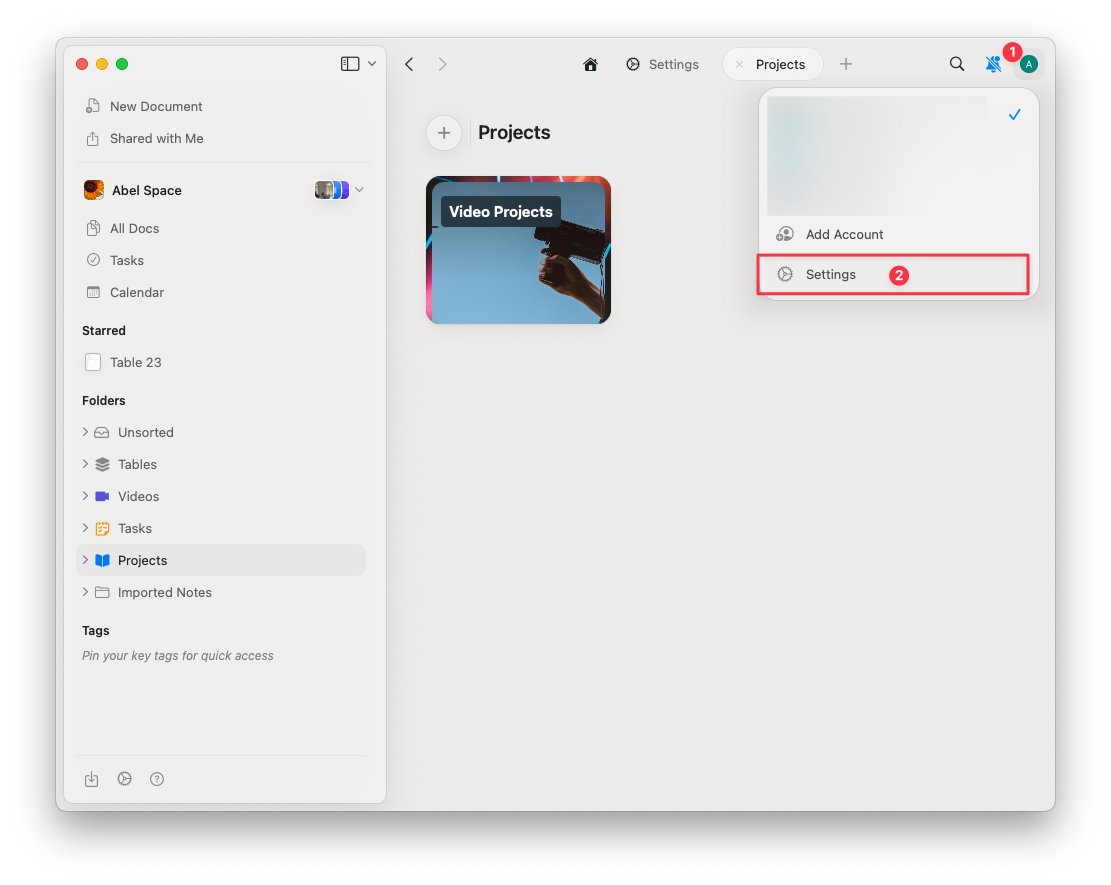 Chọn **Cài đặt Không gian**
Nhấp vào **Di chuyển Không gian**
Chọn **Cài đặt Không gian**
Nhấp vào **Di chuyển Không gian**
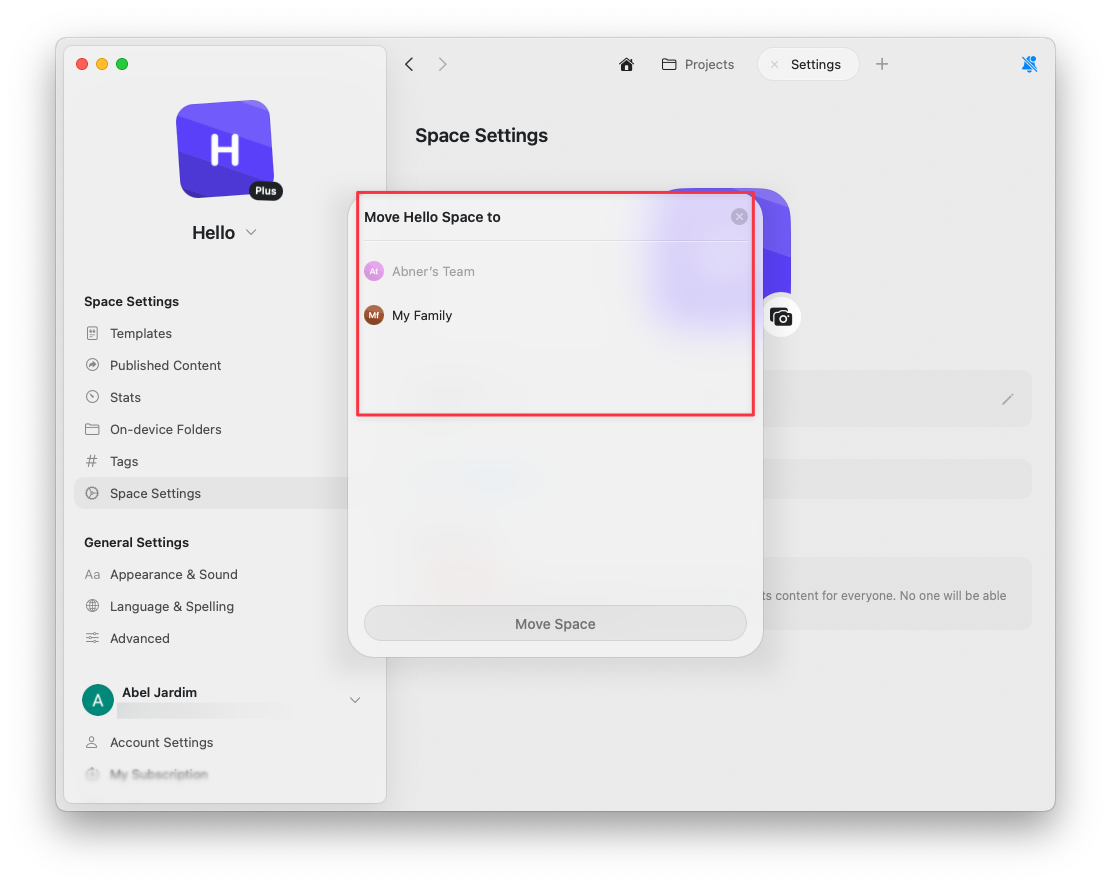
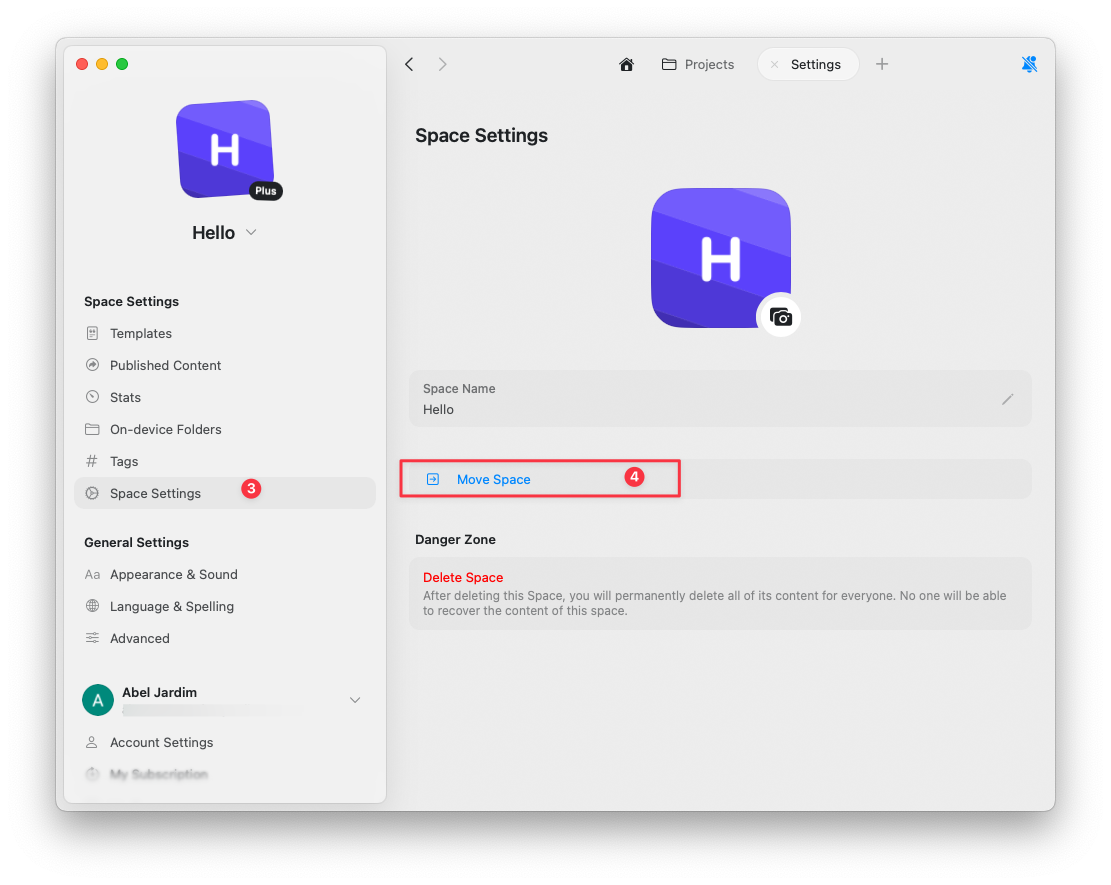 Chọn **Nhóm đích**
Chọn nhóm đích từ danh sách các nhóm có sẵn trong cùng tài khoản.
Chọn **Nhóm đích**
Chọn nhóm đích từ danh sách các nhóm có sẵn trong cùng tài khoản.
 Không thể di chuyển Không gian giữa các tài khoản Craft khác nhau. Bạn chỉ có thể di chuyển Không gian giữa các nhóm trong cùng một tài khoản.
## Bài viết liên quan
Tìm hiểu về cách tổ chức công việc bằng Không gian
Chia sẻ và cộng tác trên Tài liệu với nhóm của bạn
Tìm hiểu về cách tạo và quản lý nhóm
Không thể di chuyển Không gian giữa các tài khoản Craft khác nhau. Bạn chỉ có thể di chuyển Không gian giữa các nhóm trong cùng một tài khoản.
## Bài viết liên quan
Tìm hiểu về cách tổ chức công việc bằng Không gian
Chia sẻ và cộng tác trên Tài liệu với nhóm của bạn
Tìm hiểu về cách tạo và quản lý nhóm