> ## Documentation Index
> Fetch the complete documentation index at: https://craft-support.mintlify.site/llms.txt
> Use this file to discover all available pages before exploring further.
# Chế độ xem Kanban cho Bộ sưu tập
> Tổ chức Bộ sưu tập của bạn dưới dạng bảng Kanban với các thẻ có thể kéo thả được nhóm thành cột. Lý tưởng để theo dõi quy trình làm việc, trạng thái tác vụ và các giai đoạn dự án trong Craft.
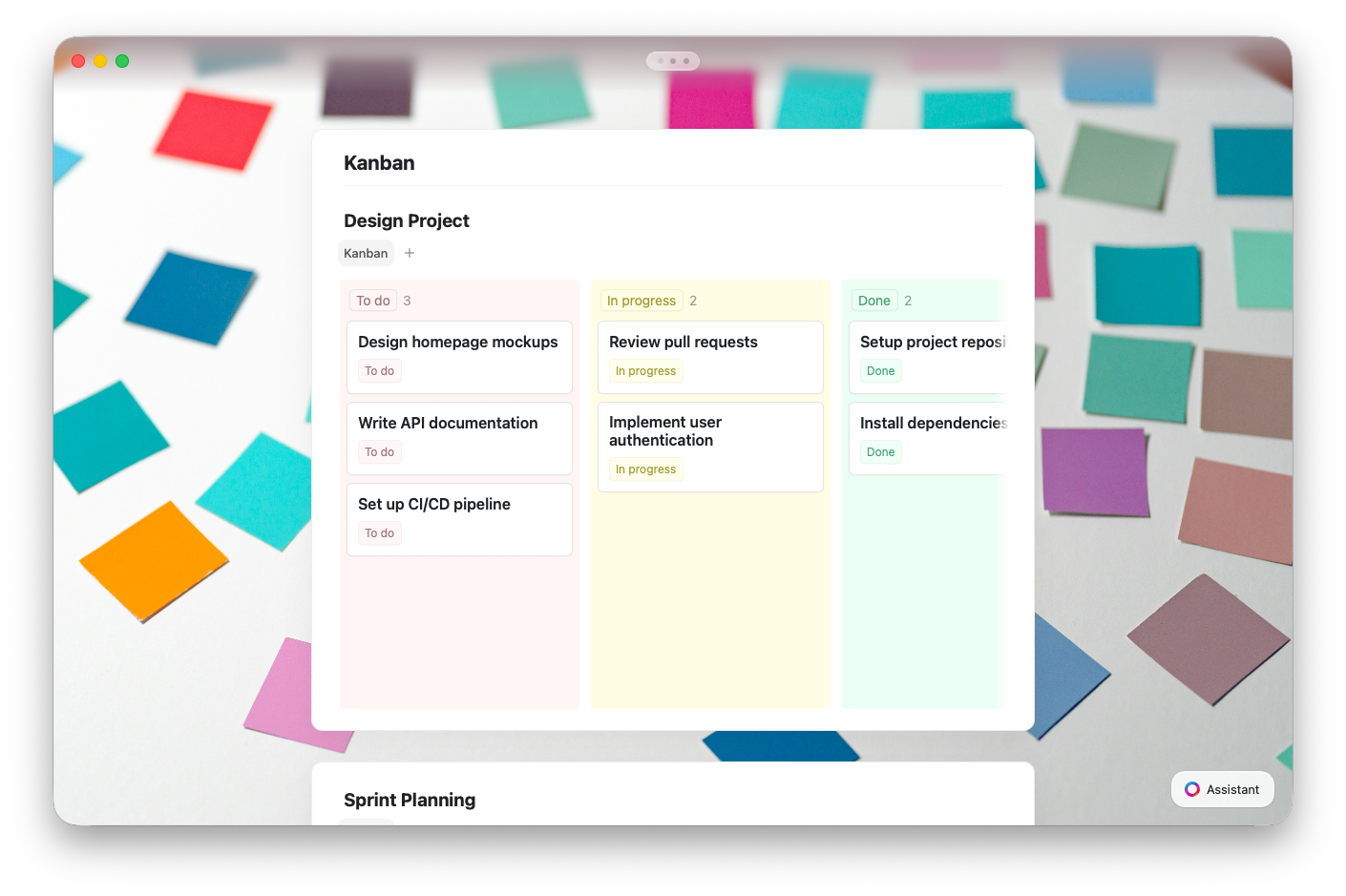
Chế độ xem Kanban hiển thị Bộ sưu tập của bạn dưới dạng bảng các cột, trong đó mỗi cột đại diện cho một giá trị từ trường được nhóm. Kéo thẻ giữa các cột để cập nhật trạng thái ngay lập tức.
 ## Kanban so với các chế độ xem khác
Tất cả các chế độ xem đều chia sẻ cùng một dữ liệu — chuyển đổi giữa chúng không bao giờ xóa hoặc chỉnh sửa mục nhập của bạn.
| Dùng Kanban khi... | Dùng Table khi... | Dùng Gallery khi... |
| ----------------------------------------------------- | ------------------------------ | ---------------------------------------------- |
| Theo dõi mục qua các giai đoạn (cần làm → hoàn thành) | So sánh nhiều trường cạnh nhau | Mục nhập có hình ảnh hoặc nội dung trực quan |
| Bạn muốn bảng quy trình trực quan | Chỉnh sửa kiểu bảng tính | Duyệt trực quan (danh mục đầu tư, phương tiện) |
| Thay đổi trạng thái diễn ra thường xuyên | Nhập dữ liệu hàng loạt | Tổng quan gọn gàng với xem trước |
## Tạo Chế độ xem Kanban
### Từ lệnh gạch chéo
Gõ **`/kanban`** ở bất kỳ đâu trong tài liệu và chọn **Chèn Bộ sưu tập Kanban** từ menu lệnh. Thao tác này tạo một Bộ sưu tập mới với Chế độ xem Kanban sẵn sàng sử dụng.
## Kanban so với các chế độ xem khác
Tất cả các chế độ xem đều chia sẻ cùng một dữ liệu — chuyển đổi giữa chúng không bao giờ xóa hoặc chỉnh sửa mục nhập của bạn.
| Dùng Kanban khi... | Dùng Table khi... | Dùng Gallery khi... |
| ----------------------------------------------------- | ------------------------------ | ---------------------------------------------- |
| Theo dõi mục qua các giai đoạn (cần làm → hoàn thành) | So sánh nhiều trường cạnh nhau | Mục nhập có hình ảnh hoặc nội dung trực quan |
| Bạn muốn bảng quy trình trực quan | Chỉnh sửa kiểu bảng tính | Duyệt trực quan (danh mục đầu tư, phương tiện) |
| Thay đổi trạng thái diễn ra thường xuyên | Nhập dữ liệu hàng loạt | Tổng quan gọn gàng với xem trước |
## Tạo Chế độ xem Kanban
### Từ lệnh gạch chéo
Gõ **`/kanban`** ở bất kỳ đâu trong tài liệu và chọn **Chèn Bộ sưu tập Kanban** từ menu lệnh. Thao tác này tạo một Bộ sưu tập mới với Chế độ xem Kanban sẵn sàng sử dụng.
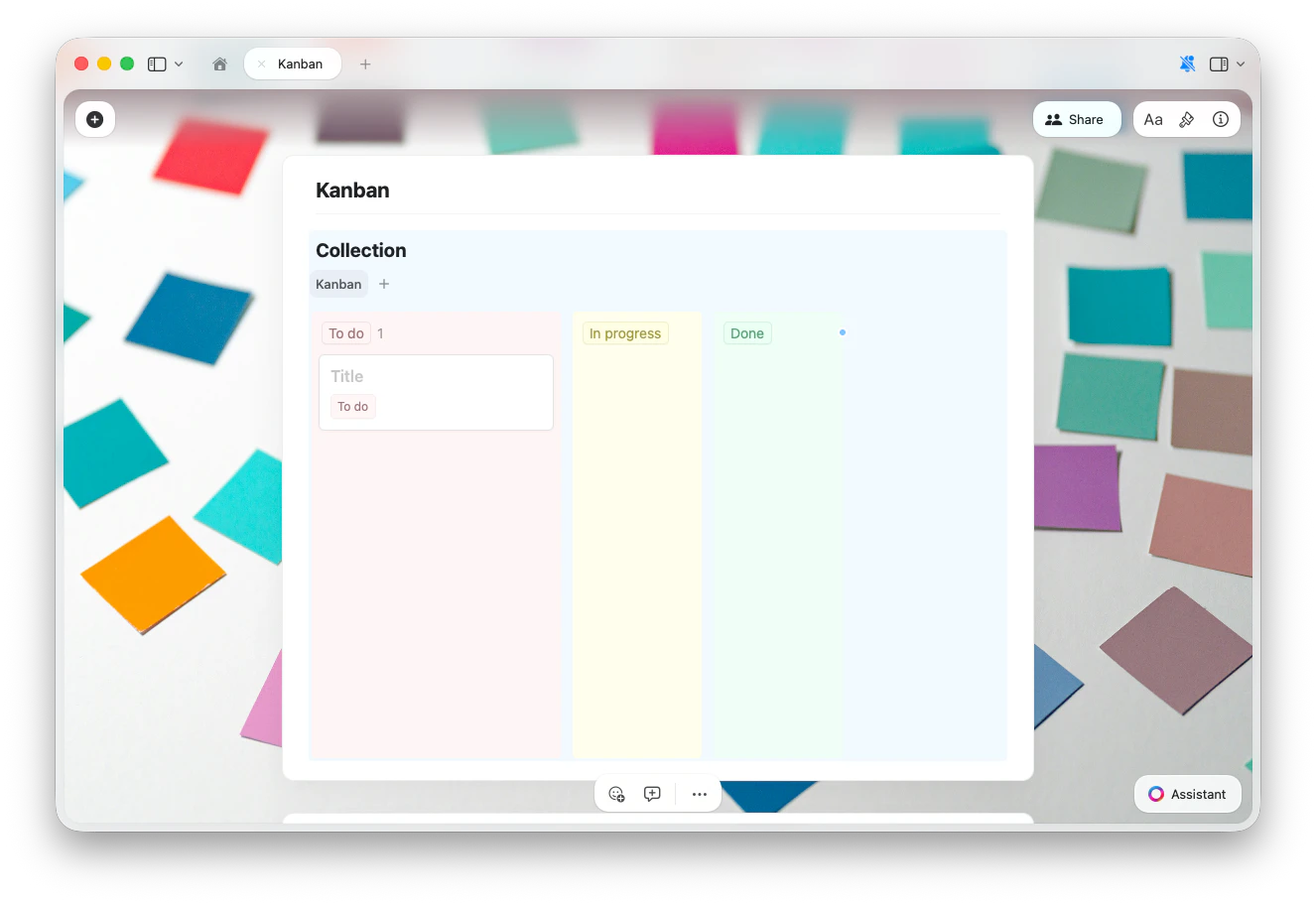
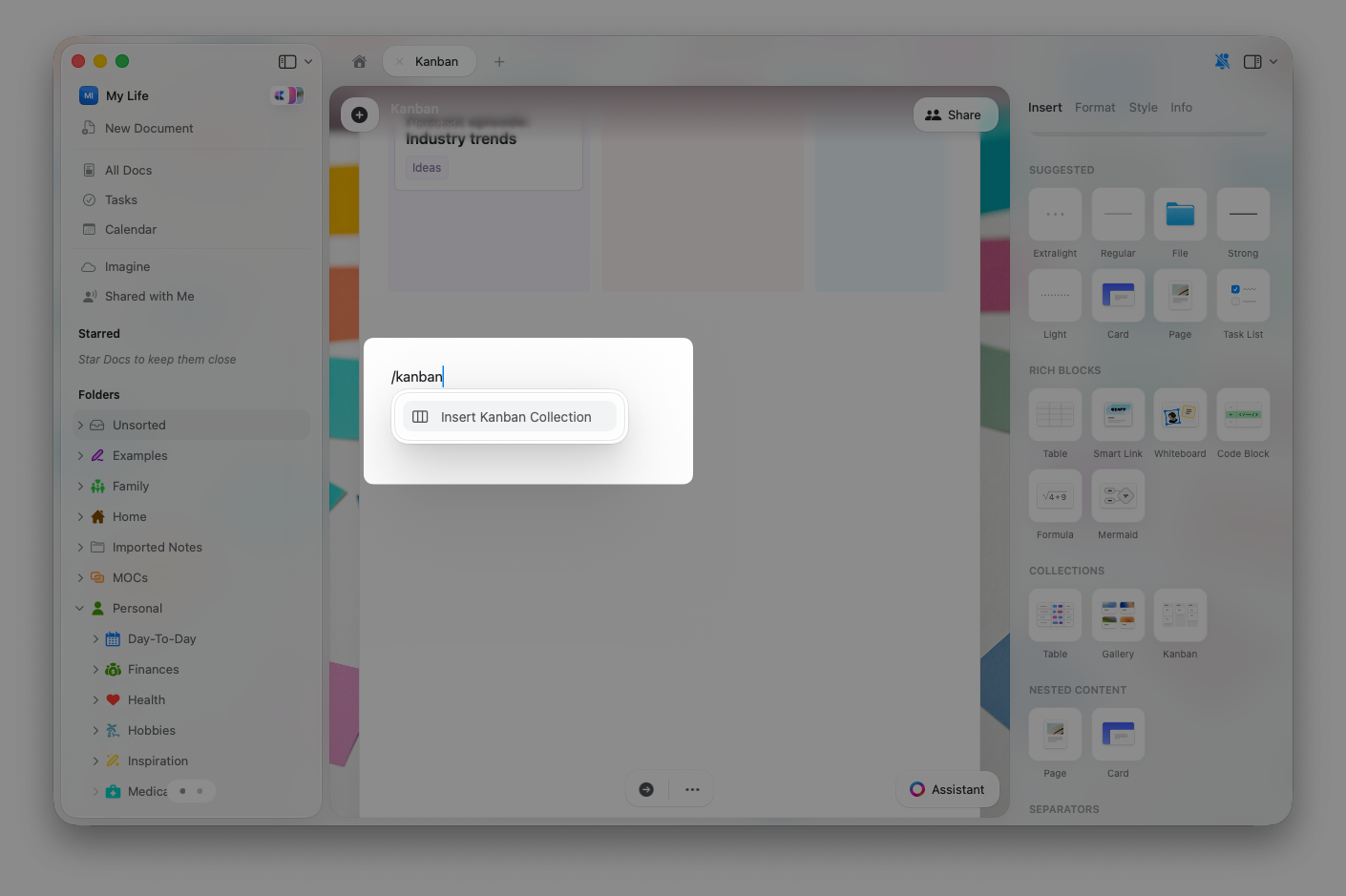 Theo mặc định, nó tạo trường **Trạng thái** với ba cột: **Cần làm**, **Đang thực hiện** và **Hoàn thành**.
 ### Từ bảng chèn
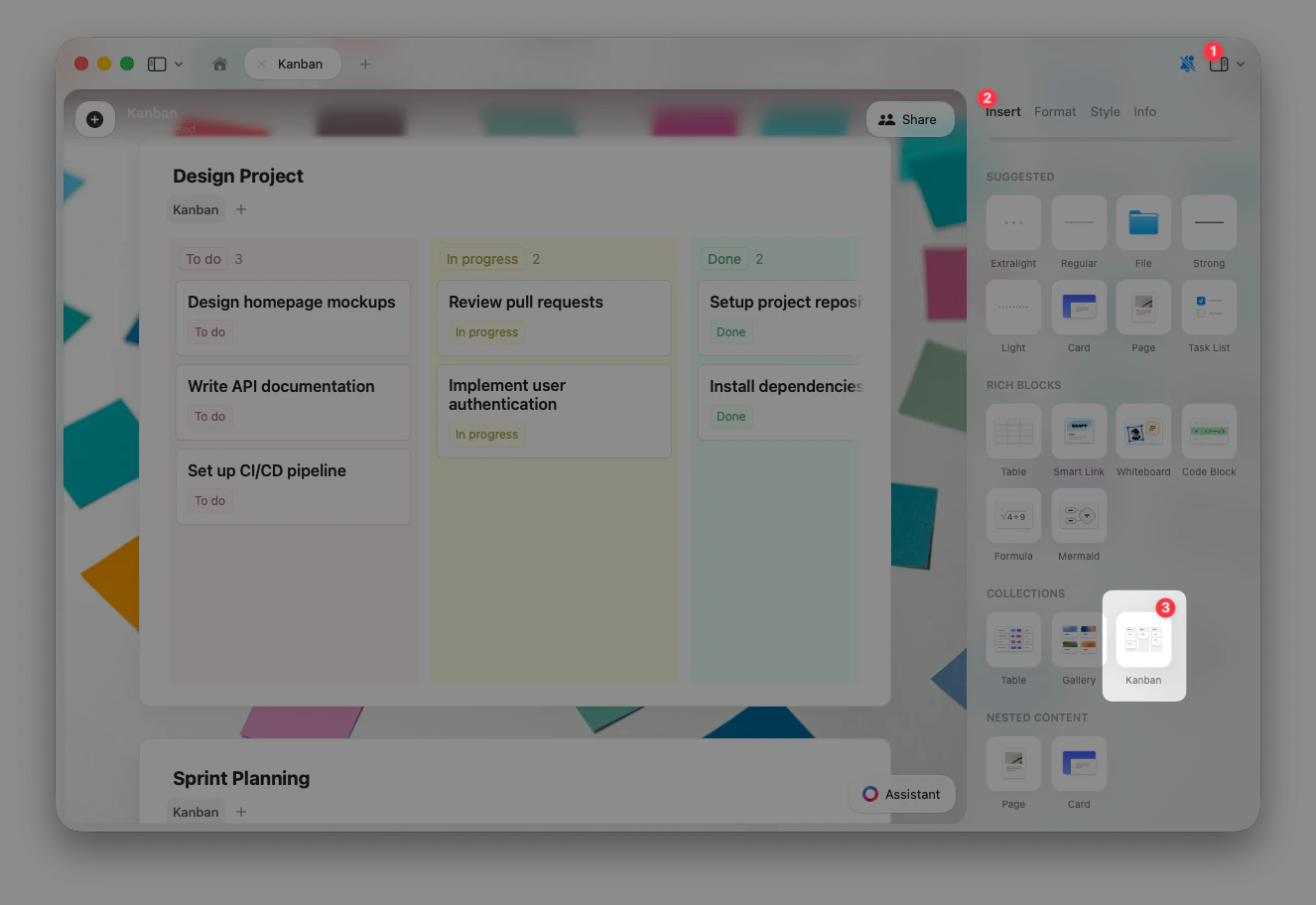
Bạn cũng có thể thêm Bộ sưu tập Kanban từ **bảng chèn** (thanh bên). Mở bảng chèn và chọn tùy chọn Bộ sưu tập Kanban để đặt vào tài liệu của bạn.
### Từ bảng chèn
Bạn cũng có thể thêm Bộ sưu tập Kanban từ **bảng chèn** (thanh bên). Mở bảng chèn và chọn tùy chọn Bộ sưu tập Kanban để đặt vào tài liệu của bạn.
 ### Từ Bộ sưu tập hiện có
Nếu bạn đã có một Bộ sưu tập, bạn có thể thêm Chế độ xem Kanban vào đó:
Nhấp nút **+** bên cạnh các tab chế độ xem ở đầu Bộ sưu tập của bạn
Chọn **Thêm Chế độ xem Kanban**
### Từ Bộ sưu tập hiện có
Nếu bạn đã có một Bộ sưu tập, bạn có thể thêm Chế độ xem Kanban vào đó:
Nhấp nút **+** bên cạnh các tab chế độ xem ở đầu Bộ sưu tập của bạn
Chọn **Thêm Chế độ xem Kanban**
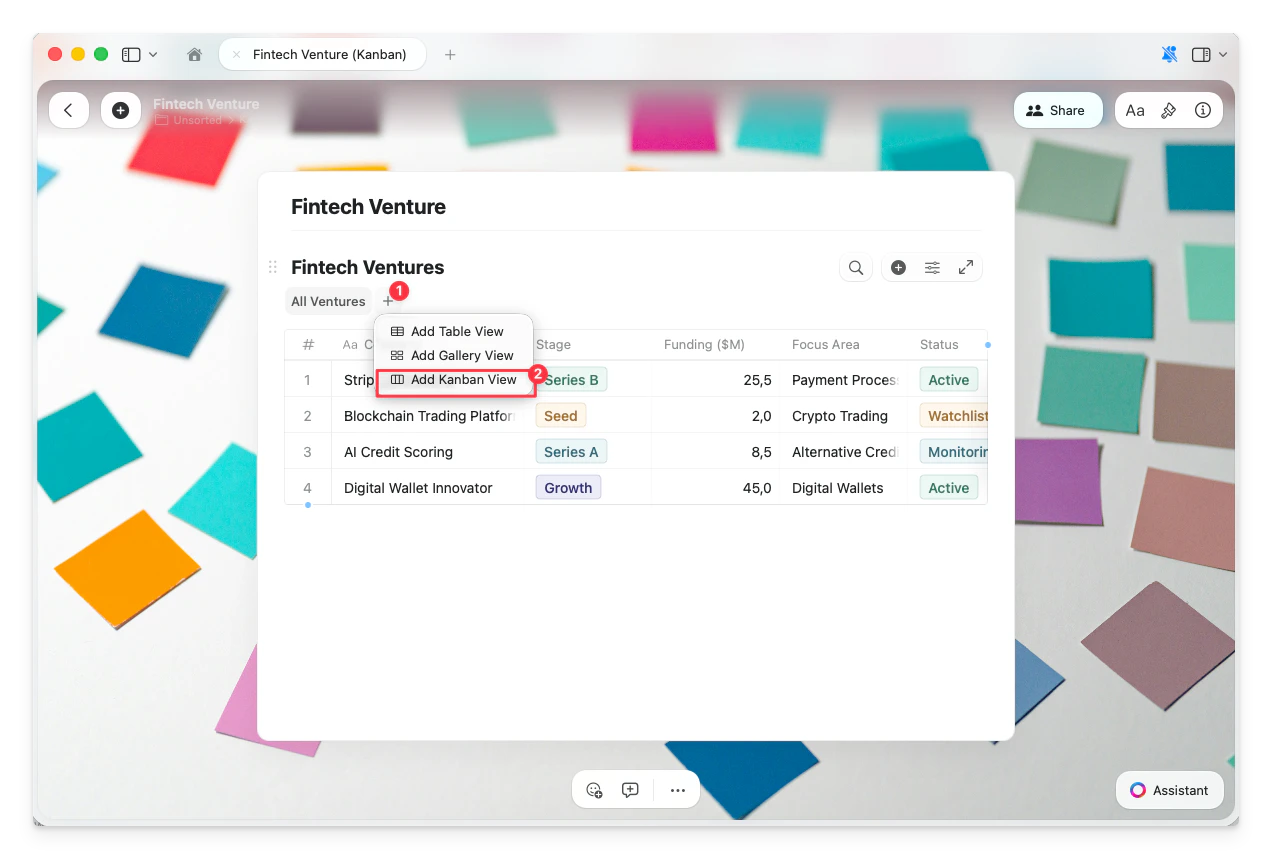 Chế độ xem Kanban mới của bạn xuất hiện dưới dạng tab ở đầu Bộ sưu tập
### Chuyển đổi chế độ xem hiện có
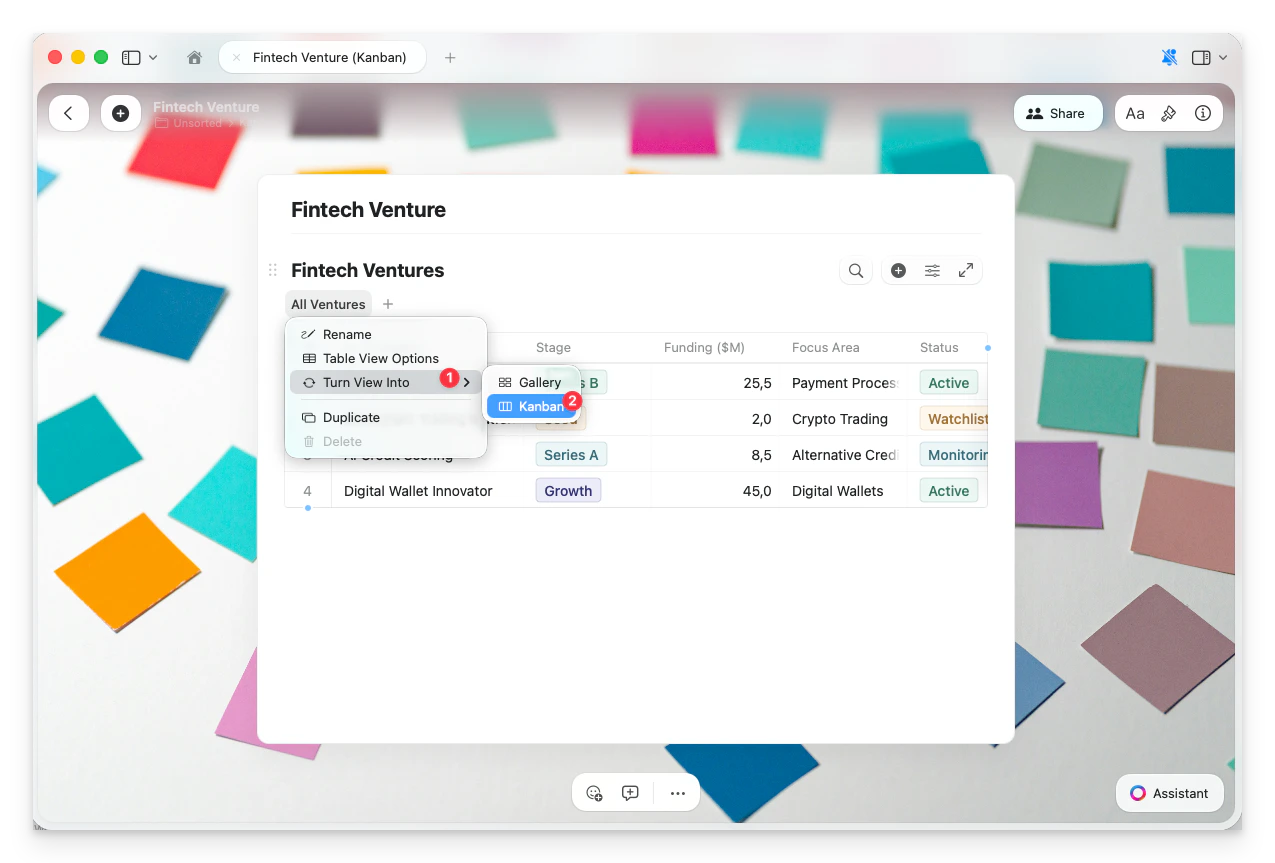
Bạn có thể chuyển đổi bất kỳ chế độ xem Table hoặc Gallery nào sang Kanban: nhấp vào **tên chế độ xem** ở đầu Bộ sưu tập, chọn **Chuyển thành**, sau đó chọn **Kanban**.
Chế độ xem Kanban mới của bạn xuất hiện dưới dạng tab ở đầu Bộ sưu tập
### Chuyển đổi chế độ xem hiện có
Bạn có thể chuyển đổi bất kỳ chế độ xem Table hoặc Gallery nào sang Kanban: nhấp vào **tên chế độ xem** ở đầu Bộ sưu tập, chọn **Chuyển thành**, sau đó chọn **Kanban**.
 ## Làm việc với Cột
Các cột Kanban dựa trên giá trị của trường bạn nhóm theo. Mỗi giá trị duy nhất trở thành cột riêng của nó.
### Thêm Cột Mới
Nhấp nút **+** màu xanh xuất hiện ở bên phải cột cuối cùng để thêm nhóm mới. Nhập tên cho cột mới và xác nhận.
## Làm việc với Cột
Các cột Kanban dựa trên giá trị của trường bạn nhóm theo. Mỗi giá trị duy nhất trở thành cột riêng của nó.
### Thêm Cột Mới
Nhấp nút **+** màu xanh xuất hiện ở bên phải cột cuối cùng để thêm nhóm mới. Nhập tên cho cột mới và xác nhận.
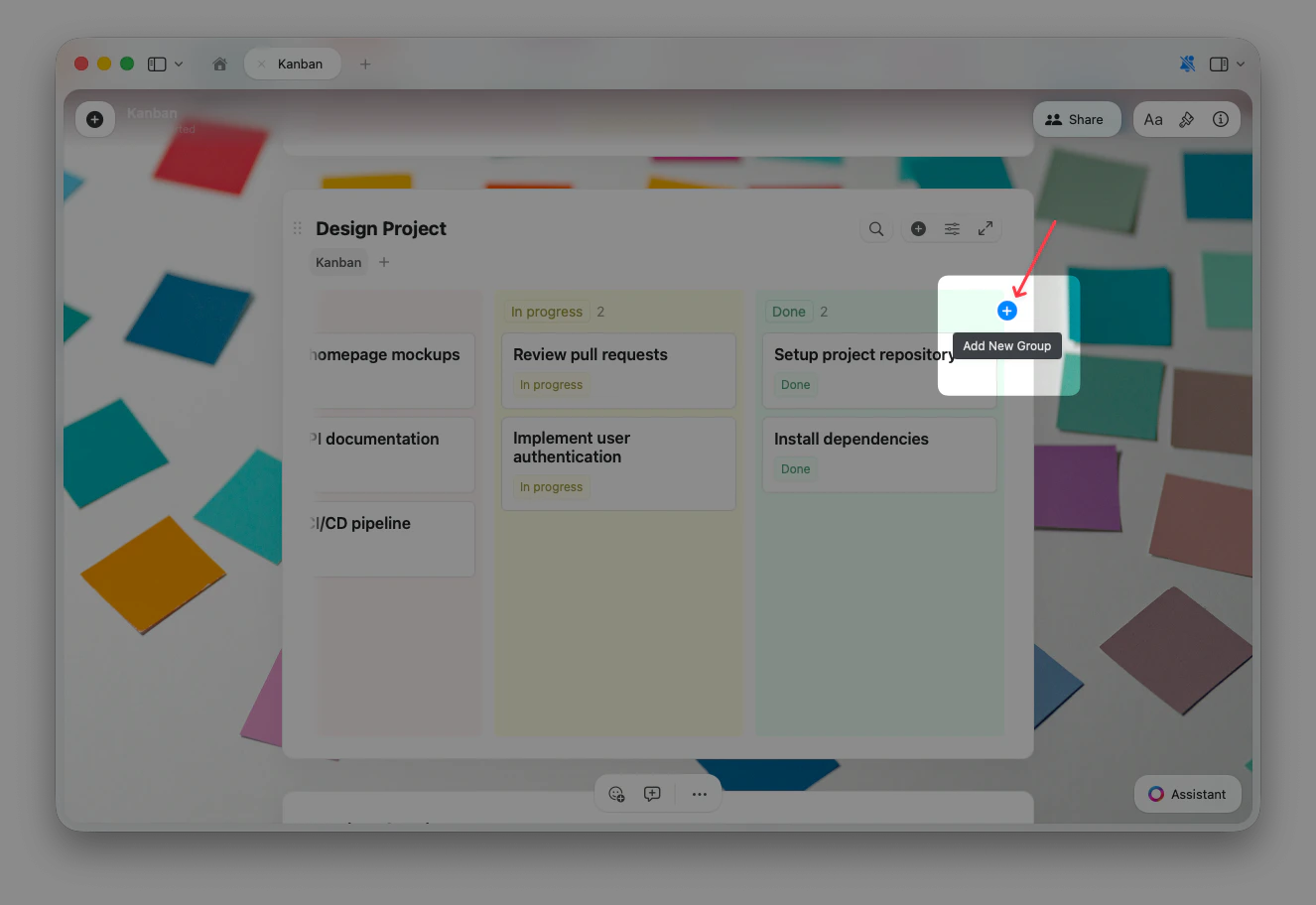 Nút **+** màu xanh chỉ hiển thị khi bảng Kanban được chọn — hãy nhấp vào bất kỳ đâu trên bảng trước nếu bạn không thấy nó. Nó khả dụng khi nhóm theo các trường **Lựa chọn đơn** hoặc **Lựa chọn nhiều**.
### Cột "None"
Các mục không có giá trị cho trường được nhóm sẽ xuất hiện trong cột **None**. Khi bạn kéo các mục mới vào bảng Kanban, chúng được tự động đặt vào cột None cho đến khi bạn di chuyển chúng sang cột cụ thể.
Cột None có thể hữu ích làm chỗ giữ chỗ khi bạn chưa quyết định đặt thẻ ở đâu. Khi tất cả thẻ được di chuyển ra khỏi cột None, nó sẽ tự động bị xóa khỏi bảng. Bạn cũng có thể **ẩn** nó khỏi chế độ xem nếu không cần.
### Quản lý Cột
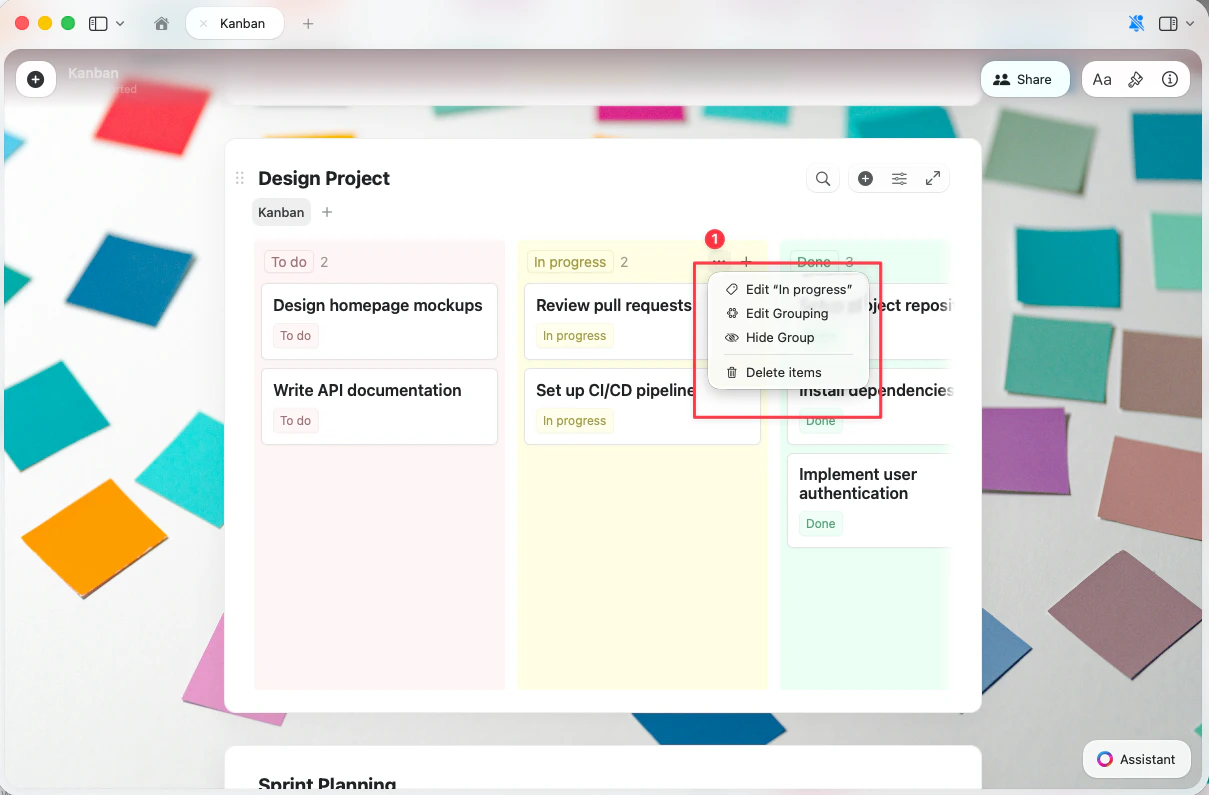
Nhấp chuột phải hoặc dùng menu **...** trên tiêu đề cột để truy cập các tùy chọn như chỉnh sửa tên cột, chỉnh sửa nhóm, ẩn nhóm hoặc xóa mục.
Nút **+** màu xanh chỉ hiển thị khi bảng Kanban được chọn — hãy nhấp vào bất kỳ đâu trên bảng trước nếu bạn không thấy nó. Nó khả dụng khi nhóm theo các trường **Lựa chọn đơn** hoặc **Lựa chọn nhiều**.
### Cột "None"
Các mục không có giá trị cho trường được nhóm sẽ xuất hiện trong cột **None**. Khi bạn kéo các mục mới vào bảng Kanban, chúng được tự động đặt vào cột None cho đến khi bạn di chuyển chúng sang cột cụ thể.
Cột None có thể hữu ích làm chỗ giữ chỗ khi bạn chưa quyết định đặt thẻ ở đâu. Khi tất cả thẻ được di chuyển ra khỏi cột None, nó sẽ tự động bị xóa khỏi bảng. Bạn cũng có thể **ẩn** nó khỏi chế độ xem nếu không cần.
### Quản lý Cột
Nhấp chuột phải hoặc dùng menu **...** trên tiêu đề cột để truy cập các tùy chọn như chỉnh sửa tên cột, chỉnh sửa nhóm, ẩn nhóm hoặc xóa mục.
 ## Di chuyển Thẻ Giữa Các Cột
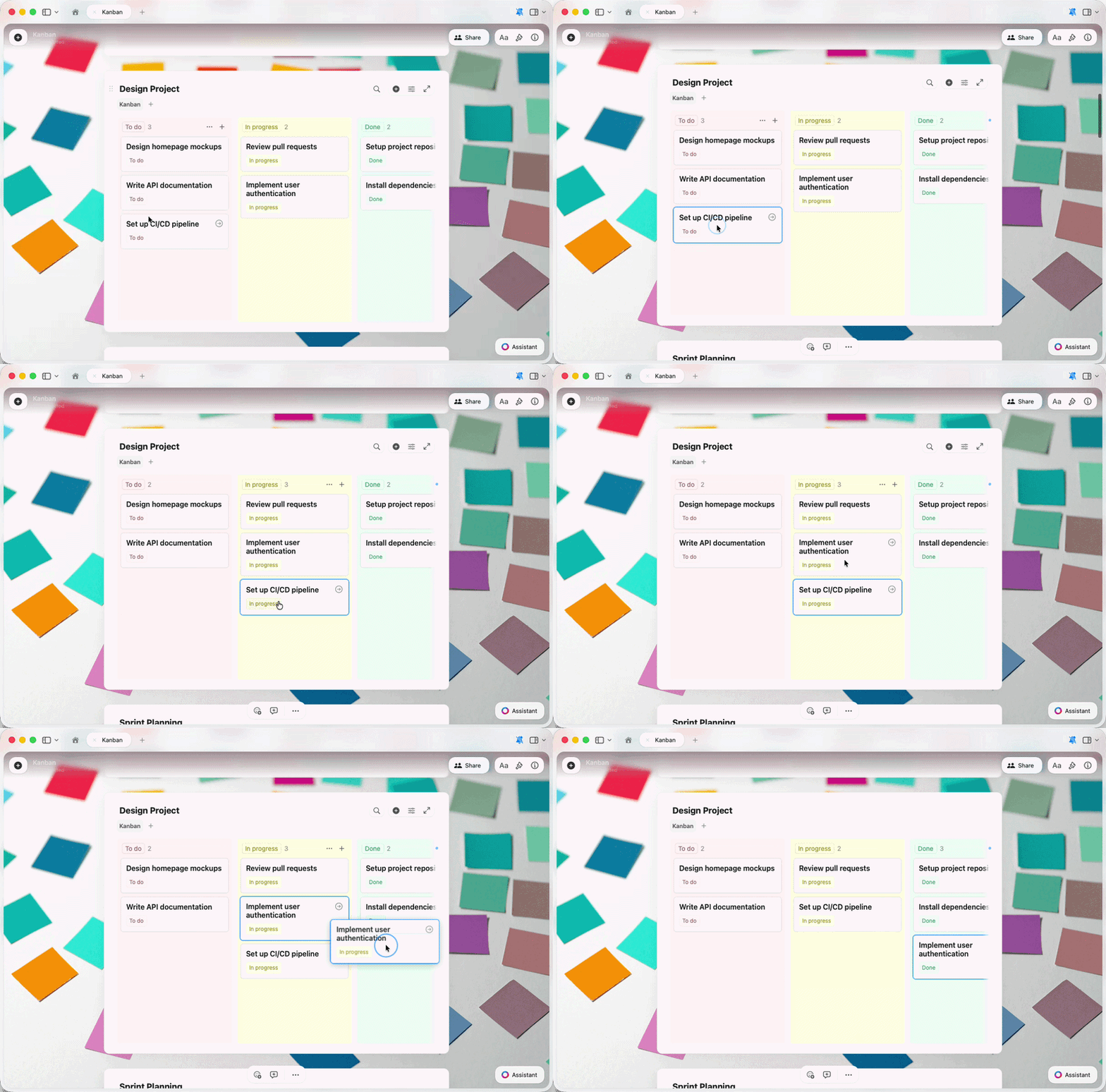
**Kéo và thả** bất kỳ thẻ nào từ cột này sang cột khác. Khi bạn thả thẻ vào một cột mới, giá trị trường của nó sẽ tự động cập nhật — ví dụ: kéo thẻ từ "Cần làm" sang "Đang thực hiện" sẽ thay đổi Trạng thái của nó thành "Đang thực hiện."
Nếu có sắp xếp đang hoạt động, việc thả thẻ vào một cột sẽ đặt nó theo thứ tự sắp xếp hiện tại. Không có sắp xếp, bạn có thể thả thẻ vào vị trí cụ thể trong cột.
## Di chuyển Thẻ Giữa Các Cột
**Kéo và thả** bất kỳ thẻ nào từ cột này sang cột khác. Khi bạn thả thẻ vào một cột mới, giá trị trường của nó sẽ tự động cập nhật — ví dụ: kéo thẻ từ "Cần làm" sang "Đang thực hiện" sẽ thay đổi Trạng thái của nó thành "Đang thực hiện."
Nếu có sắp xếp đang hoạt động, việc thả thẻ vào một cột sẽ đặt nó theo thứ tự sắp xếp hiện tại. Không có sắp xếp, bạn có thể thả thẻ vào vị trí cụ thể trong cột.
 ## Tùy chọn Chế độ xem Kanban
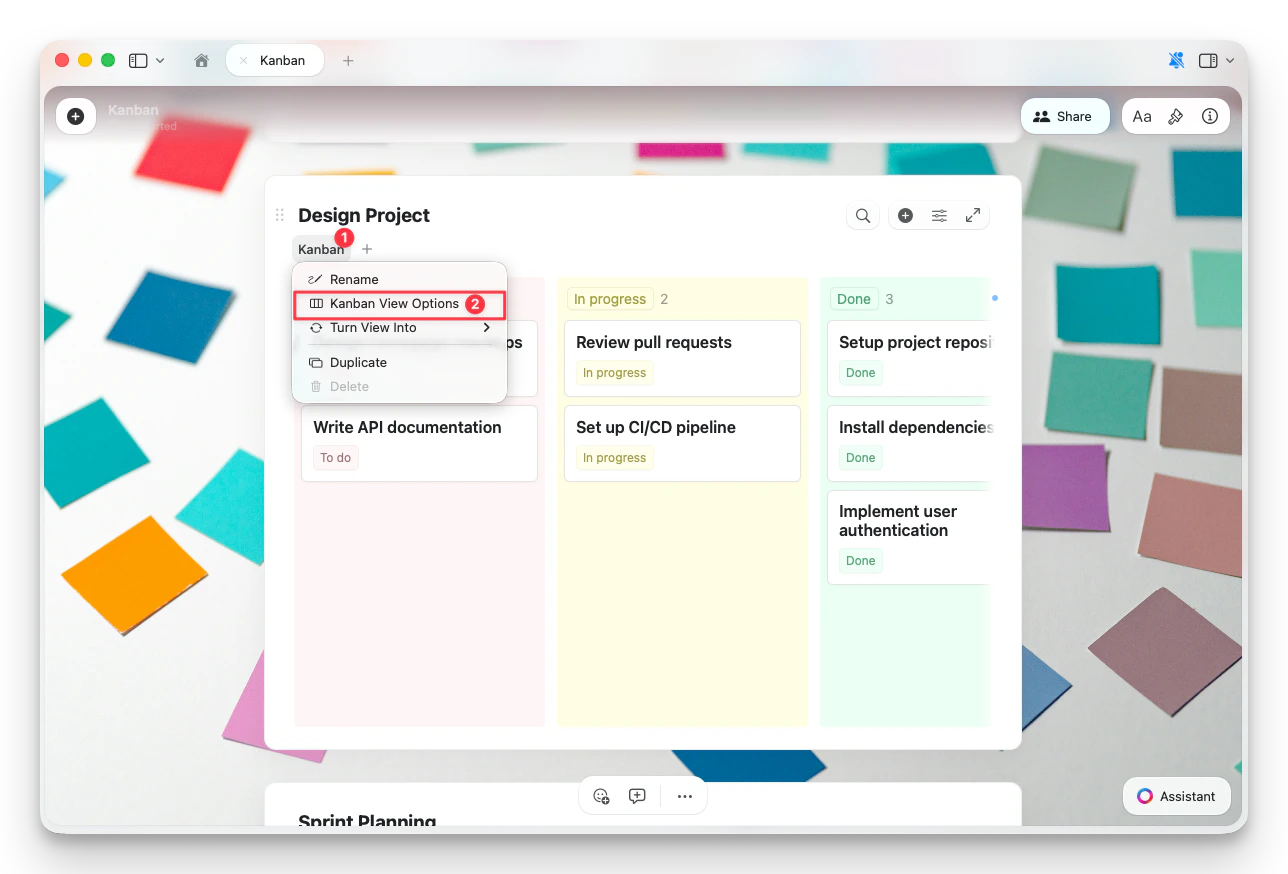
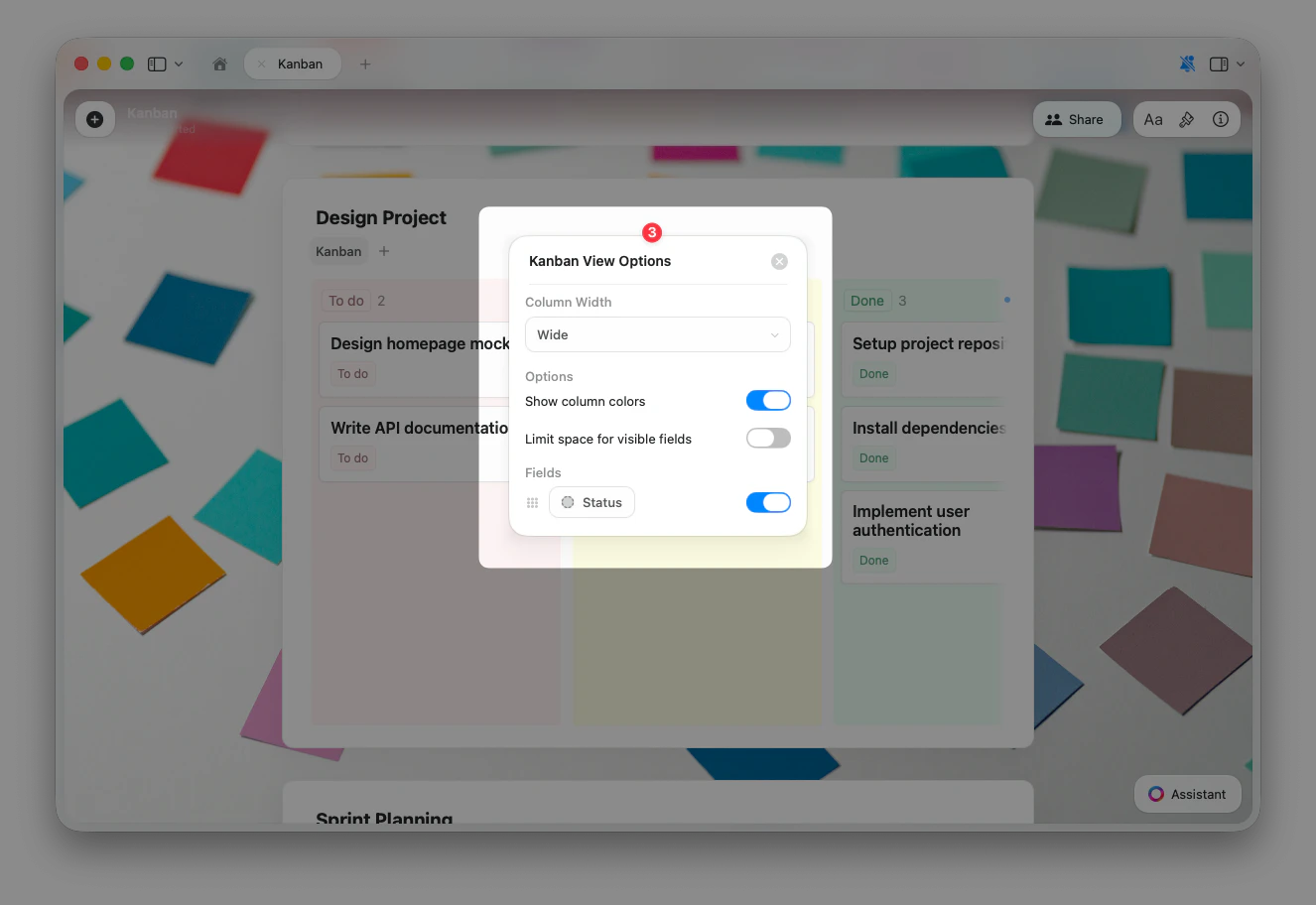
Truy cập cài đặt dành riêng cho Kanban bằng cách nhấp vào **tên chế độ xem** ở đầu Bộ sưu tập và chọn **Tùy chọn Chế độ xem Kanban**.
## Tùy chọn Chế độ xem Kanban
Truy cập cài đặt dành riêng cho Kanban bằng cách nhấp vào **tên chế độ xem** ở đầu Bộ sưu tập và chọn **Tùy chọn Chế độ xem Kanban**.
 ## Sắp xếp, Lọc và Nhóm
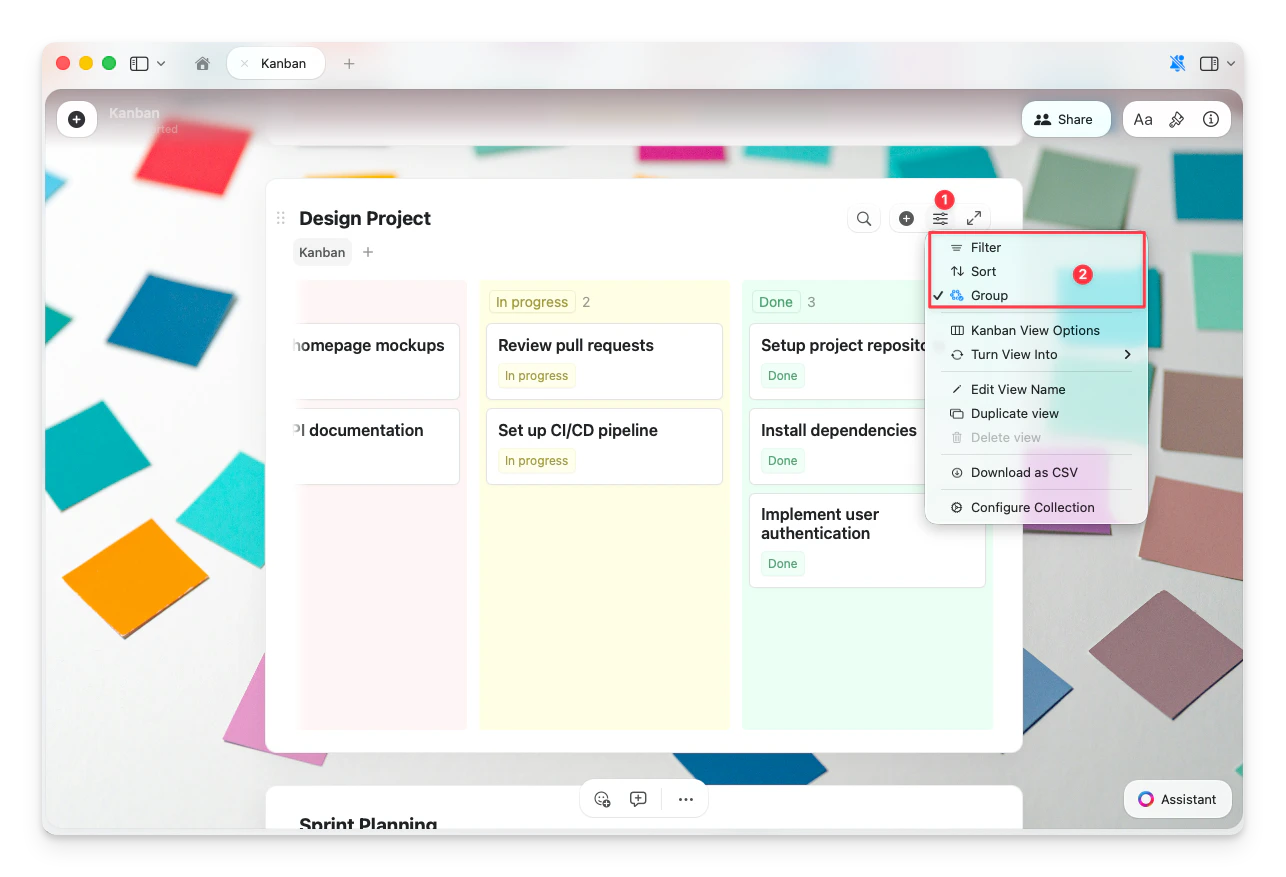
Chế độ xem Kanban hỗ trợ các tùy chọn sắp xếp và lọc tương tự như trong chế độ xem Table và Gallery. Nhóm được bật theo mặc định — nó xác định trường nào kiểm soát các cột.
Nhấp vào **nút cấu hình** (☰) ở đầu Bộ sưu tập để truy cập:
* **Bộ lọc** — chỉ hiển thị thẻ phù hợp với tiêu chí cụ thể
* **Sắp xếp** — sắp xếp thẻ trong mỗi cột
* **Nhóm** — thay đổi trường nào là cơ sở cho các cột
## Sắp xếp, Lọc và Nhóm
Chế độ xem Kanban hỗ trợ các tùy chọn sắp xếp và lọc tương tự như trong chế độ xem Table và Gallery. Nhóm được bật theo mặc định — nó xác định trường nào kiểm soát các cột.
Nhấp vào **nút cấu hình** (☰) ở đầu Bộ sưu tập để truy cập:
* **Bộ lọc** — chỉ hiển thị thẻ phù hợp với tiêu chí cụ thể
* **Sắp xếp** — sắp xếp thẻ trong mỗi cột
* **Nhóm** — thay đổi trường nào là cơ sở cho các cột
 Để biết hướng dẫn chi tiết, xem [Chế độ xem Bộ sưu tập](/vi/organize-and-find/collections/views).
## Tùy chọn Bổ sung
Menu nút cấu hình (☰) cũng bao gồm:
* **Tùy chọn Chế độ xem Kanban** — độ rộng cột, màu sắc và khả năng hiển thị trường
* **Chuyển thành** — chuyển đổi sang chế độ xem Table hoặc Gallery
* **Đổi tên Chế độ xem** — đổi tên chế độ xem Kanban của bạn
* **Nhân bản Chế độ xem** — tạo bản sao với cùng cài đặt
* **Tải xuống dưới dạng CSV** — xuất dữ liệu Bộ sưu tập của bạn
* **Cấu hình Bộ sưu tập** — quản lý trường và cài đặt bộ sưu tập
## Xử lý sự cố
Nút **+** màu xanh xuất hiện ở bên phải cột cuối cùng khi khối Kanban được chọn. Nhấp vào bất kỳ đâu trên bảng trước để chọn nó, sau đó tìm nút sau cột cuối cùng.
Các mục mới được thêm vào cột hiển thị đầu tiên theo mặc định. Để thêm thẻ trực tiếp vào một cột cụ thể, hãy dùng nút **+** trong cột đó.
Cột None xuất hiện khi một số mục không có giá trị cho trường được nhóm. Bạn có thể gán giá trị cho những mục đó để chúng chuyển sang cột có tên, hoặc **ẩn nhóm None** để xóa nó khỏi chế độ xem của bạn.
Tên cột dựa trên giá trị trường. Dùng menu **...** trên tiêu đề cột để chỉnh sửa, xóa hoặc **ẩn** nhóm. Cột None không thể bị xóa, nhưng bạn có thể ẩn nó khỏi chế độ xem.
Nhấn nút **toàn màn hình** ở đầu bộ sưu tập để vào chế độ xem Toàn Màn hình. Trong chế độ xem này bạn có thể truy cập tính năng lọc, sắp xếp, nhóm, tùy chọn chế độ xem và các tùy chọn cấu hình khác. Khối bộ sưu tập nội tuyến có cấu hình hạn chế hơn so với phiên bản Toàn Màn hình.
## Bài viết liên quan
Tìm hiểu về Bộ sưu tập Craft và các loại trường
Tạo chế độ xem với tính năng sắp xếp, lọc và nhóm
Hiển thị Bộ sưu tập dưới dạng thẻ trực quan với xem trước hình ảnh
Bộ sưu tập tối ưu cho thao tác cảm ứng trên iPhone và iPad
Để biết hướng dẫn chi tiết, xem [Chế độ xem Bộ sưu tập](/vi/organize-and-find/collections/views).
## Tùy chọn Bổ sung
Menu nút cấu hình (☰) cũng bao gồm:
* **Tùy chọn Chế độ xem Kanban** — độ rộng cột, màu sắc và khả năng hiển thị trường
* **Chuyển thành** — chuyển đổi sang chế độ xem Table hoặc Gallery
* **Đổi tên Chế độ xem** — đổi tên chế độ xem Kanban của bạn
* **Nhân bản Chế độ xem** — tạo bản sao với cùng cài đặt
* **Tải xuống dưới dạng CSV** — xuất dữ liệu Bộ sưu tập của bạn
* **Cấu hình Bộ sưu tập** — quản lý trường và cài đặt bộ sưu tập
## Xử lý sự cố
Nút **+** màu xanh xuất hiện ở bên phải cột cuối cùng khi khối Kanban được chọn. Nhấp vào bất kỳ đâu trên bảng trước để chọn nó, sau đó tìm nút sau cột cuối cùng.
Các mục mới được thêm vào cột hiển thị đầu tiên theo mặc định. Để thêm thẻ trực tiếp vào một cột cụ thể, hãy dùng nút **+** trong cột đó.
Cột None xuất hiện khi một số mục không có giá trị cho trường được nhóm. Bạn có thể gán giá trị cho những mục đó để chúng chuyển sang cột có tên, hoặc **ẩn nhóm None** để xóa nó khỏi chế độ xem của bạn.
Tên cột dựa trên giá trị trường. Dùng menu **...** trên tiêu đề cột để chỉnh sửa, xóa hoặc **ẩn** nhóm. Cột None không thể bị xóa, nhưng bạn có thể ẩn nó khỏi chế độ xem.
Nhấn nút **toàn màn hình** ở đầu bộ sưu tập để vào chế độ xem Toàn Màn hình. Trong chế độ xem này bạn có thể truy cập tính năng lọc, sắp xếp, nhóm, tùy chọn chế độ xem và các tùy chọn cấu hình khác. Khối bộ sưu tập nội tuyến có cấu hình hạn chế hơn so với phiên bản Toàn Màn hình.
## Bài viết liên quan
Tìm hiểu về Bộ sưu tập Craft và các loại trường
Tạo chế độ xem với tính năng sắp xếp, lọc và nhóm
Hiển thị Bộ sưu tập dưới dạng thẻ trực quan với xem trước hình ảnh
Bộ sưu tập tối ưu cho thao tác cảm ứng trên iPhone và iPad