> ## Documentation Index
> Fetch the complete documentation index at: https://craft-support.mintlify.site/llms.txt
> Use this file to discover all available pages before exploring further.
# Sử dụng Bộ sưu tập trên iOS
> Tạo và quản lý Bộ sưu tập trên iPhone và iPad — bao gồm Chế độ xem Thư viện, thao tác cảm ứng và chế độ toàn màn hình.
Bộ sưu tập trên iOS có đầy đủ tính năng và được tối ưu hóa cho thao tác cảm ứng. Hướng dẫn này đề cập đến các tương tác dành riêng cho iOS khi làm việc với Bộ sưu tập trên iPhone và iPad.
Để tìm hiểu các khái niệm chung về Bộ sưu tập như loại trường, chế độ xem và sắp xếp, hãy xem các bài viết [Tổng quan về Bộ sưu tập](/vi/organize-and-find/collections) và [Chế độ xem Bộ sưu tập](/vi/organize-and-find/collections/views).
## Bắt đầu
Tạo Bộ sưu tập bên trong bất kỳ tài liệu nào bằng menu dấu gạch chéo hoặc menu khối. Trên iOS, quy trình tạo cho phép bạn cấu hình các trường và bắt đầu thêm mục ngay lập tức.
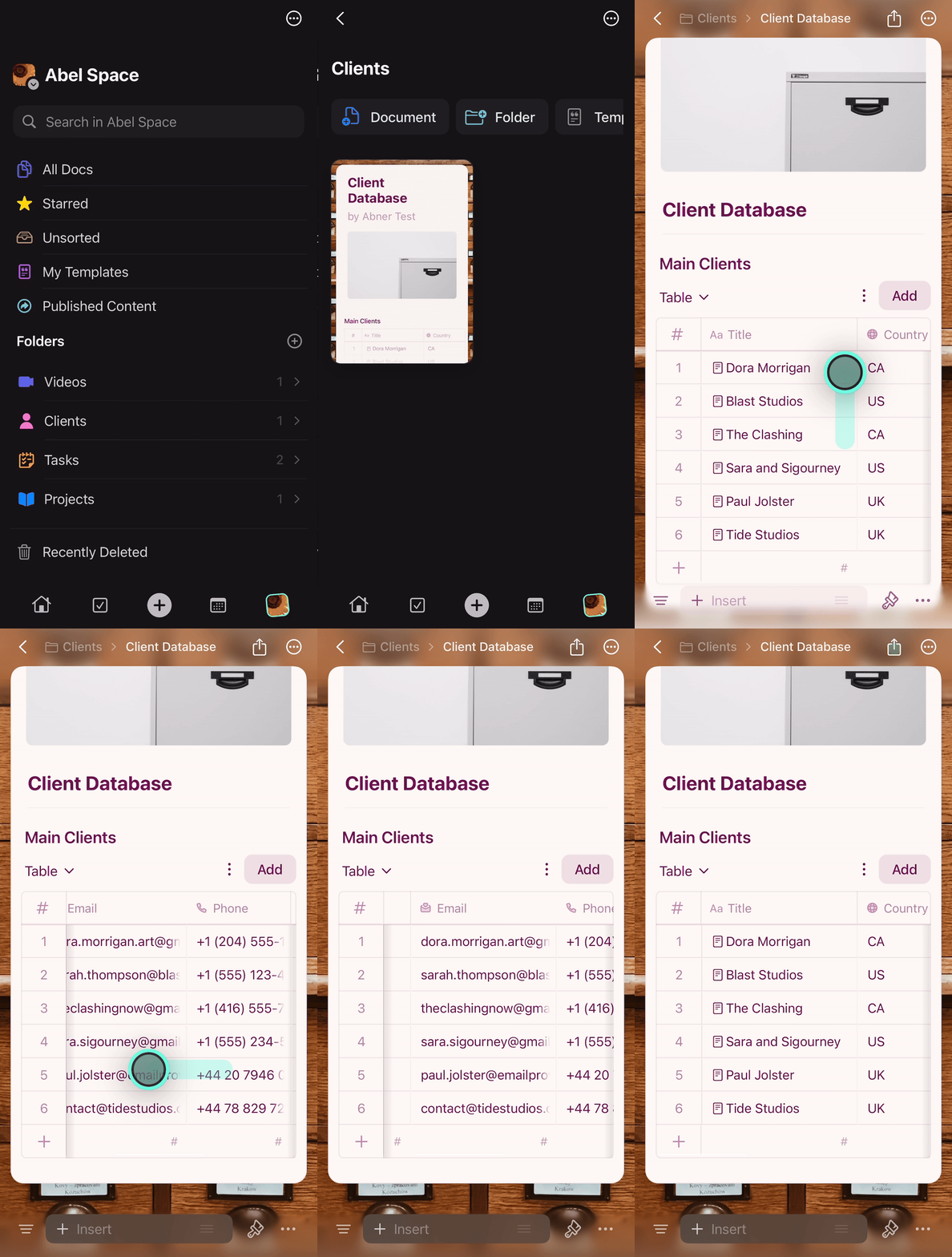 Thiết lập các trường trước — có sẵn các danh mục và thẻ được định nghĩa trước sẽ giúp nhập dữ liệu nhanh hơn nhiều trên thiết bị di động.
## Tạo và chỉnh sửa mục
### Thêm mục
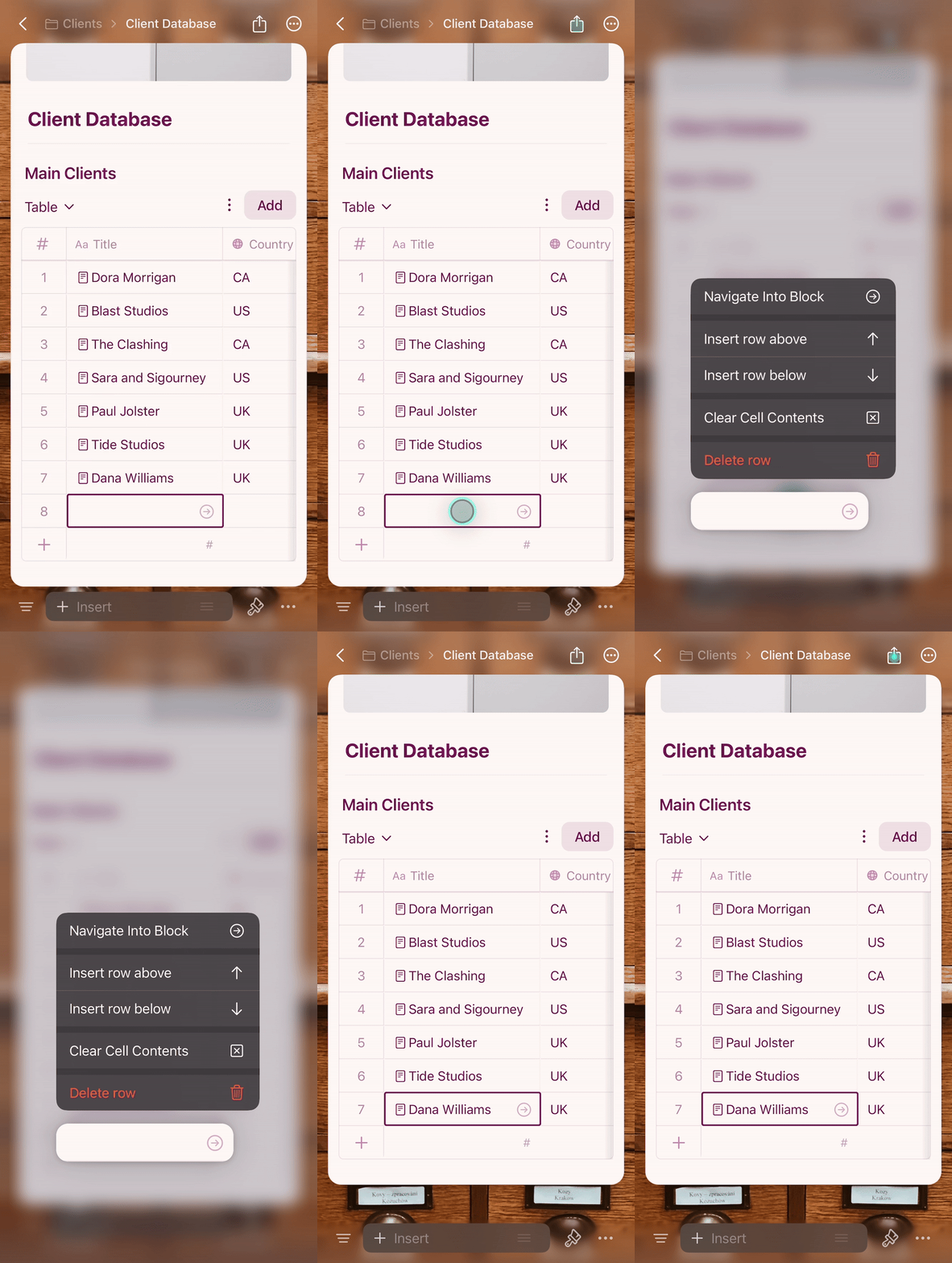
Sử dụng nút **Add** ở góc trên bên phải hoặc nút **+** ở góc dưới bên trái để tạo mục mới.
Thiết lập các trường trước — có sẵn các danh mục và thẻ được định nghĩa trước sẽ giúp nhập dữ liệu nhanh hơn nhiều trên thiết bị di động.
## Tạo và chỉnh sửa mục
### Thêm mục
Sử dụng nút **Add** ở góc trên bên phải hoặc nút **+** ở góc dưới bên trái để tạo mục mới.
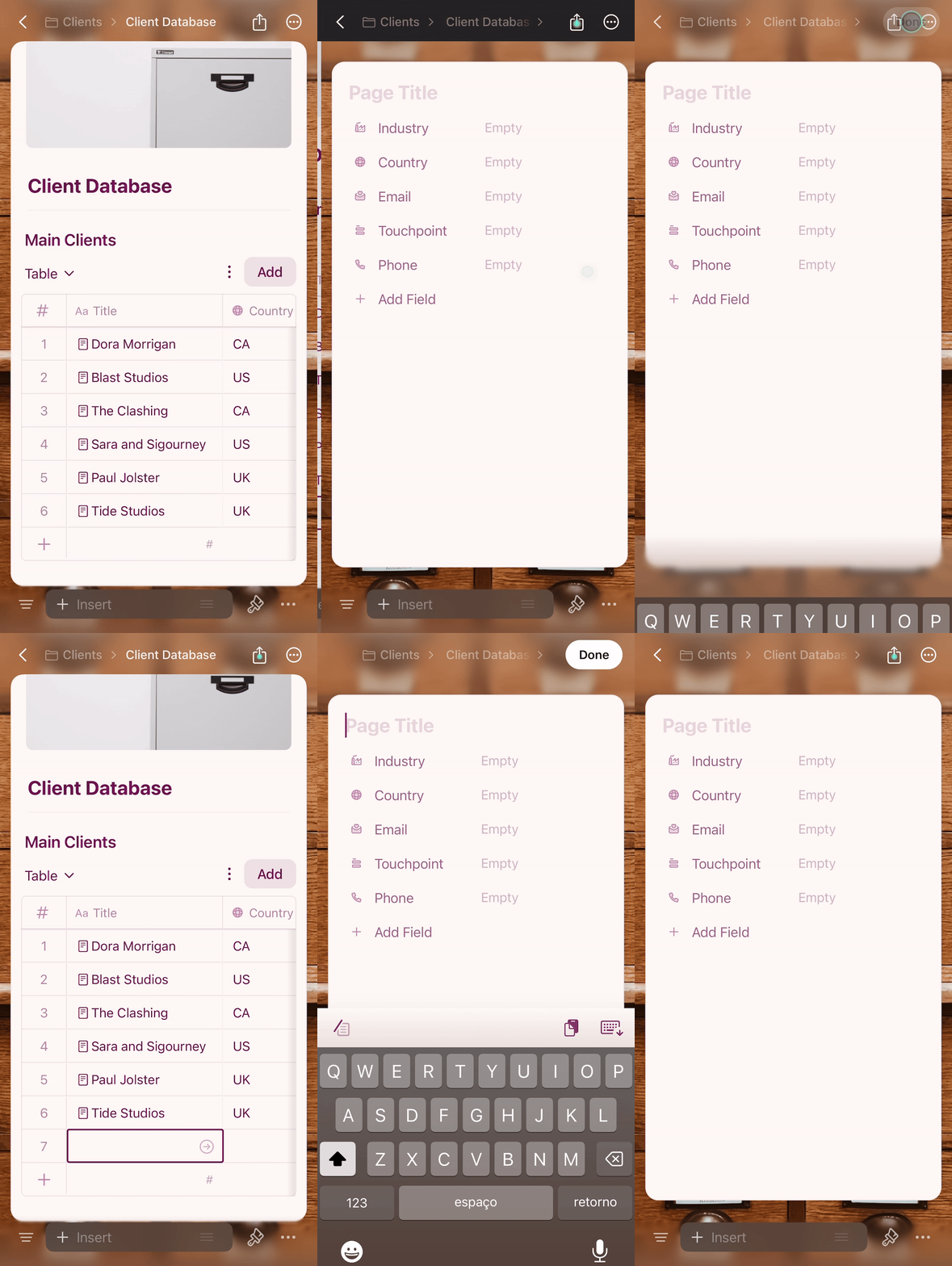 ### Điền dữ liệu
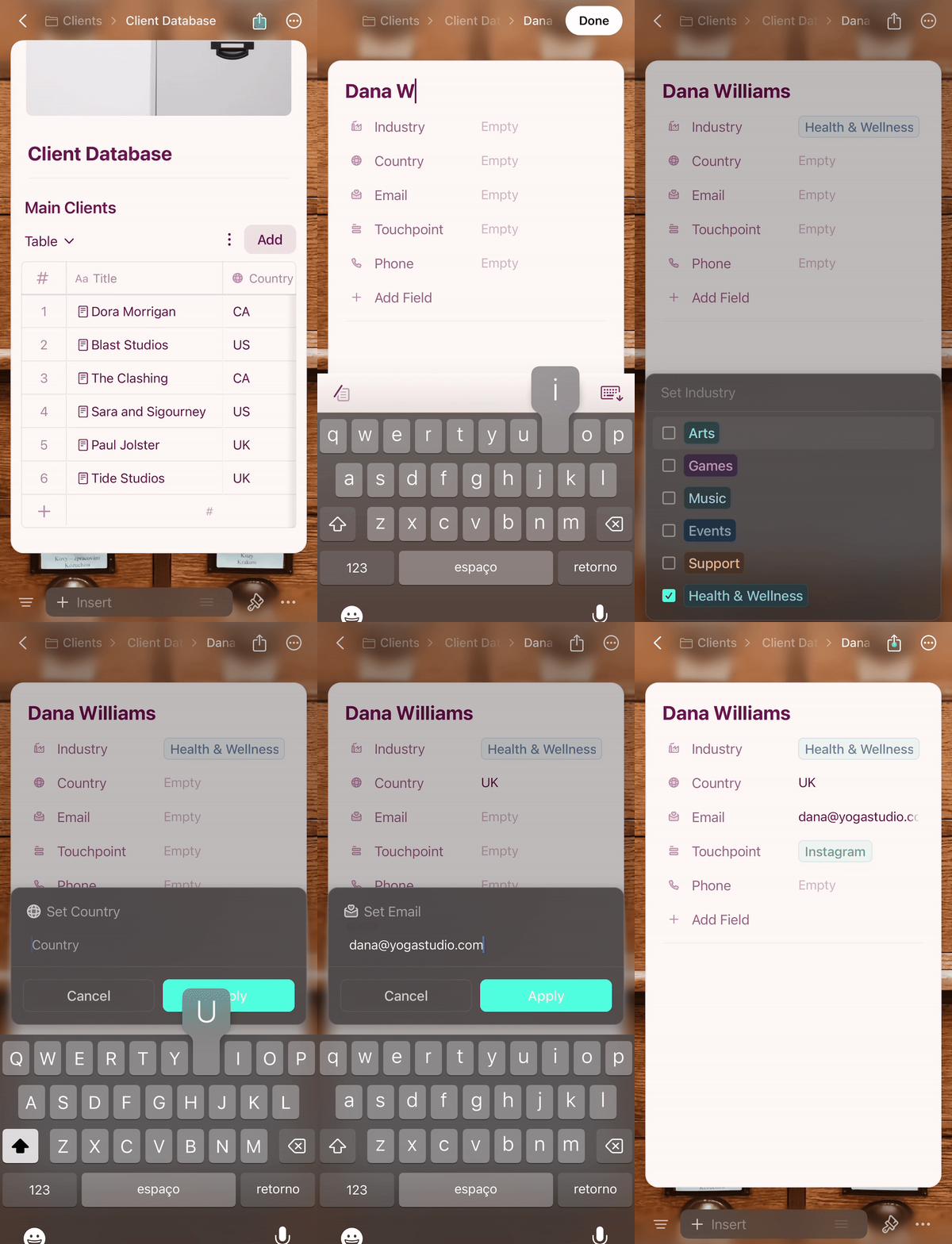
Chạm vào bất kỳ ô nào để chỉnh sửa. Các trường lựa chọn hiển thị các tùy chọn được định nghĩa trước để nhập nhanh.
### Điền dữ liệu
Chạm vào bất kỳ ô nào để chỉnh sửa. Các trường lựa chọn hiển thị các tùy chọn được định nghĩa trước để nhập nhanh.
 ### Thêm nội dung vào mục
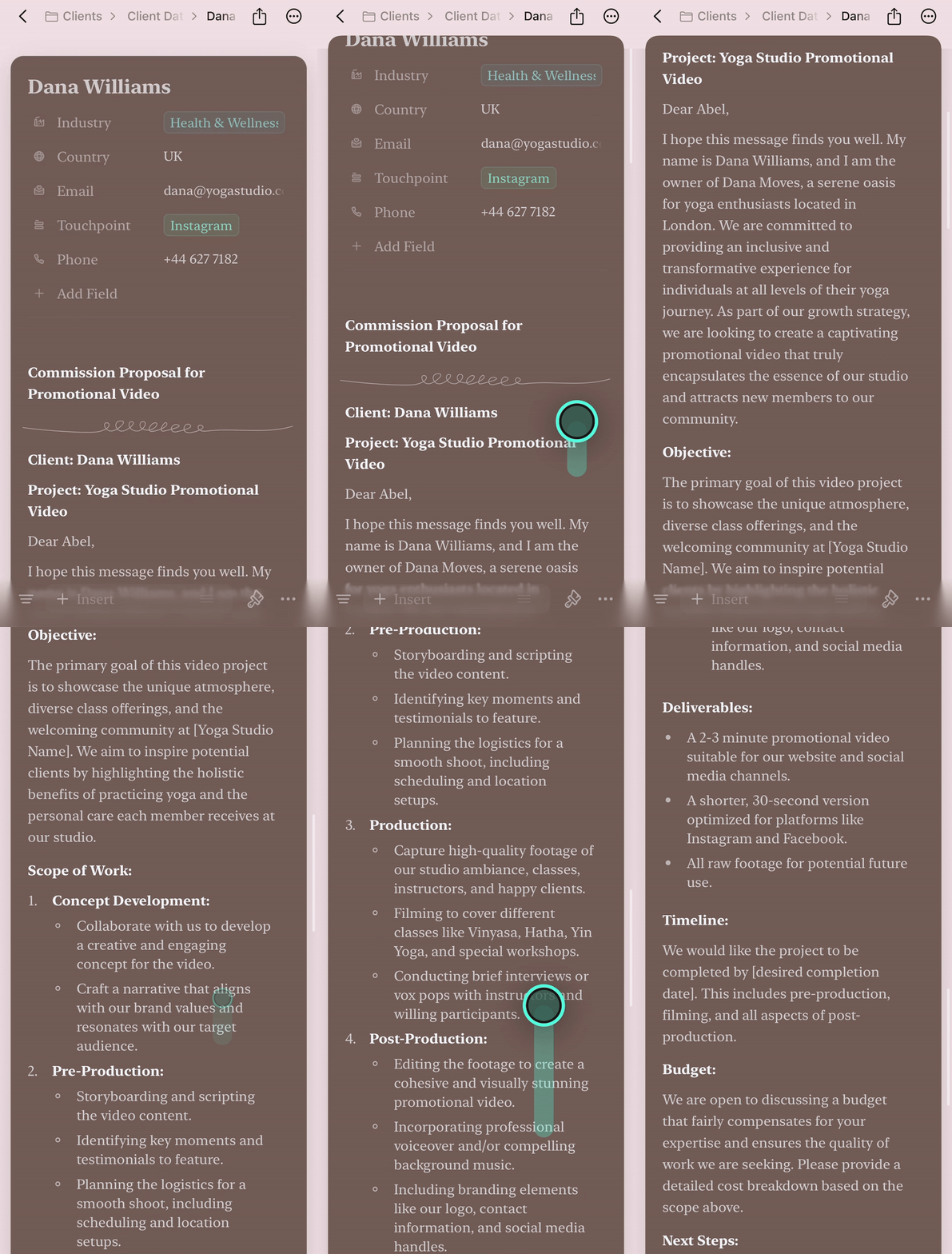
Mỗi mục trong Bộ sưu tập là một trang riêng trong Craft. Chạm vào tiêu đề mục để mở và thêm bất kỳ nội dung nào — văn bản, hình ảnh, liên kết hoặc trang lồng nhau.
### Thêm nội dung vào mục
Mỗi mục trong Bộ sưu tập là một trang riêng trong Craft. Chạm vào tiêu đề mục để mở và thêm bất kỳ nội dung nào — văn bản, hình ảnh, liên kết hoặc trang lồng nhau.
 ### Xóa mục
Nhấn giữ bất kỳ hàng nào để truy cập menu ngữ cảnh. Bạn có thể xóa toàn bộ mục hoặc xóa nội dung của các ô cụ thể.
### Xóa mục
Nhấn giữ bất kỳ hàng nào để truy cập menu ngữ cảnh. Bạn có thể xóa toàn bộ mục hoặc xóa nội dung của các ô cụ thể.
 ### Quản lý tùy chọn trường lựa chọn
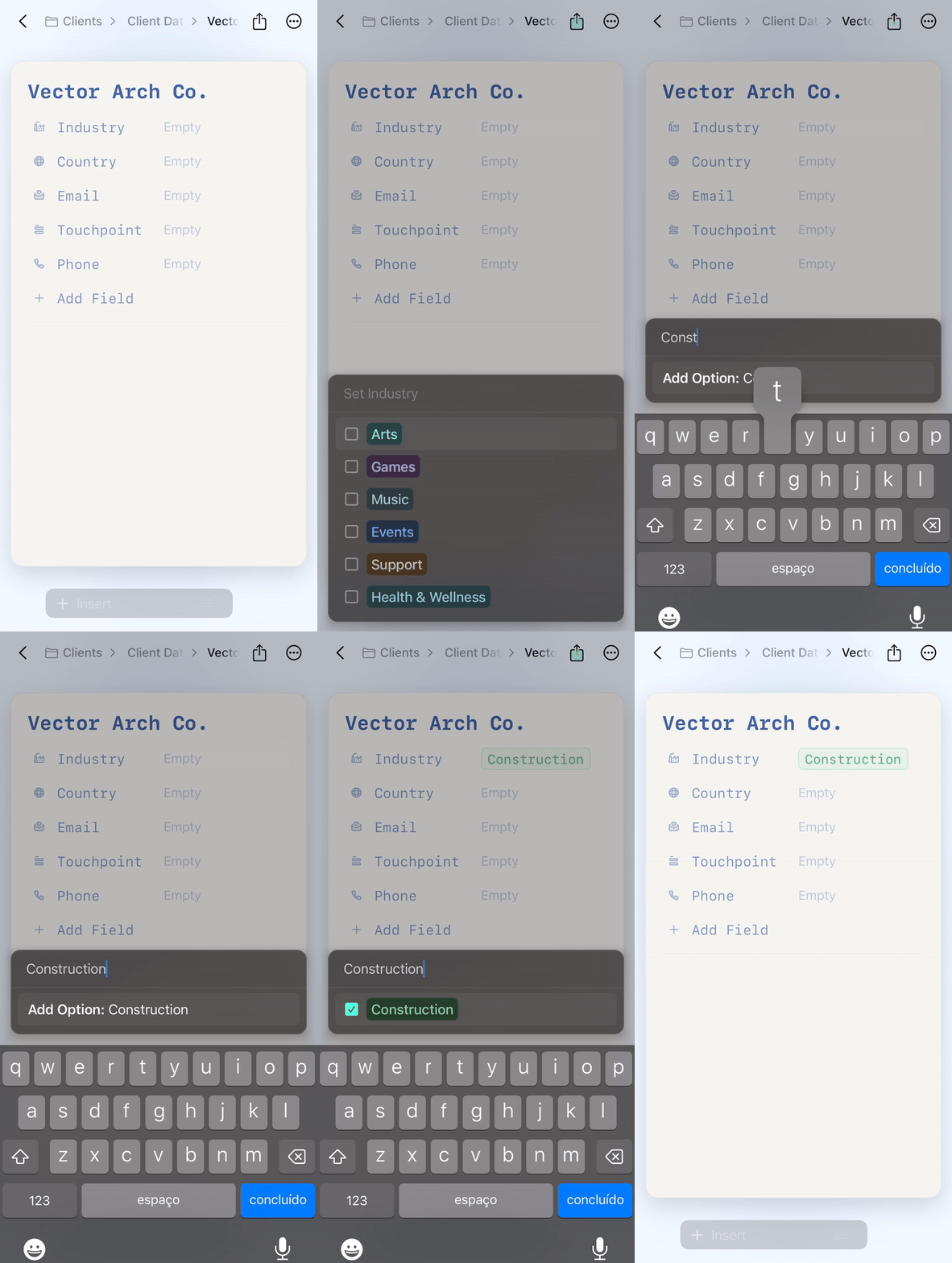
Khi bạn cần một tùy chọn mới cho trường lựa chọn, hãy nhập trực tiếp và chạm **Add Option**.
### Quản lý tùy chọn trường lựa chọn
Khi bạn cần một tùy chọn mới cho trường lựa chọn, hãy nhập trực tiếp và chạm **Add Option**.
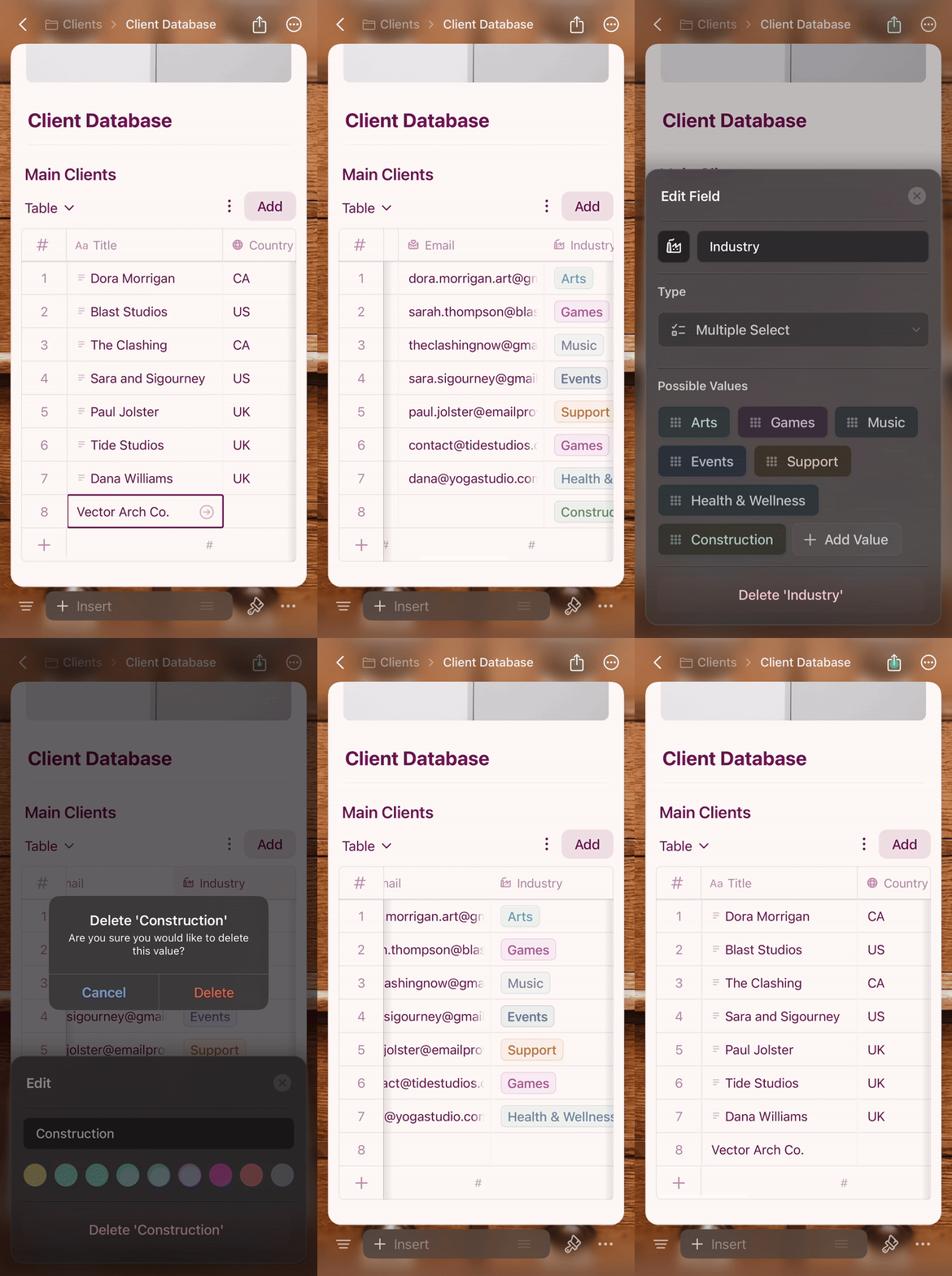
 Để xóa một giá trị khỏi trường lựa chọn:
Chạm vào tiêu đề trường để mở cài đặt trường
Chạm vào giá trị bạn muốn xóa
Chọn **Delete** từ các tùy chọn
Chạm **Apply** để lưu thay đổi
Để xóa một giá trị khỏi trường lựa chọn:
Chạm vào tiêu đề trường để mở cài đặt trường
Chạm vào giá trị bạn muốn xóa
Chọn **Delete** từ các tùy chọn
Chạm **Apply** để lưu thay đổi
 ## Chế độ xem Bảng trên iOS
Chế độ xem Bảng trên iOS hoạt động giống bảng tính với các tương tác được tối ưu hóa cho cảm ứng:
* **Cuộn ngang** để xem thêm cột
* **Chạm vào ô** để chỉnh sửa giá trị
* **Nhấn giữ hàng** để mở menu ngữ cảnh (xóa, nhân đôi)
* **Thay đổi kích thước cột** bằng cách kéo viền cột
## Chế độ xem Thư viện trên iOS
Chế độ xem Thư viện hiển thị các mục dưới dạng thẻ trực quan với bản xem trước hình ảnh, được tối ưu hóa cho cảm ứng.
## Chế độ xem Bảng trên iOS
Chế độ xem Bảng trên iOS hoạt động giống bảng tính với các tương tác được tối ưu hóa cho cảm ứng:
* **Cuộn ngang** để xem thêm cột
* **Chạm vào ô** để chỉnh sửa giá trị
* **Nhấn giữ hàng** để mở menu ngữ cảnh (xóa, nhân đôi)
* **Thay đổi kích thước cột** bằng cách kéo viền cột
## Chế độ xem Thư viện trên iOS
Chế độ xem Thư viện hiển thị các mục dưới dạng thẻ trực quan với bản xem trước hình ảnh, được tối ưu hóa cho cảm ứng.
 * **Chạm vào thẻ** để mở mục
* **Nhấn giữ thẻ** để mở menu ngữ cảnh với các tùy chọn chọn, xóa hoặc quản lý thẻ
### Chế độ toàn màn hình (iPhone)
Trên iPhone, chạm vào bộ sưu tập nội tuyến để mở nó ở **chế độ toàn màn hình** với hiệu ứng phóng to mượt mà. Điều này cung cấp toàn bộ màn hình để duyệt bộ sưu tập mà không bị tài liệu xung quanh che khuất.
Ở chế độ nằm ngang, chế độ xem toàn màn hình sử dụng toàn bộ màn hình — bộ chọn chế độ xem di chuyển lên thanh trên cùng, và bạn có thể cuộn để ẩn hoặc hiện các thanh công cụ để có thêm không gian.
* **Chạm vào thẻ** để mở mục
* **Nhấn giữ thẻ** để mở menu ngữ cảnh với các tùy chọn chọn, xóa hoặc quản lý thẻ
### Chế độ toàn màn hình (iPhone)
Trên iPhone, chạm vào bộ sưu tập nội tuyến để mở nó ở **chế độ toàn màn hình** với hiệu ứng phóng to mượt mà. Điều này cung cấp toàn bộ màn hình để duyệt bộ sưu tập mà không bị tài liệu xung quanh che khuất.
Ở chế độ nằm ngang, chế độ xem toàn màn hình sử dụng toàn bộ màn hình — bộ chọn chế độ xem di chuyển lên thanh trên cùng, và bạn có thể cuộn để ẩn hoặc hiện các thanh công cụ để có thêm không gian.
 ## Chuyển đổi giữa các chế độ xem
Khi Bộ sưu tập của bạn có nhiều chế độ xem, các tab chế độ xem sẽ xuất hiện ở phía trên. Chạm vào bất kỳ tab nào để chuyển đổi.
Để chuyển đổi loại chế độ xem hoặc thêm chế độ xem mới, sử dụng menu cấu hình (⋯):
* **Add View** — tạo chế độ xem Bảng hoặc Thư viện mới
* **Turn Into** — chuyển đổi chế độ xem hiện tại giữa Bảng và Thư viện
## Chuyển đổi giữa các chế độ xem
Khi Bộ sưu tập của bạn có nhiều chế độ xem, các tab chế độ xem sẽ xuất hiện ở phía trên. Chạm vào bất kỳ tab nào để chuyển đổi.
Để chuyển đổi loại chế độ xem hoặc thêm chế độ xem mới, sử dụng menu cấu hình (⋯):
* **Add View** — tạo chế độ xem Bảng hoặc Thư viện mới
* **Turn Into** — chuyển đổi chế độ xem hiện tại giữa Bảng và Thư viện
 ## Lọc, sắp xếp và nhóm
Truy cập các tùy chọn này thông qua menu cấu hình (⋯) ở đầu Bộ sưu tập.
### Lọc
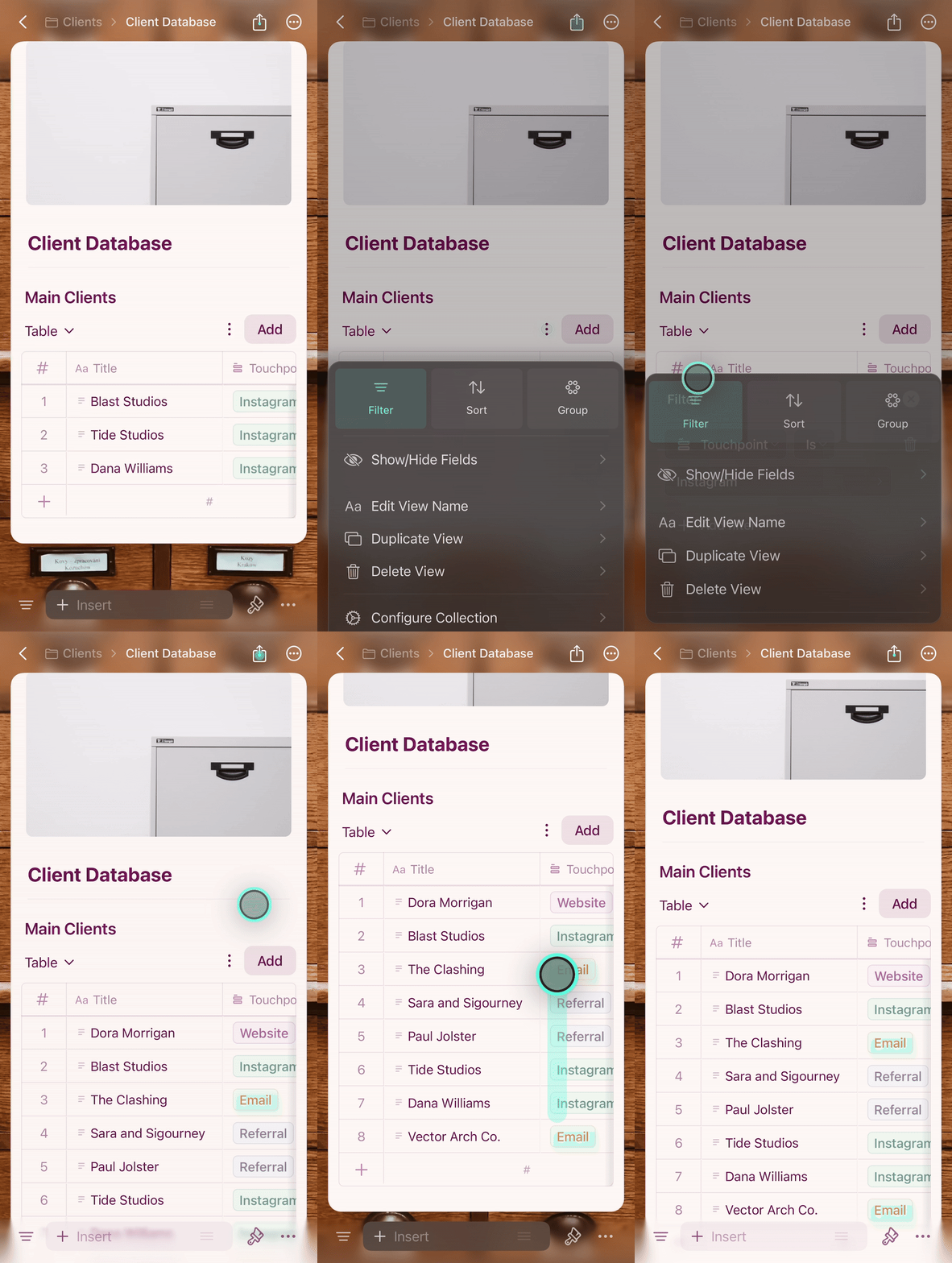
Chỉ hiển thị các mục khớp với tiêu chí cụ thể.
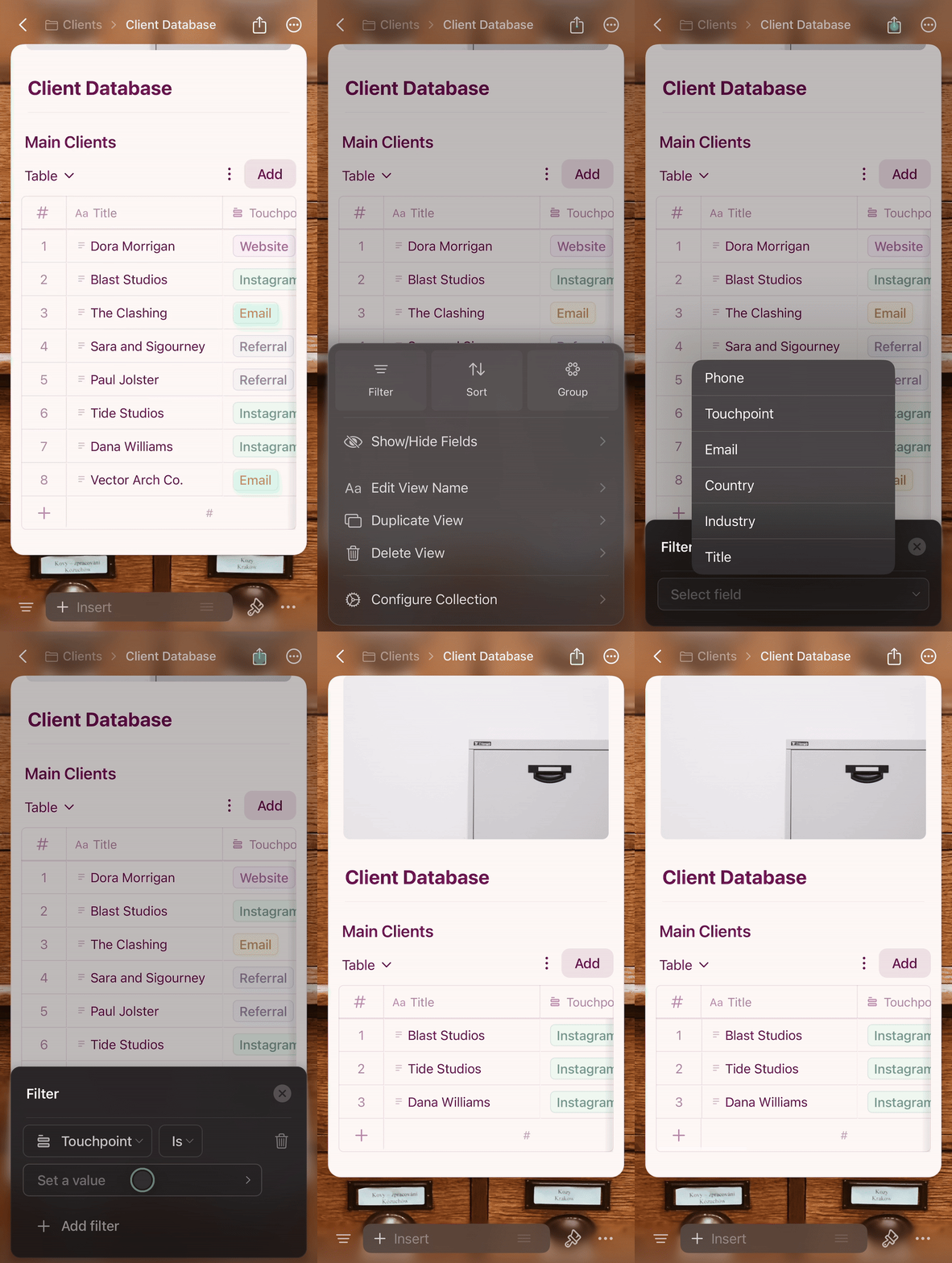
Chạm vào menu cấu hình **(⋯)**
Chọn **Filter** và chọn trường của bạn
Đặt điều kiện lọc
Chạm ra ngoài bảng điều khiển để áp dụng
## Lọc, sắp xếp và nhóm
Truy cập các tùy chọn này thông qua menu cấu hình (⋯) ở đầu Bộ sưu tập.
### Lọc
Chỉ hiển thị các mục khớp với tiêu chí cụ thể.
Chạm vào menu cấu hình **(⋯)**
Chọn **Filter** và chọn trường của bạn
Đặt điều kiện lọc
Chạm ra ngoài bảng điều khiển để áp dụng
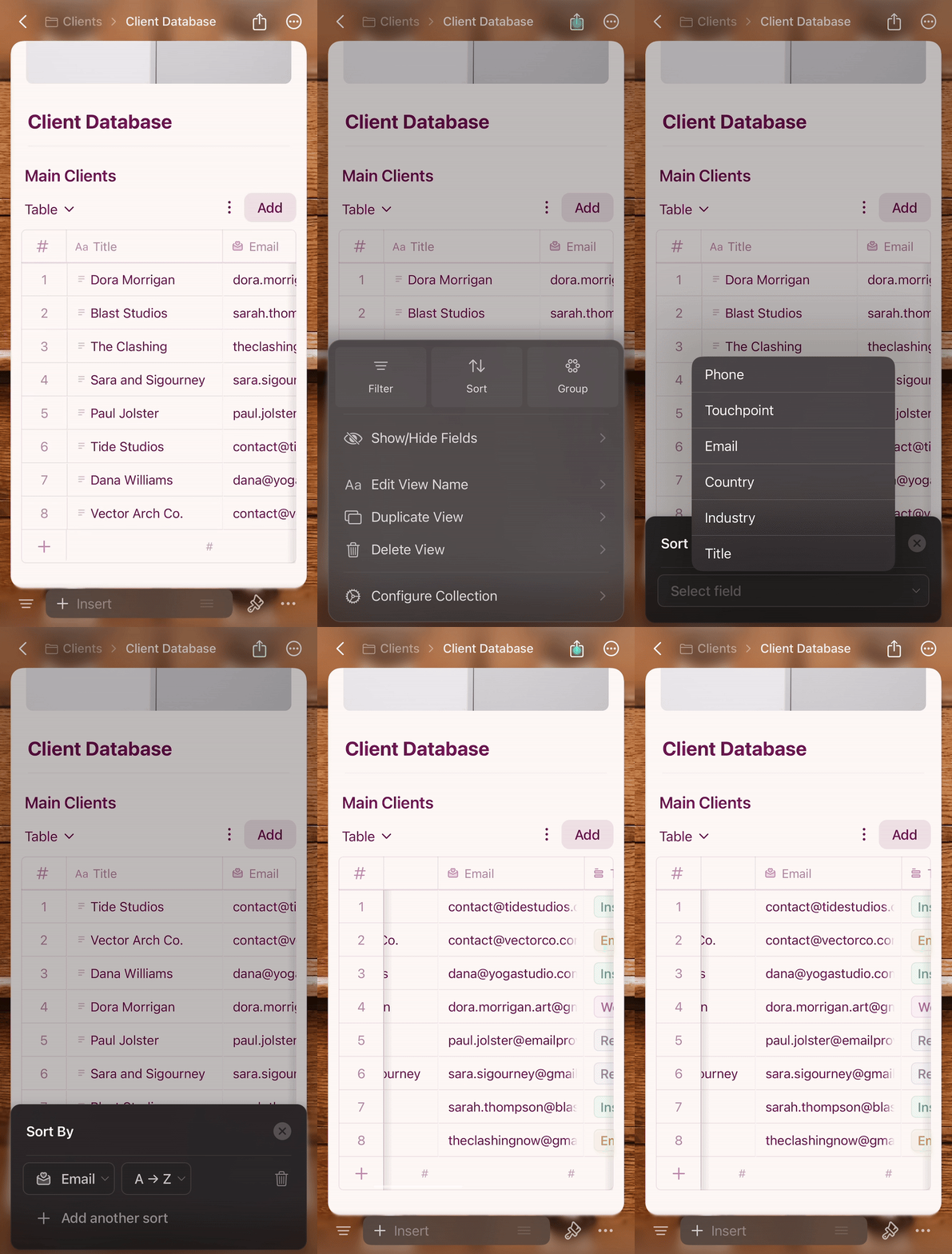
 ### Sắp xếp
Sắp xếp các mục dựa trên giá trị trường.
Chạm vào menu cấu hình **(⋯)**
Chọn **Sort** và chọn trường của bạn
Chọn thứ tự tăng dần hoặc giảm dần
Chạm ra ngoài để áp dụng
### Sắp xếp
Sắp xếp các mục dựa trên giá trị trường.
Chạm vào menu cấu hình **(⋯)**
Chọn **Sort** và chọn trường của bạn
Chọn thứ tự tăng dần hoặc giảm dần
Chạm ra ngoài để áp dụng
 ### Nhóm
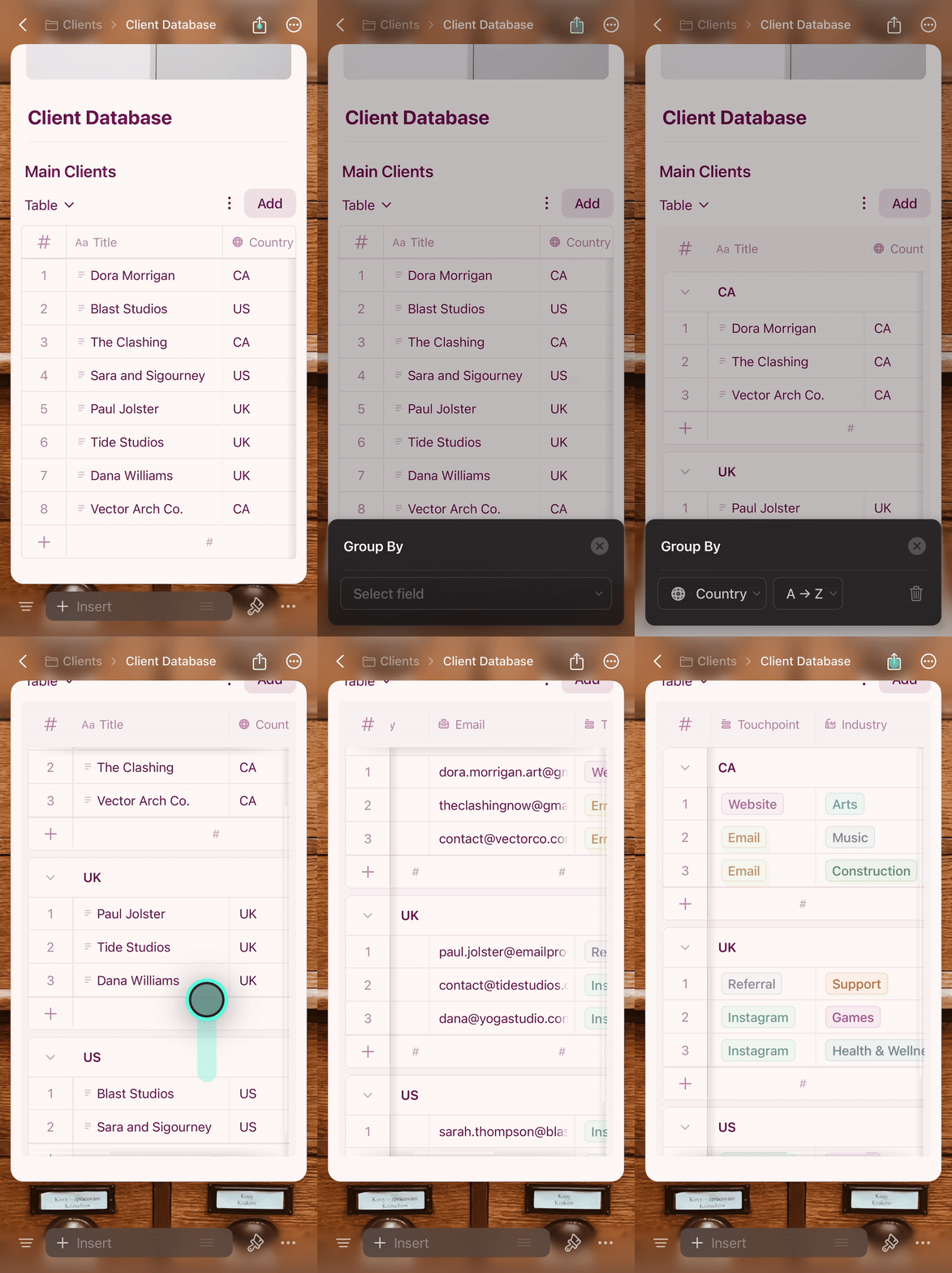
Tổ chức các mục thành nhóm dựa trên giá trị trường.
Chạm vào menu cấu hình **(⋯)**
Chọn **Group** và chọn trường của bạn
Chạm ra ngoài để áp dụng — các nhóm được tự động tạo và gắn nhãn
### Nhóm
Tổ chức các mục thành nhóm dựa trên giá trị trường.
Chạm vào menu cấu hình **(⋯)**
Chọn **Group** và chọn trường của bạn
Chạm ra ngoài để áp dụng — các nhóm được tự động tạo và gắn nhãn
 ### Xóa bộ lọc, sắp xếp hoặc nhóm
Mở menu cấu hình (⋯) và chạm vào **biểu tượng thùng rác** bên cạnh bộ lọc, sắp xếp hoặc nhóm đang hoạt động.
### Xóa bộ lọc, sắp xếp hoặc nhóm
Mở menu cấu hình (⋯) và chạm vào **biểu tượng thùng rác** bên cạnh bộ lọc, sắp xếp hoặc nhóm đang hoạt động.
 ## Mẹo cho iOS
* **Nhấn giữ** là thao tác tương đương nhấp chuột phải — sử dụng trên hàng, thẻ và ô để truy cập các hành động theo ngữ cảnh
* **Thao tác vuốt** giúp bạn điều hướng nhanh giữa các mục
* Để có trải nghiệm tốt nhất trên iPhone, hãy giữ Bộ sưu tập gọn gàng — iPad xử lý các tập dữ liệu lớn thoải mái hơn.
* Chế độ xem Thư viện rất tiện lợi khi duyệt bằng một tay trên iPhone, đặc biệt ở chế độ toàn màn hình
## Bài viết liên quan
Tìm hiểu về Bộ sưu tập và các tính năng cốt lõi
Hiển thị Bộ sưu tập dưới dạng thẻ trực quan với bản xem trước hình ảnh
Tạo và quản lý các chế độ xem khác nhau cho dữ liệu của bạn
Tùy chỉnh thứ tự trường và cột
## Mẹo cho iOS
* **Nhấn giữ** là thao tác tương đương nhấp chuột phải — sử dụng trên hàng, thẻ và ô để truy cập các hành động theo ngữ cảnh
* **Thao tác vuốt** giúp bạn điều hướng nhanh giữa các mục
* Để có trải nghiệm tốt nhất trên iPhone, hãy giữ Bộ sưu tập gọn gàng — iPad xử lý các tập dữ liệu lớn thoải mái hơn.
* Chế độ xem Thư viện rất tiện lợi khi duyệt bằng một tay trên iPhone, đặc biệt ở chế độ toàn màn hình
## Bài viết liên quan
Tìm hiểu về Bộ sưu tập và các tính năng cốt lõi
Hiển thị Bộ sưu tập dưới dạng thẻ trực quan với bản xem trước hình ảnh
Tạo và quản lý các chế độ xem khác nhau cho dữ liệu của bạn
Tùy chỉnh thứ tự trường và cột