> ## Documentation Index
> Fetch the complete documentation index at: https://craft-support.mintlify.site/llms.txt
> Use this file to discover all available pages before exploring further.
# Gallery View cho Collection
> Hiển thị các mục trong Collection dưới dạng thẻ trực quan kèm hình ảnh xem trước. Lý tưởng cho portfolio, thư viện media và theo dõi dự án trực quan trong Craft.
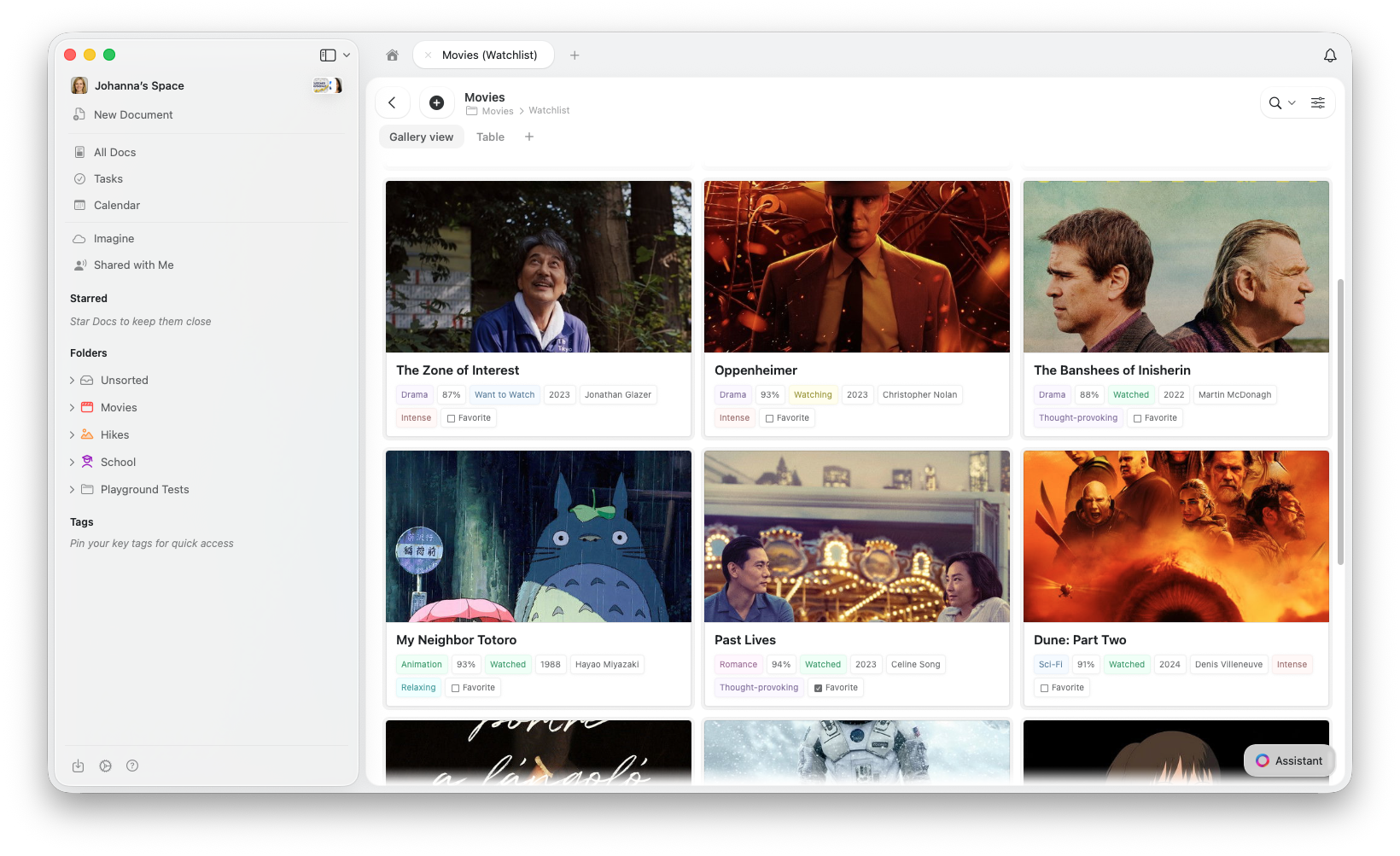
Gallery View hiển thị các mục trong Collection dưới dạng lưới thẻ trực quan, mỗi thẻ hiển thị hình ảnh xem trước và các thuộc tính chính trong nháy mắt.
## Gallery so với các chế độ xem khác
Tất cả các chế độ xem đều chia sẻ cùng một dữ liệu, chuyển đổi giữa chúng không bao giờ xóa hoặc chỉnh sửa mục nhập của bạn.
| Dùng Gallery khi... | Dùng Table khi... | Dùng Kanban khi... |
| ---------------------------------------------- | ------------------------------ | ----------------------------------------------------- |
| Mục nhập có hình ảnh hoặc nội dung trực quan | So sánh nhiều trường cạnh nhau | Theo dõi mục qua các giai đoạn (cần làm → hoàn thành) |
| Duyệt trực quan (danh mục đầu tư, phương tiện) | Chỉnh sửa kiểu bảng tính | Bạn muốn bảng quy trình trực quan |
| Tổng quan gọn gàng với xem trước | Nhập dữ liệu hàng loạt | Thay đổi trạng thái diễn ra thường xuyên |
## Tạo Gallery View
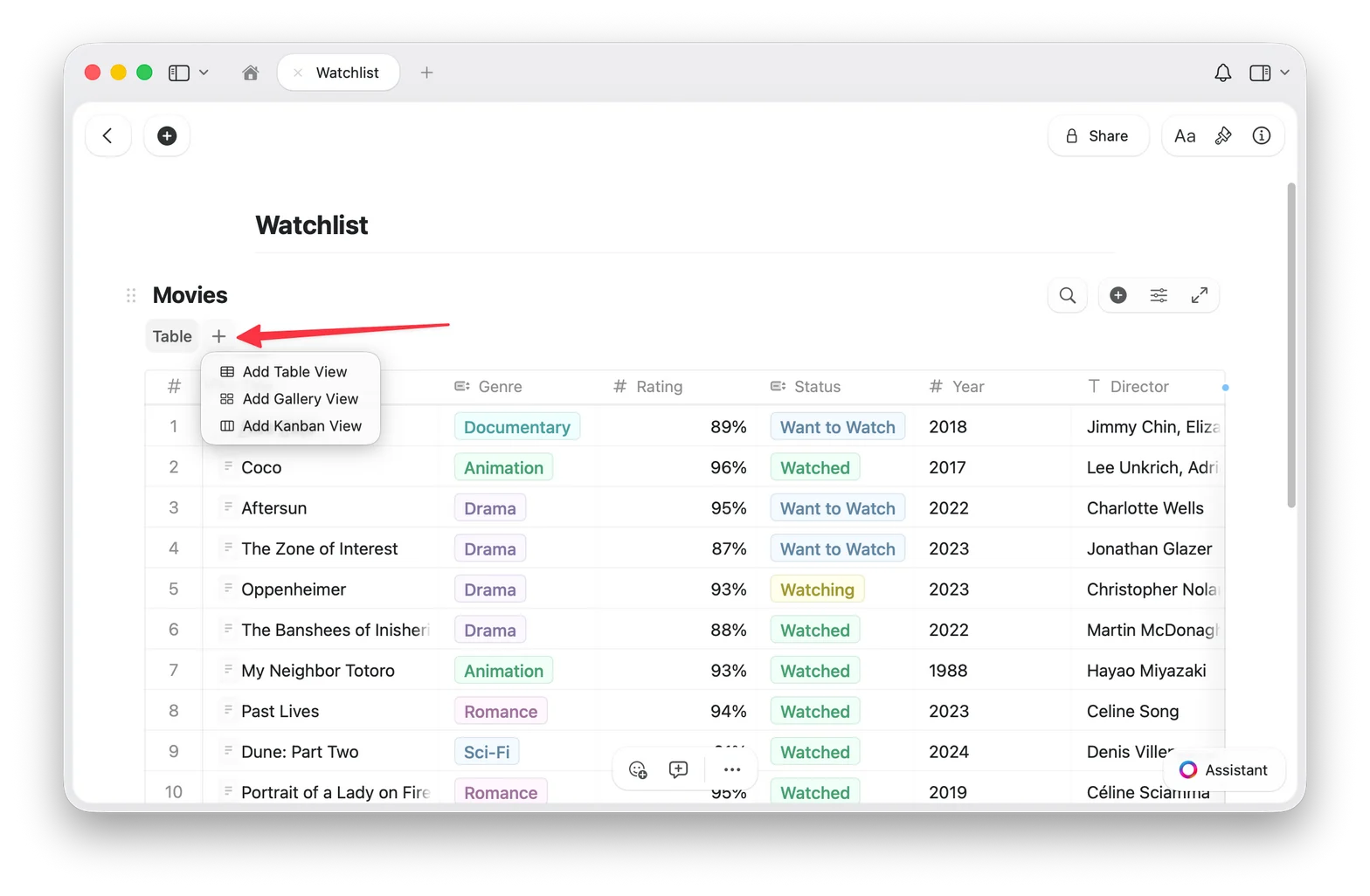
Nhấp nút **+** bên cạnh các tab chế độ xem ở đầu Collection của bạn
Chọn **Add Gallery View**
Gallery View mới xuất hiện dưới dạng tab ở đầu Collection
## Quay lại Table View
Nếu bạn có nhiều chế độ xem, hãy nhấp vào tab **Table** ở đầu Collection. Nếu bạn chỉ có một Gallery View, sử dụng menu cấu hình (⋯) để thêm Table View.
Dữ liệu của bạn luôn an toàn: chuyển đổi chế độ xem không bao giờ thay đổi các mục của bạn.
## Các loại xem trước
Gallery View lấy hình ảnh xem trước từ **nội dung bên trong trang của mỗi mục**. Để thêm hình ảnh vào phần xem trước của thẻ, hãy mở mục đó và thêm khối hình ảnh vào nội dung.
Mở bất kỳ mục nào trong Collection và thêm hình ảnh vào nội dung trang. Gallery View sẽ tự động sử dụng hình ảnh đó làm ảnh xem trước của thẻ.
Bạn có thể kiểm soát cách hiển thị vùng xem trước của mỗi thẻ:
* **Document** (mặc định): hiển thị bản xem trước nội dung trang của mục
* **Fill**: lấp đầy vùng xem trước của thẻ bằng hình ảnh của mục
* **Immersive**: sử dụng hình ảnh làm nền toàn phần cho thẻ
* **Không xem trước**: ẩn hoàn toàn vùng xem trước, chỉ hiển thị thuộc tính
Thay đổi loại xem trước trong **Gallery Options** (xem bên dưới).
## Kích thước thẻ
Gallery View cung cấp hai kích thước thẻ:
* **Small**: lưới gọn, hiển thị nhiều thẻ hơn cùng lúc
* **Large**: xem trước lớn hơn, ít thẻ hơn mỗi hàng
## Gallery Options
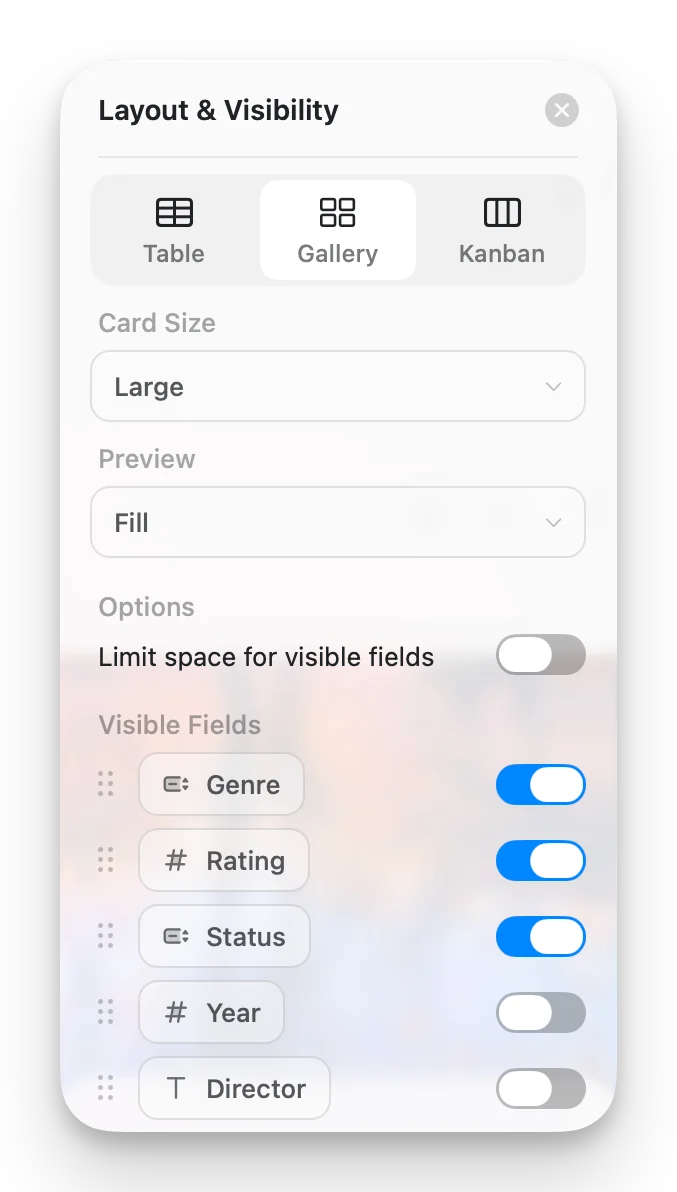
Truy cập Gallery Options từ menu cấu hình (⋯) để tùy chỉnh chế độ xem:
* **Card Size**: Small hoặc Large
* **Preview**: Document, Fill, Immersive hoặc Không xem trước
* **Limit visible fields**: khi bật (mặc định), thẻ hiển thị số lượng thuộc tính giới hạn với chỉ báo "+n" cho phần còn lại. Tắt tùy chọn này để hiển thị tất cả các trường đã bật trên mỗi thẻ.
* **Fields**: chọn trường nào xuất hiện trên mỗi thẻ và bật/tắt hiển thị của chúng
## Làm việc với thẻ Gallery
* **Mở một mục**: nhấp vào thẻ để mở trang đầy đủ
* **Menu ngữ cảnh**: nhấp chuột phải (Mac) hoặc nhấn giữ (iOS) để xem thêm tùy chọn
* **Chọn thẻ**: nhấp để chọn, Shift+nhấp để chọn nhiều
## Sắp xếp, lọc và nhóm
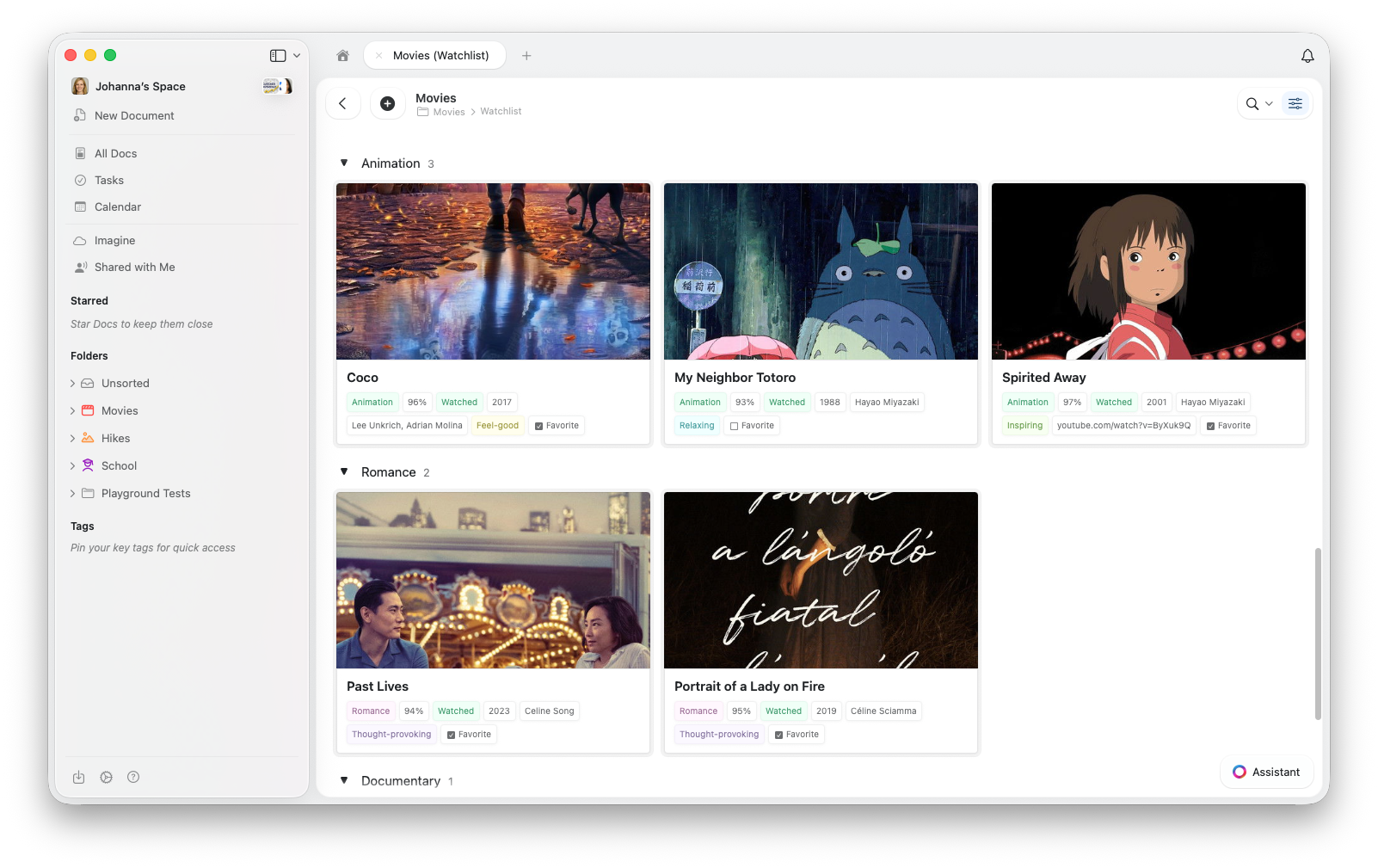
Gallery View hỗ trợ sắp xếp, lọc và nhóm, cùng các tùy chọn có trong Table View. Các gallery được nhóm sẽ hiển thị tiêu đề phần giữa các nhóm thẻ.
Để biết hướng dẫn chi tiết về sắp xếp, lọc và nhóm, xem [Collection Views](/vi/organize-and-find/collections/views).
## Khắc phục sự cố
Gallery View lấy hình ảnh xem trước từ **nội dung bên trong trang của mỗi mục**. Để thêm hình ảnh, nhấp vào thẻ để mở mục, sau đó thêm khối hình ảnh vào nội dung trang.
Cũng hãy kiểm tra cài đặt Preview trong Gallery Options, đặt thành **Document** hoặc **Fill**.
Đảm bảo ứng dụng của bạn đã được cập nhật. Kiểm tra bản cập nhật trong cửa hàng ứng dụng hoặc làm mới trình duyệt.
Gallery View tải hình ảnh xem trước khi bạn cuộn. Nếu hiệu suất chậm, hãy thử giảm số lượng thuộc tính hiển thị trên mỗi thẻ.
## Bài viết liên quan
Tìm hiểu về Collections trong Craft và các loại trường
Tạo chế độ xem với sắp xếp, lọc và nhóm
Tổ chức mục thành các cột kéo thả theo trạng thái hoặc bất kỳ trường lựa chọn nào
Tùy chỉnh thứ tự trường và cột trong Collections
Collections tối ưu cho cảm ứng trên iPhone và iPad
 ## Gallery so với các chế độ xem khác
Tất cả các chế độ xem đều chia sẻ cùng một dữ liệu, chuyển đổi giữa chúng không bao giờ xóa hoặc chỉnh sửa mục nhập của bạn.
| Dùng Gallery khi... | Dùng Table khi... | Dùng Kanban khi... |
| ---------------------------------------------- | ------------------------------ | ----------------------------------------------------- |
| Mục nhập có hình ảnh hoặc nội dung trực quan | So sánh nhiều trường cạnh nhau | Theo dõi mục qua các giai đoạn (cần làm → hoàn thành) |
| Duyệt trực quan (danh mục đầu tư, phương tiện) | Chỉnh sửa kiểu bảng tính | Bạn muốn bảng quy trình trực quan |
| Tổng quan gọn gàng với xem trước | Nhập dữ liệu hàng loạt | Thay đổi trạng thái diễn ra thường xuyên |
## Tạo Gallery View
## Gallery so với các chế độ xem khác
Tất cả các chế độ xem đều chia sẻ cùng một dữ liệu, chuyển đổi giữa chúng không bao giờ xóa hoặc chỉnh sửa mục nhập của bạn.
| Dùng Gallery khi... | Dùng Table khi... | Dùng Kanban khi... |
| ---------------------------------------------- | ------------------------------ | ----------------------------------------------------- |
| Mục nhập có hình ảnh hoặc nội dung trực quan | So sánh nhiều trường cạnh nhau | Theo dõi mục qua các giai đoạn (cần làm → hoàn thành) |
| Duyệt trực quan (danh mục đầu tư, phương tiện) | Chỉnh sửa kiểu bảng tính | Bạn muốn bảng quy trình trực quan |
| Tổng quan gọn gàng với xem trước | Nhập dữ liệu hàng loạt | Thay đổi trạng thái diễn ra thường xuyên |
## Tạo Gallery View
 ## Làm việc với thẻ Gallery
* **Mở một mục**: nhấp vào thẻ để mở trang đầy đủ
* **Menu ngữ cảnh**: nhấp chuột phải (Mac) hoặc nhấn giữ (iOS) để xem thêm tùy chọn
* **Chọn thẻ**: nhấp để chọn, Shift+nhấp để chọn nhiều
## Sắp xếp, lọc và nhóm
Gallery View hỗ trợ sắp xếp, lọc và nhóm, cùng các tùy chọn có trong Table View. Các gallery được nhóm sẽ hiển thị tiêu đề phần giữa các nhóm thẻ.
## Làm việc với thẻ Gallery
* **Mở một mục**: nhấp vào thẻ để mở trang đầy đủ
* **Menu ngữ cảnh**: nhấp chuột phải (Mac) hoặc nhấn giữ (iOS) để xem thêm tùy chọn
* **Chọn thẻ**: nhấp để chọn, Shift+nhấp để chọn nhiều
## Sắp xếp, lọc và nhóm
Gallery View hỗ trợ sắp xếp, lọc và nhóm, cùng các tùy chọn có trong Table View. Các gallery được nhóm sẽ hiển thị tiêu đề phần giữa các nhóm thẻ.
 Để biết hướng dẫn chi tiết về sắp xếp, lọc và nhóm, xem [Collection Views](/vi/organize-and-find/collections/views).
## Khắc phục sự cố
Để biết hướng dẫn chi tiết về sắp xếp, lọc và nhóm, xem [Collection Views](/vi/organize-and-find/collections/views).
## Khắc phục sự cố