> ## Documentation Index
> Fetch the complete documentation index at: https://craft-support.mintlify.site/llms.txt
> Use this file to discover all available pages before exploring further.

# Quick Entry

> Ghi lại tài liệu, nhiệm vụ và nội dung Daily Note trên Mac, iPhone và iPad bằng bảng Quick Entry.

Quick Entry là bảng ghi nhanh trên Mac, iPhone và iPad. Ghi lại điều gì đó và gửi vào Craft dưới dạng tài liệu mới, nhiệm vụ, hoặc văn bản thêm vào Daily Note hay một tài liệu có sẵn, mà không cần rời khỏi việc bạn đang làm.

<video autoPlay loop muted playsInline className="w-full rounded-xl" src="https://mintcdn.com/craft-support/f65qEDtXB1yklyQC/images/introduction/quick-entry/en/content/quick-entry-capture.mp4?fit=max&auto=format&n=f65qEDtXB1yklyQC&q=85&s=57ca584a0d997a793954ffb8fe25b491" data-path="images/introduction/quick-entry/en/content/quick-entry-capture.mp4" />

## Mở Quick Entry

<Tabs>
  <Tab title="macOS">
    * Nhấn `Ctrl` + `Space` từ bất kỳ ứng dụng nào. Craft phải đang chạy, nhưng có thể nằm ở chế độ nền.
    * Trên thanh menu của Craft, chọn **File** → **Quick Entry**.
    * Nhấp chuột phải vào biểu tượng Craft trên Dock và chọn **Quick Entry**.

    <Info>
      Quick Entry không mở đè lên ứng dụng đang chạy toàn màn hình. Hãy thoát toàn màn hình để ghi lại, hoặc dùng chính cửa sổ Craft.
    </Info>
  </Tab>

  <Tab title="iPhone">
    * Chạm vào **+** trên thanh tab.
    * Chạm và giữ tab **Nhiệm vụ** để mở Quick Entry ở chế độ **Nhiệm vụ mới**.
    * Chạm và giữ biểu tượng ứng dụng Craft trên Màn hình chính, rồi chọn **Quick Entry**.
  </Tab>

  <Tab title="iPad">
    * Khi đã gắn bàn phím, nhấn `Cmd` + `Option` + `Space` để mở hoặc đóng Quick Entry. Phím tắt này hoạt động khi Craft đang mở. Phím tắt không áp dụng toàn hệ thống vì iPadOS đã dành riêng `Ctrl` + `Space`.
    * Trên thanh menu, chọn **File** → **Quick Entry**.
    * Chạm và giữ biểu tượng ứng dụng Craft trên Màn hình chính, rồi chọn **Quick Entry**.
  </Tab>
</Tabs>

Trên iPhone và iPad, Quick Entry mở ở chế độ phù hợp với màn hình bạn đang xem:

* Trong một thư mục: **Tài liệu mới** trong thư mục đó
* Trong **Nhiệm vụ**: **Nhiệm vụ mới**
* Trong **Lịch**: **Thêm vào Daily Note** cho ngày bạn đang xem

Ở mọi nơi khác, bảng mở ở chế độ bạn dùng gần nhất.

Bạn cũng có thể mở Quick Entry từ bên ngoài ứng dụng: từ nút **+** trên [tiện ích](/vi/integrate/widgets) Đã gắn sao và Gần đây, từ tiện ích Màn hình khóa hoặc nút điều khiển trong Trung tâm điều khiển, và bằng tác vụ **Open Quick Entry** trong [Apple Shortcuts](/vi/integrate/apple-shortcuts).

## Những gì bạn có thể ghi lại

Hàng biểu tượng ở cuối bảng chuyển đổi giữa bốn chế độ:

| Chế độ | Tạo ra | Đích mặc định |
| - | - | - |
| Tài liệu mới | Một tài liệu mới | Chưa phân loại |
| Nhiệm vụ mới | Một nhiệm vụ | Hộp thư nhiệm vụ, hoặc tài liệu bạn chọn gần nhất |
| Thêm vào Daily Note | Văn bản nối vào một Daily Note | Hôm nay |
| Thêm vào tài liệu | Văn bản nối vào một tài liệu có sẵn | Tài liệu bạn chọn gần nhất |

Menu thả xuống ở đầu bảng thay đổi đích đó: một thư mục, một tài liệu hoặc một ngày. Daily Note không giới hạn ở hôm nay, nên bạn có thể gửi một ý nghĩ sang ghi chú của ngày mai hoặc lùi về ngày hôm qua. Nếu ngày đó chưa có ghi chú, Craft sẽ tạo một ghi chú.

Nếu bạn có nhiều Không gian hoặc nhiều tài khoản, biểu tượng Không gian ở góc bảng sẽ chọn nơi nhận nội dung ghi lại. Trên Mac, nhấn `Cmd` + `Shift` + `U` để mở trình chuyển Không gian và nhấn `Tab` để chuyển sang tài khoản tiếp theo. Trên iPhone và iPad, biểu tượng Không gian xuất hiện khi bạn mở Quick Entry từ menu File, bằng phím tắt bàn phím, từ tiện ích hoặc nút điều khiển trên Màn hình khóa, hoặc từ Apple Shortcuts.

## Gửi nội dung ghi lại

`Return` xuống dòng mới, nên bạn có thể viết nhiều dòng trước khi gửi.

<Tabs>
  <Tab title="macOS">
    * `Cmd` + `Return` gửi nội dung ghi lại (**Tạo** cho Tài liệu mới và Nhiệm vụ mới, **Thêm** cho hai chế độ Thêm).
    * `Cmd` + `Shift` + `Return` gửi và mở kết quả trong Craft (**Tạo & Mở** hoặc **Thêm & Mở**).
    * `Cmd` + `Option` + `Return` gửi và giữ bảng mở cho lần ghi tiếp theo (**Tạo & Tiếp tục** hoặc **Thêm & Tiếp tục**).

    Mũi tên bên cạnh nút đặt hành động mặc định của nút: chỉ gửi, hoặc gửi rồi mở.
  </Tab>

  <Tab title="iPhone">
    Chạm vào nút gửi. Ở chế độ **Tài liệu mới**, nút này tạo tài liệu và mở tài liệu đó. Ở các chế độ khác, nút này thêm văn bản của bạn và bạn vẫn ở nguyên màn hình hiện tại.

    Chạm và giữ nút gửi để chọn tùy chọn còn lại, ví dụ **Tạo mà không mở** cho tài liệu mới.
  </Tab>

  <Tab title="iPad">
    Chạm vào nút gửi, hoặc dùng các phím tắt bàn phím giống như trên Mac: `Cmd` + `Return` để gửi, `Cmd` + `Shift` + `Return` để gửi và mở, và `Cmd` + `Option` + `Return` để gửi và giữ bảng mở.

    Mũi tên bên cạnh nút đặt hành động mặc định của nút: chỉ gửi, hoặc gửi rồi mở.
  </Tab>
</Tabs>

## Nhiệm vụ

Ở chế độ **Nhiệm vụ mới**, bảng có thêm nút **Lịch trình** và **Hạn chót**, nên nhiệm vụ có thể đến với ngày tháng đầy đủ thay vì nằm trong Hộp thư chờ bạn sắp xếp sau. Trên Mac, lời nhắc có trong menu **Chỉnh sửa** khi bảng đang mở.

Quick Entry cũng là nơi bạn tạo và chỉnh sửa nhiệm vụ trong toàn bộ Craft:

* **Nhiệm vụ mới** (`Cmd` + `J`) và các nút **+** trong Nhiệm vụ mở Quick Entry ở chế độ Nhiệm vụ mới, không có các biểu tượng chế độ.
* Chạm vào một nhiệm vụ trong Nhiệm vụ (nhấp đúp trên Mac) sẽ mở nhiệm vụ đó trong cùng bảng này, kèm nút **Xong** và **Mở**. Ngoại lệ là Lời nhắc của Apple: Craft sẽ đề xuất nhập lời nhắc đó thành một nhiệm vụ thông thường.

Xem [Tạo nhiệm vụ](/vi/plan-and-do/tasks/creating-tasks) để biết các cách thêm nhiệm vụ khác.

## Markdown

Gõ Markdown và nội dung sẽ đến dưới dạng khối thật. Tiêu đề, danh sách, việc cần làm, trích dẫn và khối mã đều được chuyển đổi. Mỗi dòng trở thành một khối riêng, nên phần ghi vội của bạn sẽ đến dưới dạng các đoạn văn tách rời thay vì một khối dài liền mạch.

Ở chế độ **Tài liệu mới**, một dòng đơn lẻ sẽ trở thành tiêu đề tài liệu.

## Thay đổi phím tắt trên Mac

`Ctrl` + `Space` là mặc định. Để dùng tổ hợp khác, mở **Cài đặt** → **Nâng cao** và ghi lại tổ hợp mới trong mục **Quick Entry**.
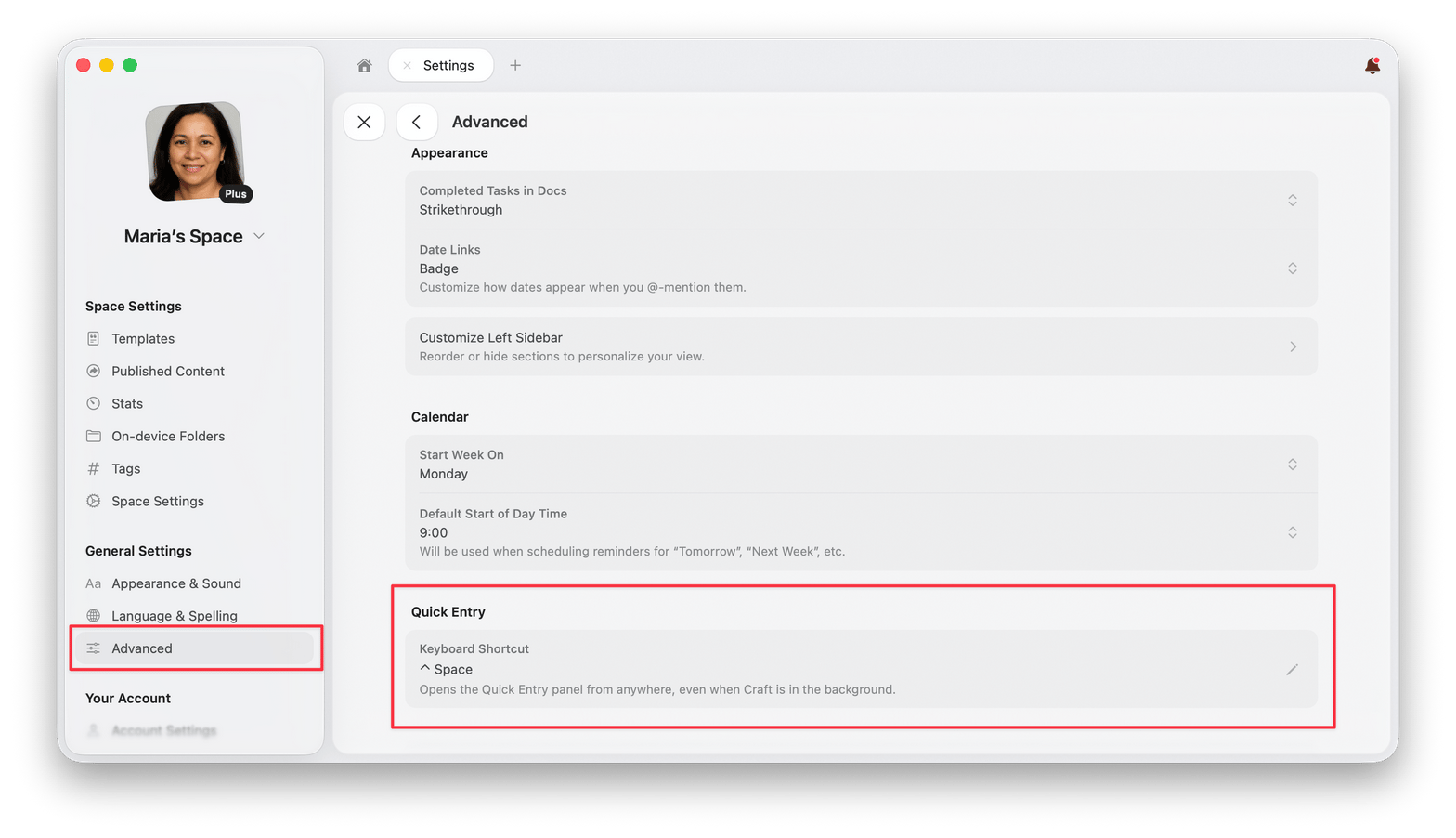
<Frame>
  <img src="https://mintcdn.com/craft-support/f65qEDtXB1yklyQC/images/introduction/quick-entry/en/content/quick-entry-settings.png?fit=max&auto=format&n=f65qEDtXB1yklyQC&q=85&s=055cffa1b46749cfbc070c8e910e67b8" alt="Mục Quick Entry trong cài đặt Nâng cao, hiển thị trường Phím tắt" width="1568" height="902" data-path="images/introduction/quick-entry/en/content/quick-entry-settings.png" />
</Frame>

Xóa trống trường này sẽ đặt thành **Không có** và tắt phím tắt.

## Phím tắt bàn phím

Các phím tắt này hoạt động trên Mac và trên iPad có gắn bàn phím.

| Hành động | Phím tắt |
| - | - |
| Mở hoặc ẩn bảng | `Ctrl` + `Space` (Mac), `Cmd` + `Option` + `Space` (iPad) |
| Chuyển chế độ | `Cmd` + `1` – `Cmd` + `4` |
| Đổi đích | `Cmd` + `Shift` + `O` |
| Chuyển Không gian | `Cmd` + `Shift` + `U` |
| Lên lịch nhiệm vụ | `Cmd` + `Shift` + `S` |
| Lên lịch nhiệm vụ cho hôm nay | `Cmd` + `Shift` + `Option` + `S` |
| Đặt hạn chót | `Cmd` + `Shift` + `D` |
| Đặt lời nhắc cho nhiệm vụ | `Cmd` + `Shift` + `R` |
| Nhắc tôi sau 1 giờ | `Cmd` + `Shift` + `Option` + `R` |
| Xuống dòng | `Return` |
| Gửi | `Cmd` + `Return` |
| Gửi và mở trong Craft | `Cmd` + `Shift` + `Return` |
| Gửi và giữ bảng mở | `Cmd` + `Option` + `Return` |
| Đóng | `Esc` |

<Tip>
  Đóng bảng vẫn giữ lại những gì bạn đã gõ. Mở lại trong vòng một phút và văn bản của bạn vẫn còn đó.
</Tip>

## Bài viết liên quan

<Columns cols={2}>
  <Card title="Ghi chú hàng ngày" href="/vi/plan-and-do/daily-notes">
    Lên kế hoạch cho ngày của bạn bằng ghi chú theo ngày
  </Card>

  <Card title="Tạo nhiệm vụ" href="/vi/plan-and-do/tasks/creating-tasks">
    Các cách tạo và sắp xếp nhiệm vụ
  </Card>

  <Card title="Tiện ích" href="/vi/integrate/widgets">
    Mở Quick Entry từ Màn hình chính và Màn hình khóa
  </Card>

  <Card title="Phím tắt bàn phím" href="/vi/introduction/shortcuts">
    Phím tắt để di chuyển và chỉnh sửa trong Craft
  </Card>

  <Card title="Phím tắt Markdown" href="/vi/write-and-edit/formatting/markdown-shortcuts">
    Định dạng nội dung bằng cú pháp Markdown
  </Card>
</Columns>


This documentation is built and hosted on [Mintlify](https://mintlify.com), a developer documentation platform.