> ## Documentation Index
> Fetch the complete documentation index at: https://craft-support.mintlify.site/llms.txt
> Use this file to discover all available pages before exploring further.
# Các ví dụ phím tắt hữu ích
> Ghi lại suy nghĩ bằng giọng nói, chuẩn bị ghi chú hàng ngày, tạo nhiệm vụ, thu thập hình ảnh hoặc nhập tệp văn bản bằng Craft và Apple Shortcuts.
Các ví dụ này kết hợp tác vụ Craft với các tác vụ Phím tắt của Apple. Tải một ví dụ được chia sẻ hoặc tự tạo, rồi chọn Không gian Craft và nơi lưu của bạn.
Khi một bước nhắc đến một biến, hãy chèn biến đó bằng bộ chọn biến. Gõ tên biến vào trường văn bản sẽ không kết nối kết quả.
## Ghi nhanh bằng giọng nói
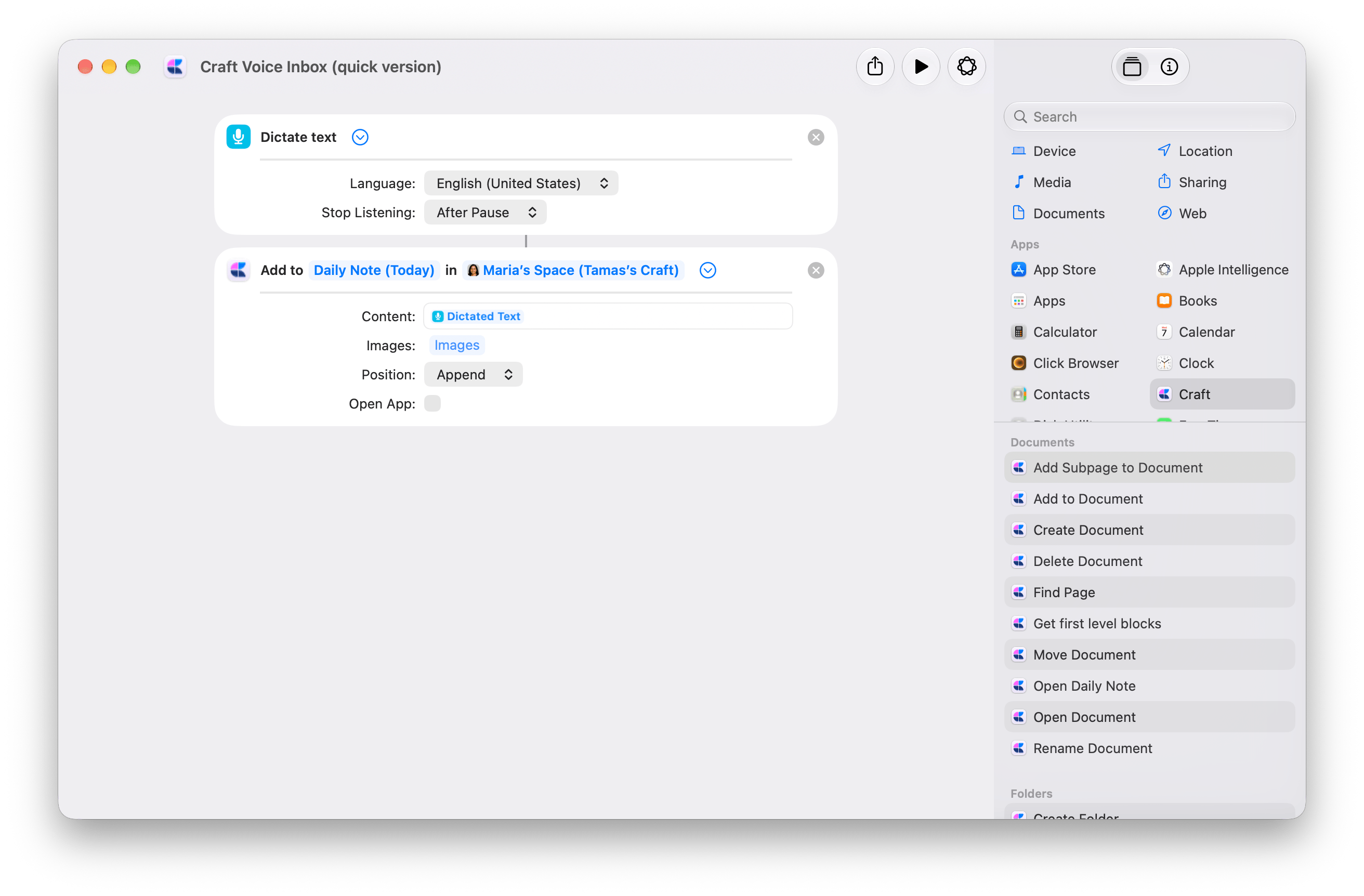
Nói ra một suy nghĩ và lưu văn bản đọc chính tả vào ghi chú hàng ngày của hôm nay trong Craft. Bản nhanh dùng hai tác vụ: **Dictate Text → Thêm vào tài liệu**.
Bắt đầu với phím tắt hai tác vụ, rồi chọn nơi lưu.
Mở phím tắt đã tải. Trong tác vụ [Thêm vào tài liệu](/vi/integrate/apple-shortcuts/actions#add-to-document) của Craft, thay **Không gian** mẫu bằng Không gian của bạn. Giữ **Tài liệu** là **Ghi chú hằng ngày (Hôm nay)**, hoặc chọn một tài liệu ghi nhanh bạn thường dùng.
Mở rộng **Dictate Text**. Chọn **Language** và đặt **Stop Listening** thành **After Pause**.
Trong **Thêm vào tài liệu**, giữ **Nội dung** kết nối với **Dictated Text**, **Vị trí** là **Thêm vào cuối** và tắt **Mở ứng dụng**.
Chấp thuận các quyền được yêu cầu, rồi đọc một câu. Ngừng nói để kết thúc và kiểm tra nơi lưu trong Craft. Mỗi lần chạy sẽ thêm một mục mới.
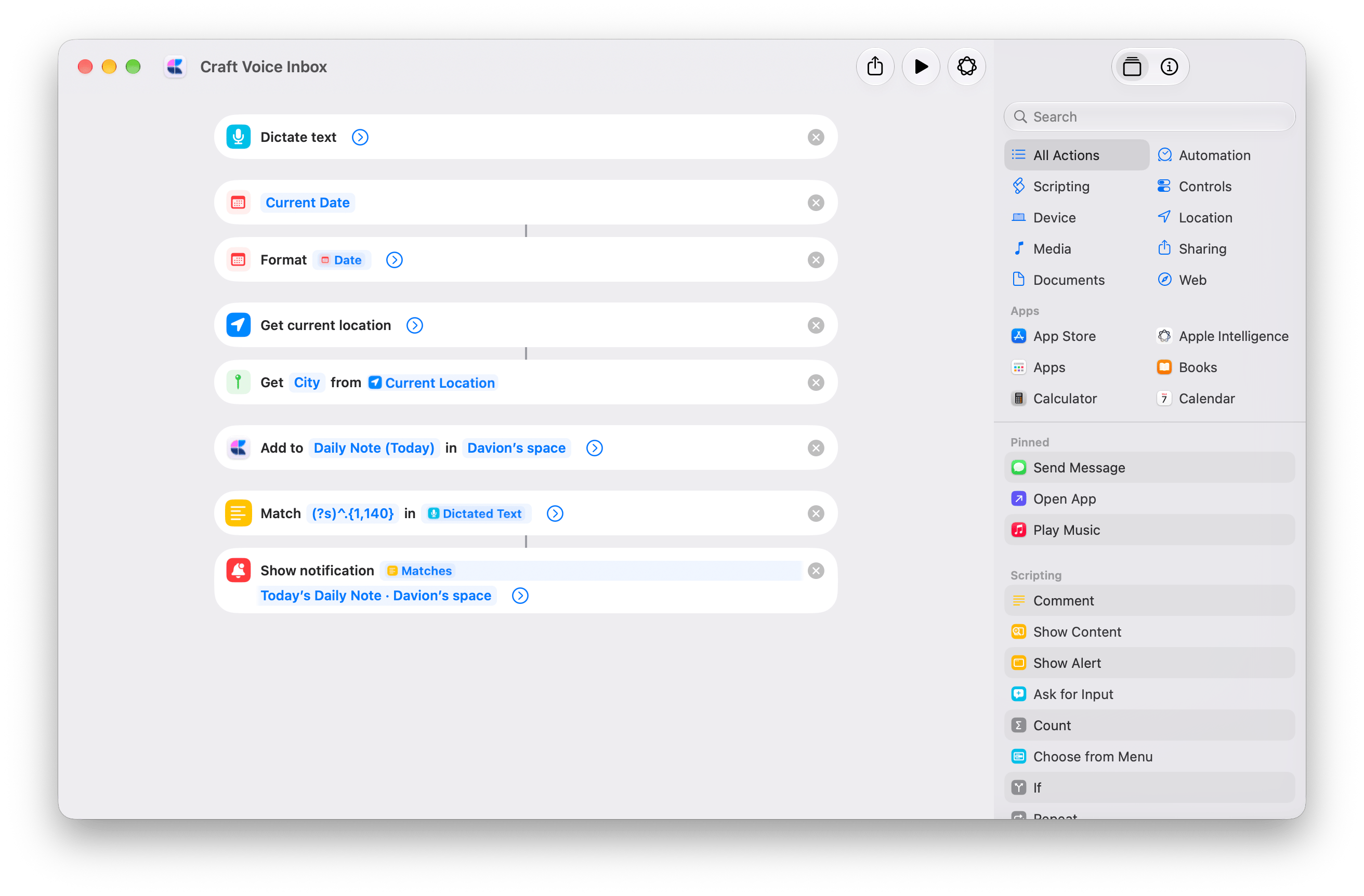
 Bản nâng cao thêm bối cảnh cho mỗi mục và xác nhận nơi đã lưu:
* **Current Date → Format Date** thêm ngày và giờ.
* **Get Current Location → Get Details of Locations (City)** thêm thành phố của bạn. Bản này yêu cầu quyền truy cập vị trí.
* **Show Notification** hiển thị “Saved to Craft” kèm bản xem trước 140 ký tự đầu tiên. Toàn bộ văn bản đọc chính tả được lưu trong Craft.
[Tải Voice Inbox bản nâng cao](https://www.icloud.com/shortcuts/b9e6c53d834a40dcb223c8bbc1986024)
Chọn **Không gian** của bạn trong **Thêm vào tài liệu**. Đồng thời sửa phần văn bản về nơi lưu trong **Show Notification**, hiện đang ghi tên Không gian mẫu. Văn bản thông báo không thay đổi nơi lưu.
Để bỏ thành phố, hãy xóa **Get Current Location**, tác vụ lấy **City**, và biến **City** khỏi **Thêm vào tài liệu → Nội dung**.
Bản nâng cao thêm bối cảnh cho mỗi mục và xác nhận nơi đã lưu:
* **Current Date → Format Date** thêm ngày và giờ.
* **Get Current Location → Get Details of Locations (City)** thêm thành phố của bạn. Bản này yêu cầu quyền truy cập vị trí.
* **Show Notification** hiển thị “Saved to Craft” kèm bản xem trước 140 ký tự đầu tiên. Toàn bộ văn bản đọc chính tả được lưu trong Craft.
[Tải Voice Inbox bản nâng cao](https://www.icloud.com/shortcuts/b9e6c53d834a40dcb223c8bbc1986024)
Chọn **Không gian** của bạn trong **Thêm vào tài liệu**. Đồng thời sửa phần văn bản về nơi lưu trong **Show Notification**, hiện đang ghi tên Không gian mẫu. Văn bản thông báo không thay đổi nơi lưu.
Để bỏ thành phố, hãy xóa **Get Current Location**, tác vụ lấy **City**, và biến **City** khỏi **Thêm vào tài liệu → Nội dung**.
 ## Chuẩn bị ghi chú hàng ngày
Bắt đầu ngày mới với bản tóm tắt thời tiết và các lời nhắc trong Apple Reminders đến hạn hôm nay, được thêm thành nhiệm vụ trong ghi chú hàng ngày của hôm nay trong Craft.
Thêm phím tắt, rồi làm theo phần thiết lập bên dưới. Cần Apple Intelligence.
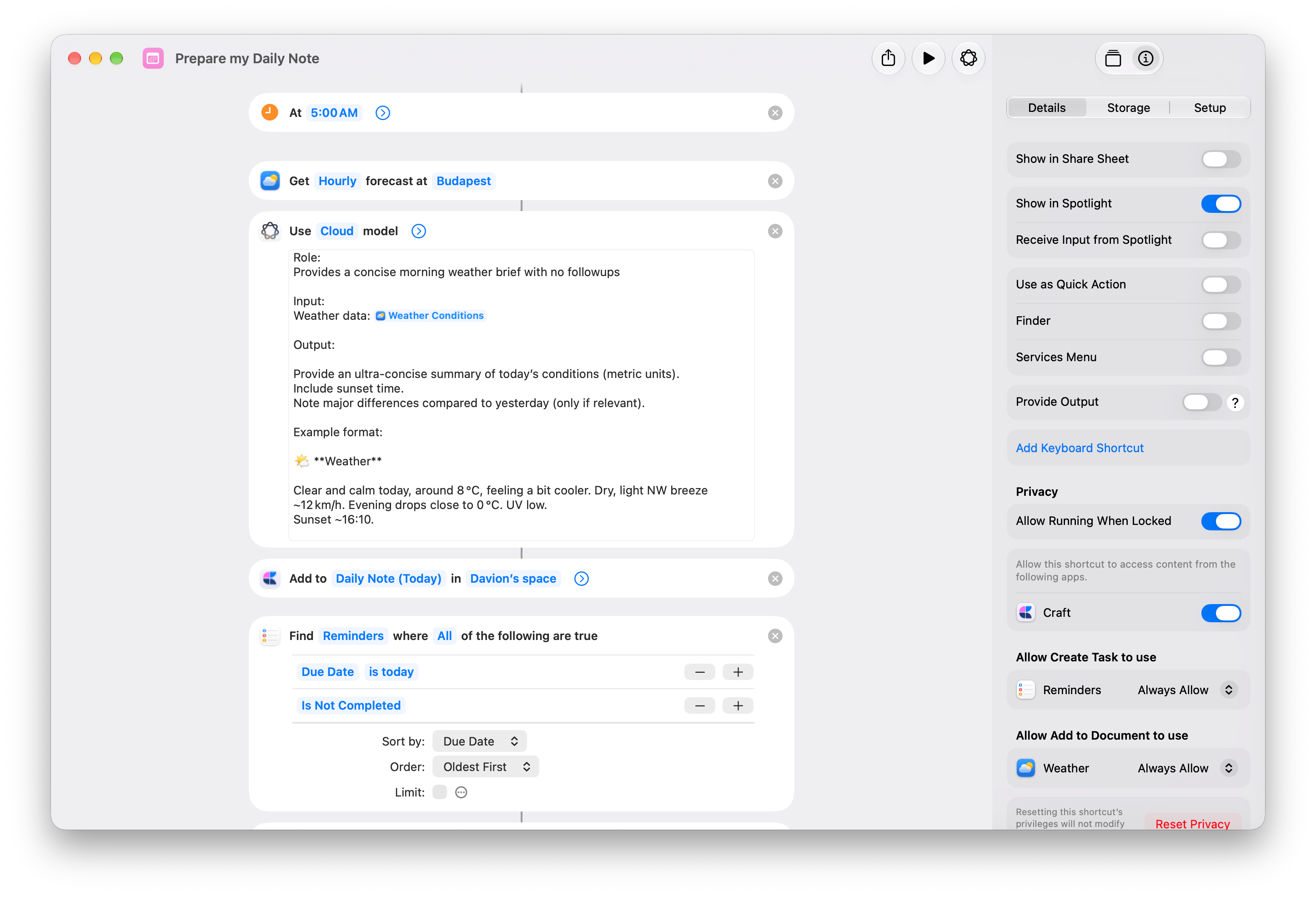
Mở phím tắt đã tải trong ứng dụng Phím tắt. Trong **Get Weather Forecast**, thay **Budapest** bằng vị trí của bạn.
Mở Craft và đăng nhập. Sau đó đổi **Không gian** trong cả hai tác vụ Craft:
* **Thêm vào tài liệu**, bên dưới **Use Model**.
* **Tạo nhiệm vụ**, bên trong **Repeat with Each**.
Chọn cùng một Không gian ở cả hai. Giữ **Tài liệu** là **Ghi chú hằng ngày (Hôm nay)**.
Bản tải về chứa lựa chọn Không gian mẫu. Lựa chọn này không cấp quyền truy cập vào Không gian đó.
Chạy phím tắt và chấp thuận các quyền được yêu cầu. Mở ghi chú hàng ngày của hôm nay để kiểm tra bản tóm tắt thời tiết và các nhiệm vụ.
Chỉ **các lời nhắc chưa hoàn thành đến hạn hôm nay** được sao chép. Nếu không có lời nhắc nào phù hợp, bạn sẽ chỉ thấy thời tiết.
Trên Mac, chọn **Edit → Automation → Time of Day**. Đặt **5:00 AM** và **Daily**. Bật **Allow Running When Locked** trong **Info → Privacy**.
Bật trình kích hoạt trên một thiết bị. [Trình kích hoạt được đồng bộ sang các thiết bị khác ở trạng thái tắt](https://support.apple.com/guide/shortcuts-mac/apd690170742/mac). Xem [hướng dẫn thiết lập tự động hóa của Apple](https://support.apple.com/guide/shortcuts-mac/apdfbdbd7123/mac) để biết chi tiết.
Lời nhắc được sao chép, không được đồng bộ. Chỉ tiêu đề được chuyển sang. Hoàn thành nhiệm vụ Craft không hoàn thành lời nhắc của Apple. Mỗi lần chạy sẽ thêm một bản tóm tắt thời tiết khác và các bản sao nhiệm vụ mới.
## Chuẩn bị ghi chú hàng ngày
Bắt đầu ngày mới với bản tóm tắt thời tiết và các lời nhắc trong Apple Reminders đến hạn hôm nay, được thêm thành nhiệm vụ trong ghi chú hàng ngày của hôm nay trong Craft.
Thêm phím tắt, rồi làm theo phần thiết lập bên dưới. Cần Apple Intelligence.
Mở phím tắt đã tải trong ứng dụng Phím tắt. Trong **Get Weather Forecast**, thay **Budapest** bằng vị trí của bạn.
Mở Craft và đăng nhập. Sau đó đổi **Không gian** trong cả hai tác vụ Craft:
* **Thêm vào tài liệu**, bên dưới **Use Model**.
* **Tạo nhiệm vụ**, bên trong **Repeat with Each**.
Chọn cùng một Không gian ở cả hai. Giữ **Tài liệu** là **Ghi chú hằng ngày (Hôm nay)**.
Bản tải về chứa lựa chọn Không gian mẫu. Lựa chọn này không cấp quyền truy cập vào Không gian đó.
Chạy phím tắt và chấp thuận các quyền được yêu cầu. Mở ghi chú hàng ngày của hôm nay để kiểm tra bản tóm tắt thời tiết và các nhiệm vụ.
Chỉ **các lời nhắc chưa hoàn thành đến hạn hôm nay** được sao chép. Nếu không có lời nhắc nào phù hợp, bạn sẽ chỉ thấy thời tiết.
Trên Mac, chọn **Edit → Automation → Time of Day**. Đặt **5:00 AM** và **Daily**. Bật **Allow Running When Locked** trong **Info → Privacy**.
Bật trình kích hoạt trên một thiết bị. [Trình kích hoạt được đồng bộ sang các thiết bị khác ở trạng thái tắt](https://support.apple.com/guide/shortcuts-mac/apd690170742/mac). Xem [hướng dẫn thiết lập tự động hóa của Apple](https://support.apple.com/guide/shortcuts-mac/apdfbdbd7123/mac) để biết chi tiết.
Lời nhắc được sao chép, không được đồng bộ. Chỉ tiêu đề được chuyển sang. Hoàn thành nhiệm vụ Craft không hoàn thành lời nhắc của Apple. Mỗi lần chạy sẽ thêm một bản tóm tắt thời tiết khác và các bản sao nhiệm vụ mới.
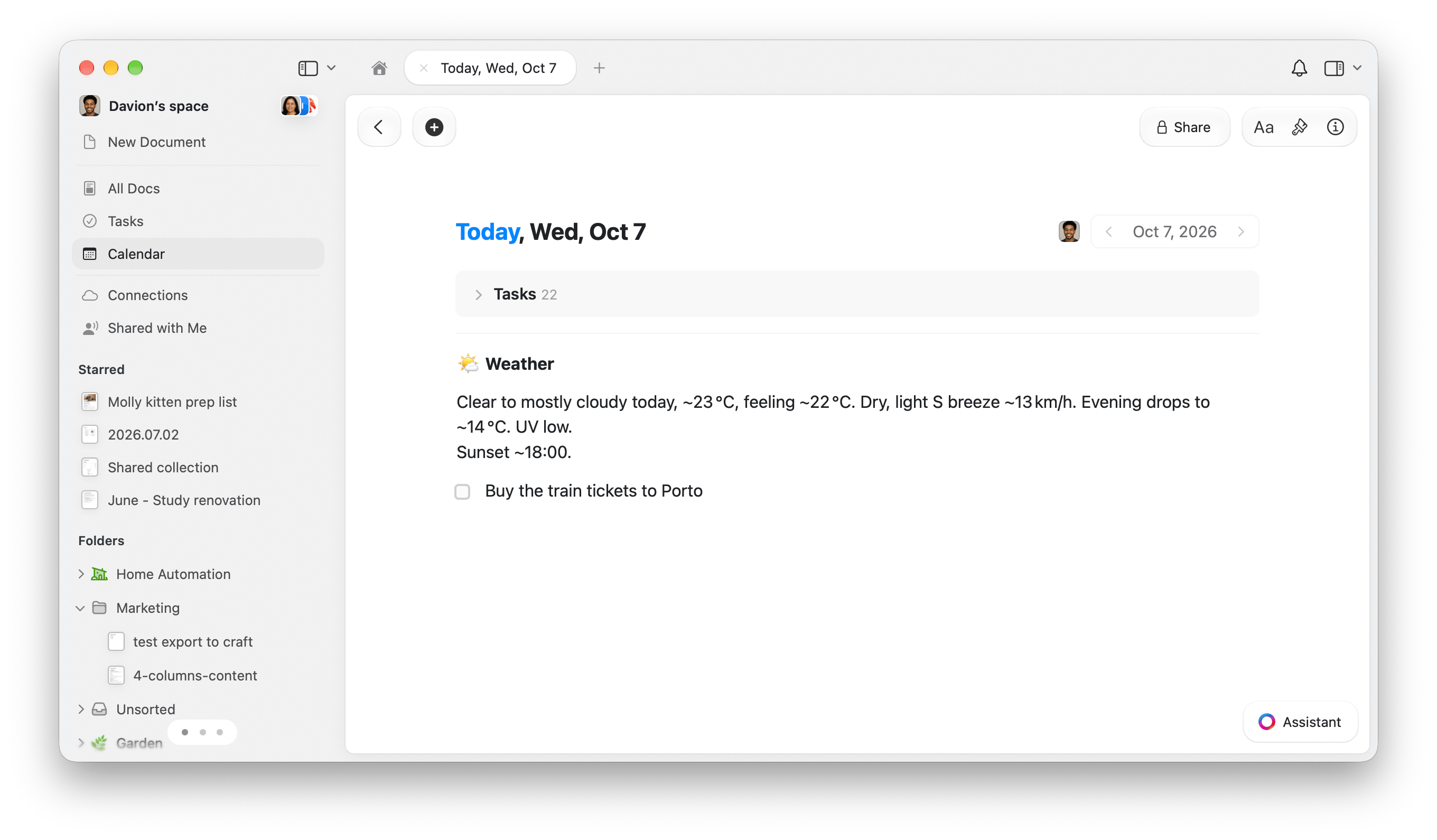 1. **Get Weather Forecast** lấy dự báo theo giờ.
2. **Use Model** chuyển dự báo thành bản tóm tắt thời tiết.
3. Tác vụ [Thêm vào tài liệu](/vi/integrate/apple-shortcuts/actions#add-to-document) của Craft thêm bản tóm tắt vào cuối ghi chú hàng ngày của hôm nay.
4. **Find Reminders** lọc theo **Due Date is today** và **Is Not Completed**, sắp xếp theo **Due Date**, **Oldest First**, với **Limit** tắt.
5. **Get Details of Reminders** lấy **Title** của từng lời nhắc.
6. **Repeat with Each** chuyển từng tiêu đề cho tác vụ [Tạo nhiệm vụ](/vi/integrate/apple-shortcuts/actions#create-task) của Craft dưới dạng **Repeat Item**.
1. **Get Weather Forecast** lấy dự báo theo giờ.
2. **Use Model** chuyển dự báo thành bản tóm tắt thời tiết.
3. Tác vụ [Thêm vào tài liệu](/vi/integrate/apple-shortcuts/actions#add-to-document) của Craft thêm bản tóm tắt vào cuối ghi chú hàng ngày của hôm nay.
4. **Find Reminders** lọc theo **Due Date is today** và **Is Not Completed**, sắp xếp theo **Due Date**, **Oldest First**, với **Limit** tắt.
5. **Get Details of Reminders** lấy **Title** của từng lời nhắc.
6. **Repeat with Each** chuyển từng tiêu đề cho tác vụ [Tạo nhiệm vụ](/vi/integrate/apple-shortcuts/actions#create-task) của Craft dưới dạng **Repeat Item**.
 ## Kết thúc công việc hôm nay
Để lại bản tổng kết công việc có dấu thời gian trong ghi chú hàng ngày của ngày mai, rồi thêm các bước tiếp theo thành nhiệm vụ được lên lịch cho ngày mai.
Thêm phím tắt, rồi chọn nơi lưu trong Craft.
Mở phím tắt đã tải và thay **Không gian** trong cả hai tác vụ Craft:
* **Thêm vào tài liệu**, bên dưới **Text**.
* **Tạo nhiệm vụ**, bên trong **Repeat**.
Chọn cùng một Không gian ở cả hai. Giữ **Tài liệu** là **Ghi chú hằng ngày (Ngày mai)** và **Tạo nhiệm vụ → Lên lịch** là **Ngày mai**.
Chạy phím tắt và trả lời **Where did you stop today?** Ví dụ: **Đã xong trang bảng giá. Các trích dẫn trên trang đích vẫn cần xem lại.**
Câu trả lời của bạn được lưu vào ghi chú hàng ngày của ngày mai, kèm thứ trong tuần và giờ.
Tại **Any next steps?**, tiếp tục để nhập một nhiệm vụ, chẳng hạn **Kiểm tra các trích dẫn cho trang đích**. Câu hỏi sẽ hiện lại sau mỗi nhiệm vụ để bạn thêm tiếp.
Chọn **Cancel** khi bạn đã xong, hoặc ngay ở cảnh báo đầu tiên nếu không có bước tiếp theo. Bản tổng kết và các nhiệm vụ đã thêm vẫn được giữ trong Craft.
Ngày mai là ngày kế tiếp theo lịch, kể cả cuối tuần. Lên lịch cho nhiệm vụ không đặt thông báo. Chạy lại phím tắt sẽ thêm một bản tổng kết khác và các nhiệm vụ mới.
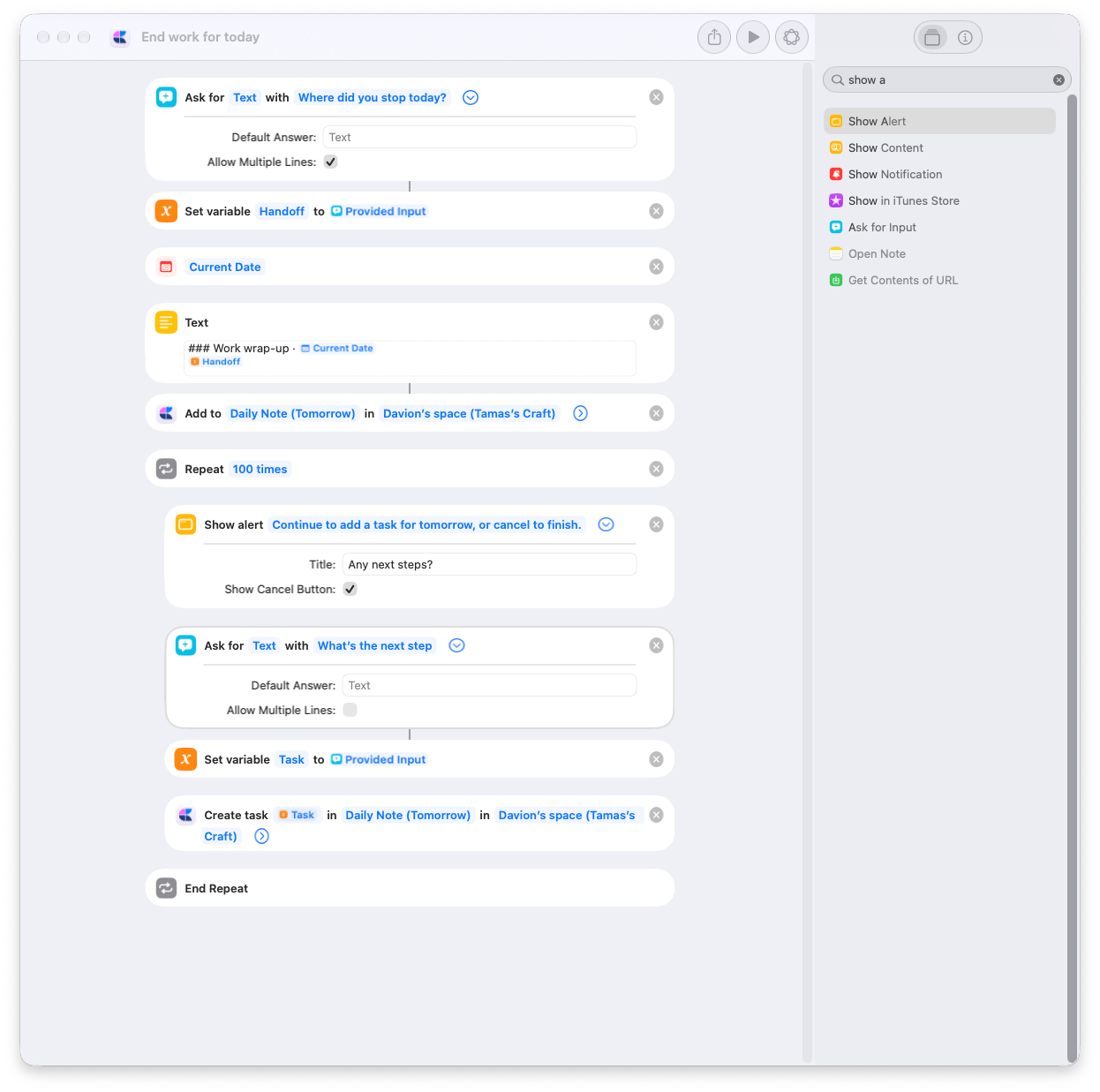
1. **Ask for Input** hỏi bạn đã dừng ở đâu. **Set Variable** lưu câu trả lời thành **Handoff**.
2. **Current Date** và **Text** chuẩn bị bản tổng kết bên dưới. Biến ngày dùng định dạng tùy chỉnh `EEEE, HH:mm`.
```markdown theme={null}
### Work wrap-up · [Current Date variable]
[Handoff variable]
```
3. Tác vụ [Thêm vào tài liệu](/vi/integrate/apple-shortcuts/actions#add-to-document) của Craft thêm kết quả **Text** vào cuối **Ghi chú hằng ngày (Ngày mai)**, với **Mở ứng dụng** tắt.
4. **Repeat** chạy tối đa **100 lần**. Bên trong, **Show Alert** hỏi **Any next steps?**, với **Show Cancel Button** bật. Cancel dừng phím tắt.
5. **Ask for Input** hỏi bước tiếp theo. **Set Variable** lưu bước đó thành **Task**, rồi tác vụ [Tạo nhiệm vụ](/vi/integrate/apple-shortcuts/actions#create-task) của Craft thêm nhiệm vụ vào **Ghi chú hằng ngày (Ngày mai)** với **Lên lịch** là **Ngày mai** và **Mở ứng dụng** tắt.
Để nhận cảnh báo nhiệm vụ theo giờ, đặt **Tạo nhiệm vụ → Lời nhắc** thành **Ngày mai** và **Giờ nhắc** thành một giờ theo định dạng 24 giờ, chẳng hạn `09:00`.
## Kết thúc công việc hôm nay
Để lại bản tổng kết công việc có dấu thời gian trong ghi chú hàng ngày của ngày mai, rồi thêm các bước tiếp theo thành nhiệm vụ được lên lịch cho ngày mai.
Thêm phím tắt, rồi chọn nơi lưu trong Craft.
Mở phím tắt đã tải và thay **Không gian** trong cả hai tác vụ Craft:
* **Thêm vào tài liệu**, bên dưới **Text**.
* **Tạo nhiệm vụ**, bên trong **Repeat**.
Chọn cùng một Không gian ở cả hai. Giữ **Tài liệu** là **Ghi chú hằng ngày (Ngày mai)** và **Tạo nhiệm vụ → Lên lịch** là **Ngày mai**.
Chạy phím tắt và trả lời **Where did you stop today?** Ví dụ: **Đã xong trang bảng giá. Các trích dẫn trên trang đích vẫn cần xem lại.**
Câu trả lời của bạn được lưu vào ghi chú hàng ngày của ngày mai, kèm thứ trong tuần và giờ.
Tại **Any next steps?**, tiếp tục để nhập một nhiệm vụ, chẳng hạn **Kiểm tra các trích dẫn cho trang đích**. Câu hỏi sẽ hiện lại sau mỗi nhiệm vụ để bạn thêm tiếp.
Chọn **Cancel** khi bạn đã xong, hoặc ngay ở cảnh báo đầu tiên nếu không có bước tiếp theo. Bản tổng kết và các nhiệm vụ đã thêm vẫn được giữ trong Craft.
Ngày mai là ngày kế tiếp theo lịch, kể cả cuối tuần. Lên lịch cho nhiệm vụ không đặt thông báo. Chạy lại phím tắt sẽ thêm một bản tổng kết khác và các nhiệm vụ mới.
1. **Ask for Input** hỏi bạn đã dừng ở đâu. **Set Variable** lưu câu trả lời thành **Handoff**.
2. **Current Date** và **Text** chuẩn bị bản tổng kết bên dưới. Biến ngày dùng định dạng tùy chỉnh `EEEE, HH:mm`.
```markdown theme={null}
### Work wrap-up · [Current Date variable]
[Handoff variable]
```
3. Tác vụ [Thêm vào tài liệu](/vi/integrate/apple-shortcuts/actions#add-to-document) của Craft thêm kết quả **Text** vào cuối **Ghi chú hằng ngày (Ngày mai)**, với **Mở ứng dụng** tắt.
4. **Repeat** chạy tối đa **100 lần**. Bên trong, **Show Alert** hỏi **Any next steps?**, với **Show Cancel Button** bật. Cancel dừng phím tắt.
5. **Ask for Input** hỏi bước tiếp theo. **Set Variable** lưu bước đó thành **Task**, rồi tác vụ [Tạo nhiệm vụ](/vi/integrate/apple-shortcuts/actions#create-task) của Craft thêm nhiệm vụ vào **Ghi chú hằng ngày (Ngày mai)** với **Lên lịch** là **Ngày mai** và **Mở ứng dụng** tắt.
Để nhận cảnh báo nhiệm vụ theo giờ, đặt **Tạo nhiệm vụ → Lời nhắc** thành **Ngày mai** và **Giờ nhắc** thành một giờ theo định dạng 24 giờ, chẳng hạn `09:00`.
 ## Thêm ảnh vào bộ sưu tập Craft
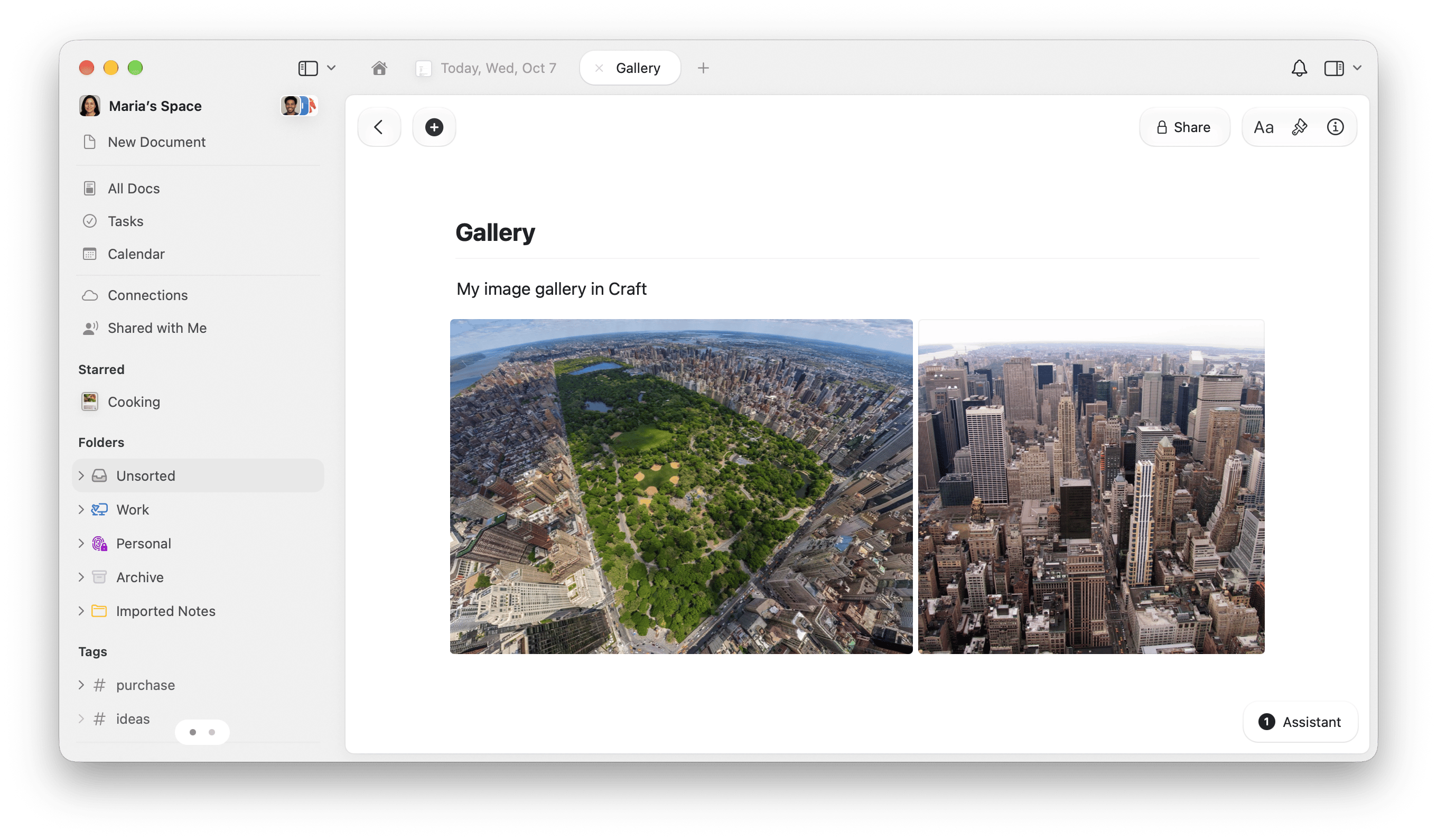
Chọn hình ảnh trong Finder và gửi chúng đến một tài liệu Craft từ **Quick Actions**. Dùng phím tắt này để gom ảnh chụp màn hình, hình ảnh tham khảo hoặc ảnh về một nơi mà không phải mở Craft cho mỗi lần thêm.
Thêm phím tắt, rồi chọn tài liệu bạn muốn dùng để gom hình ảnh.
Tạo một tài liệu Craft cho hình ảnh của bạn, hoặc chọn một tài liệu có sẵn. Mở phím tắt đã tải và mở rộng tác vụ [Thêm vào tài liệu](/vi/integrate/apple-shortcuts/actions#add-to-document) của Craft.
Thay **Không gian** mẫu bằng Không gian của bạn, rồi đổi **Tài liệu** từ **Gallery** mẫu sang nơi lưu của bạn. Gallery là một tài liệu Craft bình thường; bạn có thể đặt tên tùy ý cho tài liệu của mình.
Trong **Info → Details**, giữ **Use as Quick Action** và **Finder** ở trạng thái bật. Các tùy chọn này đã được bật sẵn trong bản chia sẻ.
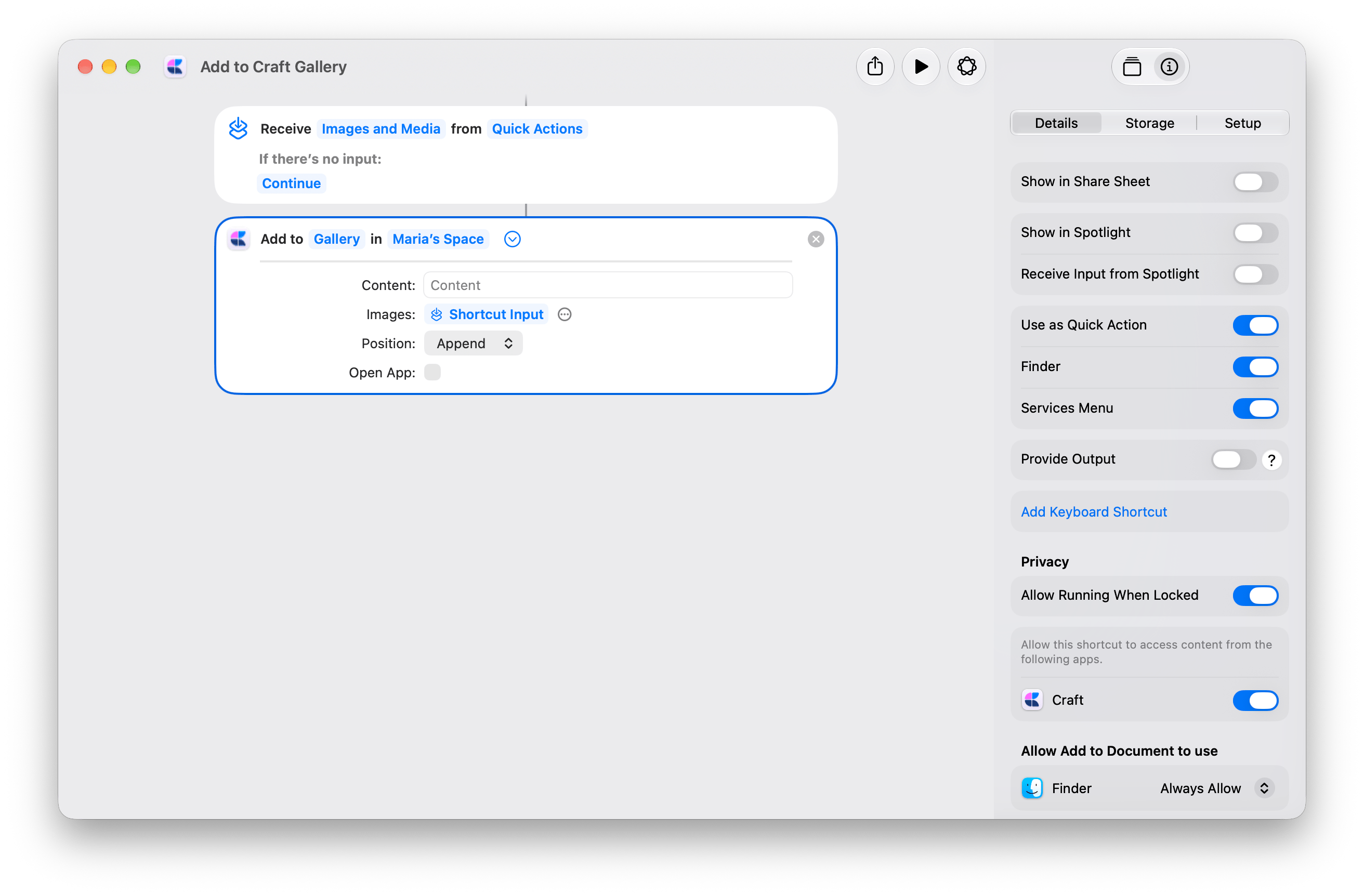
Trong **Thêm vào tài liệu**, giữ **Hình ảnh** kết nối với **Shortcut Input**, **Nội dung** để trống, **Vị trí** là **Thêm vào cuối** và tắt **Mở ứng dụng**.
Chọn một hoặc nhiều tệp hình ảnh trong Finder. Nhấp chuột phải và chọn **Quick Actions → Add to Craft Gallery**. Chấp thuận các quyền được yêu cầu ở lần chạy đầu tiên.
Mở tài liệu Craft của bạn để xem các hình ảnh đã thêm. Mỗi lần chạy sẽ thêm vào cuối cùng một tài liệu đó.
## Thêm ảnh vào bộ sưu tập Craft
Chọn hình ảnh trong Finder và gửi chúng đến một tài liệu Craft từ **Quick Actions**. Dùng phím tắt này để gom ảnh chụp màn hình, hình ảnh tham khảo hoặc ảnh về một nơi mà không phải mở Craft cho mỗi lần thêm.
Thêm phím tắt, rồi chọn tài liệu bạn muốn dùng để gom hình ảnh.
Tạo một tài liệu Craft cho hình ảnh của bạn, hoặc chọn một tài liệu có sẵn. Mở phím tắt đã tải và mở rộng tác vụ [Thêm vào tài liệu](/vi/integrate/apple-shortcuts/actions#add-to-document) của Craft.
Thay **Không gian** mẫu bằng Không gian của bạn, rồi đổi **Tài liệu** từ **Gallery** mẫu sang nơi lưu của bạn. Gallery là một tài liệu Craft bình thường; bạn có thể đặt tên tùy ý cho tài liệu của mình.
Trong **Info → Details**, giữ **Use as Quick Action** và **Finder** ở trạng thái bật. Các tùy chọn này đã được bật sẵn trong bản chia sẻ.
Trong **Thêm vào tài liệu**, giữ **Hình ảnh** kết nối với **Shortcut Input**, **Nội dung** để trống, **Vị trí** là **Thêm vào cuối** và tắt **Mở ứng dụng**.
Chọn một hoặc nhiều tệp hình ảnh trong Finder. Nhấp chuột phải và chọn **Quick Actions → Add to Craft Gallery**. Chấp thuận các quyền được yêu cầu ở lần chạy đầu tiên.
Mở tài liệu Craft của bạn để xem các hình ảnh đã thêm. Mỗi lần chạy sẽ thêm vào cuối cùng một tài liệu đó.
 Phím tắt nhận các hình ảnh đã chọn từ **Quick Actions** và chuyển **Shortcut Input** cho **Thêm vào tài liệu → Hình ảnh**. Một tác vụ Craft thêm chúng vào cuối tài liệu bạn chọn.
Bản chia sẻ cũng bật **Services Menu**, dành cho các ứng dụng cung cấp dữ liệu hình ảnh tương thích qua Services của macOS.
Phím tắt nhận các hình ảnh đã chọn từ **Quick Actions** và chuyển **Shortcut Input** cho **Thêm vào tài liệu → Hình ảnh**. Một tác vụ Craft thêm chúng vào cuối tài liệu bạn chọn.
Bản chia sẻ cũng bật **Services Menu**, dành cho các ứng dụng cung cấp dữ liệu hình ảnh tương thích qua Services của macOS.
 ## Nhập tệp văn bản với tiêu đề được tạo tự động
Biến một tệp `.txt` hoặc `.md` thành tài liệu Craft từ Finder. Apple Intelligence tạo tiêu đề; văn bản của tệp trở thành nội dung tài liệu, giữ nguyên định dạng Markdown.
Tạo tiêu đề ngay trên thiết bị của bạn. Hãy bắt đầu với bản này cho văn bản ngắn.
Dùng mô hình Cloud của Apple cho văn bản dài hoặc phức tạp hơn. Cần kết nối internet và có thể mất nhiều thời gian hơn.
Cả hai bản đều cần Apple Intelligence trên máy Mac được hỗ trợ. Xem [các tùy chọn mô hình của Apple](https://support.apple.com/guide/shortcuts/use-apple-intelligence-in-shortcuts-tpg3vrvwmclv/ios).
Mở phím tắt đã tải. Trong **Tạo tài liệu**, thay **Không gian** mẫu bằng Không gian của bạn. Với bản Cloud, hãy chọn cùng Không gian đó trong **Đổi tên tài liệu**.
**Thư mục** được đặt thành **Ask Each Time**, nên bạn sẽ chọn nơi lưu cho mỗi lần nhập.
Mở **Info → Details** của phím tắt. Bật **Use as Quick Action** và **Finder**. Finder đã được bật sẵn trong bản trên thiết bị; hãy bật tùy chọn này trong bản Cloud.
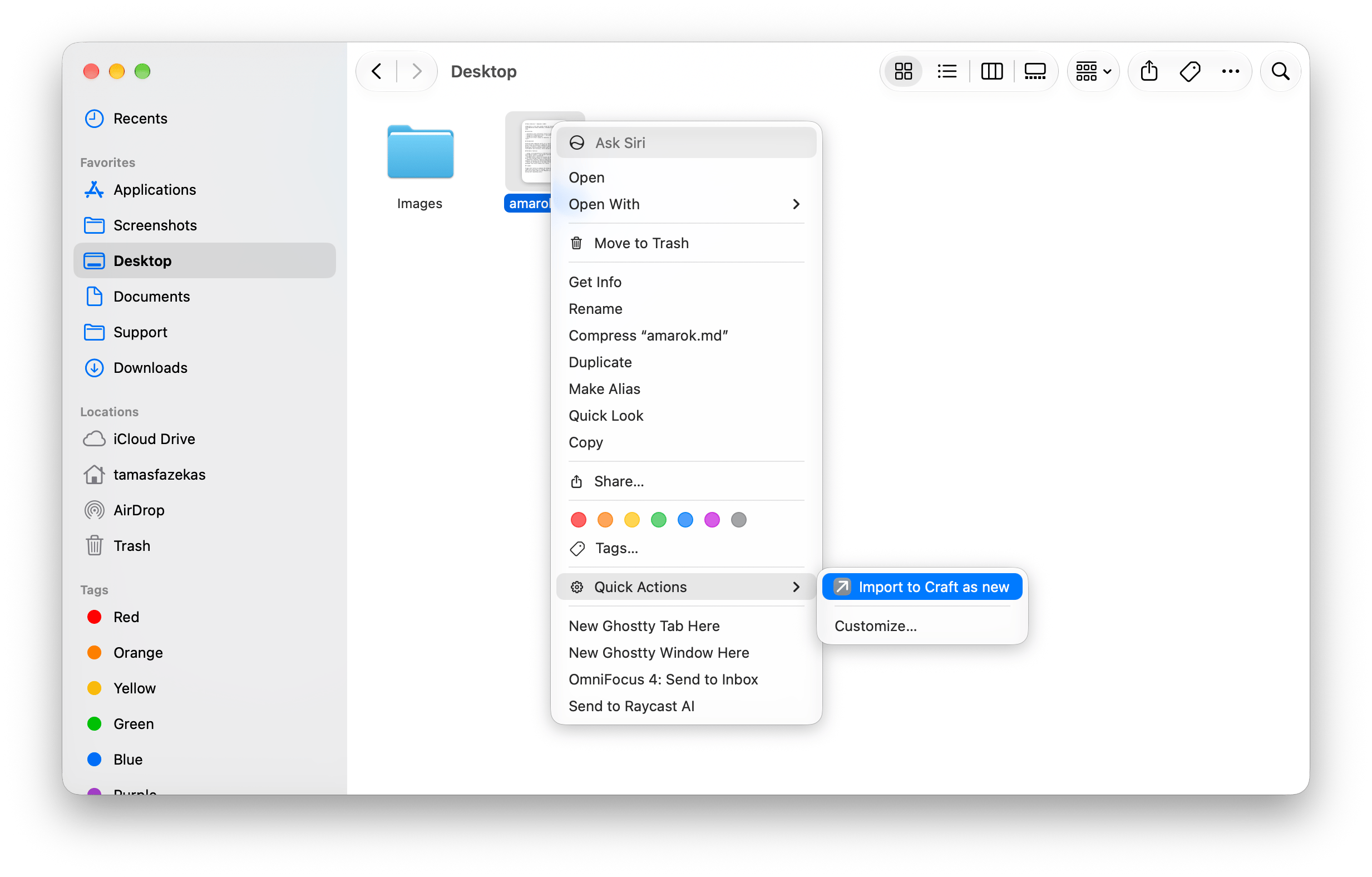
Trong Finder, nhấp chuột phải vào một tệp `.txt` hoặc `.md`. Chọn **Quick Actions**, rồi chọn phím tắt nhập của bạn. Chấp thuận các quyền được yêu cầu và chọn một thư mục Craft.
Craft mở tài liệu vừa nhập. Xem lại tiêu đề được tạo và đổi tên nếu cần.
## Nhập tệp văn bản với tiêu đề được tạo tự động
Biến một tệp `.txt` hoặc `.md` thành tài liệu Craft từ Finder. Apple Intelligence tạo tiêu đề; văn bản của tệp trở thành nội dung tài liệu, giữ nguyên định dạng Markdown.
Tạo tiêu đề ngay trên thiết bị của bạn. Hãy bắt đầu với bản này cho văn bản ngắn.
Dùng mô hình Cloud của Apple cho văn bản dài hoặc phức tạp hơn. Cần kết nối internet và có thể mất nhiều thời gian hơn.
Cả hai bản đều cần Apple Intelligence trên máy Mac được hỗ trợ. Xem [các tùy chọn mô hình của Apple](https://support.apple.com/guide/shortcuts/use-apple-intelligence-in-shortcuts-tpg3vrvwmclv/ios).
Mở phím tắt đã tải. Trong **Tạo tài liệu**, thay **Không gian** mẫu bằng Không gian của bạn. Với bản Cloud, hãy chọn cùng Không gian đó trong **Đổi tên tài liệu**.
**Thư mục** được đặt thành **Ask Each Time**, nên bạn sẽ chọn nơi lưu cho mỗi lần nhập.
Mở **Info → Details** của phím tắt. Bật **Use as Quick Action** và **Finder**. Finder đã được bật sẵn trong bản trên thiết bị; hãy bật tùy chọn này trong bản Cloud.
Trong Finder, nhấp chuột phải vào một tệp `.txt` hoặc `.md`. Chọn **Quick Actions**, rồi chọn phím tắt nhập của bạn. Chấp thuận các quyền được yêu cầu và chọn một thư mục Craft.
Craft mở tài liệu vừa nhập. Xem lại tiêu đề được tạo và đổi tên nếu cần.
 Mỗi lần chạy tạo một tài liệu mới. Bản Cloud nhập tệp trước khi tạo tiêu đề, nên tài liệu vẫn nằm trong Craft nếu bước mô hình thất bại. Bản trên thiết bị tạo tiêu đề trước.
**Trên thiết bị:** **Get Text from Input → Use Model → Set Variable → Tạo tài liệu**. Mô hình tạo **Generated Title**, giá trị này trở thành tiêu đề của tài liệu mới.
**Cloud:** **Get Text from Input → Get Name → Tạo tài liệu → Use Model → Đổi tên tài liệu**. Tạo tài liệu lưu tài liệu với tên tệp trước, rồi Đổi tên tài liệu thay tiêu đề bằng **Response** của mô hình. Bước tạo tài liệu chỉ mở tài liệu nếu **Mở ứng dụng** được bật; mặc định là tắt.
Cả hai câu lệnh đều yêu cầu một tiêu đề ngắn gọn trên một dòng và dùng đề mục chính của nguồn khi phù hợp. Chúng không yêu cầu mô hình viết lại nội dung tài liệu.
Tác vụ Craft: [Tạo tài liệu](/vi/integrate/apple-shortcuts/actions#create-document) và [Đổi tên tài liệu](/vi/integrate/apple-shortcuts/actions#rename-document).
This documentation is built and hosted on [Mintlify](https://mintlify.com), a developer documentation platform.
Mỗi lần chạy tạo một tài liệu mới. Bản Cloud nhập tệp trước khi tạo tiêu đề, nên tài liệu vẫn nằm trong Craft nếu bước mô hình thất bại. Bản trên thiết bị tạo tiêu đề trước.
**Trên thiết bị:** **Get Text from Input → Use Model → Set Variable → Tạo tài liệu**. Mô hình tạo **Generated Title**, giá trị này trở thành tiêu đề của tài liệu mới.
**Cloud:** **Get Text from Input → Get Name → Tạo tài liệu → Use Model → Đổi tên tài liệu**. Tạo tài liệu lưu tài liệu với tên tệp trước, rồi Đổi tên tài liệu thay tiêu đề bằng **Response** của mô hình. Bước tạo tài liệu chỉ mở tài liệu nếu **Mở ứng dụng** được bật; mặc định là tắt.
Cả hai câu lệnh đều yêu cầu một tiêu đề ngắn gọn trên một dòng và dùng đề mục chính của nguồn khi phù hợp. Chúng không yêu cầu mô hình viết lại nội dung tài liệu.
Tác vụ Craft: [Tạo tài liệu](/vi/integrate/apple-shortcuts/actions#create-document) và [Đổi tên tài liệu](/vi/integrate/apple-shortcuts/actions#rename-document).
This documentation is built and hosted on [Mintlify](https://mintlify.com), a developer documentation platform.