> ## Documentation Index
> Fetch the complete documentation index at: https://craft-support.mintlify.site/llms.txt
> Use this file to discover all available pages before exploring further.
# Sử Dụng & Giới Hạn
> Tìm hiểu về hạn mức dùng AI, những gì được bao gồm trong gói của bạn và cách nhận thêm khi cần.
Mọi gói Craft đều bao gồm hạn mức dùng AI để bạn sử dụng Assistant mà không lo chi phí mỗi tin nhắn. Mô hình on-device luôn miễn phí và không giới hạn. Mô hình đám mây (Core, Fast, Max) tính vào hạn mức của bạn.
## Hạn Mức Sử Dụng Theo Gói
| Gói | Sử dụng bao gồm |
| --------------------- | ---------------------------------------------------------------- |
| **Miễn phí** | \~15–25 phiên AI (trọn đời) |
| **Plus Hàng tháng** | \~25–50 phiên AI mỗi tháng |
| **Plus Hàng năm** | \~250–500 phiên AI mỗi năm |
| **Family Hàng tháng** | \~50–100 phiên AI mỗi tháng (nhóm) + \~25–50 cho chủ sở hữu |
| **Family Hàng năm** | \~500–1.000 phiên AI mỗi năm (nhóm) + \~250–500 cho chủ sở hữu |
| **Team Hàng tháng** | \~150–300 phiên AI mỗi tháng (nhóm) + \~25–50 cho chủ sở hữu |
| **Team Hàng năm** | \~1.500–3.000 phiên AI mỗi năm (nhóm) + \~250–500 cho chủ sở hữu |
| **Giáo dục** | \~15–25 phiên AI (trọn đời) |
| **Setapp** | \~15–25 phiên AI mỗi tháng |
| **Mô hình On-device** | Không giới hạn (luôn miễn phí) |
Đây là phạm vi xấp xỉ tùy theo độ phức tạp. Mô hình Max dùng hạn mức nhanh hơn, trong khi các truy vấn đơn giản hơn với Core kéo dài hơn. Bên trong, mức sử dụng được theo dõi bằng hệ thống tín dụng. Bạn có thể xem số lượng chính xác trong màn hình Sử Dụng & Giới Hạn bằng cách nhấn vào biểu tượng thông tin.
## Những Gì Tính Vào Sử Dụng
Mô hình đám mây (Core, Fast, Max) tính vào hạn mức của bạn. Lượng thay đổi tùy theo mô hình và độ phức tạp tác vụ. Max dùng nhiều nhất, Core dùng ít nhất.
Mô hình on-device chạy cục bộ trên Mac, iPad hoặc iPhone của bạn và không bao giờ tính vào hạn mức.
Bạn cung cấp càng nhiều ngữ cảnh cho Assistant (tài liệu, thư mục, toàn bộ không gian), mỗi yêu cầu càng tiêu tốn nhiều hơn. Nếu bạn không cần toàn bộ tài liệu hay thư mục làm ngữ cảnh, hãy bỏ bớt. Giữ ngữ cảnh tập trung tiết kiệm hạn mức và thường cho kết quả tốt hơn.
## Chỉnh Sửa và Sử Dụng
Các tác vụ chỉnh sửa dùng nhiều hạn mức hơn các cuộc trò chuyện chỉ đọc vì Assistant thực hiện nhiều bước: đọc tài liệu, lên kế hoạch thay đổi và áp dụng chỉnh sửa. Dùng **Fast** cho các chỉnh sửa đơn giản để tiết kiệm hiệu quả. Chỉ Fast và Max hỗ trợ chỉnh sửa.
Xem [Chỉnh Sửa với Craft Assistant](/vi/ai-assistant/editing) để biết thêm chi tiết.
## Nhận Thêm Sử Dụng
Nếu bạn cần nhiều hơn những gì gói bao gồm, bạn có thể nạp thêm bất cứ lúc nào.
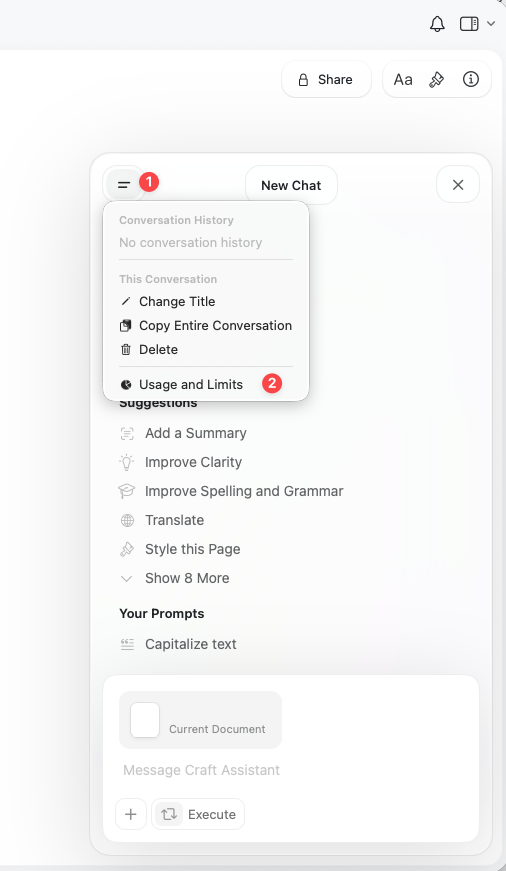
Mở bảng Assistant và nhấn vào menu ba chấm (⋯).
Chọn **Sử Dụng & Giới Hạn**.
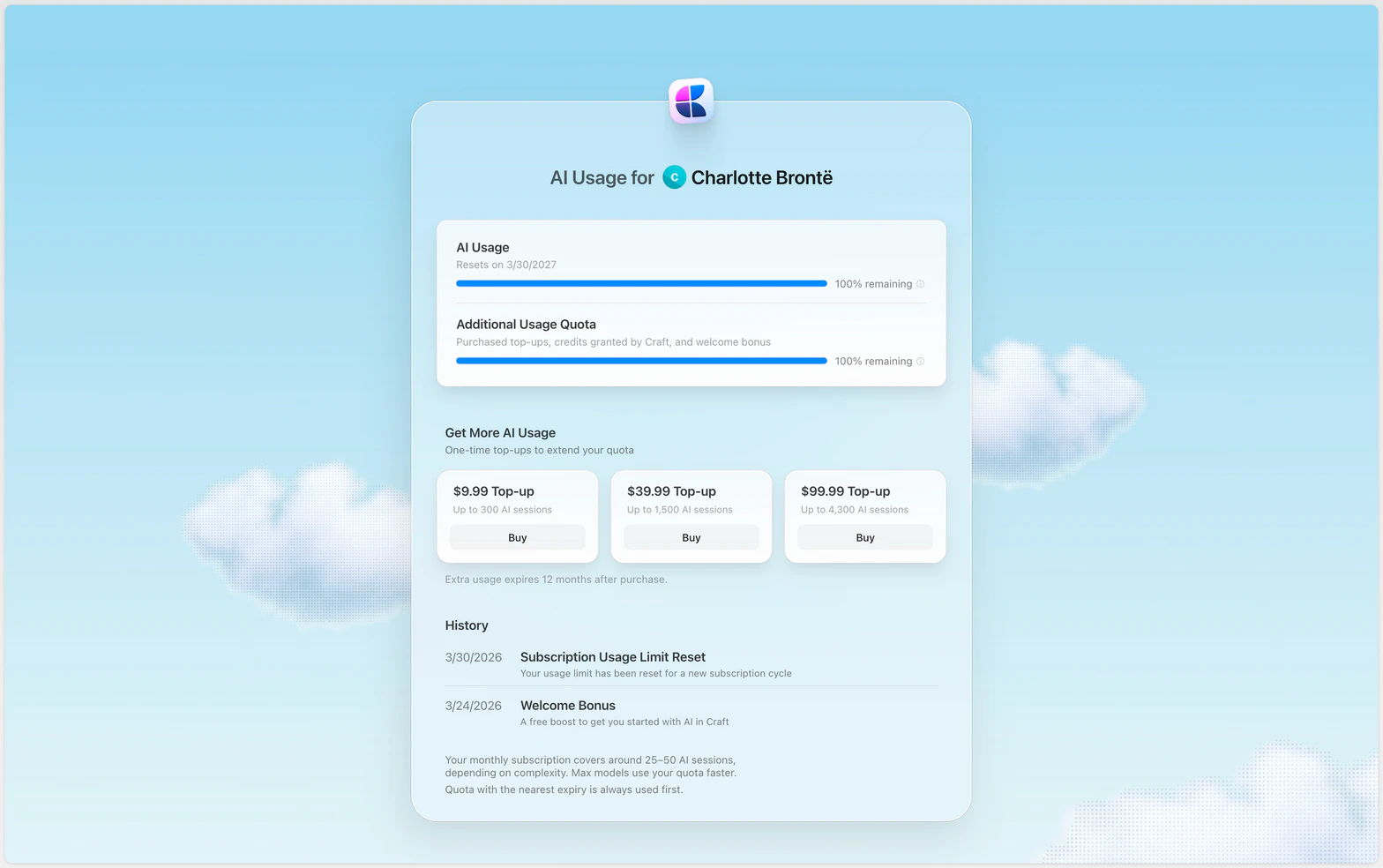
 Dưới **Nhận Thêm Sử Dụng AI**, chọn gói nạp thêm và nhấn **Mua**.
 ### Gói Nạp Thêm
| Gói | Sử dụng xấp xỉ |
| ----- | --------------------- |
| \$10 | Tối đa 300 phiên AI |
| \$40 | Tối đa 1.500 phiên AI |
| \$100 | Tối đa 4.300 phiên AI |
Sử dụng bổ sung hết hạn sau 12 tháng kể từ ngày mua. Giá hiển thị bằng USD và có thể áp dụng VAT.
## Kiểm Tra Mức Sử Dụng
Mở bảng Assistant, nhấn vào menu ba chấm, sau đó chọn **Sử Dụng & Giới Hạn**.
## Gia Hạn Hạn Mức
* **Gói hàng tháng:** Hạn mức được làm mới mỗi tháng thanh toán
* **Gói hàng năm:** Hạn mức được làm mới mỗi năm thanh toán
* **Hạn mức chưa dùng không được chuyển sang kỳ sau**
* **Ngày hết hạn gần nhất trước:** Khi bạn có cả hạn mức bao gồm và gói nạp thêm đã mua, hạn mức có ngày hết hạn gần nhất luôn được dùng trước
Hạn mức bao gồm được làm mới theo chu kỳ thanh toán. Gói nạp thêm đã mua có hiệu lực một năm kể từ ngày mua.
## Lựa Chọn Miễn Phí
Nếu bạn muốn dùng AI mà không dùng hạn mức Craft:
* **Mô hình on-device:** Có sẵn trên Mac, iPad và iPhone (luôn miễn phí)
* **Kết nối nhà cung cấp của bạn:** Sử dụng thông tin đăng nhập OpenAI hoặc Anthropic của riêng bạn thay vì tín dụng Craft AI. Xem [Kết nối với nhà cung cấp AI](/vi/ai-assistant/bring-your-own-key).
* **MCP và API:** Kết nối đăng ký ChatGPT hoặc Claude của riêng bạn
## Bài Viết Liên Quan
Chọn mô hình phù hợp để cân bằng tốc độ và mức sử dụng
Tìm hiểu cách làm việc với Assistant
Hiểu cách chỉnh sửa ảnh hưởng đến mức sử dụng
### Gói Nạp Thêm
| Gói | Sử dụng xấp xỉ |
| ----- | --------------------- |
| \$10 | Tối đa 300 phiên AI |
| \$40 | Tối đa 1.500 phiên AI |
| \$100 | Tối đa 4.300 phiên AI |
Sử dụng bổ sung hết hạn sau 12 tháng kể từ ngày mua. Giá hiển thị bằng USD và có thể áp dụng VAT.
## Kiểm Tra Mức Sử Dụng
Mở bảng Assistant, nhấn vào menu ba chấm, sau đó chọn **Sử Dụng & Giới Hạn**.
## Gia Hạn Hạn Mức
* **Gói hàng tháng:** Hạn mức được làm mới mỗi tháng thanh toán
* **Gói hàng năm:** Hạn mức được làm mới mỗi năm thanh toán
* **Hạn mức chưa dùng không được chuyển sang kỳ sau**
* **Ngày hết hạn gần nhất trước:** Khi bạn có cả hạn mức bao gồm và gói nạp thêm đã mua, hạn mức có ngày hết hạn gần nhất luôn được dùng trước
Hạn mức bao gồm được làm mới theo chu kỳ thanh toán. Gói nạp thêm đã mua có hiệu lực một năm kể từ ngày mua.
## Lựa Chọn Miễn Phí
Nếu bạn muốn dùng AI mà không dùng hạn mức Craft:
* **Mô hình on-device:** Có sẵn trên Mac, iPad và iPhone (luôn miễn phí)
* **Kết nối nhà cung cấp của bạn:** Sử dụng thông tin đăng nhập OpenAI hoặc Anthropic của riêng bạn thay vì tín dụng Craft AI. Xem [Kết nối với nhà cung cấp AI](/vi/ai-assistant/bring-your-own-key).
* **MCP và API:** Kết nối đăng ký ChatGPT hoặc Claude của riêng bạn
## Bài Viết Liên Quan
Chọn mô hình phù hợp để cân bằng tốc độ và mức sử dụng
Tìm hiểu cách làm việc với Assistant
Hiểu cách chỉnh sửa ảnh hưởng đến mức sử dụng