> ## Documentation Index
> Fetch the complete documentation index at: https://craft-support.mintlify.site/llms.txt
> Use this file to discover all available pages before exploring further.
# Chỉnh Sửa với Craft Assistant
> Để Assistant thực hiện thay đổi trực tiếp trong tài liệu – thêm nội dung, áp dụng định dạng, tạo trang con và nhiều hơn nữa.
Craft Assistant có thể cập nhật tài liệu của bạn trực tiếp. Bạn có thể yêu cầu nó thêm nội dung, áp dụng định dạng, tạo trang con, sắp xếp lại các phần và nhiều hơn nữa.
## Chế Độ Explore và Execute
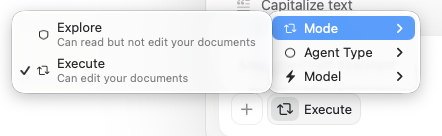
Craft Assistant có hai chế độ:
* **Explore** — Assistant đọc tài liệu và đề xuất thay đổi. Bạn xem xét và phê duyệt trước khi bất cứ điều gì bị chỉnh sửa.
* **Execute** — Assistant đọc tài liệu và áp dụng thay đổi trực tiếp. Bạn thấy các chỉnh sửa xuất hiện theo thời gian thực.
Dùng bộ chọn chế độ ở cuối bảng Assistant để chuyển đổi giữa hai chế độ.
 ## Assistant Có Thể Làm Gì Trong Chế Độ Execute
Assistant có thể:
* **Tạo và chỉnh sửa văn bản** — tiêu đề, đoạn văn, danh sách, callout và block code
* **Định dạng tài liệu** — highlight, màu sắc, nền, divider và kiểu dáng trực quan
* **Tạo trang con** — thêm trang mới lồng trong tài liệu của bạn
* **Tạo tài liệu mới** — thêm tài liệu vào Space hoặc nhân bản tài liệu hiện có
* **Tạo thư mục** — tổ chức nội dung vào thư mục mới
* **Di chuyển tài liệu và thư mục** — sắp xếp lại cấu trúc Space
* **Xóa nội dung** — xóa block, tài liệu hoặc thư mục
* **Sắp xếp lại các phần** — di chuyển và tái cơ cấu nội dung
## Phiên Làm Việc
* Các phiên **đồng bộ trên tất cả thiết bị của bạn**.
* Bạn có thể chạy **nhiều phiên song song**.
* Phiên tạm dừng sau **5 phút** không hoạt động. Lịch sử trò chuyện được lưu – mở lại các phiên trước bất cứ lúc nào từ danh sách phiên.
* **Dấu chấm thông báo** xuất hiện khi phiên nền hoàn tất.
## Bắt Đầu Phiên Chỉnh Sửa
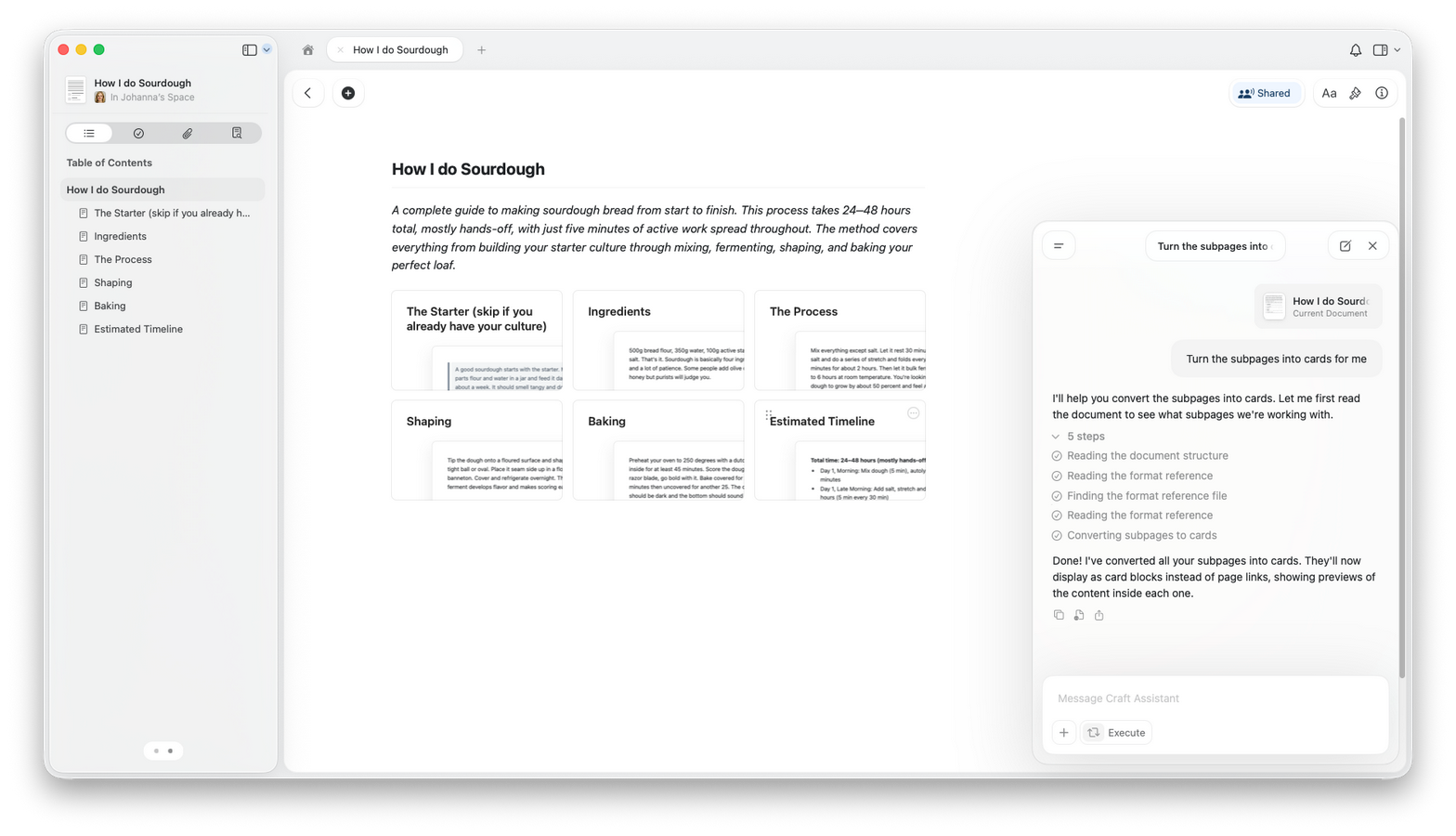
Mở tài liệu bạn muốn chỉnh sửa.
Mở bảng Assistant.
Chuyển sang chế độ **Execute**.
Mô tả những gì bạn muốn thay đổi.
Xem xét kết quả trong tài liệu của bạn.
## Assistant Có Thể Làm Gì Trong Chế Độ Execute
Assistant có thể:
* **Tạo và chỉnh sửa văn bản** — tiêu đề, đoạn văn, danh sách, callout và block code
* **Định dạng tài liệu** — highlight, màu sắc, nền, divider và kiểu dáng trực quan
* **Tạo trang con** — thêm trang mới lồng trong tài liệu của bạn
* **Tạo tài liệu mới** — thêm tài liệu vào Space hoặc nhân bản tài liệu hiện có
* **Tạo thư mục** — tổ chức nội dung vào thư mục mới
* **Di chuyển tài liệu và thư mục** — sắp xếp lại cấu trúc Space
* **Xóa nội dung** — xóa block, tài liệu hoặc thư mục
* **Sắp xếp lại các phần** — di chuyển và tái cơ cấu nội dung
## Phiên Làm Việc
* Các phiên **đồng bộ trên tất cả thiết bị của bạn**.
* Bạn có thể chạy **nhiều phiên song song**.
* Phiên tạm dừng sau **5 phút** không hoạt động. Lịch sử trò chuyện được lưu – mở lại các phiên trước bất cứ lúc nào từ danh sách phiên.
* **Dấu chấm thông báo** xuất hiện khi phiên nền hoàn tất.
## Bắt Đầu Phiên Chỉnh Sửa
Mở tài liệu bạn muốn chỉnh sửa.
Mở bảng Assistant.
Chuyển sang chế độ **Execute**.
Mô tả những gì bạn muốn thay đổi.
Xem xét kết quả trong tài liệu của bạn.
 ## Hoàn Tác và Khôi Phục
**⌘Z (Ctrl+Z)** hoàn tác toàn bộ hành động cuối cùng của Assistant như một bước – không phải từng chỉnh sửa riêng lẻ, mà là tất cả những gì Assistant thực hiện trong phản hồi cuối. Bạn có thể hoàn tác nhiều hành động bằng cách nhấn ⌘Z nhiều lần.
Bạn cũng có thể yêu cầu Assistant khôi phục hoặc điều chỉnh những gì nó đã thay đổi.
## Mẹo Để Có Kết Quả Tốt Hơn
* Hãy cụ thể về những gì bạn muốn thay đổi.
* Bắt đầu với các chỉnh sửa nhỏ trước khi viết lại lớn.
* Thử **Fast** trước – nó xử lý hầu hết chỉnh sửa tốt và dùng ít hạn mức hơn. Chuyển sang **Max** cho việc tái cơ cấu nhiều phần phức tạp.
* Xem xét thay đổi sau mỗi yêu cầu.
## Mô Hình Nào Hỗ Trợ Chỉnh Sửa
| Mô Hình | Có thể chỉnh sửa | Ghi chú |
| ------------- | ---------------- | ------------------------------- |
| **Max** | Có | Tốt nhất cho chỉnh sửa phức tạp |
| **Fast** | Có | Tốt cho chỉnh sửa nhanh |
| **Core** | Không | Chỉ đọc |
| **On-device** | Không | Chỉ đọc, mô hình cục bộ |
## Sử Dụng
Chỉnh sửa dùng nhiều hạn mức hơn các cuộc trò chuyện chỉ đọc vì Assistant thực hiện nhiều bước (đọc, lên kế hoạch và áp dụng). Mức sử dụng chính xác phụ thuộc vào kích thước tài liệu và độ phức tạp yêu cầu. Dùng **Fast** cho các chỉnh sửa đơn giản để tiết kiệm hiệu quả.
## Khả Dụng Theo Nền Tảng
Hỗ trợ chỉnh sửa đầy đủ ở cấp tài liệu và cấp không gian.
Hỗ trợ chỉnh sửa đầy đủ ở cấp tài liệu và cấp không gian trên iPad và iPhone.
Assistant khả dụng. Chế độ Execute sẽ ra mắt sau.
Assistant khả dụng. Chế độ Execute sẽ ra mắt sau.
## Bài Viết Liên Quan
Tìm hiểu cách bắt đầu trò chuyện và làm việc với các chế độ
Chọn mô hình tốt nhất cho các tác vụ chỉnh sửa
Tìm hiểu mức tiêu thụ AI cho chỉnh sửa và các tác vụ khác
Tạo hướng dẫn chỉnh sửa có thể tái sử dụng
Nhận phản hồi AI trước khi áp dụng chỉnh sửa
## Hoàn Tác và Khôi Phục
**⌘Z (Ctrl+Z)** hoàn tác toàn bộ hành động cuối cùng của Assistant như một bước – không phải từng chỉnh sửa riêng lẻ, mà là tất cả những gì Assistant thực hiện trong phản hồi cuối. Bạn có thể hoàn tác nhiều hành động bằng cách nhấn ⌘Z nhiều lần.
Bạn cũng có thể yêu cầu Assistant khôi phục hoặc điều chỉnh những gì nó đã thay đổi.
## Mẹo Để Có Kết Quả Tốt Hơn
* Hãy cụ thể về những gì bạn muốn thay đổi.
* Bắt đầu với các chỉnh sửa nhỏ trước khi viết lại lớn.
* Thử **Fast** trước – nó xử lý hầu hết chỉnh sửa tốt và dùng ít hạn mức hơn. Chuyển sang **Max** cho việc tái cơ cấu nhiều phần phức tạp.
* Xem xét thay đổi sau mỗi yêu cầu.
## Mô Hình Nào Hỗ Trợ Chỉnh Sửa
| Mô Hình | Có thể chỉnh sửa | Ghi chú |
| ------------- | ---------------- | ------------------------------- |
| **Max** | Có | Tốt nhất cho chỉnh sửa phức tạp |
| **Fast** | Có | Tốt cho chỉnh sửa nhanh |
| **Core** | Không | Chỉ đọc |
| **On-device** | Không | Chỉ đọc, mô hình cục bộ |
## Sử Dụng
Chỉnh sửa dùng nhiều hạn mức hơn các cuộc trò chuyện chỉ đọc vì Assistant thực hiện nhiều bước (đọc, lên kế hoạch và áp dụng). Mức sử dụng chính xác phụ thuộc vào kích thước tài liệu và độ phức tạp yêu cầu. Dùng **Fast** cho các chỉnh sửa đơn giản để tiết kiệm hiệu quả.
## Khả Dụng Theo Nền Tảng
Hỗ trợ chỉnh sửa đầy đủ ở cấp tài liệu và cấp không gian.
Hỗ trợ chỉnh sửa đầy đủ ở cấp tài liệu và cấp không gian trên iPad và iPhone.
Assistant khả dụng. Chế độ Execute sẽ ra mắt sau.
Assistant khả dụng. Chế độ Execute sẽ ra mắt sau.
## Bài Viết Liên Quan
Tìm hiểu cách bắt đầu trò chuyện và làm việc với các chế độ
Chọn mô hình tốt nhất cho các tác vụ chỉnh sửa
Tìm hiểu mức tiêu thụ AI cho chỉnh sửa và các tác vụ khác
Tạo hướng dẫn chỉnh sửa có thể tái sử dụng
Nhận phản hồi AI trước khi áp dụng chỉnh sửa