> ## Documentation Index
> Fetch the complete documentation index at: https://craft-support.mintlify.site/llms.txt
> Use this file to discover all available pages before exploring further.
# Biểu tượng ứng dụng tùy chỉnh
> Đặt biểu tượng tùy chỉnh cho ứng dụng Craft trên macOS.
Biểu tượng ứng dụng tùy chỉnh chỉ khả dụng trên macOS.
Bạn có thể cá nhân hóa ứng dụng Craft bằng cách đặt biểu tượng tùy chỉnh trên Mac của bạn.
## Thiết lập biểu tượng tùy chỉnh
Tải biểu tượng bạn thích từ [thư viện biểu tượng của Craft](https://www.craft.do/s/dhXngIMJLQu96b)
Mở thư mục **Applications** trên Mac của bạn
Nhấp chuột phải vào **Craft** và chọn **Get Info**
Kéo thả tệp `.icns` vào biểu tượng Craft nhỏ ở góc trên cùng bên trái
Khởi động lại ứng dụng Craft
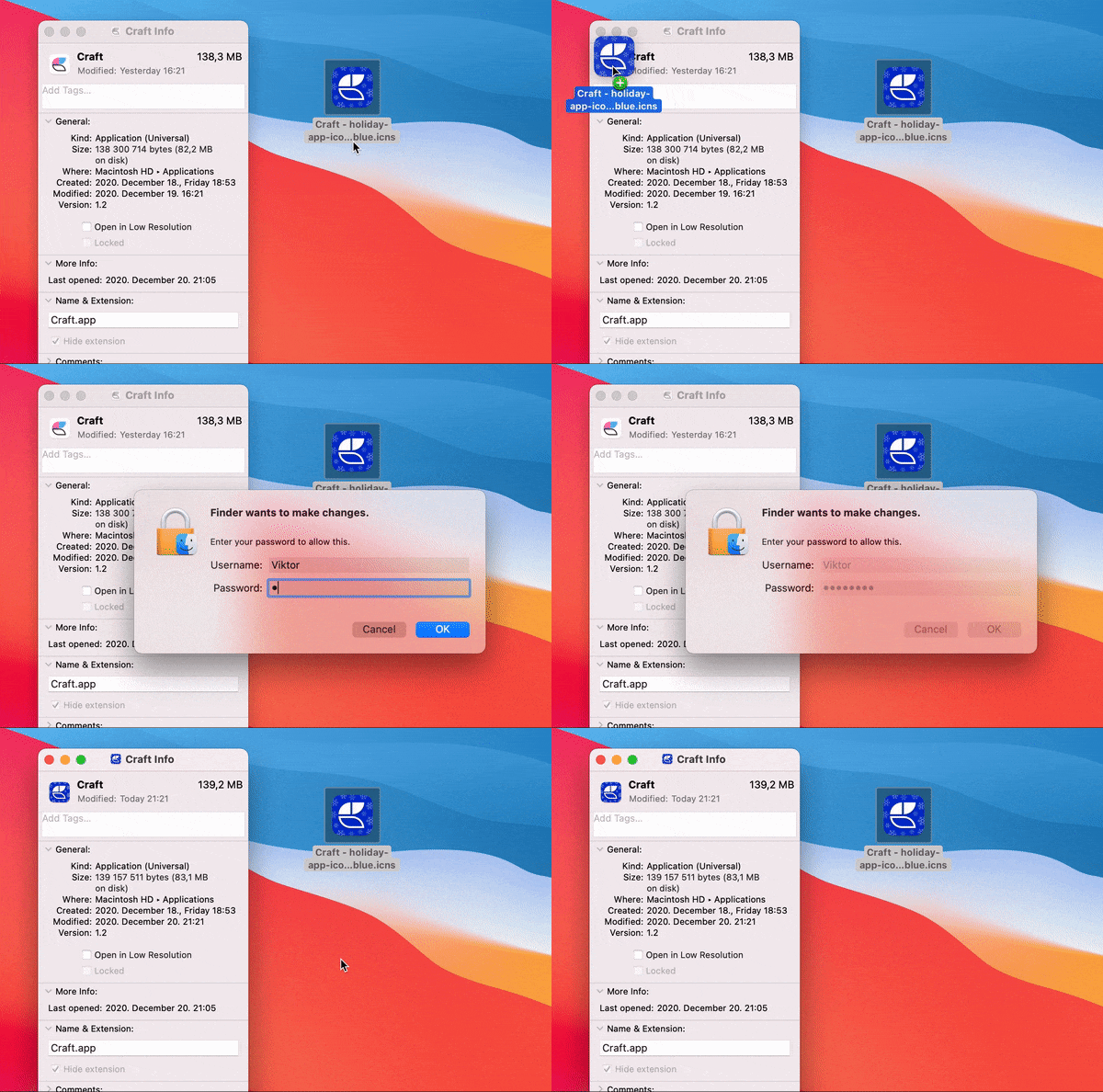 Biểu tượng tùy chỉnh sẽ được đặt lại về mặc định mỗi khi ứng dụng cập nhật. Đây là hành vi do App Store áp đặt.
## Xóa biểu tượng tùy chỉnh
Để khôi phục biểu tượng về mặc định:
Đi tới thư mục **Applications** trên Mac của bạn
Nhấp chuột phải vào **Craft** và chọn **Get Info**
Nhấp vào biểu tượng ứng dụng ở góc trên bên trái
Nhấn **Delete** trên bàn phím của bạn
Biểu tượng tùy chỉnh sẽ được đặt lại về mặc định mỗi khi ứng dụng cập nhật. Đây là hành vi do App Store áp đặt.
## Xóa biểu tượng tùy chỉnh
Để khôi phục biểu tượng về mặc định:
Đi tới thư mục **Applications** trên Mac của bạn
Nhấp chuột phải vào **Craft** và chọn **Get Info**
Nhấp vào biểu tượng ứng dụng ở góc trên bên trái
Nhấn **Delete** trên bàn phím của bạn