> ## Documentation Index
> Fetch the complete documentation index at: https://craft-support.mintlify.site/llms.txt
> Use this file to discover all available pages before exploring further.
# Tải Hóa Đơn và Quản Lý Thanh Toán
> Tìm hóa đơn, tải biên lai và quản lý thông tin thanh toán cho gói đăng ký Craft của bạn.
Hóa đơn và thông tin thanh toán cho các gói đăng ký **Stripe** và **Paddle** có sẵn trực tiếp trong Craft, trong giao diện Billing & Subscription. Các gói đăng ký qua App Store và Setapp được quản lý lần lượt bởi Apple và Setapp.
Xem [Hướng dẫn Phương thức Thanh toán](/vi/account-and-subscription/billing/payment-methods) để xác định loại gói đăng ký của bạn.
## Mở Billing & Subscription
### Bước 1: Mở Settings
Nhấp vào **tên Space** ở đầu thanh bên để mở Cài đặt.
 Nhấp vào **tên Space** ở góc trên bên trái.
Nhấp vào **Cài đặt** ở cuối menu thả xuống.
Nhấp vào **tên Space** ở góc trên bên trái.
Nhấp vào **Cài đặt** ở cuối menu thả xuống.
 Nhấn vào **biểu tượng Space** ở góc trên bên trái.
 Nhấn vào **Cài đặt**.
Nhấn vào **ảnh hồ sơ** của bạn ở góc trên bên phải.
Nhấn vào **Cài đặt**.
Nhấn vào **Cài đặt**.
Nhấn vào **ảnh hồ sơ** của bạn ở góc trên bên phải.
Nhấn vào **Cài đặt**.
 ### Bước 2: Vào My Subscriptions
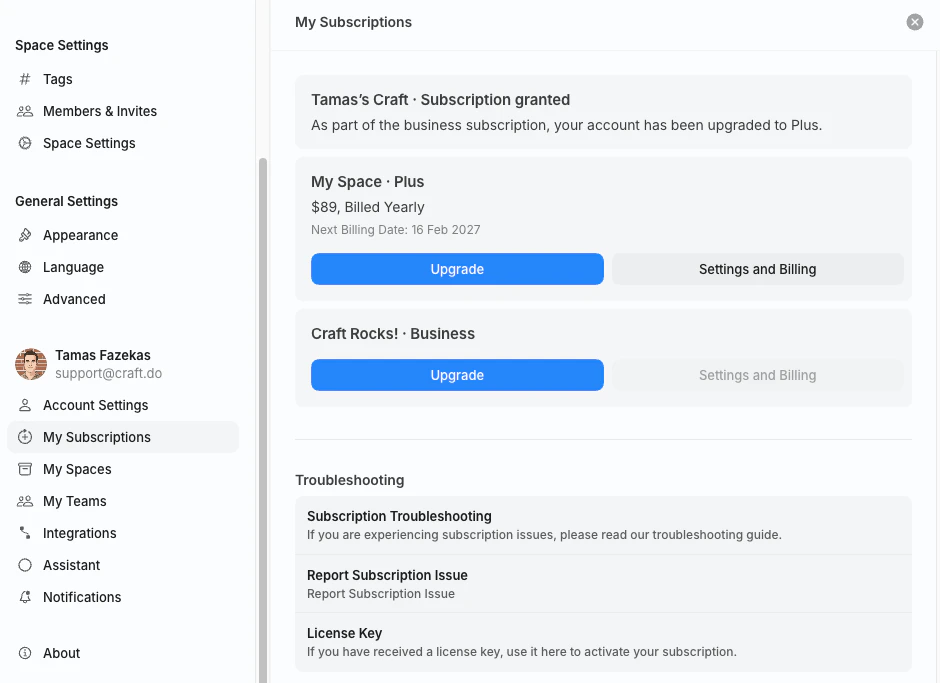
Trong thanh bên của Settings, chọn **My Subscriptions**. Bạn sẽ thấy một thẻ cho mỗi gói đăng ký trong tài khoản — không gian cá nhân (ví dụ: *My Space · Plus*) và bất kỳ gói đăng ký doanh nghiệp hoặc nhóm nào bạn sở hữu.
### Bước 2: Vào My Subscriptions
Trong thanh bên của Settings, chọn **My Subscriptions**. Bạn sẽ thấy một thẻ cho mỗi gói đăng ký trong tài khoản — không gian cá nhân (ví dụ: *My Space · Plus*) và bất kỳ gói đăng ký doanh nghiệp hoặc nhóm nào bạn sở hữu.
 ### Bước 3: Mở Settings and Billing
Trên gói đăng ký bạn muốn quản lý, nhấp vào **Settings and Billing**. Thao tác này sẽ mở giao diện **Billing & Subscription** cho gói đăng ký đó.
Chỉ **chủ sở hữu gói đăng ký** (tài khoản đã mua gói) mới thấy nút **Settings and Billing**. Nếu bạn là thành viên của một không gian nhóm do người khác sở hữu, hãy yêu cầu chủ sở hữu tải hóa đơn cho bạn.
## Nội dung trong Giao diện Billing & Subscription
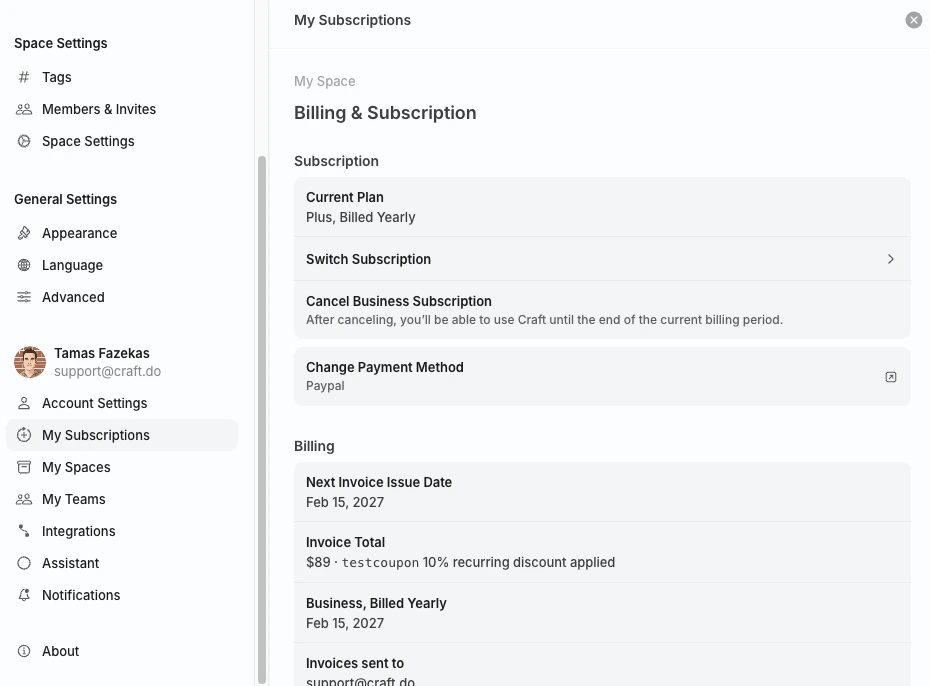
Giao diện Billing & Subscription có ba phần.
### Bước 3: Mở Settings and Billing
Trên gói đăng ký bạn muốn quản lý, nhấp vào **Settings and Billing**. Thao tác này sẽ mở giao diện **Billing & Subscription** cho gói đăng ký đó.
Chỉ **chủ sở hữu gói đăng ký** (tài khoản đã mua gói) mới thấy nút **Settings and Billing**. Nếu bạn là thành viên của một không gian nhóm do người khác sở hữu, hãy yêu cầu chủ sở hữu tải hóa đơn cho bạn.
## Nội dung trong Giao diện Billing & Subscription
Giao diện Billing & Subscription có ba phần.
 ### Subscription
| Mục | Chức năng |
| ------------------------- | ------------------------------------------------------------------------------------------------------------------------------------------------------------------------- |
| **Current Plan** | Hiển thị gói đang hoạt động (ví dụ: *Plus, Billed Yearly*). |
| **Switch Subscription** | Thay đổi chu kỳ thanh toán (theo tháng ↔ theo năm) hoặc chuyển sang gói khác. |
| **Cancel Subscription** | Hủy gói đăng ký. Bạn vẫn có quyền truy cập cho đến hết chu kỳ thanh toán hiện tại. Xem [Hủy Gói Đăng Ký](/vi/account-and-subscription/billing/cancel-subscription). |
| **Change Payment Method** | Mở cổng thanh toán Stripe để cập nhật thẻ hoặc phương thức thanh toán. Xem [Cập Nhật Phương Thức Thanh Toán](/vi/account-and-subscription/billing/update-payment-method). |
### Billing
| Mục | Nội dung hiển thị |
| --------------------------- | ------------------------------------------------------------------------------------------------------------------------------------------------------- |
| **Next Invoice Issue Date** | Thời điểm hóa đơn tiếp theo của bạn sẽ được tạo. |
| **Invoice Total** | Số tiền của hóa đơn tiếp theo, bao gồm bất kỳ mã giảm giá nào đang áp dụng. Xem [Mã Giảm Giá](/vi/account-and-subscription/billing/discount-codes). |
| **Renewal info** | Gói sẽ được gia hạn và ngày gia hạn. |
| **Invoices sent to** | Địa chỉ email nhận hóa đơn và thông báo thanh toán. Để thay đổi, xem [Đổi Email Thanh Toán](/vi/account-and-subscription/billing/change-billing-email). |
### Invoices
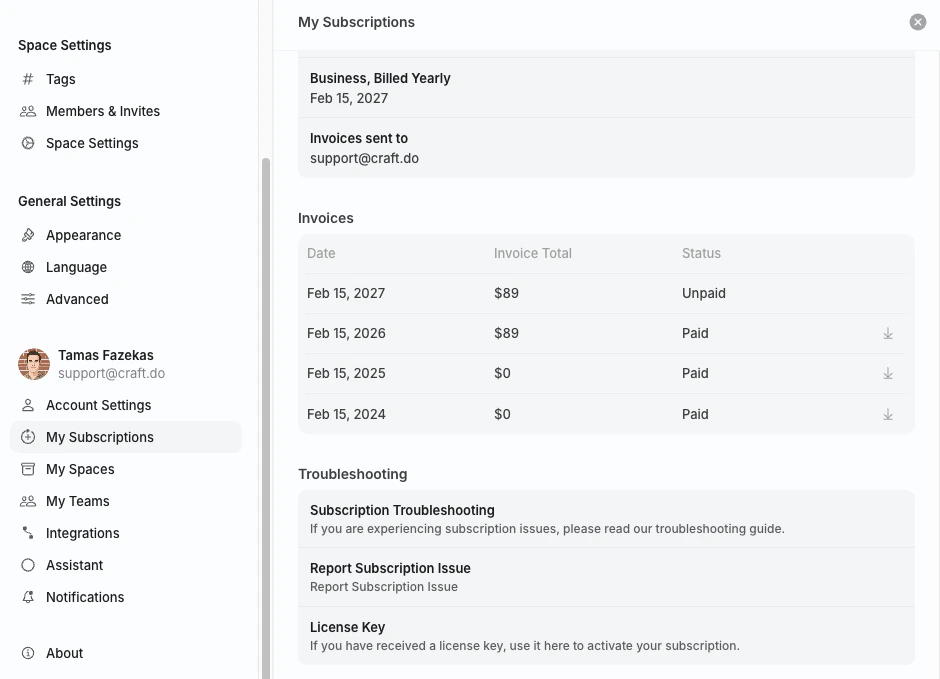
Bảng **Invoices** ở cuối giao diện liệt kê tất cả hóa đơn đã phát hành cho gói đăng ký này, cùng với ngày, tổng tiền và trạng thái.
### Subscription
| Mục | Chức năng |
| ------------------------- | ------------------------------------------------------------------------------------------------------------------------------------------------------------------------- |
| **Current Plan** | Hiển thị gói đang hoạt động (ví dụ: *Plus, Billed Yearly*). |
| **Switch Subscription** | Thay đổi chu kỳ thanh toán (theo tháng ↔ theo năm) hoặc chuyển sang gói khác. |
| **Cancel Subscription** | Hủy gói đăng ký. Bạn vẫn có quyền truy cập cho đến hết chu kỳ thanh toán hiện tại. Xem [Hủy Gói Đăng Ký](/vi/account-and-subscription/billing/cancel-subscription). |
| **Change Payment Method** | Mở cổng thanh toán Stripe để cập nhật thẻ hoặc phương thức thanh toán. Xem [Cập Nhật Phương Thức Thanh Toán](/vi/account-and-subscription/billing/update-payment-method). |
### Billing
| Mục | Nội dung hiển thị |
| --------------------------- | ------------------------------------------------------------------------------------------------------------------------------------------------------- |
| **Next Invoice Issue Date** | Thời điểm hóa đơn tiếp theo của bạn sẽ được tạo. |
| **Invoice Total** | Số tiền của hóa đơn tiếp theo, bao gồm bất kỳ mã giảm giá nào đang áp dụng. Xem [Mã Giảm Giá](/vi/account-and-subscription/billing/discount-codes). |
| **Renewal info** | Gói sẽ được gia hạn và ngày gia hạn. |
| **Invoices sent to** | Địa chỉ email nhận hóa đơn và thông báo thanh toán. Để thay đổi, xem [Đổi Email Thanh Toán](/vi/account-and-subscription/billing/change-billing-email). |
### Invoices
Bảng **Invoices** ở cuối giao diện liệt kê tất cả hóa đơn đã phát hành cho gói đăng ký này, cùng với ngày, tổng tiền và trạng thái.
 ## Tải Hóa Đơn
Làm theo các bước trên để mở giao diện **Billing & Subscription** cho gói đăng ký của bạn.
Bảng nằm phía dưới các phần Subscription và Billing.
Trên bất kỳ hóa đơn có trạng thái **Paid**, nhấp vào **mũi tên tải xuống (↓)** ở bên phải của hàng để tải bản sao PDF.
Mũi tên tải xuống chỉ xuất hiện trên các hóa đơn có trạng thái **Paid**. Nếu hóa đơn gần nhất của bạn hiển thị **Unpaid**, hãy chờ đến khi thanh toán được xử lý, hoặc liên hệ [support@craft.do](mailto:support@craft.do) nếu bạn cần bản sao sớm hơn.
Hãy bổ sung **trước** khi hóa đơn tiếp theo được phát hành. Xem [Thông Tin VAT](/vi/account-and-subscription/billing/vat-information). Các hóa đơn cũ sẽ phản ánh thông tin đã lưu tại thời điểm chúng được tạo.
## Gói Đăng Ký qua App Store (iOS / macOS)
Nếu bạn đăng ký qua App Store trên iPhone, iPad hoặc Mac, **Apple quản lý toàn bộ việc thanh toán**. Craft không thể tạo hoặc tải hóa đơn App Store thay mặt Apple.
Để tìm biên lai của bạn:
* **Email**: Apple gửi biên lai cho mỗi giao dịch mua đến địa chỉ email trên Apple ID của bạn.
* **Lịch sử mua hàng Apple ID**: Xem các biên lai cũ tại [reportaproblem.apple.com](https://reportaproblem.apple.com).
* **Hỗ trợ Apple**: Để lấy bản sao, hoàn tiền hoặc hóa đơn tuân thủ VAT, hãy truy cập [trang hỗ trợ thanh toán của Apple](https://support.apple.com/billing).
## Setapp
Setapp quản lý thanh toán cho những người dùng truy cập Craft qua gói thành viên Setapp. Biên lai và hóa đơn có sẵn trong tài khoản Setapp của bạn tại [my.setapp.com](https://my.setapp.com).
## Xử Lý Sự Cố
Chỉ **chủ sở hữu gói đăng ký** mới thấy nút **Settings and Billing**. Nếu bạn tham gia một không gian nhóm do người khác sở hữu, chủ sở hữu phải tải hóa đơn.
Hóa đơn được tạo dựa trên thông tin thanh toán đã lưu tại thời điểm tính phí. Bạn có thể cập nhật thông tin cho các hóa đơn **trong tương lai** qua cổng thanh toán Stripe — xem [Thông Tin VAT](/vi/account-and-subscription/billing/vat-information). Để chỉnh sửa hóa đơn cũ, liên hệ [support@craft.do](mailto:support@craft.do) kèm số hóa đơn.
Apple là bên bán hàng cho các gói đăng ký App Store, vì vậy hóa đơn VAT do Apple phát hành, không phải Craft. Truy cập [trang hỗ trợ thanh toán của Apple](https://support.apple.com/billing) để yêu cầu hóa đơn tuân thủ VAT.
## Bài Viết Liên Quan
Giải thích về Stripe, App Store và Setapp
Thay đổi thẻ hoặc thông tin thanh toán đang lưu
Thêm thông tin VAT hoặc tên công ty vào hóa đơn
Cập nhật email nhận hóa đơn
Chấm dứt gói đăng ký Craft của bạn
Áp dụng hoặc xem các mã giảm giá đang hoạt động
Để khắc phục sự cố chung, vấn đề đồng bộ hoặc vấn đề theo từng nền tảng, hãy xem [Hướng dẫn khắc phục sự cố](/vi/introduction/troubleshooting).
## Tải Hóa Đơn
Làm theo các bước trên để mở giao diện **Billing & Subscription** cho gói đăng ký của bạn.
Bảng nằm phía dưới các phần Subscription và Billing.
Trên bất kỳ hóa đơn có trạng thái **Paid**, nhấp vào **mũi tên tải xuống (↓)** ở bên phải của hàng để tải bản sao PDF.
Mũi tên tải xuống chỉ xuất hiện trên các hóa đơn có trạng thái **Paid**. Nếu hóa đơn gần nhất của bạn hiển thị **Unpaid**, hãy chờ đến khi thanh toán được xử lý, hoặc liên hệ [support@craft.do](mailto:support@craft.do) nếu bạn cần bản sao sớm hơn.
Hãy bổ sung **trước** khi hóa đơn tiếp theo được phát hành. Xem [Thông Tin VAT](/vi/account-and-subscription/billing/vat-information). Các hóa đơn cũ sẽ phản ánh thông tin đã lưu tại thời điểm chúng được tạo.
## Gói Đăng Ký qua App Store (iOS / macOS)
Nếu bạn đăng ký qua App Store trên iPhone, iPad hoặc Mac, **Apple quản lý toàn bộ việc thanh toán**. Craft không thể tạo hoặc tải hóa đơn App Store thay mặt Apple.
Để tìm biên lai của bạn:
* **Email**: Apple gửi biên lai cho mỗi giao dịch mua đến địa chỉ email trên Apple ID của bạn.
* **Lịch sử mua hàng Apple ID**: Xem các biên lai cũ tại [reportaproblem.apple.com](https://reportaproblem.apple.com).
* **Hỗ trợ Apple**: Để lấy bản sao, hoàn tiền hoặc hóa đơn tuân thủ VAT, hãy truy cập [trang hỗ trợ thanh toán của Apple](https://support.apple.com/billing).
## Setapp
Setapp quản lý thanh toán cho những người dùng truy cập Craft qua gói thành viên Setapp. Biên lai và hóa đơn có sẵn trong tài khoản Setapp của bạn tại [my.setapp.com](https://my.setapp.com).
## Xử Lý Sự Cố
Chỉ **chủ sở hữu gói đăng ký** mới thấy nút **Settings and Billing**. Nếu bạn tham gia một không gian nhóm do người khác sở hữu, chủ sở hữu phải tải hóa đơn.
Hóa đơn được tạo dựa trên thông tin thanh toán đã lưu tại thời điểm tính phí. Bạn có thể cập nhật thông tin cho các hóa đơn **trong tương lai** qua cổng thanh toán Stripe — xem [Thông Tin VAT](/vi/account-and-subscription/billing/vat-information). Để chỉnh sửa hóa đơn cũ, liên hệ [support@craft.do](mailto:support@craft.do) kèm số hóa đơn.
Apple là bên bán hàng cho các gói đăng ký App Store, vì vậy hóa đơn VAT do Apple phát hành, không phải Craft. Truy cập [trang hỗ trợ thanh toán của Apple](https://support.apple.com/billing) để yêu cầu hóa đơn tuân thủ VAT.
## Bài Viết Liên Quan
Giải thích về Stripe, App Store và Setapp
Thay đổi thẻ hoặc thông tin thanh toán đang lưu
Thêm thông tin VAT hoặc tên công ty vào hóa đơn
Cập nhật email nhận hóa đơn
Chấm dứt gói đăng ký Craft của bạn
Áp dụng hoặc xem các mã giảm giá đang hoạt động
Để khắc phục sự cố chung, vấn đề đồng bộ hoặc vấn đề theo từng nền tảng, hãy xem [Hướng dẫn khắc phục sự cố](/vi/introduction/troubleshooting).