> ## Documentation Index
> Fetch the complete documentation index at: https://craft-support.mintlify.site/llms.txt
> Use this file to discover all available pages before exploring further.
# Hủy đăng ký
> Hủy đăng ký Craft mà vẫn giữ nguyên tất cả tài liệu và dữ liệu của bạn.
Bạn có thể hủy đăng ký Craft bất cứ lúc nào.
Khi bạn hủy, tài khoản của bạn sẽ chuyển sang gói miễn phí vào cuối chu kỳ thanh toán hiện tại. Tài liệu và dữ liệu của bạn không bao giờ bị ảnh hưởng bởi các thay đổi về đăng ký.
## Bạn đã đăng ký qua đâu?
Cách hủy phụ thuộc vào nơi bạn đã đăng ký Craft:
| Bạn đăng ký qua | Cách hủy |
| ------------------------------------------------------------------------- | ------------------------------------------------------------------------------ |
| **Trực tiếp từ Craft** (trong ứng dụng hoặc trên trang web của chúng tôi) | Trong Craft, làm theo [các bước bên dưới](#hủy-đăng-ký-mua-trực-tiếp-từ-craft) |
| **App Store** (iPhone, iPad hoặc Mac) | Qua Apple, xem [hướng dẫn cho App Store](#hủy-đăng-ký-qua-app-store) |
| **Setapp** | Qua Setapp, xem [hướng dẫn cho Setapp](#hủy-đăng-ký-qua-setapp) |
Không chắc trường hợp nào áp dụng cho bạn? Xem [Tổng quan thanh toán](/vi/account-and-subscription/billing) để kiểm tra đăng ký của bạn được quản lý ở đâu.
## Hủy đăng ký mua trực tiếp từ Craft
Trước tiên, mở Cài đặt trong Craft:
Nhấp vào **tên Space** ở đầu thanh bên để mở Cài đặt.
 Nhấp vào **tên Space** ở góc trên bên trái.
Nhấp vào **Cài đặt** ở cuối menu thả xuống.
Nhấp vào **tên Space** ở góc trên bên trái.
Nhấp vào **Cài đặt** ở cuối menu thả xuống.
 Nhấn vào **biểu tượng Space** ở góc trên bên trái.
 Nhấn vào **Cài đặt**.
Nhấn vào **ảnh hồ sơ** của bạn ở góc trên bên phải.
Nhấn vào **Cài đặt**.
Nhấn vào **Cài đặt**.
Nhấn vào **ảnh hồ sơ** của bạn ở góc trên bên phải.
Nhấn vào **Cài đặt**.
 Sau đó hủy đăng ký của bạn:
Trong thanh bên của Cài đặt, chọn **Đăng ký của tôi**.
Sau đó hủy đăng ký của bạn:
Trong thanh bên của Cài đặt, chọn **Đăng ký của tôi**.
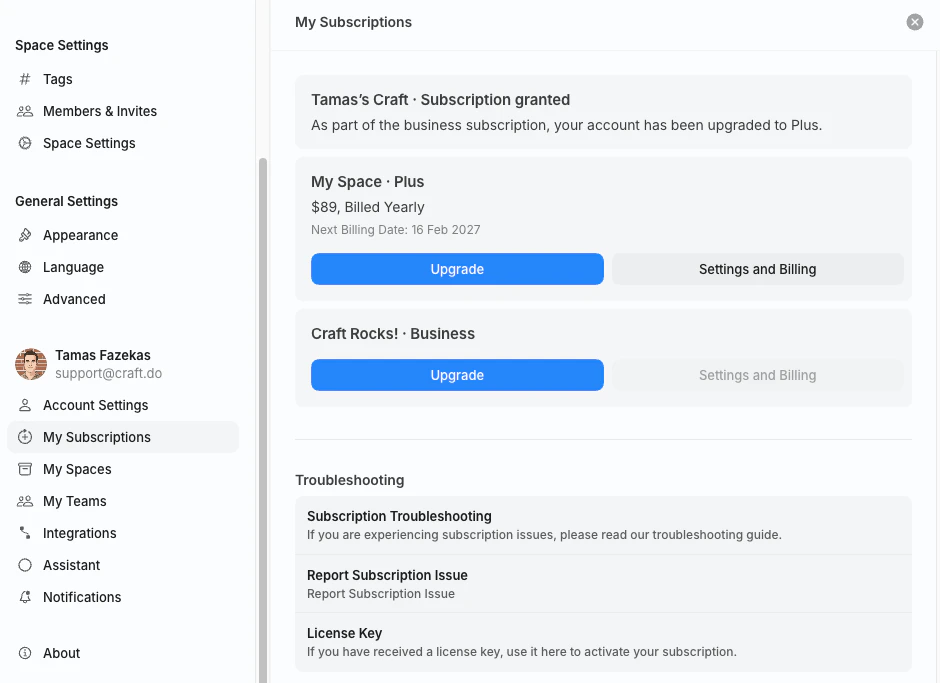 Tại đăng ký bạn muốn hủy, nhấp vào **Cài đặt và thanh toán**. Thao tác này mở màn hình **Thanh toán và đăng ký**.
Chỉ chủ sở hữu đăng ký (tài khoản đã mua gói) mới thấy nút này.
Trong phần **Đăng ký**, chọn **Hủy đăng ký** và xác nhận. Nút này có kèm tên gói của bạn, ví dụ **Hủy đăng ký Plus**.
Tại đăng ký bạn muốn hủy, nhấp vào **Cài đặt và thanh toán**. Thao tác này mở màn hình **Thanh toán và đăng ký**.
Chỉ chủ sở hữu đăng ký (tài khoản đã mua gói) mới thấy nút này.
Trong phần **Đăng ký**, chọn **Hủy đăng ký** và xác nhận. Nút này có kèm tên gói của bạn, ví dụ **Hủy đăng ký Plus**.
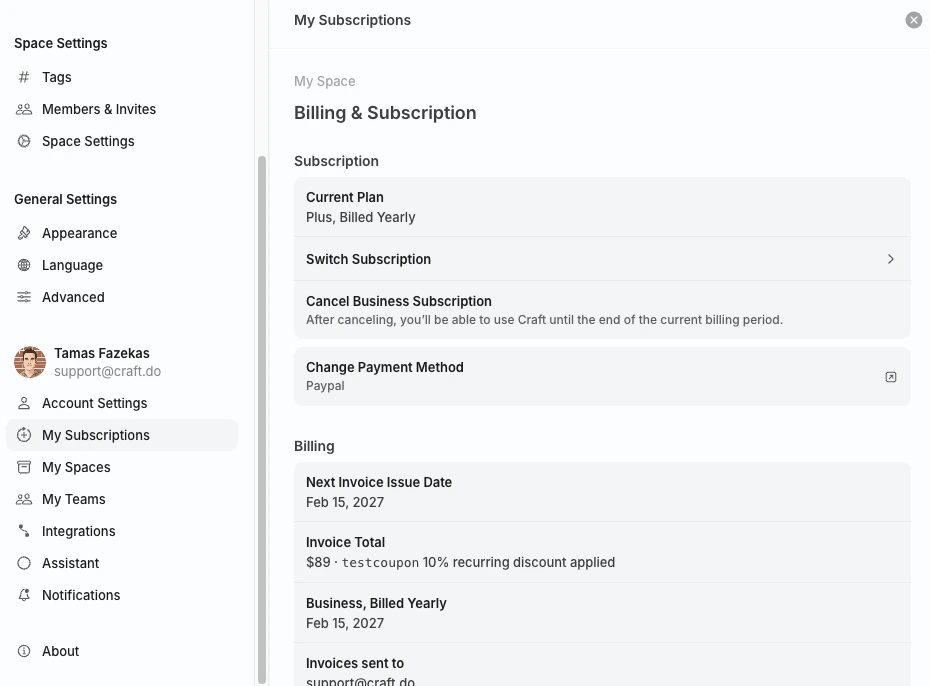 Sau khi hủy, bạn vẫn có thể dùng các tính năng trả phí cho đến hết chu kỳ thanh toán hiện tại. Sau đó tài khoản của bạn sẽ chuyển sang gói miễn phí.
## Hủy đăng ký qua App Store
Nếu bạn đăng ký qua App Store trên iPhone, iPad hoặc Mac, Apple quản lý đăng ký của bạn. Hãy hủy trong cài đặt đăng ký của tài khoản Apple theo [hướng dẫn của Apple](https://support.apple.com/en-us/HT202039).
## Hủy đăng ký qua Setapp
Nếu bạn dùng Craft thông qua Setapp, đăng ký của bạn do Setapp quản lý. Đăng nhập tại [my.setapp.com](https://my.setapp.com) để quản lý hoặc hủy gói thành viên của bạn.
## Chuyển sang gói thấp hơn
Craft không có nút hạ cấp trực tiếp. Để chuyển sang gói thấp hơn (ví dụ từ Plus xuống Starter):
Làm theo các bước ở trên tùy theo nơi bạn đã đăng ký.
Bạn vẫn giữ các tính năng của gói hiện tại cho đến ngày hết hạn.
Sau khi gói hiện tại hết hạn, hãy đăng ký gói thấp hơn trong ứng dụng, tại [craft.do/pricing](https://www.craft.do/pricing), hoặc qua App Store.
Đừng đăng ký gói mới trước khi đăng ký hiện tại hết hạn. Nếu đăng ký quá sớm, bạn có thể bị tính phí cho hai đăng ký cùng lúc.
## Bài viết liên quan
Đăng ký của bạn được quản lý ở đâu và điều gì xảy ra khi nó kết thúc
Thay đổi thẻ thanh toán cho đăng ký của bạn
So sánh các gói đăng ký và tính năng của Craft
Để khắc phục sự cố chung, vấn đề đồng bộ hoặc vấn đề theo từng nền tảng, hãy xem [Hướng dẫn khắc phục sự cố](/vi/introduction/troubleshooting).
Sau khi hủy, bạn vẫn có thể dùng các tính năng trả phí cho đến hết chu kỳ thanh toán hiện tại. Sau đó tài khoản của bạn sẽ chuyển sang gói miễn phí.
## Hủy đăng ký qua App Store
Nếu bạn đăng ký qua App Store trên iPhone, iPad hoặc Mac, Apple quản lý đăng ký của bạn. Hãy hủy trong cài đặt đăng ký của tài khoản Apple theo [hướng dẫn của Apple](https://support.apple.com/en-us/HT202039).
## Hủy đăng ký qua Setapp
Nếu bạn dùng Craft thông qua Setapp, đăng ký của bạn do Setapp quản lý. Đăng nhập tại [my.setapp.com](https://my.setapp.com) để quản lý hoặc hủy gói thành viên của bạn.
## Chuyển sang gói thấp hơn
Craft không có nút hạ cấp trực tiếp. Để chuyển sang gói thấp hơn (ví dụ từ Plus xuống Starter):
Làm theo các bước ở trên tùy theo nơi bạn đã đăng ký.
Bạn vẫn giữ các tính năng của gói hiện tại cho đến ngày hết hạn.
Sau khi gói hiện tại hết hạn, hãy đăng ký gói thấp hơn trong ứng dụng, tại [craft.do/pricing](https://www.craft.do/pricing), hoặc qua App Store.
Đừng đăng ký gói mới trước khi đăng ký hiện tại hết hạn. Nếu đăng ký quá sớm, bạn có thể bị tính phí cho hai đăng ký cùng lúc.
## Bài viết liên quan
Đăng ký của bạn được quản lý ở đâu và điều gì xảy ra khi nó kết thúc
Thay đổi thẻ thanh toán cho đăng ký của bạn
So sánh các gói đăng ký và tính năng của Craft
Để khắc phục sự cố chung, vấn đề đồng bộ hoặc vấn đề theo từng nền tảng, hãy xem [Hướng dẫn khắc phục sự cố](/vi/introduction/troubleshooting).