> ## Documentation Index
> Fetch the complete documentation index at: https://craft-support.mintlify.site/llms.txt
> Use this file to discover all available pages before exploring further.
# Fundos, Cores e Separadores
> Personalize fundos, cores de documentos e texto, fontes e separadores Washi tape, e explore a Galeria de Estilos para visuais predefinidos.
O Craft facilita a criação de documentos visualmente incríveis, sem que você precise ter experiência em design. O recurso de Estilos permite personalizar fundos, cores de texto e de documento, fontes e separadores decorativos como as Washi tapes. Consulte a [Visão Geral de Estilos](/pt-BR/write-and-edit/styling) para saber onde encontrar o menu de Estilos em cada plataforma.
## Pré-visualização de Estilo e Galeria de Estilos
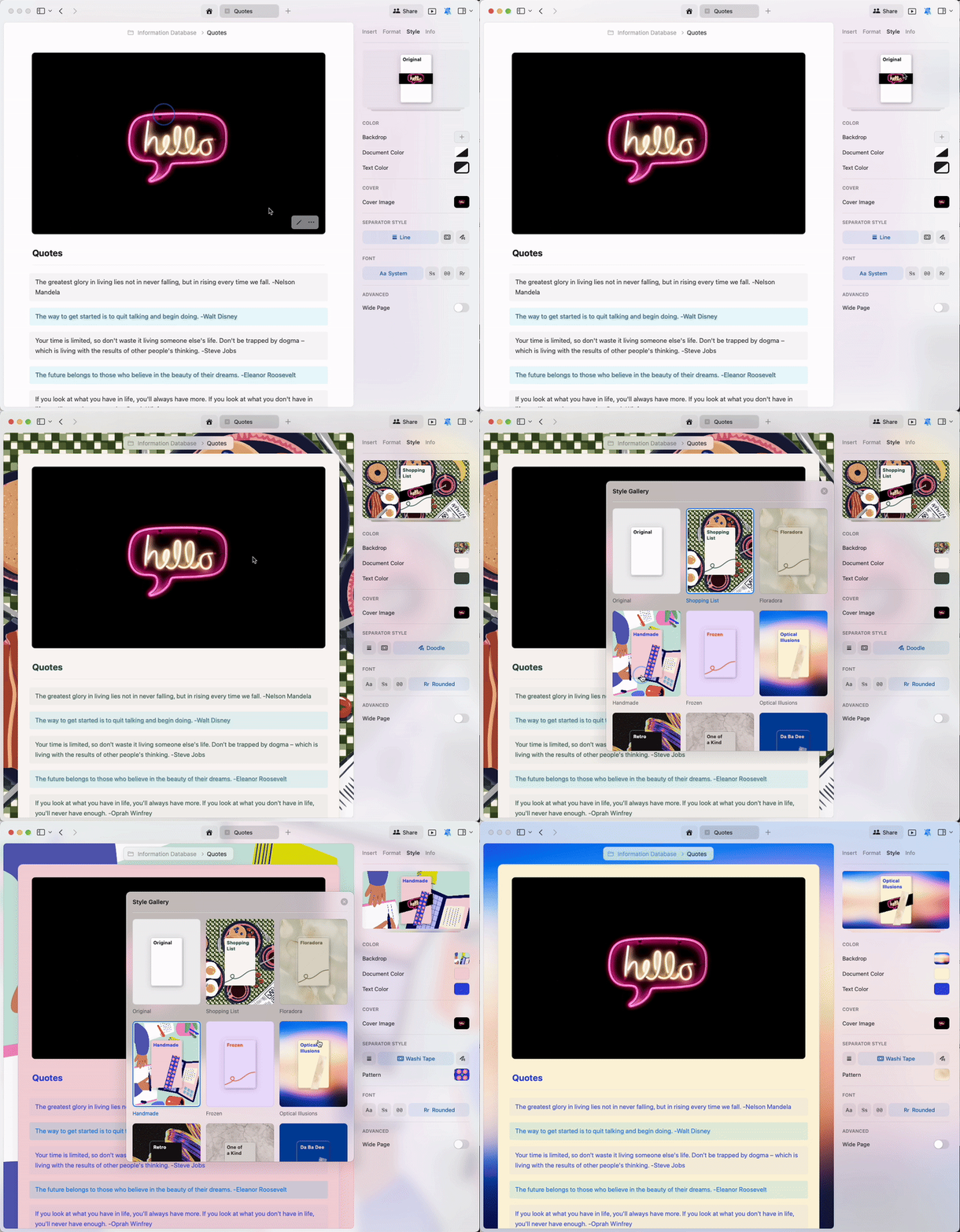
O menu de Estilos exibe uma pré-visualização minimalista das configurações atuais de fonte, capa e fundo — uma referência visual rápida de como os elementos de estilo do seu documento funcionam juntos.
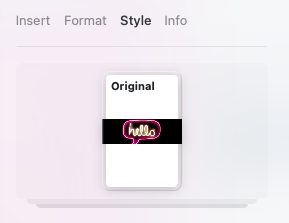
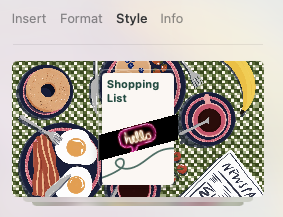
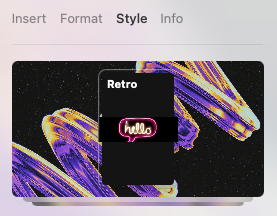 Clique na **Pré-visualização de Estilo** para acessar a **Galeria de Estilos** e explorar nossa coleção selecionada de estilos predefinidos para seus documentos.
 ## Personalização de Estilos
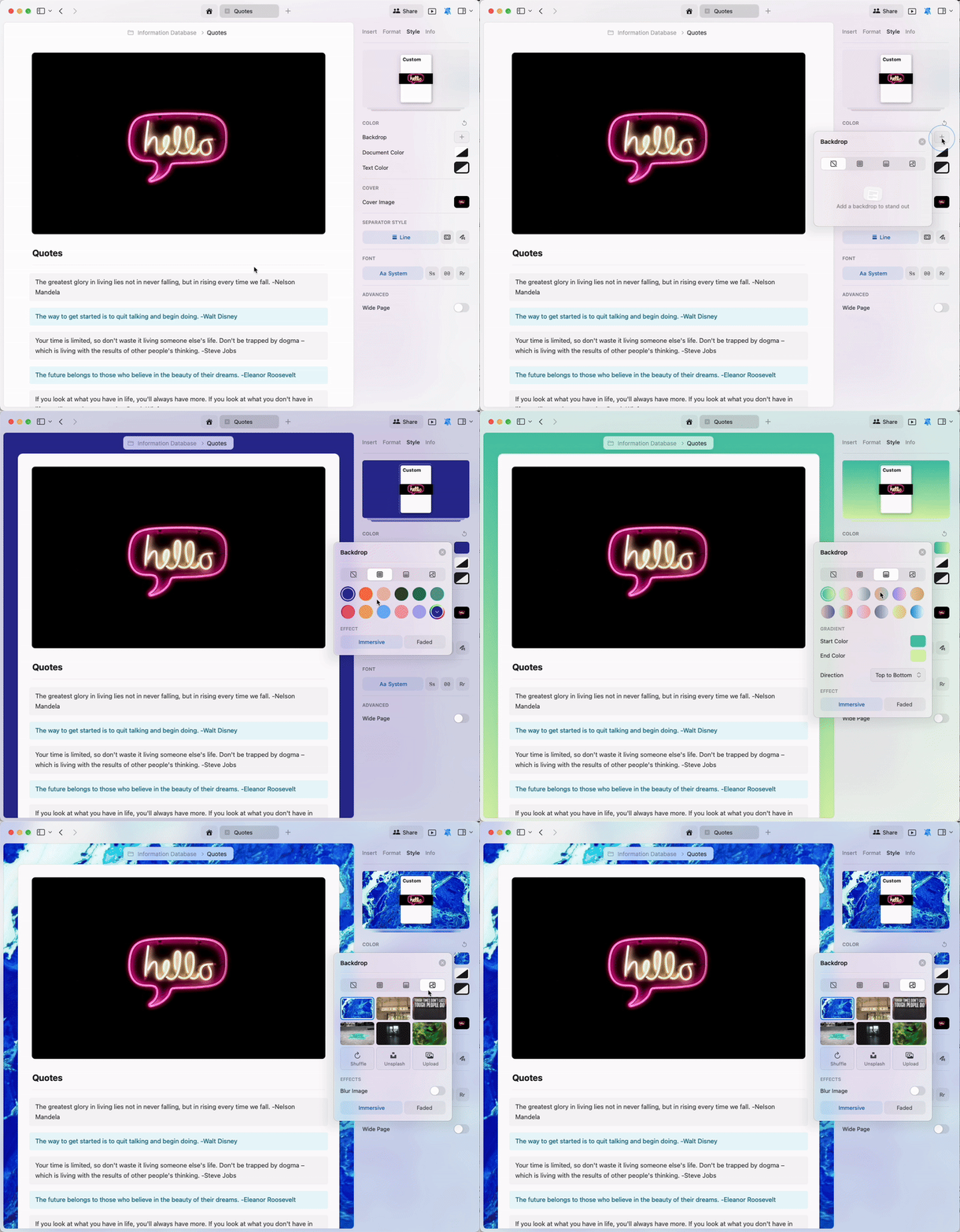
Além dos estilos predefinidos, você pode criar suas próprias cores personalizadas para o fundo, o texto e o próprio documento.
A função de fundo oferece uma ampla variedade de opções:
* **Cores Sólidas** - Escolha em uma paleta de cores ou crie cores personalizadas
* **Gradientes** - Misture duas ou mais cores
* **Imagens** - Faça upload das suas próprias ou selecione uma do Unsplash
## Personalização de Estilos
Além dos estilos predefinidos, você pode criar suas próprias cores personalizadas para o fundo, o texto e o próprio documento.
A função de fundo oferece uma ampla variedade de opções:
* **Cores Sólidas** - Escolha em uma paleta de cores ou crie cores personalizadas
* **Gradientes** - Misture duas ou mais cores
* **Imagens** - Faça upload das suas próprias ou selecione uma do Unsplash
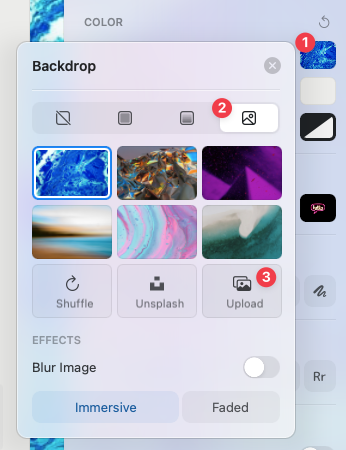
 Para fazer upload de uma imagem de fundo própria, selecione a opção **imagem** nas configurações de fundo, depois escolha **Upload** e selecione uma imagem do seu dispositivo. Alternativamente, clique no botão **Unsplash** e pesquise por palavras-chave para encontrar fotos profissionais que combinem com o seu tema.
 Quer adicionar um cabeçalho visual ao seu documento? Confira o artigo dedicado a [Imagens de Capa](/pt-BR/write-and-edit/styling/cover-images) para saber mais sobre upload, recorte e opções do Unsplash.
## Separadores e Washi Tapes
Os separadores ajudam a estruturar o conteúdo dentro de um documento. O Craft vai além com as Washi tapes — faixas decorativas exclusivas que funcionam como separadores visuais.
Escolha entre:
* **Linhas padrão** - Estilo de separador clássico
* **Washi tapes** - Separadores decorativos com padrões
* **Doodles** - Separadores com estilo desenhado à mão
Quer adicionar um cabeçalho visual ao seu documento? Confira o artigo dedicado a [Imagens de Capa](/pt-BR/write-and-edit/styling/cover-images) para saber mais sobre upload, recorte e opções do Unsplash.
## Separadores e Washi Tapes
Os separadores ajudam a estruturar o conteúdo dentro de um documento. O Craft vai além com as Washi tapes — faixas decorativas exclusivas que funcionam como separadores visuais.
Escolha entre:
* **Linhas padrão** - Estilo de separador clássico
* **Washi tapes** - Separadores decorativos com padrões
* **Doodles** - Separadores com estilo desenhado à mão
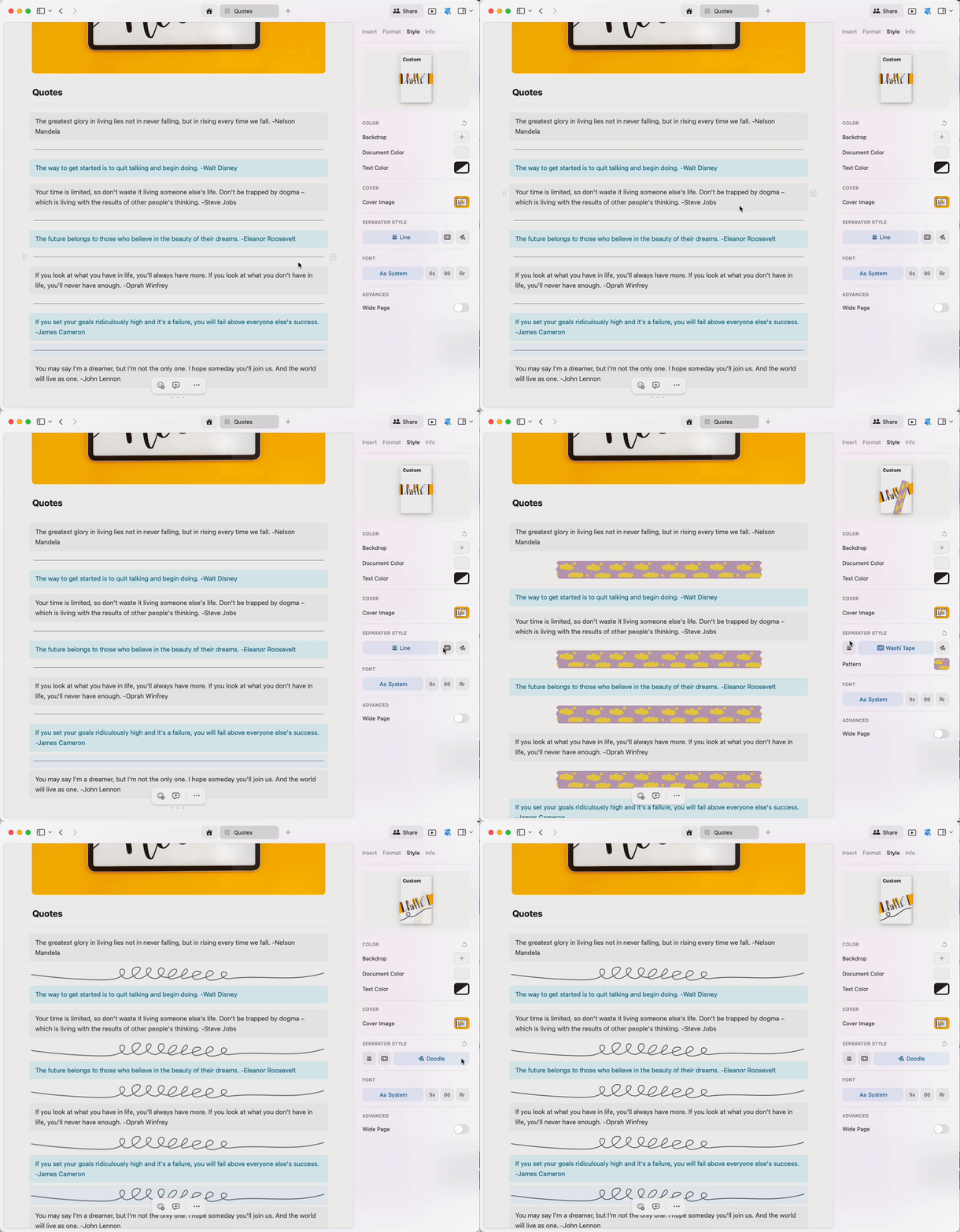 Digite três traços (`---`) para adicionar instantaneamente um separador no estilo definido para o seu documento.
### Estilização das Washi Tapes
Assim como as opções de fundo e imagem de capa, você pode personalizar os separadores Washi tape com cores sólidas ou padrões.
Digite três traços (`---`) para adicionar instantaneamente um separador no estilo definido para o seu documento.
### Estilização das Washi Tapes
Assim como as opções de fundo e imagem de capa, você pode personalizar os separadores Washi tape com cores sólidas ou padrões.
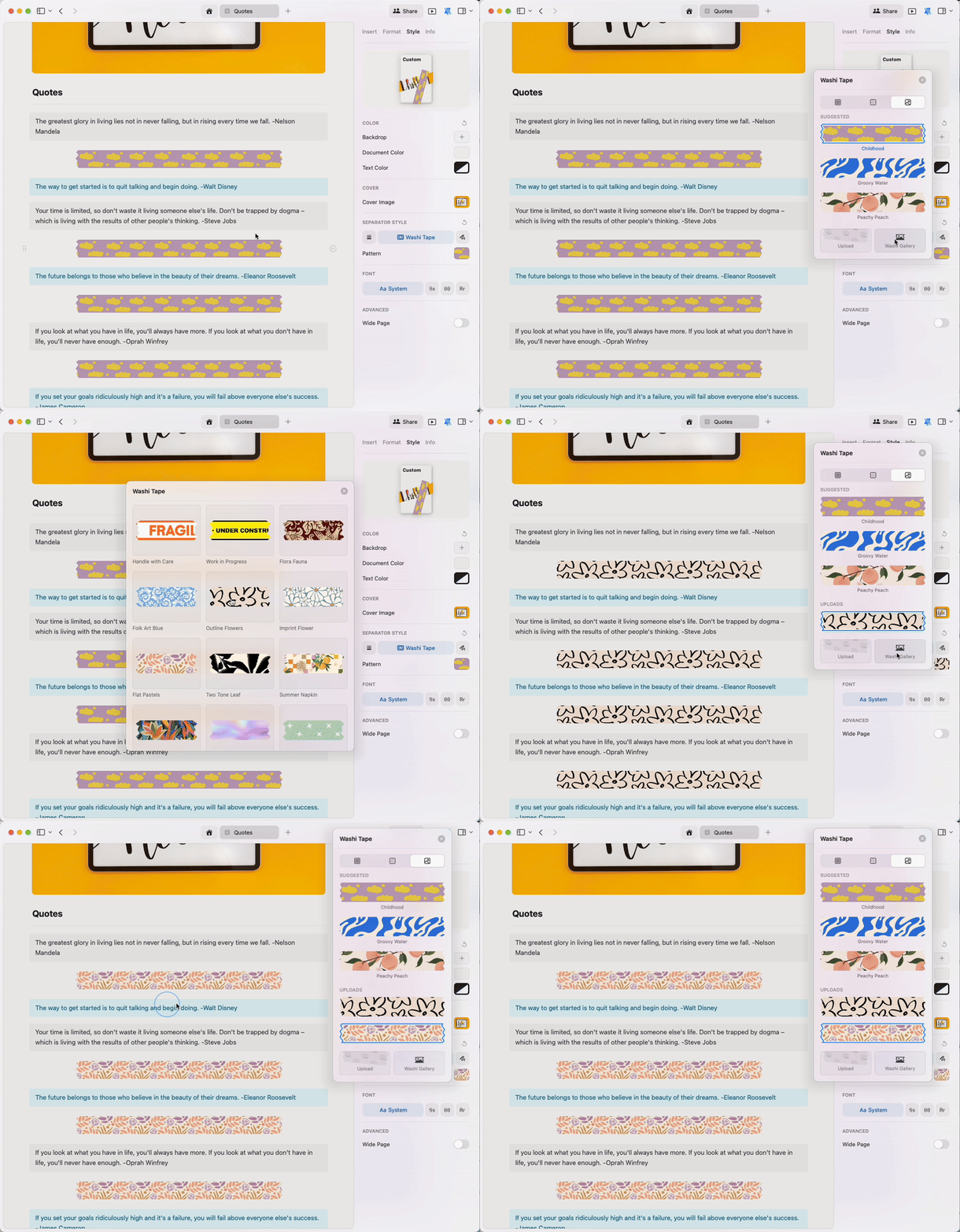
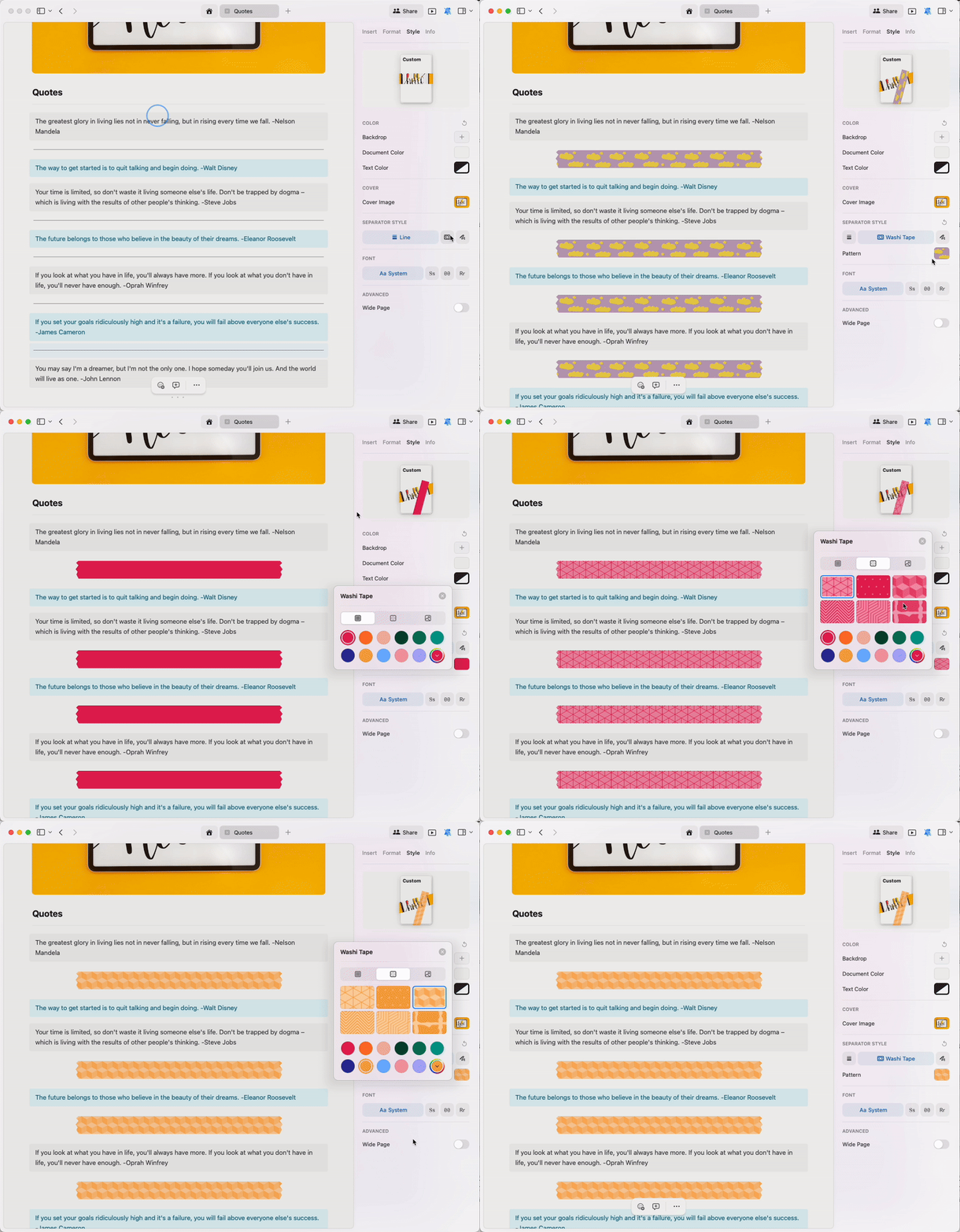 Acesse a **Galeria de Washi Tapes** para encontrar belos padrões predefinidos:
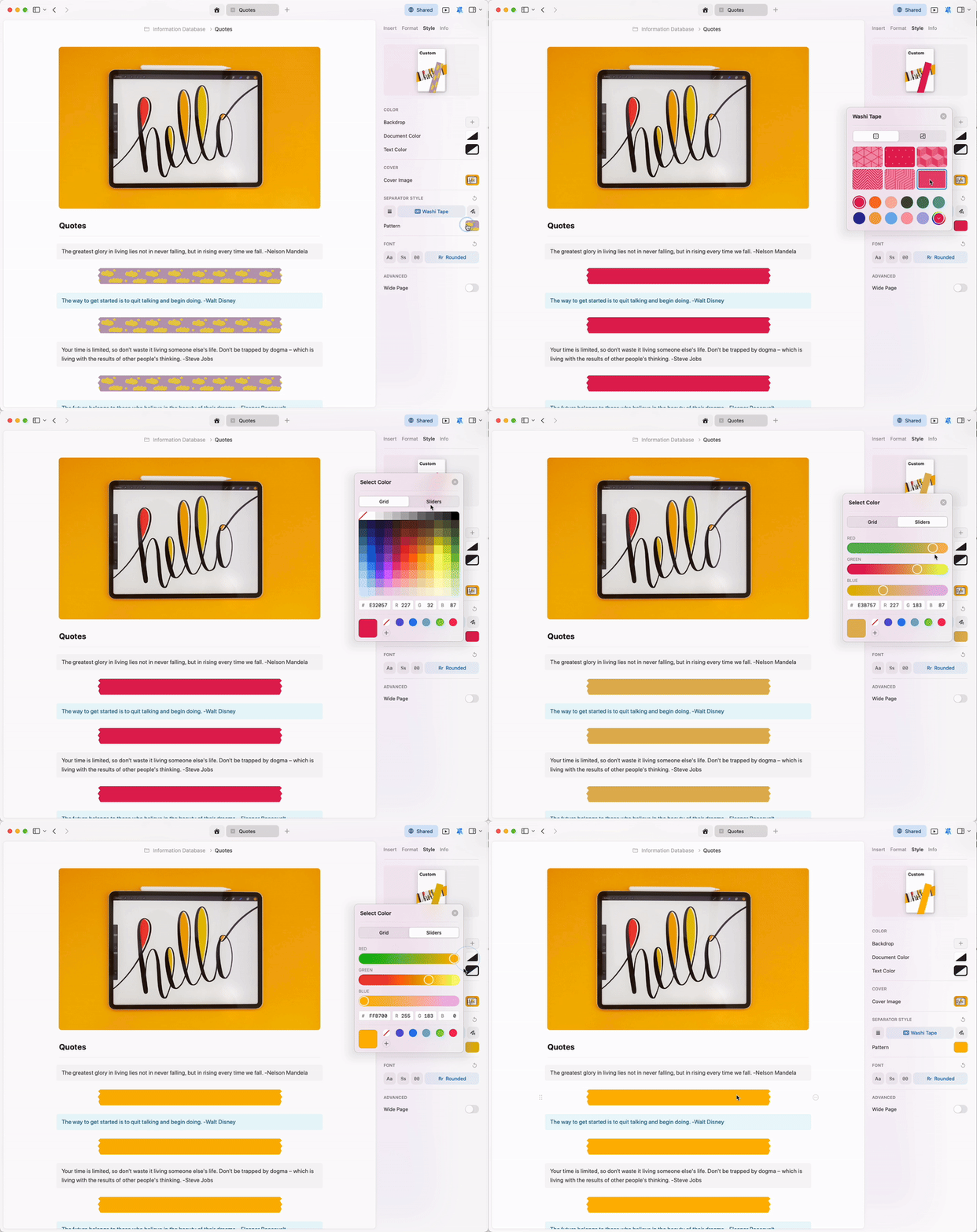
 Você pode ser tão específico quanto quiser com as cores das Washi tapes. Crie o tom desejado manualmente ou insira o código de cor RGB no seletor de cores.
 ## Cor do Texto e do Documento
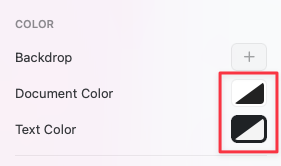
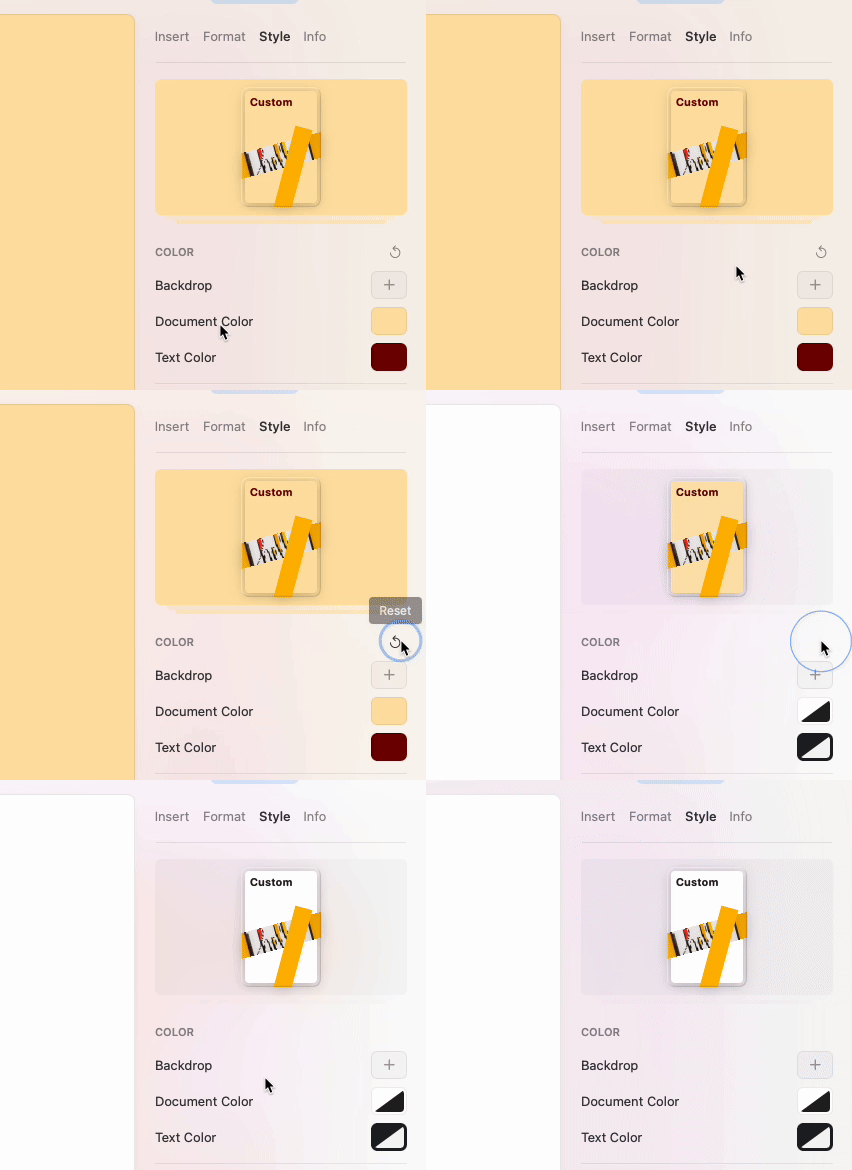
Os documentos do Craft utilizam a cor **padrão do sistema** por padrão — preto no Modo Escuro ou branco no Modo Claro. Isso é representado pelo ícone preto e branco no seletor de cores.
## Cor do Texto e do Documento
Os documentos do Craft utilizam a cor **padrão do sistema** por padrão — preto no Modo Escuro ou branco no Modo Claro. Isso é representado pelo ícone preto e branco no seletor de cores.
 No entanto, você tem controle total sobre as cores do documento e do texto. Escolha o tom desejado manualmente ou insira o código RGB no seletor de cores para obter exatamente a cor que você quer.
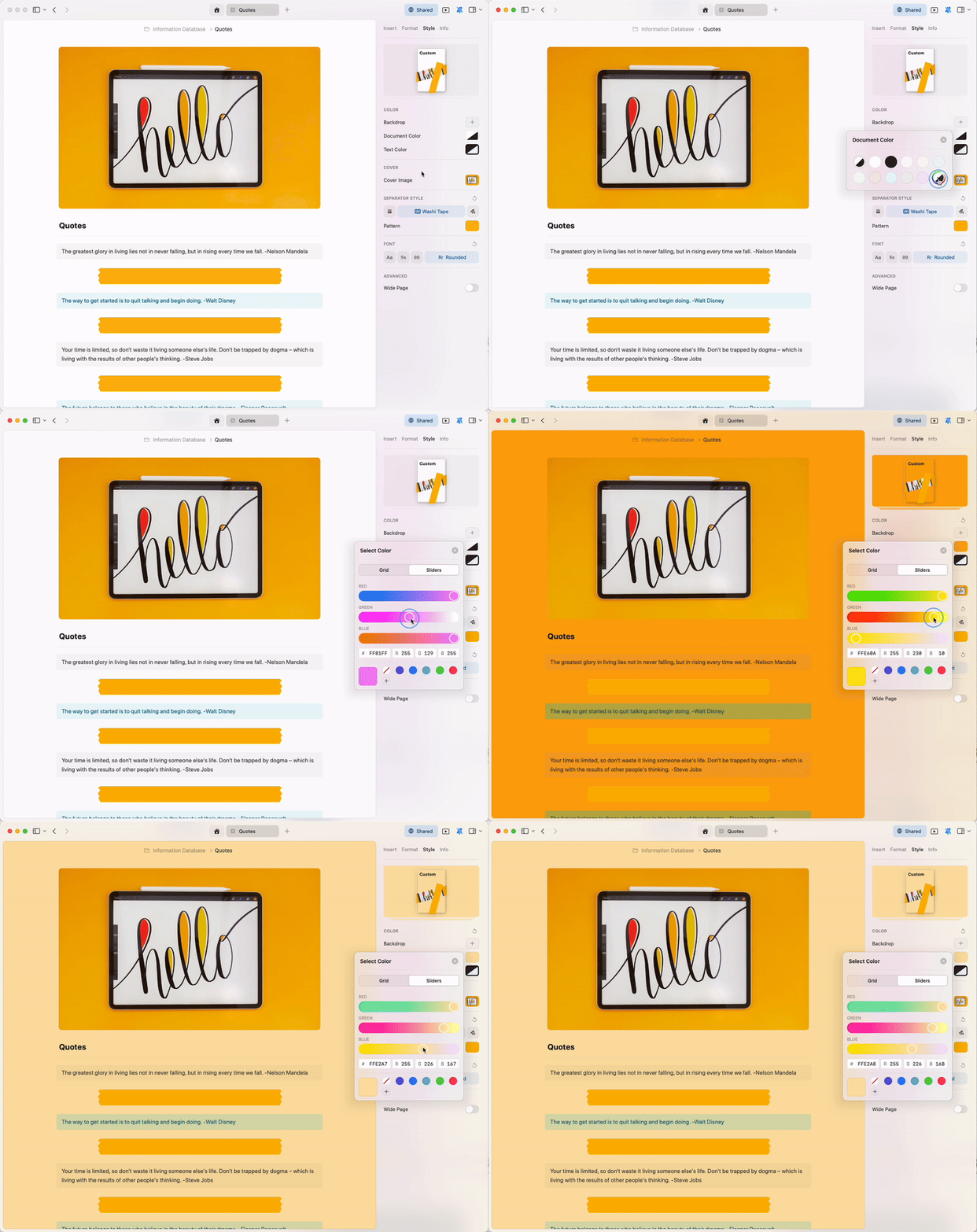 Use o botão de redefinição para retornar instantaneamente o seu documento à cor padrão do sistema.
 ## Fontes
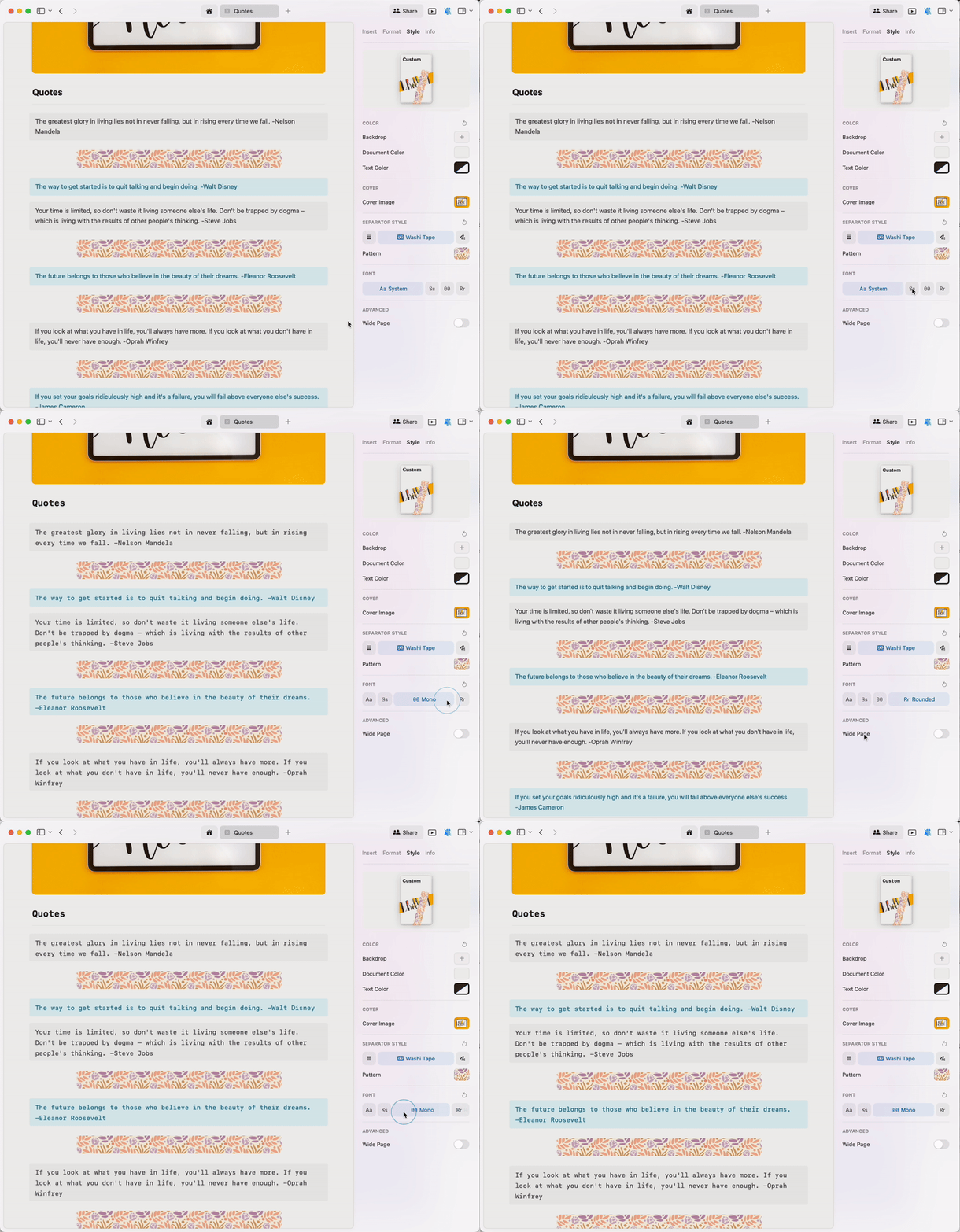
Altere o estilo de fonte de todo o seu documento com um clique. Escolha entre:
* **System** – Usa a fonte padrão do seu dispositivo
* **Serif** – Fonte serifada clássica e de fácil leitura
* **Mono** – Fonte monoespaçada para código ou conteúdo técnico
* **Rounded** – Fonte arredondada moderna e amigável
## Fontes
Altere o estilo de fonte de todo o seu documento com um clique. Escolha entre:
* **System** – Usa a fonte padrão do seu dispositivo
* **Serif** – Fonte serifada clássica e de fácil leitura
* **Mono** – Fonte monoespaçada para código ou conteúdo técnico
* **Rounded** – Fonte arredondada moderna e amigável
 No momento, não é possível fazer upload de fontes personalizadas no Craft.
## Exportando Documentos Estilizados para PDF
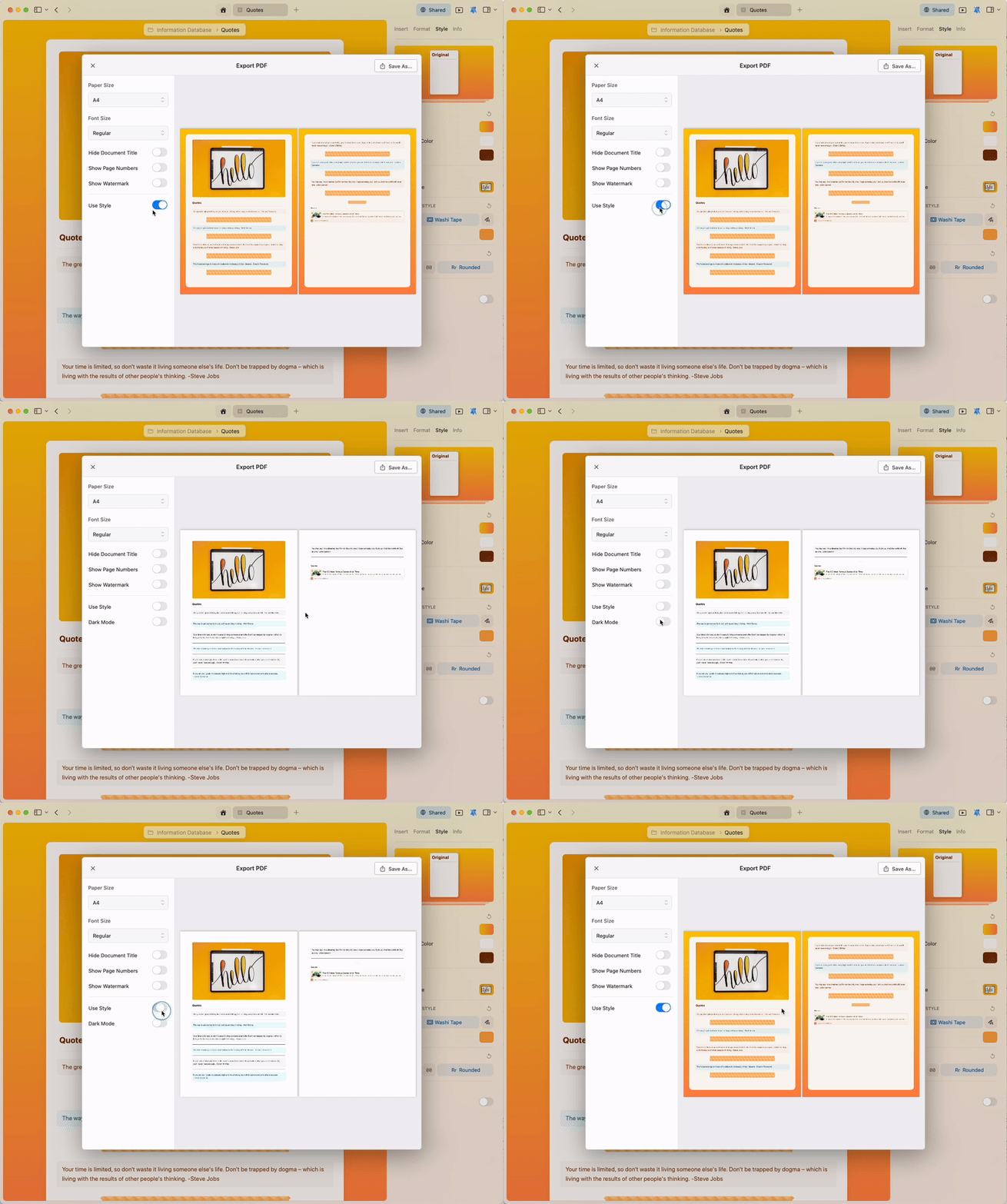
O recurso de Estilos foi desenvolvido para ajudá-lo a se expressar e criar o ambiente visual que você prefere ao editar. Se precisar desativar os estilos ao exportar seu conteúdo para PDF, você pode fazer isso facilmente nas opções de exportação.
No momento, não é possível fazer upload de fontes personalizadas no Craft.
## Exportando Documentos Estilizados para PDF
O recurso de Estilos foi desenvolvido para ajudá-lo a se expressar e criar o ambiente visual que você prefere ao editar. Se precisar desativar os estilos ao exportar seu conteúdo para PDF, você pode fazer isso facilmente nas opções de exportação.
 ## Artigos Relacionados
Personalize imagens de capa para seus documentos
Transforme páginas em layouts visuais de cards
Estenda os estilos do documento para a interface do app
Defina seu estilo preferido como padrão
## Artigos Relacionados
Personalize imagens de capa para seus documentos
Transforme páginas em layouts visuais de cards
Estenda os estilos do documento para a interface do app
Defina seu estilo preferido como padrão