> ## Documentation Index
> Fetch the complete documentation index at: https://craft-support.mintlify.site/llms.txt
> Use this file to discover all available pages before exploring further.
# Personalizando as Cores dos Blocos
> Escolha na paleta de cores de blocos, crie cores de bloco totalmente personalizadas e defina suas próprias cores de bloco padrão no Craft.
As cores de bloco são uma maneira simples de destacar o conteúdo. Elas são perfeitas para chamadas, para organizar seções por cores ou apenas para adicionar personalidade a uma página. A paleta de cores de blocos oferece uma seleção equilibrada de cores cobrindo todo o espectro, e se nenhuma delas for exatamente o que você procura, você pode criar uma cor totalmente personalizada.
## Aplicando uma Cor de Bloco
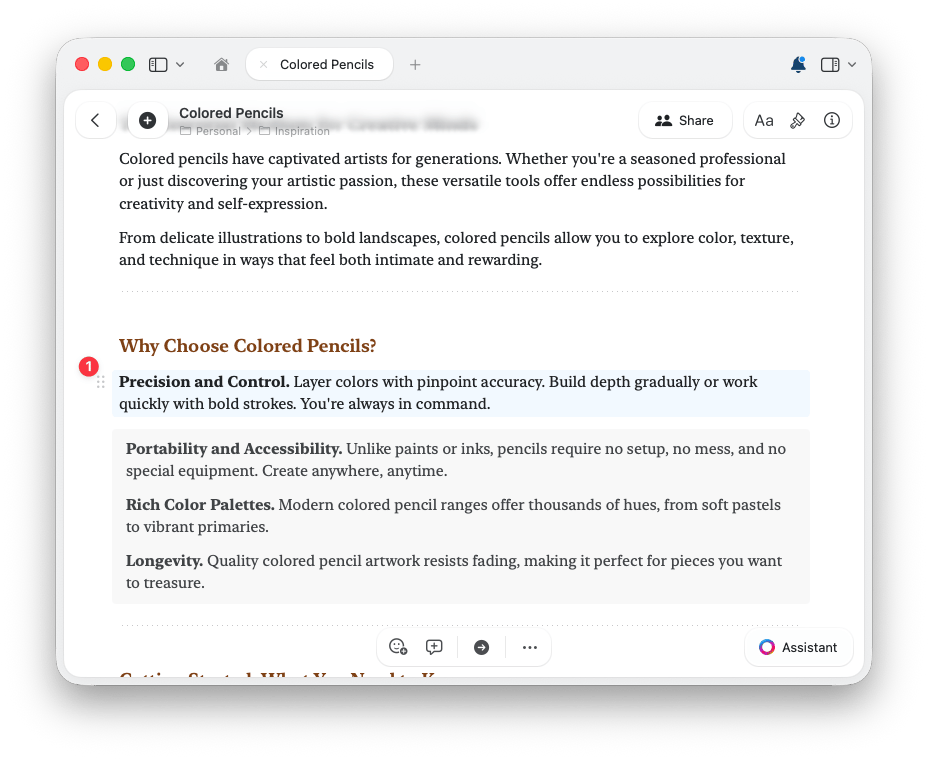
Clique no bloco que você quer colorir ou selecione vários blocos de uma vez.
 Abra a barra lateral direita e selecione a aba **Formato**.
Em **Decorações**, selecione **Bloco** e escolha uma cor na paleta de **Cor**. Passe o cursor sobre qualquer cor para ver o nome dela em uma dica.
Abra a barra lateral direita e selecione a aba **Formato**.
Em **Decorações**, selecione **Bloco** e escolha uma cor na paleta de **Cor**. Passe o cursor sobre qualquer cor para ver o nome dela em uma dica.
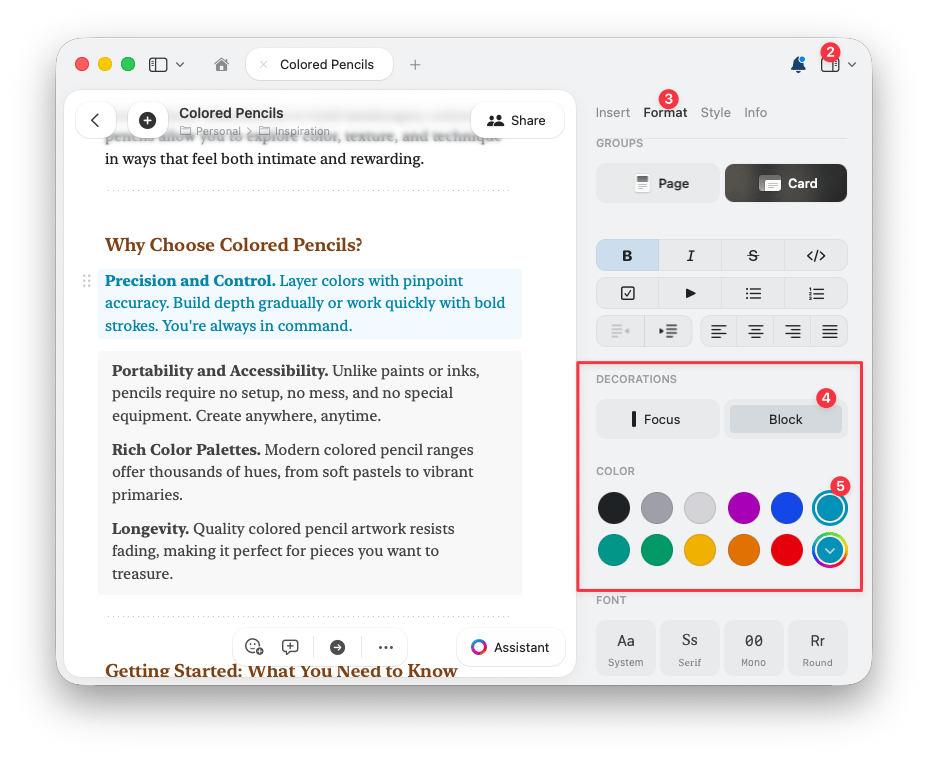 A mesma paleta aparece em todos os lugares onde você escolhe cores de bloco, incluindo o menu de barra, então uma cor sempre tem a mesma aparência, não importa de onde você a aplique.
## Escolhendo uma Cor de Bloco Personalizada
Quer um tom que não está na paleta?
Selecione a opção de cor personalizada no final da paleta de cores de blocos.
Navegue por uma grade de tons, escolha em um espectro ou ajuste com os controles deslizantes.
Digite um valor RGB ou HSB para uma correspondência precisa. Isso é útil para cores de marca.
## Definindo Suas Próprias Cores de Bloco Padrão
Você também pode substituir qualquer cor da paleta padrão pelo seu próprio tom. Isso é ótimo se você quer a sua cor favorita sempre à mão ou usa uma cor de marca específica em seus documentos.
Na paleta de cores de blocos, clique com o botão direito (macOS) ou toque e segure (iOS) na cor que você quer substituir.
Escolha a opção de personalizar a cor e selecione o seu próprio tom no seletor de cores. A paleta agora mostra a sua cor naquela posição, em todos os lugares onde as cores de bloco aparecem.
Para restaurar a cor original, abra o menu de contexto sobre ela novamente e redefina.
As tabelas e coleções herdam a cor de bloco definida nelas, então você pode organizar esses blocos por cores da mesma forma que qualquer outro conteúdo.
## Artigos Relacionados
Personalize fundos, cores de documento e texto, e separadores
Defina seu estilo preferido como padrão
A mesma paleta aparece em todos os lugares onde você escolhe cores de bloco, incluindo o menu de barra, então uma cor sempre tem a mesma aparência, não importa de onde você a aplique.
## Escolhendo uma Cor de Bloco Personalizada
Quer um tom que não está na paleta?
Selecione a opção de cor personalizada no final da paleta de cores de blocos.
Navegue por uma grade de tons, escolha em um espectro ou ajuste com os controles deslizantes.
Digite um valor RGB ou HSB para uma correspondência precisa. Isso é útil para cores de marca.
## Definindo Suas Próprias Cores de Bloco Padrão
Você também pode substituir qualquer cor da paleta padrão pelo seu próprio tom. Isso é ótimo se você quer a sua cor favorita sempre à mão ou usa uma cor de marca específica em seus documentos.
Na paleta de cores de blocos, clique com o botão direito (macOS) ou toque e segure (iOS) na cor que você quer substituir.
Escolha a opção de personalizar a cor e selecione o seu próprio tom no seletor de cores. A paleta agora mostra a sua cor naquela posição, em todos os lugares onde as cores de bloco aparecem.
Para restaurar a cor original, abra o menu de contexto sobre ela novamente e redefina.
As tabelas e coleções herdam a cor de bloco definida nelas, então você pode organizar esses blocos por cores da mesma forma que qualquer outro conteúdo.
## Artigos Relacionados
Personalize fundos, cores de documento e texto, e separadores
Defina seu estilo preferido como padrão