> ## Documentation Index
> Fetch the complete documentation index at: https://craft-support.mintlify.site/llms.txt
> Use this file to discover all available pages before exploring further.
# Diagramas Mermaid
> Use o Mermaid para criar fluxogramas, diagramas de sequência, diagramas ER e outros diagramas baseados em texto no Craft.
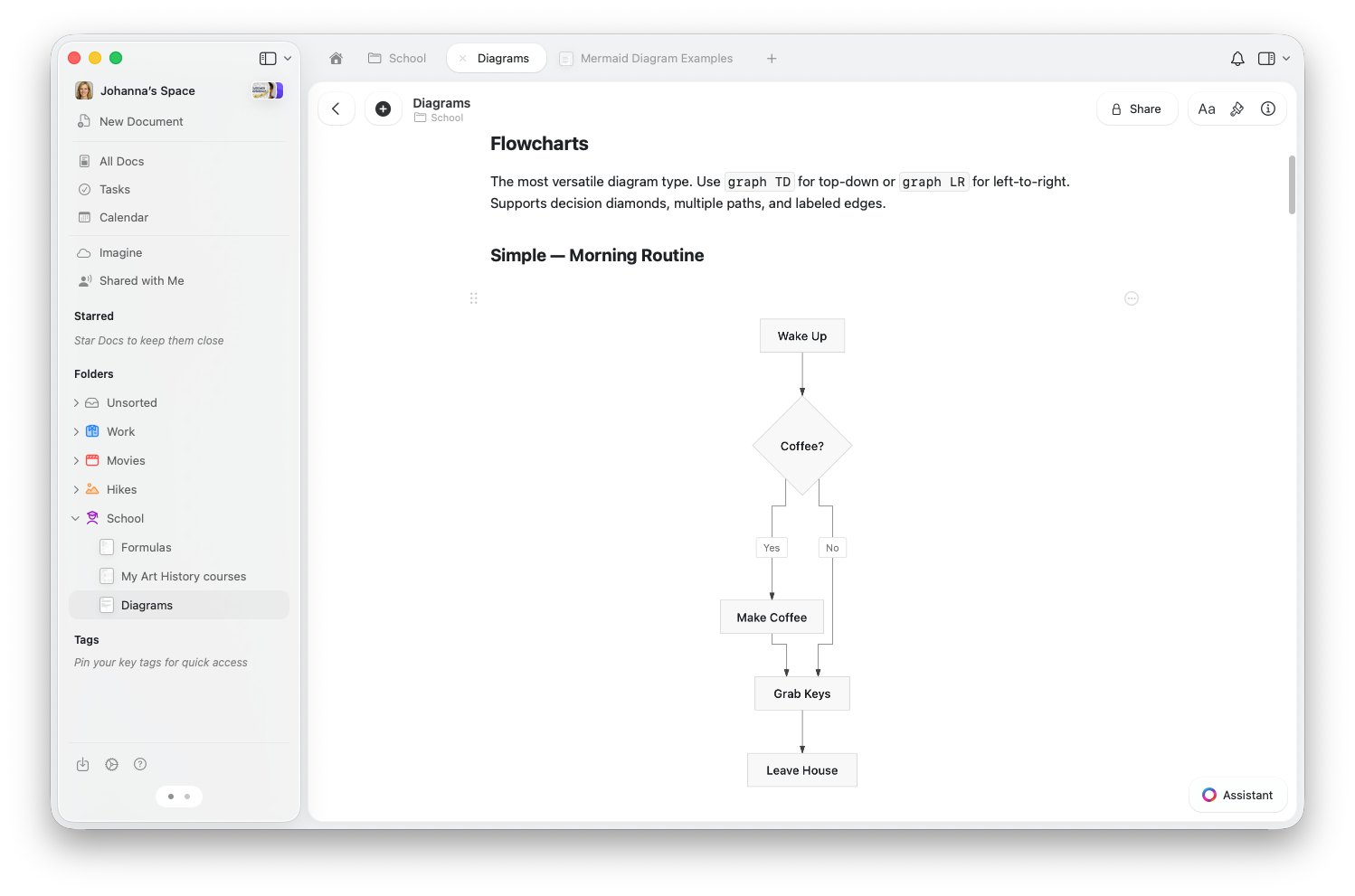
O Craft suporta diagramas Mermaid — uma forma de criar diagramas visuais escrevendo uma sintaxe de texto simples. Digite algumas linhas de código e o Craft renderiza um diagrama nítido e preciso diretamente no seu documento.
Os diagramas são atualizados em tempo real enquanto você digita, funcionam em todas as plataformas e são exibidos em páginas compartilhadas e publicadas.
 ## Inserindo um Diagrama Mermaid
Adicione um diagrama Mermaid usando um destes métodos:
* Digite `/mermaid` e selecione **Diagrama Mermaid**
* Escolha **Diagrama Mermaid** no painel **Inserir** na barra lateral (em Blocos Avançados)
* Cole um markdown contendo um bloco de código ` ```mermaid ` — o Craft converte automaticamente
## Edição
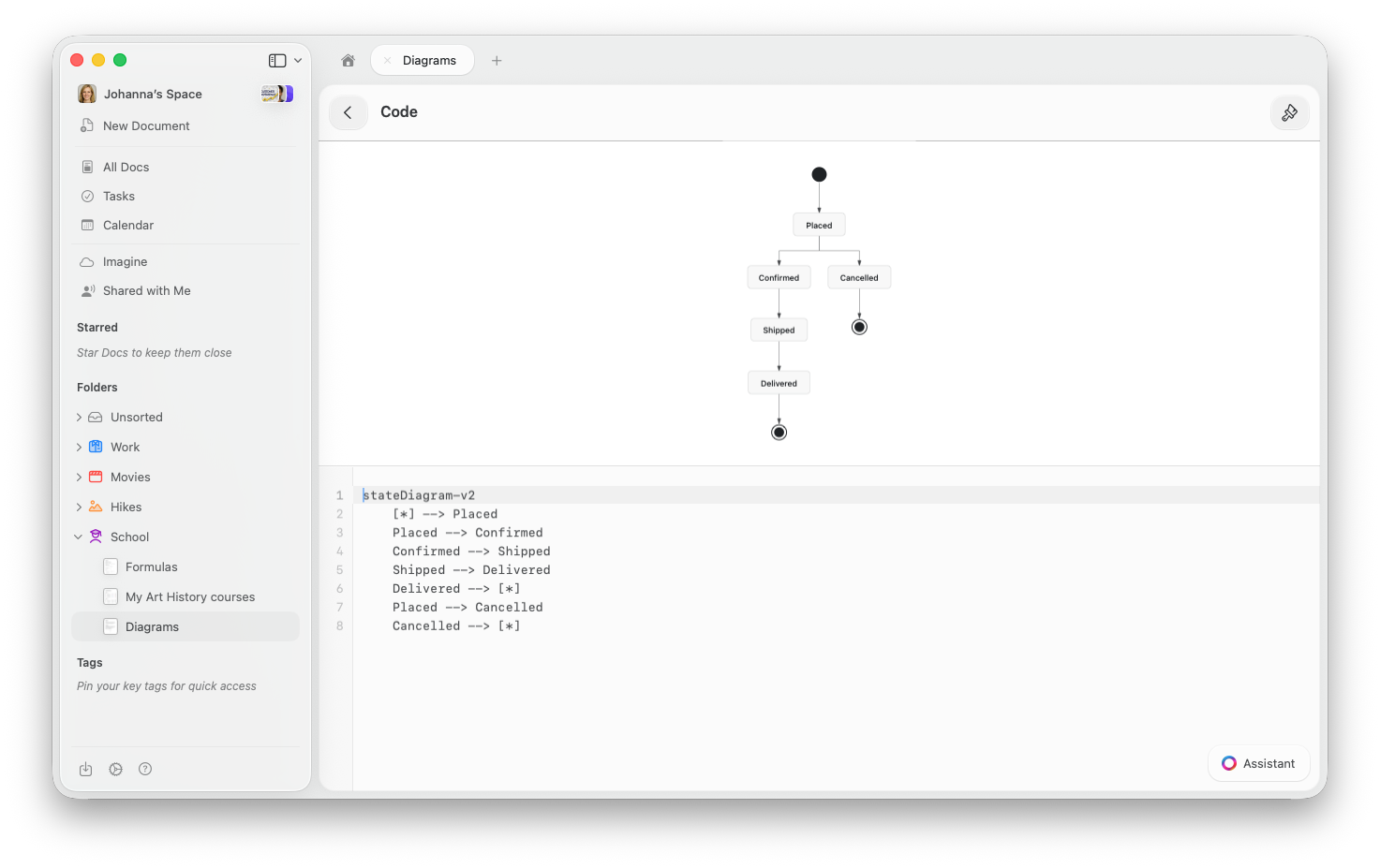
Ao abrir um bloco Mermaid, ele exibe uma visualização dividida — o diagrama renderizado na parte superior e o código na parte inferior. A prévia é atualizada em tempo real enquanto você digita.
## Inserindo um Diagrama Mermaid
Adicione um diagrama Mermaid usando um destes métodos:
* Digite `/mermaid` e selecione **Diagrama Mermaid**
* Escolha **Diagrama Mermaid** no painel **Inserir** na barra lateral (em Blocos Avançados)
* Cole um markdown contendo um bloco de código ` ```mermaid ` — o Craft converte automaticamente
## Edição
Ao abrir um bloco Mermaid, ele exibe uma visualização dividida — o diagrama renderizado na parte superior e o código na parte inferior. A prévia é atualizada em tempo real enquanto você digita.
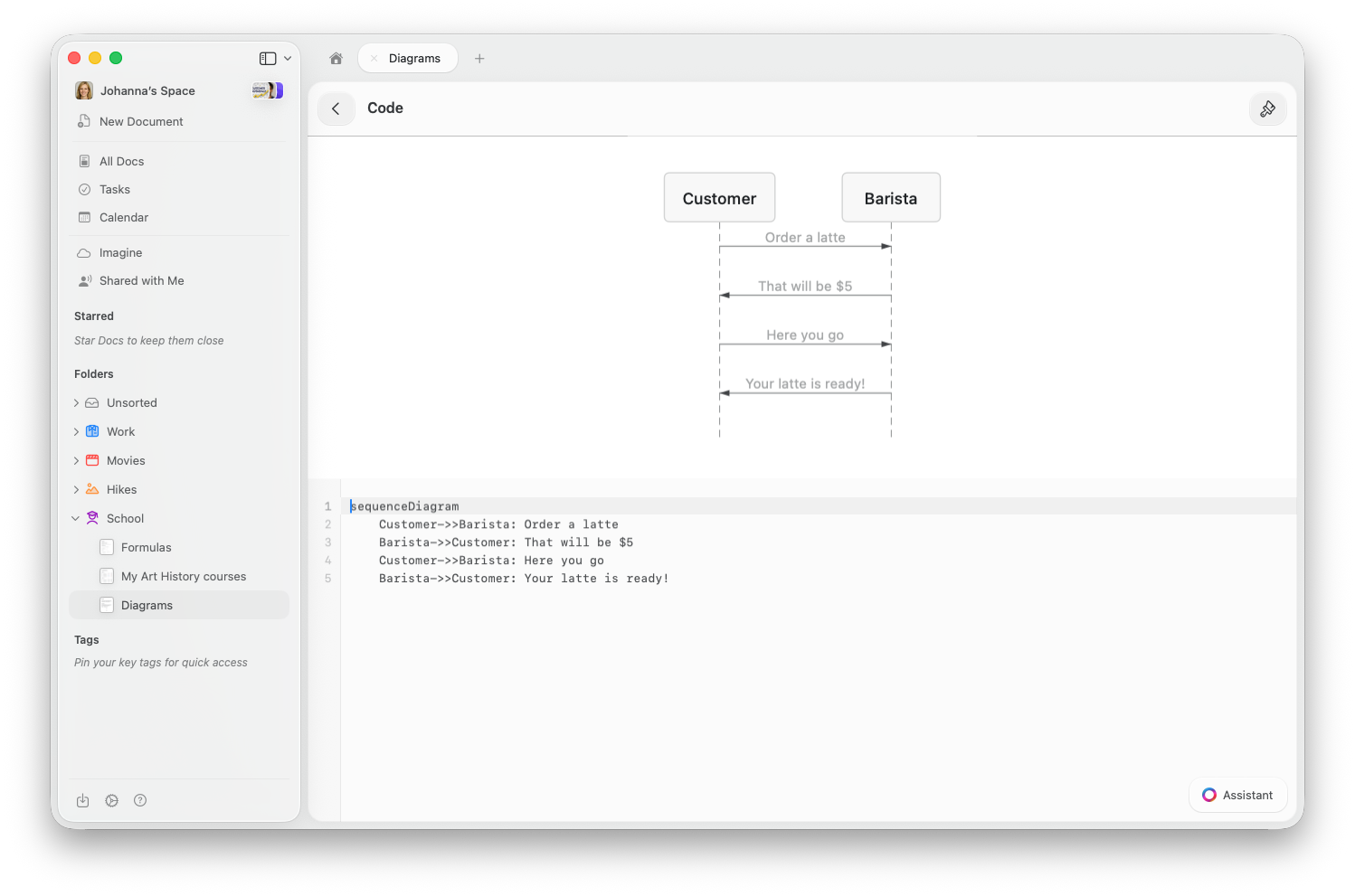 Clique no bloco Mermaid para abri-lo na visualização dividida. A prévia do diagrama aparece na parte superior, com o editor de código abaixo. Dê um duplo clique na prévia para ampliar.
Toque no bloco para abrir o editor de código com uma prévia ao vivo acima. No iPhone, dispense o teclado para ver o diagrama. Dê um duplo toque na prévia para ampliar.
Clique no bloco para editar. Use o menu de modo de visualização no menu de contexto do bloco para alternar entre Editar, Prévia e Visualização Dividida.
Você não precisa decorar a sintaxe do Mermaid — o Assistente de IA do Craft pode gerar diagramas para você. Basta descrever o que você quer e ele escreve o código.
## Tipos de Diagramas Suportados
### Fluxogramas
Mapeie processos, decisões e fluxos de trabalho. Use `graph TD` para layouts de cima para baixo ou `graph LR` para layouts da esquerda para a direita.
```
graph TD
A[Start] --> B{Decision}
B -->|Yes| C[Do This]
B -->|No| D[Do That]
C --> E[Done]
D --> E
```
### Diagramas de Sequência
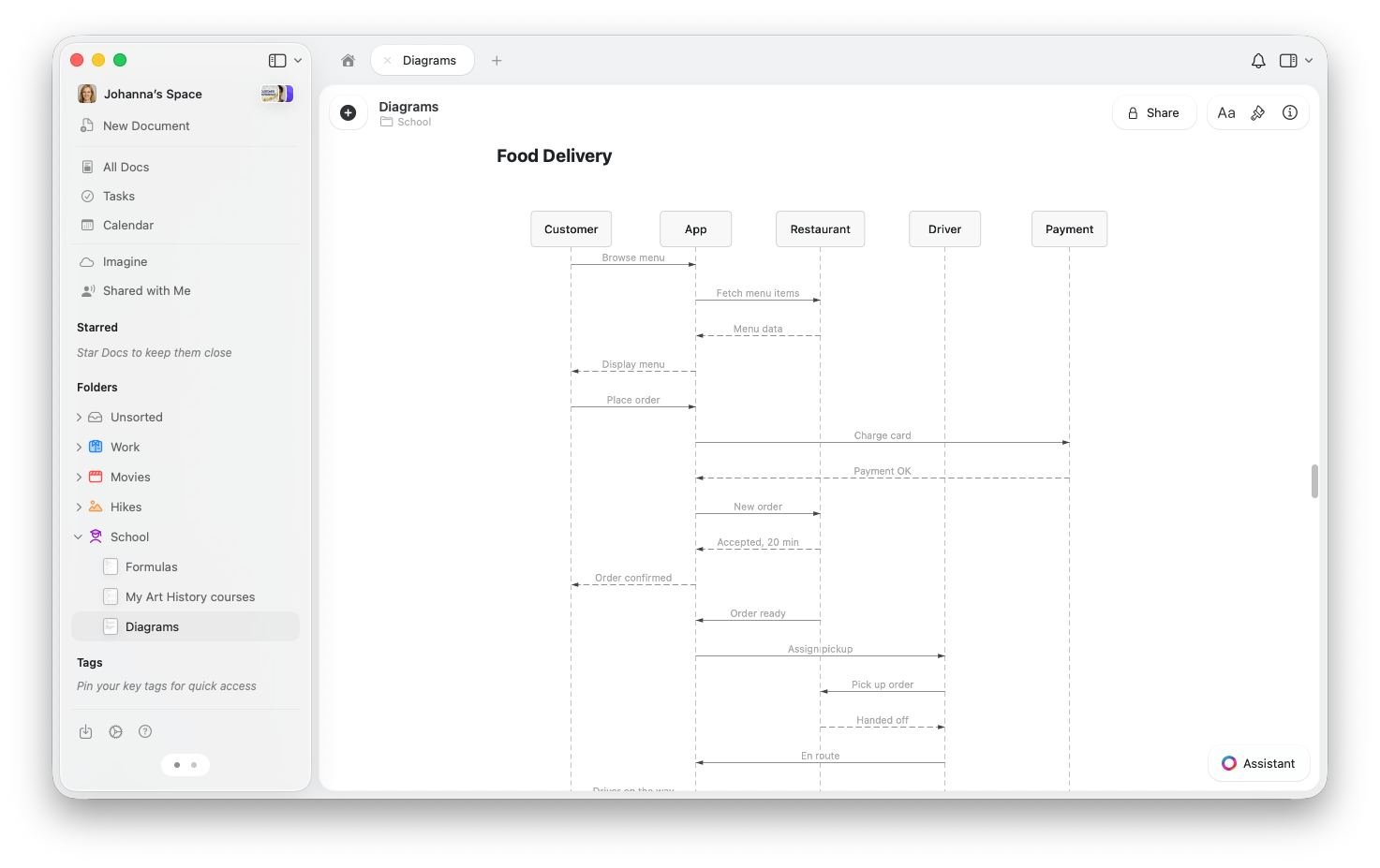
Mostre interações entre pessoas ou sistemas ao longo do tempo.
Clique no bloco Mermaid para abri-lo na visualização dividida. A prévia do diagrama aparece na parte superior, com o editor de código abaixo. Dê um duplo clique na prévia para ampliar.
Toque no bloco para abrir o editor de código com uma prévia ao vivo acima. No iPhone, dispense o teclado para ver o diagrama. Dê um duplo toque na prévia para ampliar.
Clique no bloco para editar. Use o menu de modo de visualização no menu de contexto do bloco para alternar entre Editar, Prévia e Visualização Dividida.
Você não precisa decorar a sintaxe do Mermaid — o Assistente de IA do Craft pode gerar diagramas para você. Basta descrever o que você quer e ele escreve o código.
## Tipos de Diagramas Suportados
### Fluxogramas
Mapeie processos, decisões e fluxos de trabalho. Use `graph TD` para layouts de cima para baixo ou `graph LR` para layouts da esquerda para a direita.
```
graph TD
A[Start] --> B{Decision}
B -->|Yes| C[Do This]
B -->|No| D[Do That]
C --> E[Done]
D --> E
```
### Diagramas de Sequência
Mostre interações entre pessoas ou sistemas ao longo do tempo.
 ```
sequenceDiagram
User->>App: Place order
App->>Payment: Charge card
Payment-->>App: Confirmed
App-->>User: Order placed
```
### Diagramas de Estado
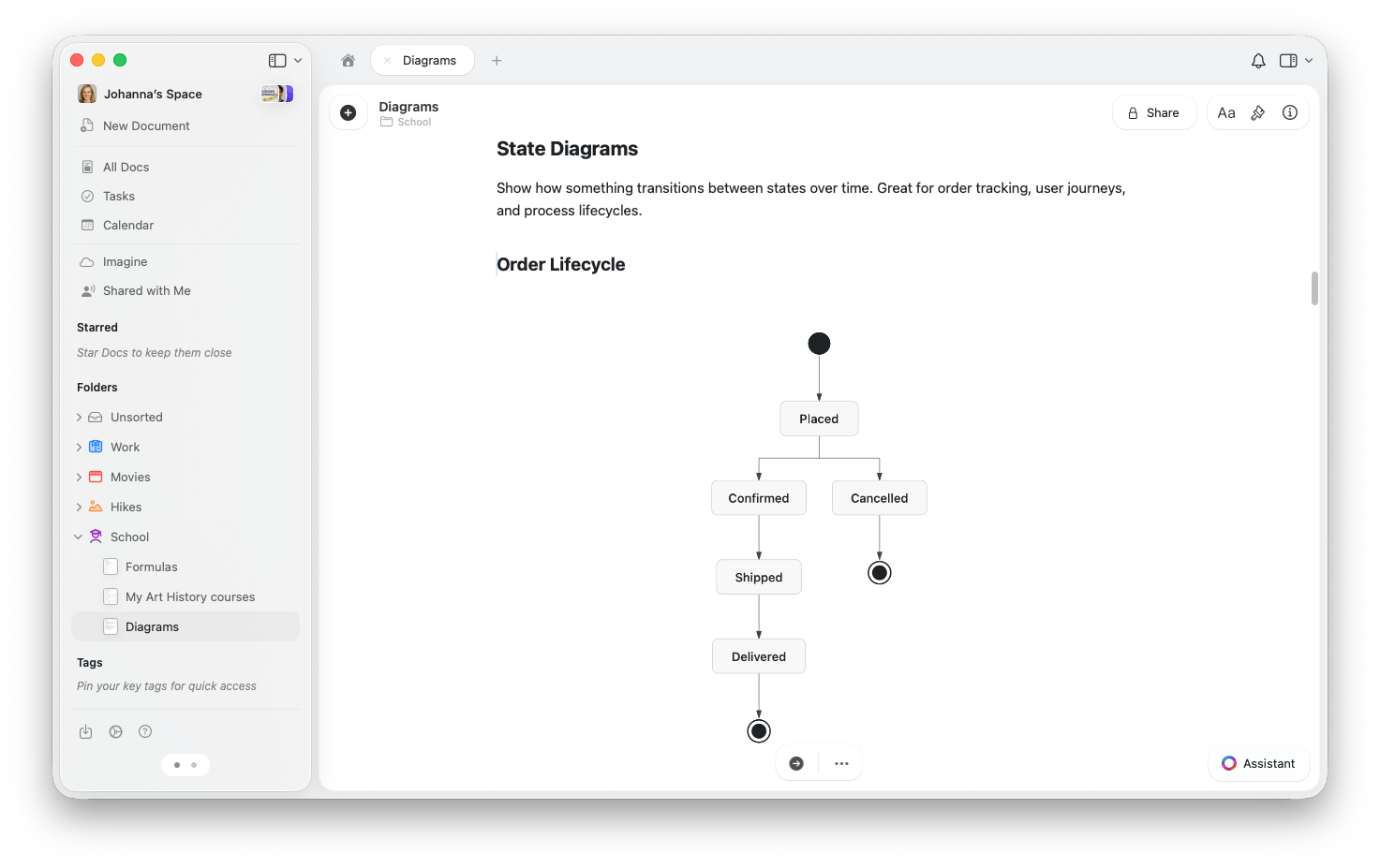
Visualize como algo transita entre estados — perfeito para rastreamento de pedidos, fluxos de trabalho ou processos.
```
sequenceDiagram
User->>App: Place order
App->>Payment: Charge card
Payment-->>App: Confirmed
App-->>User: Order placed
```
### Diagramas de Estado
Visualize como algo transita entre estados — perfeito para rastreamento de pedidos, fluxos de trabalho ou processos.
 ```
stateDiagram-v2
[*] --> Draft
Draft --> Review
Review --> Published
Review --> Draft : Needs changes
Published --> [*]
```
### Diagramas de Classes
Mostre a estrutura de um sistema — o que existe, suas propriedades e como se relacionam.
```
classDiagram
class Document {
+String title
+Date created
+publish()
}
class Folder {
+String name
+getDocuments()
}
Folder "1" --> "*" Document : contains
```
### Diagramas ER
Modele relacionamentos entre dados — ótimo para design de banco de dados e planejamento.
```
erDiagram
AUTHOR ||--o{ POST : writes
POST ||--o{ COMMENT : has
```
### Gráficos
Crie gráficos de barras, gráficos de linhas ou uma combinação dos dois.
```
xychart-beta
title "Monthly Revenue ($K)"
x-axis [Jan, Feb, Mar, Apr, May, Jun]
y-axis "Revenue" 0 --> 120
bar [45, 62, 78, 55, 89, 105]
```
## Alterando o Tema
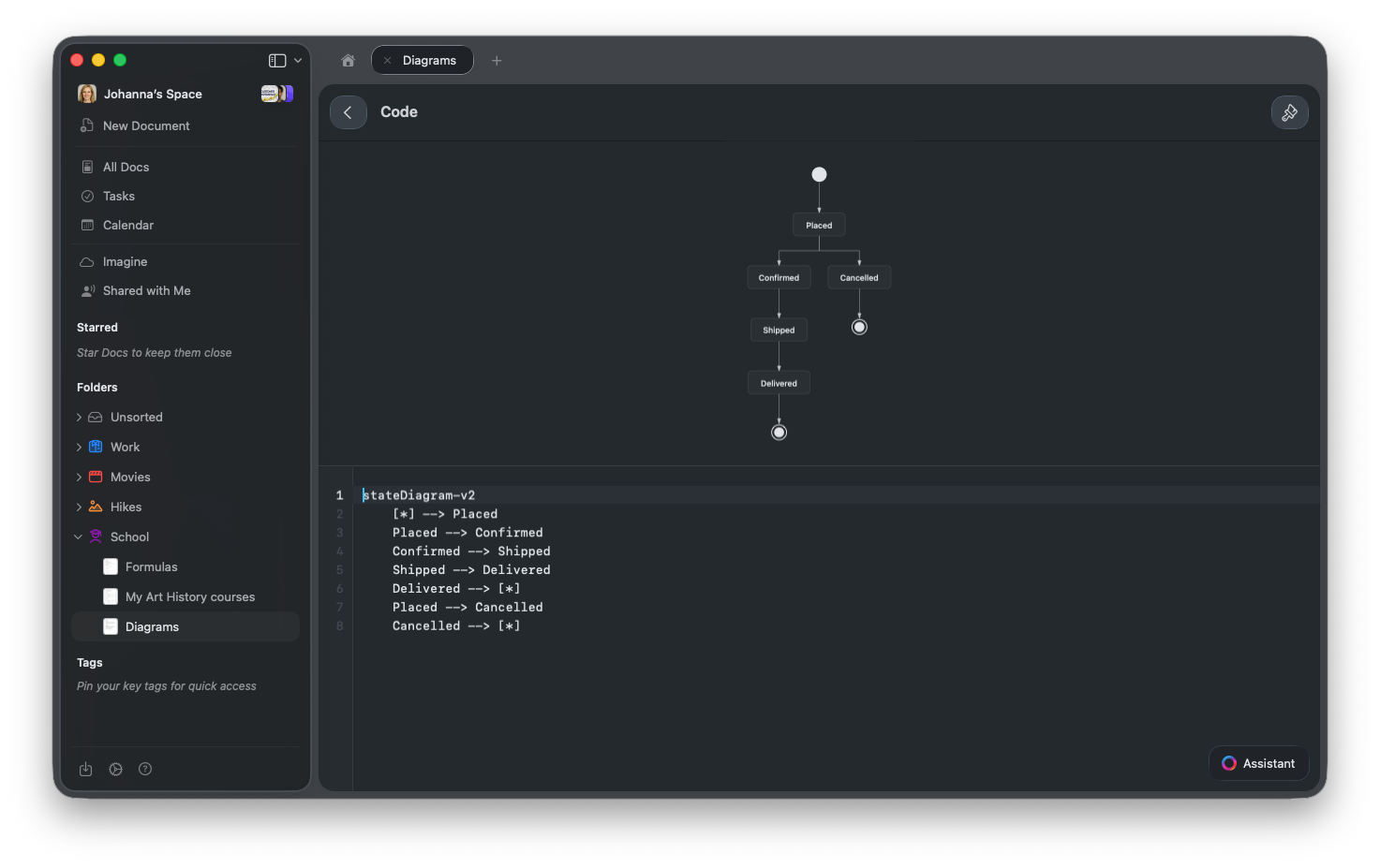
Os diagramas Mermaid se adaptam ao tema do seu editor de código. Para mudar a aparência, toque no **ícone de pincel** na barra de ferramentas e escolha um tema — as opções incluem Tokyo Night, Dracula, Nord, GitHub e mais.
O diagrama é atualizado instantaneamente. Os diagramas também respeitam o modo claro ou escuro do seu documento.
```
stateDiagram-v2
[*] --> Draft
Draft --> Review
Review --> Published
Review --> Draft : Needs changes
Published --> [*]
```
### Diagramas de Classes
Mostre a estrutura de um sistema — o que existe, suas propriedades e como se relacionam.
```
classDiagram
class Document {
+String title
+Date created
+publish()
}
class Folder {
+String name
+getDocuments()
}
Folder "1" --> "*" Document : contains
```
### Diagramas ER
Modele relacionamentos entre dados — ótimo para design de banco de dados e planejamento.
```
erDiagram
AUTHOR ||--o{ POST : writes
POST ||--o{ COMMENT : has
```
### Gráficos
Crie gráficos de barras, gráficos de linhas ou uma combinação dos dois.
```
xychart-beta
title "Monthly Revenue ($K)"
x-axis [Jan, Feb, Mar, Apr, May, Jun]
y-axis "Revenue" 0 --> 120
bar [45, 62, 78, 55, 89, 105]
```
## Alterando o Tema
Os diagramas Mermaid se adaptam ao tema do seu editor de código. Para mudar a aparência, toque no **ícone de pincel** na barra de ferramentas e escolha um tema — as opções incluem Tokyo Night, Dracula, Nord, GitHub e mais.
O diagrama é atualizado instantaneamente. Os diagramas também respeitam o modo claro ou escuro do seu documento.
 ## Compartilhamento e Publicação
Os diagramas Mermaid são renderizados em páginas compartilhadas e publicadas — qualquer pessoa que acessar o link verá o diagrama renderizado, não o código. Nenhuma configuração especial é necessária.
## Importação e Exportação
* **Importação de markdown**: Cole ou importe markdown com blocos de código ` ```mermaid ` e o Craft cria blocos Mermaid automaticamente.
* **Exportação de markdown**: Os blocos Mermaid são exportados como blocos de código ` ```mermaid ` padrão, compatíveis com outras ferramentas.
## Dicas
Isso geralmente indica um erro de sintaxe no seu código. Verifique se há erros de digitação ou setas ausentes. Se você estiver copiando a sintaxe de outra ferramenta, note que o Craft suporta fluxogramas, diagramas de sequência, diagramas de estado, diagramas de classes, diagramas ER e gráficos XY — outros tipos como gráficos de pizza, gráficos de Gantt ou mapas mentais não são suportados no momento.
Sim. Descreva o diagrama que você quer e o Assistente de IA do Craft vai gerar o código Mermaid para você. Você também pode pedir que ele modifique ou expanda um diagrama existente.
No Mac e no iPad, dê um duplo toque na prévia do diagrama para ampliar. Na web, use a visualização em tela cheia para diagramas maiores.
O Mermaid é um padrão aberto usado em diversas ferramentas. Acesse [mermaid.js.org](https://mermaid.js.org/intro/) para aprender a sintaxe completa de cada tipo de diagrama.
## Compartilhamento e Publicação
Os diagramas Mermaid são renderizados em páginas compartilhadas e publicadas — qualquer pessoa que acessar o link verá o diagrama renderizado, não o código. Nenhuma configuração especial é necessária.
## Importação e Exportação
* **Importação de markdown**: Cole ou importe markdown com blocos de código ` ```mermaid ` e o Craft cria blocos Mermaid automaticamente.
* **Exportação de markdown**: Os blocos Mermaid são exportados como blocos de código ` ```mermaid ` padrão, compatíveis com outras ferramentas.
## Dicas
Isso geralmente indica um erro de sintaxe no seu código. Verifique se há erros de digitação ou setas ausentes. Se você estiver copiando a sintaxe de outra ferramenta, note que o Craft suporta fluxogramas, diagramas de sequência, diagramas de estado, diagramas de classes, diagramas ER e gráficos XY — outros tipos como gráficos de pizza, gráficos de Gantt ou mapas mentais não são suportados no momento.
Sim. Descreva o diagrama que você quer e o Assistente de IA do Craft vai gerar o código Mermaid para você. Você também pode pedir que ele modifique ou expanda um diagrama existente.
No Mac e no iPad, dê um duplo toque na prévia do diagrama para ampliar. Na web, use a visualização em tela cheia para diagramas maiores.
O Mermaid é um padrão aberto usado em diversas ferramentas. Acesse [mermaid.js.org](https://mermaid.js.org/intro/) para aprender a sintaxe completa de cada tipo de diagrama.