> ## Documentation Index
> Fetch the complete documentation index at: https://craft-support.mintlify.site/llms.txt
> Use this file to discover all available pages before exploring further.
# Domínios personalizados
> Conecte seu próprio domínio aos Documentos publicados no Craft para reforçar a identidade da sua marca e ter URLs mais memoráveis.
Transforme seus URLs publicados no Craft de links genéricos em endereços web profissionais e com a cara da sua marca. Domínios personalizados permitem que você compartilhe conteúdo com seu próprio nome de domínio, comunicando imediatamente a identidade da sua marca.
Domínios personalizados estão disponíveis nos planos de assinatura **Plus ou superiores**.
## Domínios Craft vs. Domínios personalizados
O Craft oferece dois tipos de personalização de domínio:
### Domínios Craft (Gratuitos)
Todo usuário do Craft recebe um domínio Craft personalizado disponível em todos os planos, incluindo Starter.
**Formato padrão**: `brave-lion-456.craft.me` (gerado aleatoriamente)
**Formato personalizado**: `seuname.craft.me` (personalize gratuitamente)
Para personalizar seu domínio Craft:
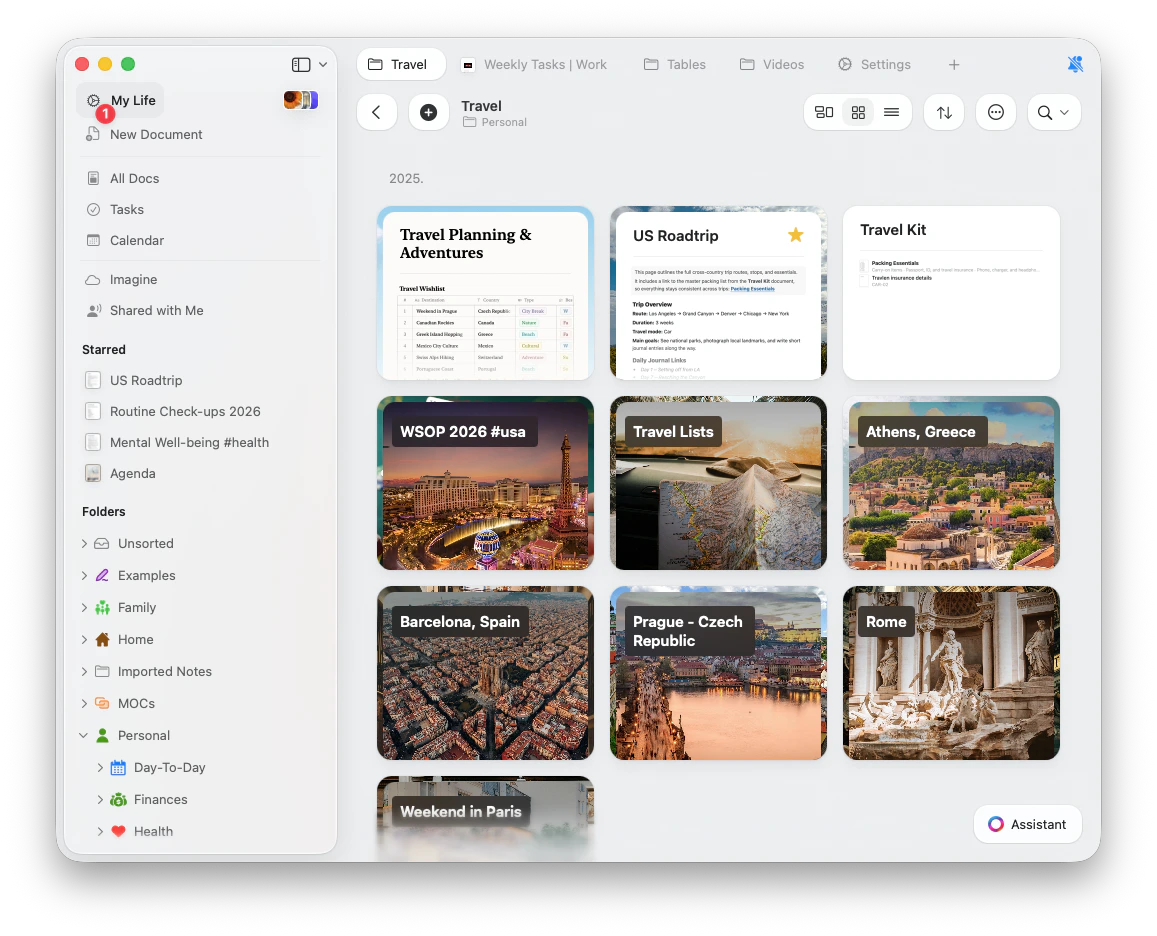
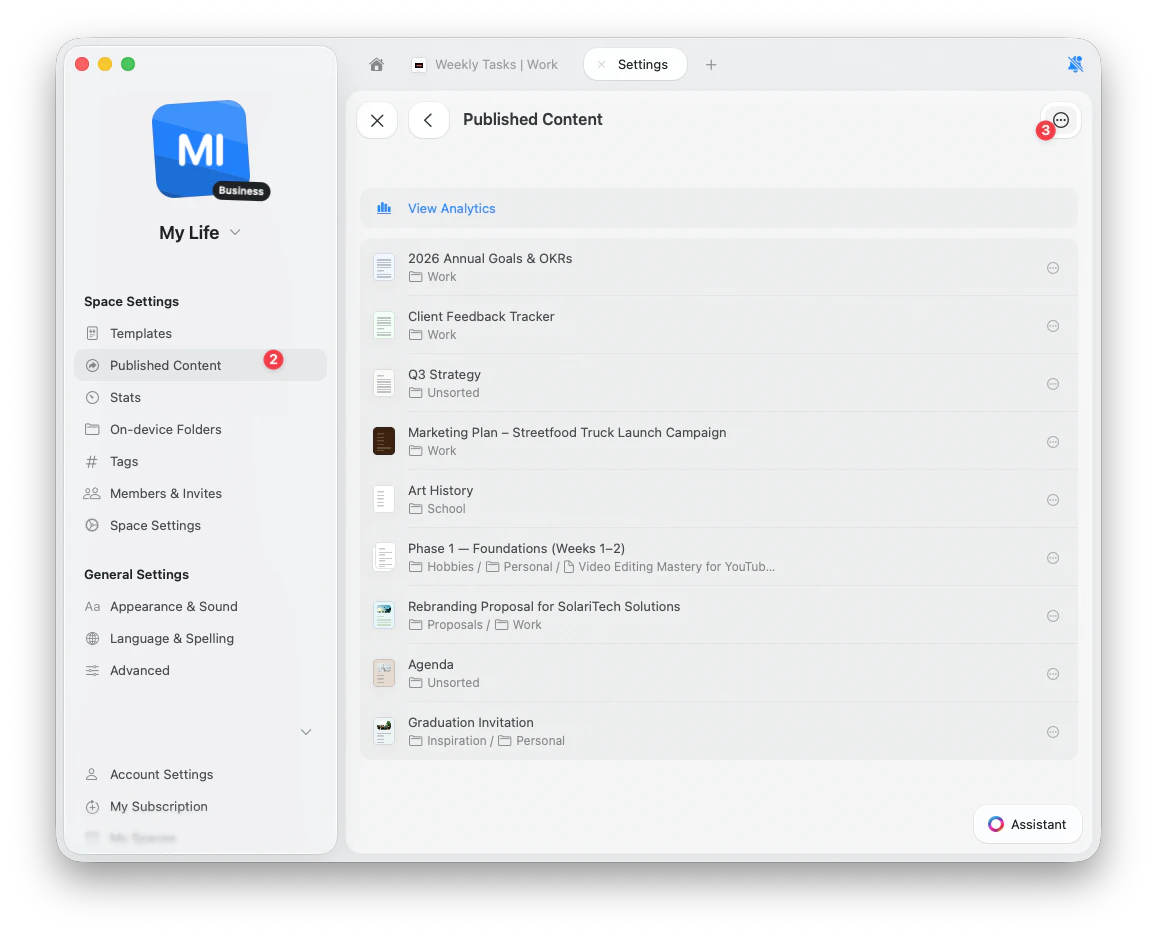
Vá para **Settings**
Navegue até **Published Content**
Clique no botão **...** (três pontos) e selecione **Settings**
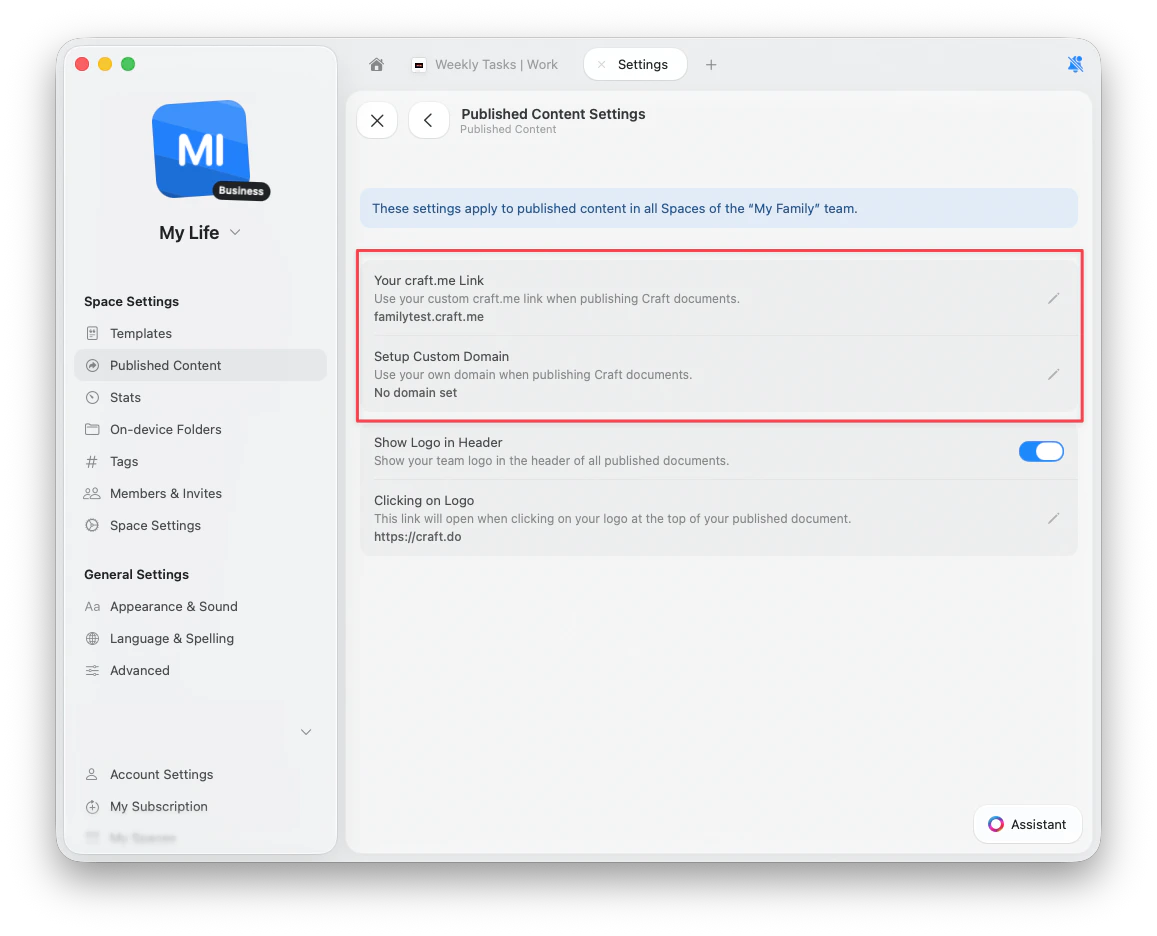
Clique em **Your craft.me Link**
Digite o subdomínio desejado (por exemplo, `seuname` para `seuname.craft.me`)
 ### Domínios personalizados externos (Plus+)
Conecte seu próprio domínio para ter controle total sobre a marca.
**Exemplo**: `blog.suaempresa.com` ou `docs.suaempresa.com`
Isso permite que os Documentos publicados apareçam como parte do seu site principal, criando uma experiência contínua para os leitores.
O Craft atualmente suporta **apenas subdomínios**, não domínios raiz. Por exemplo, `blog.company.com` é suportado, mas `company.com` não é.
## Configurando domínios personalizados
Para usar seu próprio domínio personalizado, você precisará modificar os registros DNS junto ao seu provedor de domínio.
### Passo 1 - Acessar as configurações de domínio
Vá para **Settings**
Navegue até **Published Content**
Clique no botão **...** (três pontos) e selecione **Settings**
Clique em **Setup Custom Domain**
Digite seu subdomínio (por exemplo, `blog.suaempresa.com`)
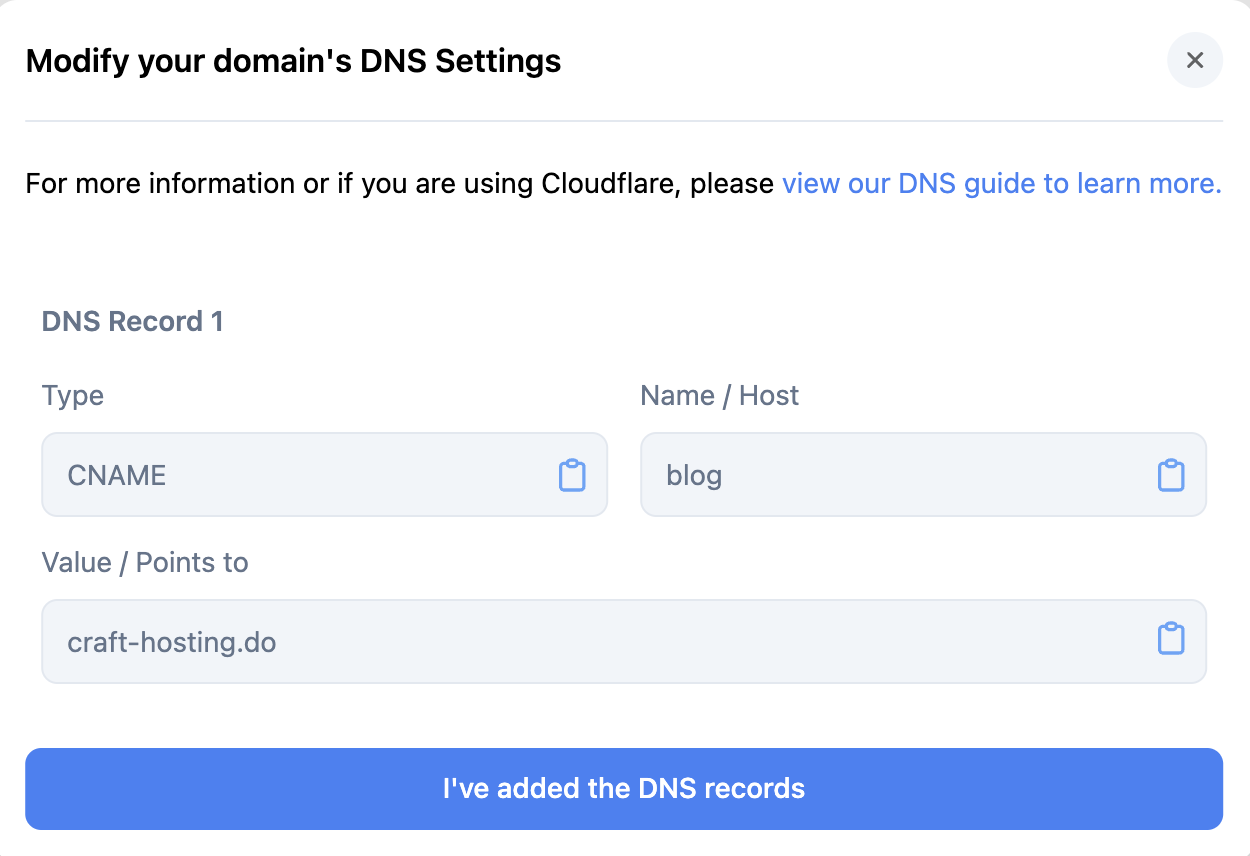
O Craft fornecerá os registros CNAME para você adicionar nas configurações de DNS do seu provedor.
### Passo 2 - Configurar registros DNS
Adicione os registros CNAME fornecidos pelo Craft nas configurações de DNS do seu domínio. As instruções variam conforme o provedor:
1. **Defina o registro CNAME**
Para conectar um subdomínio (por exemplo, `blog.yourcompany.com`):
| Tipo | Nome | Conteúdo |
| ----- | ---- | ---------------- |
| CNAME | blog | craft-hosting.do |
### Domínios personalizados externos (Plus+)
Conecte seu próprio domínio para ter controle total sobre a marca.
**Exemplo**: `blog.suaempresa.com` ou `docs.suaempresa.com`
Isso permite que os Documentos publicados apareçam como parte do seu site principal, criando uma experiência contínua para os leitores.
O Craft atualmente suporta **apenas subdomínios**, não domínios raiz. Por exemplo, `blog.company.com` é suportado, mas `company.com` não é.
## Configurando domínios personalizados
Para usar seu próprio domínio personalizado, você precisará modificar os registros DNS junto ao seu provedor de domínio.
### Passo 1 - Acessar as configurações de domínio
Vá para **Settings**
Navegue até **Published Content**
Clique no botão **...** (três pontos) e selecione **Settings**
Clique em **Setup Custom Domain**
Digite seu subdomínio (por exemplo, `blog.suaempresa.com`)
O Craft fornecerá os registros CNAME para você adicionar nas configurações de DNS do seu provedor.
### Passo 2 - Configurar registros DNS
Adicione os registros CNAME fornecidos pelo Craft nas configurações de DNS do seu domínio. As instruções variam conforme o provedor:
1. **Defina o registro CNAME**
Para conectar um subdomínio (por exemplo, `blog.yourcompany.com`):
| Tipo | Nome | Conteúdo |
| ----- | ---- | ---------------- |
| CNAME | blog | craft-hosting.do |
 2. **Configurar SSL/TLS**
Defina o modo de criptografia para **Full** ou **Full (strict)** para evitar erros de redirecionamento:
2. **Configurar SSL/TLS**
Defina o modo de criptografia para **Full** ou **Full (strict)** para evitar erros de redirecionamento:
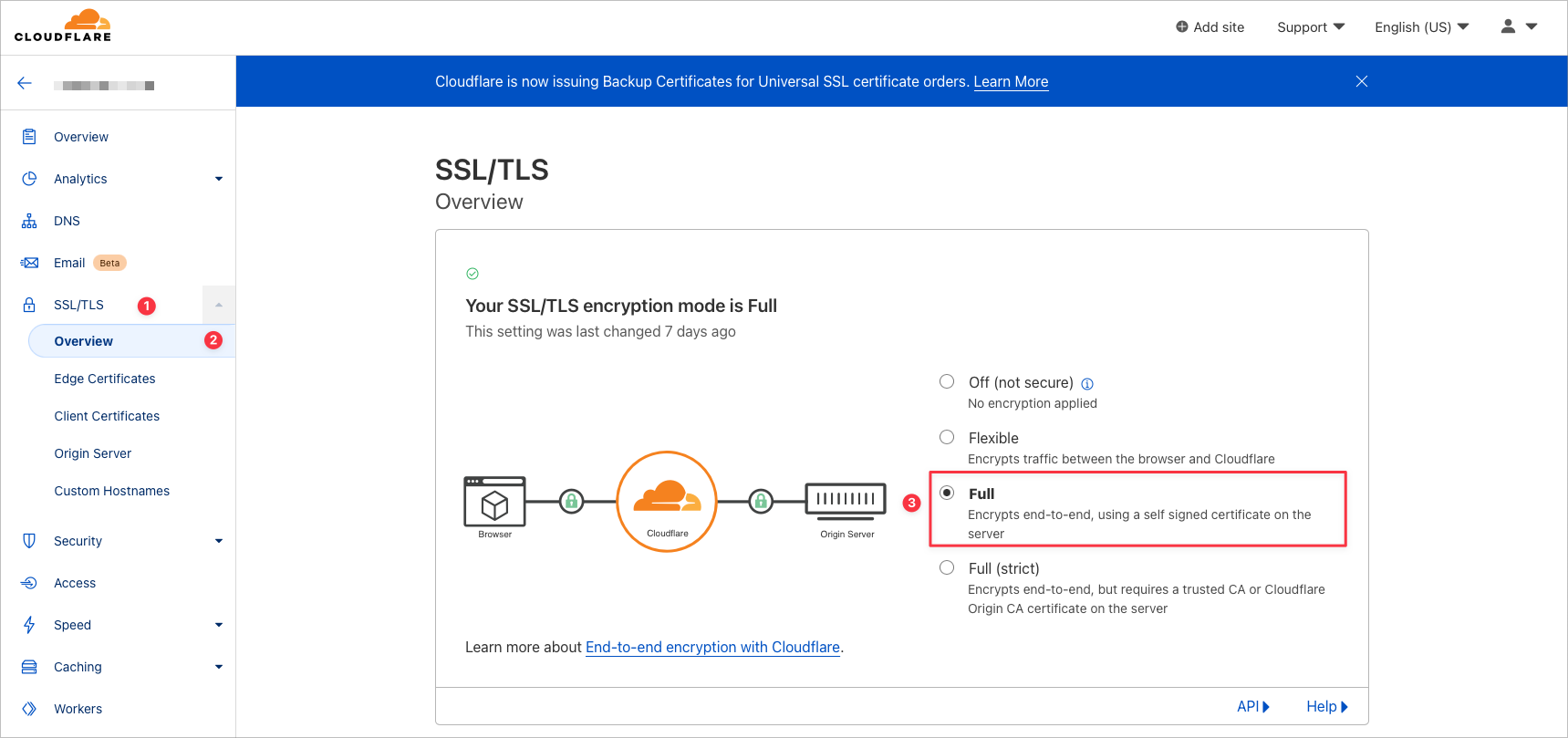 Se você vir `err_too_many_redirects`, provavelmente a configuração de SSL/TLS está em "Flexible". Altere para "Full" ou "Full (strict)" para corrigir.
Faça login no GoDaddy e vá para **Domain Management**
Em **My Products**, clique em **Manage DNS** ao lado do domínio
Selecione o domínio que deseja gerenciar
Clique em **Add** para criar um novo registro
Cole os registros CNAME fornecidos pelo Craft
Salve seus registros
Retorne ao Craft e clique em **I've added my DNS record**
A propagação de DNS geralmente leva alguns minutos, mas pode levar até 24 horas.
Selecione **Domain List** na barra lateral esquerda
Clique em **Manage** ao lado do seu domínio
Clique em **Advanced DNS**
Clique em **Add New Record**
Cole os registros CNAME do Craft
Salve seus registros
Retorne ao Craft e clique em **I've added my DNS record**
Clique na aba **Domains** na navegação lateral
Clique no menu suspenso ao lado de **Manage**, depois escolha **DNS**
Role para baixo e clique em **Add Record** na seção CNAME
Cole os registros CNAME do Craft
Salve seus registros
Retorne ao Craft e clique em **I've added my DNS record**
### Passo 3 - Verificar a conexão
Após adicionar os registros DNS:
1. Clique em **I've added my DNS record** no Craft
2. A propagação de DNS começa (normalmente alguns minutos, até 24 horas)
3. O indicador de status muda de âmbar para verde quando verificado
4. Seu domínio personalizado estará pronto para uso
Você pode verificar a propagação DNS usando [whatsmydns.net](https://www.whatsmydns.net/).
## Gerenciando domínios personalizados
### Desconectando um domínio
Se precisar alterar ou remover seu domínio personalizado:
Vá para suas **Team Settings**
Role até a seção **Danger Zone**
Selecione **Disconnect Custom Domain**
Quando você desconectar um domínio personalizado, todos os links publicados (passados e presentes) voltarão ao formato `craft.me/s/path`. Quaisquer links compartilhados com seu domínio personalizado deixarão de funcionar.
### Uso de caminhos na URL
O Craft suporta a personalização tanto do domínio quanto do caminho da URL:
**Estrutura completa da URL**: `subdomain.domain.com/custom-path`
Por exemplo: `blog.company.com/product-launch`
Onde:
* `blog` = subdomínio
* `company.com` = domínio principal
* `product-launch` = caminho personalizado
Segmentos de caminho de um único caractere não são suportados (por exemplo, `blog.company.com/b/post` não funcionará).
## Perguntas frequentes
### Posso usar um domínio raiz?
Atualmente, o Craft suporta **apenas subdomínios**, não domínios raiz.
**Suportado**: `blog.company.com/post`
**Não suportado**: `company.com/post`
Alguns usuários contornam isso usando `www` como subdomínio com `/` como caminho, mas isso depende do provedor e não é oficialmente suportado.
### Quantos domínios posso adicionar?
O Craft atualmente suporta **um domínio personalizado por Team**. Você pode alterar seu domínio quantas vezes quiser, mas apenas um domínio pode estar ativo por vez para todos os Documentos e Espaços.
### Preciso comprar um domínio através do Craft?
Não, o Craft não vende domínios. Você deve possuir um domínio por meio de um registrador como GoDaddy, Namecheap, Google Domains ou outros.
### O que acontece com os links antigos após mudar de domínio?
Se você desconectar ou alterar seu domínio personalizado:
* Todos os links publicados voltam ao formato `craft.me/s/path`
* Links antigos com seu domínio personalizado anterior deixarão de funcionar
* Os links originais do Craft continuarão funcionando
* Você deve atualizar quaisquer links compartilhados para refletir a mudança
### E se eu cancelar minha assinatura Plus?
Se você fizer downgrade para Starter:
* Você não poderá adicionar novos domínios personalizados
* Links existentes com domínio personalizado continuam funcionando
* Você não poderá modificar ou atualizar a configuração do domínio personalizado
* Todas as limitações do plano Starter se aplicam
### Posso voltar para links Craft em apenas um Documento?
Não, domínios personalizados se aplicam a todo o seu Team e não podem ser removidos para Documentos individuais. Para usar novamente links `craft.me`, você deve desconectar o domínio personalizado completamente (afetando todo o conteúdo publicado).
## Solução de problemas
Se seu domínio personalizado não estiver funcionando após 24 horas:
* Verifique se os registros DNS foram adicionados corretamente
* Garanta que registros DNS antigos foram removidos
* Confira as configurações de SSL/TLS (deve estar em "Full" ou "Full (strict)" para Cloudflare)
* Use [whatsmydns.net](https://www.whatsmydns.net/) para verificar a propagação de DNS
* Entre em contato com o suporte pelo e‑mail [feedback@craft.do](mailto:feedback@craft.do) se o problema persistir
Após a verificação e ativação do domínio personalizado, você pode ver uma mensagem ao abrir a página indicando que nenhum documento foi encontrado.
**Solução**: Você precisa atribuir uma "Home Page" para seu domínio personalizado.
Compartilhe qualquer Documento no seu Espaço que você queira como página inicial
Nas configurações de compartilhamento, remova completamente o caminho da URL
Clique em **Save**
Isso define o Documento como a página raiz do seu domínio personalizado. Por exemplo, se seu domínio for `blog.company.com`, remover o caminho torna o Documento acessível em `blog.company.com` em vez de `blog.company.com/some-path`.
Para solução de problemas gerais, rede ou questões de conectividade, consulte o [Guia de solução de problemas](/pt-BR/introduction/troubleshooting).
***
Saiba como publicar Documents na web
Adicione logos personalizados às páginas publicadas
Acompanhe o engajamento do conteúdo publicado
Se você vir `err_too_many_redirects`, provavelmente a configuração de SSL/TLS está em "Flexible". Altere para "Full" ou "Full (strict)" para corrigir.
Faça login no GoDaddy e vá para **Domain Management**
Em **My Products**, clique em **Manage DNS** ao lado do domínio
Selecione o domínio que deseja gerenciar
Clique em **Add** para criar um novo registro
Cole os registros CNAME fornecidos pelo Craft
Salve seus registros
Retorne ao Craft e clique em **I've added my DNS record**
A propagação de DNS geralmente leva alguns minutos, mas pode levar até 24 horas.
Selecione **Domain List** na barra lateral esquerda
Clique em **Manage** ao lado do seu domínio
Clique em **Advanced DNS**
Clique em **Add New Record**
Cole os registros CNAME do Craft
Salve seus registros
Retorne ao Craft e clique em **I've added my DNS record**
Clique na aba **Domains** na navegação lateral
Clique no menu suspenso ao lado de **Manage**, depois escolha **DNS**
Role para baixo e clique em **Add Record** na seção CNAME
Cole os registros CNAME do Craft
Salve seus registros
Retorne ao Craft e clique em **I've added my DNS record**
### Passo 3 - Verificar a conexão
Após adicionar os registros DNS:
1. Clique em **I've added my DNS record** no Craft
2. A propagação de DNS começa (normalmente alguns minutos, até 24 horas)
3. O indicador de status muda de âmbar para verde quando verificado
4. Seu domínio personalizado estará pronto para uso
Você pode verificar a propagação DNS usando [whatsmydns.net](https://www.whatsmydns.net/).
## Gerenciando domínios personalizados
### Desconectando um domínio
Se precisar alterar ou remover seu domínio personalizado:
Vá para suas **Team Settings**
Role até a seção **Danger Zone**
Selecione **Disconnect Custom Domain**
Quando você desconectar um domínio personalizado, todos os links publicados (passados e presentes) voltarão ao formato `craft.me/s/path`. Quaisquer links compartilhados com seu domínio personalizado deixarão de funcionar.
### Uso de caminhos na URL
O Craft suporta a personalização tanto do domínio quanto do caminho da URL:
**Estrutura completa da URL**: `subdomain.domain.com/custom-path`
Por exemplo: `blog.company.com/product-launch`
Onde:
* `blog` = subdomínio
* `company.com` = domínio principal
* `product-launch` = caminho personalizado
Segmentos de caminho de um único caractere não são suportados (por exemplo, `blog.company.com/b/post` não funcionará).
## Perguntas frequentes
### Posso usar um domínio raiz?
Atualmente, o Craft suporta **apenas subdomínios**, não domínios raiz.
**Suportado**: `blog.company.com/post`
**Não suportado**: `company.com/post`
Alguns usuários contornam isso usando `www` como subdomínio com `/` como caminho, mas isso depende do provedor e não é oficialmente suportado.
### Quantos domínios posso adicionar?
O Craft atualmente suporta **um domínio personalizado por Team**. Você pode alterar seu domínio quantas vezes quiser, mas apenas um domínio pode estar ativo por vez para todos os Documentos e Espaços.
### Preciso comprar um domínio através do Craft?
Não, o Craft não vende domínios. Você deve possuir um domínio por meio de um registrador como GoDaddy, Namecheap, Google Domains ou outros.
### O que acontece com os links antigos após mudar de domínio?
Se você desconectar ou alterar seu domínio personalizado:
* Todos os links publicados voltam ao formato `craft.me/s/path`
* Links antigos com seu domínio personalizado anterior deixarão de funcionar
* Os links originais do Craft continuarão funcionando
* Você deve atualizar quaisquer links compartilhados para refletir a mudança
### E se eu cancelar minha assinatura Plus?
Se você fizer downgrade para Starter:
* Você não poderá adicionar novos domínios personalizados
* Links existentes com domínio personalizado continuam funcionando
* Você não poderá modificar ou atualizar a configuração do domínio personalizado
* Todas as limitações do plano Starter se aplicam
### Posso voltar para links Craft em apenas um Documento?
Não, domínios personalizados se aplicam a todo o seu Team e não podem ser removidos para Documentos individuais. Para usar novamente links `craft.me`, você deve desconectar o domínio personalizado completamente (afetando todo o conteúdo publicado).
## Solução de problemas
Se seu domínio personalizado não estiver funcionando após 24 horas:
* Verifique se os registros DNS foram adicionados corretamente
* Garanta que registros DNS antigos foram removidos
* Confira as configurações de SSL/TLS (deve estar em "Full" ou "Full (strict)" para Cloudflare)
* Use [whatsmydns.net](https://www.whatsmydns.net/) para verificar a propagação de DNS
* Entre em contato com o suporte pelo e‑mail [feedback@craft.do](mailto:feedback@craft.do) se o problema persistir
Após a verificação e ativação do domínio personalizado, você pode ver uma mensagem ao abrir a página indicando que nenhum documento foi encontrado.
**Solução**: Você precisa atribuir uma "Home Page" para seu domínio personalizado.
Compartilhe qualquer Documento no seu Espaço que você queira como página inicial
Nas configurações de compartilhamento, remova completamente o caminho da URL
Clique em **Save**
Isso define o Documento como a página raiz do seu domínio personalizado. Por exemplo, se seu domínio for `blog.company.com`, remover o caminho torna o Documento acessível em `blog.company.com` em vez de `blog.company.com/some-path`.
Para solução de problemas gerais, rede ou questões de conectividade, consulte o [Guia de solução de problemas](/pt-BR/introduction/troubleshooting).
***
Saiba como publicar Documents na web
Adicione logos personalizados às páginas publicadas
Acompanhe o engajamento do conteúdo publicado