> ## Documentation Index
> Fetch the complete documentation index at: https://craft-support.mintlify.site/llms.txt
> Use this file to discover all available pages before exploring further.
# Identidade Visual
> Exiba seu logotipo nas páginas publicadas para criar uma experiência profissional e com a sua marca para os leitores.
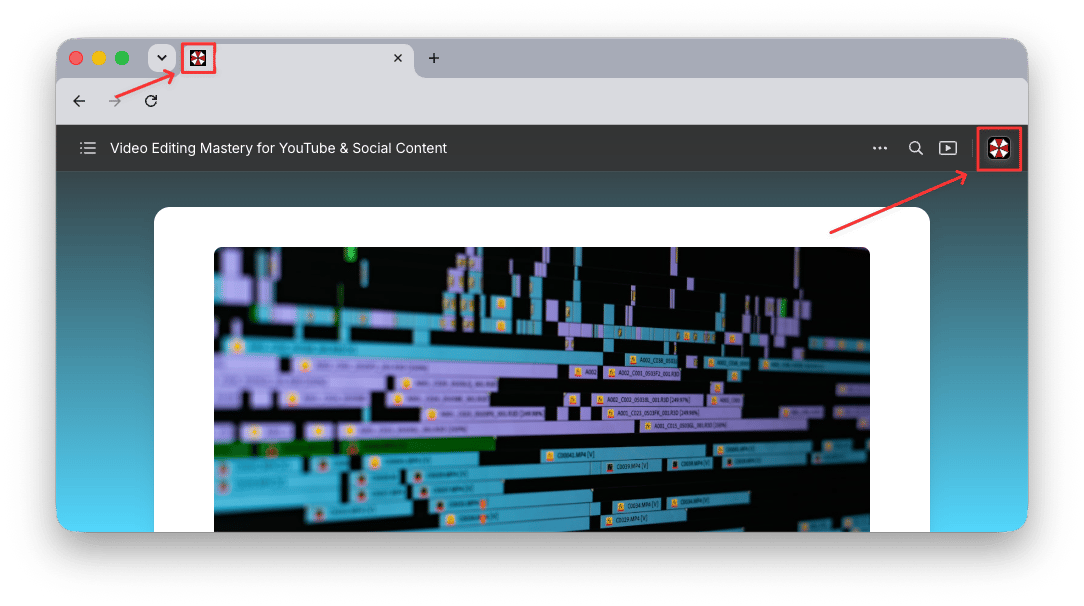
Faça com que seus documentos Craft publicados reflitam a identidade da sua marca. Seu logotipo pode ser exibido em todas as páginas publicadas, aparecendo tanto no cabeçalho da página quanto na aba do navegador.
Os recursos de identidade visual personalizada estão disponíveis nos planos **Plus, Family, Team e Business**.
## Logotipo nas Páginas Publicadas
Quando ativado, seu logotipo aparece no **canto superior direito** de cada documento publicado e como o **favicon da aba do navegador**. Os leitores podem clicar no logotipo para visitar uma URL de sua escolha (por exemplo, o seu site).
 ## Ativando Seu Logotipo
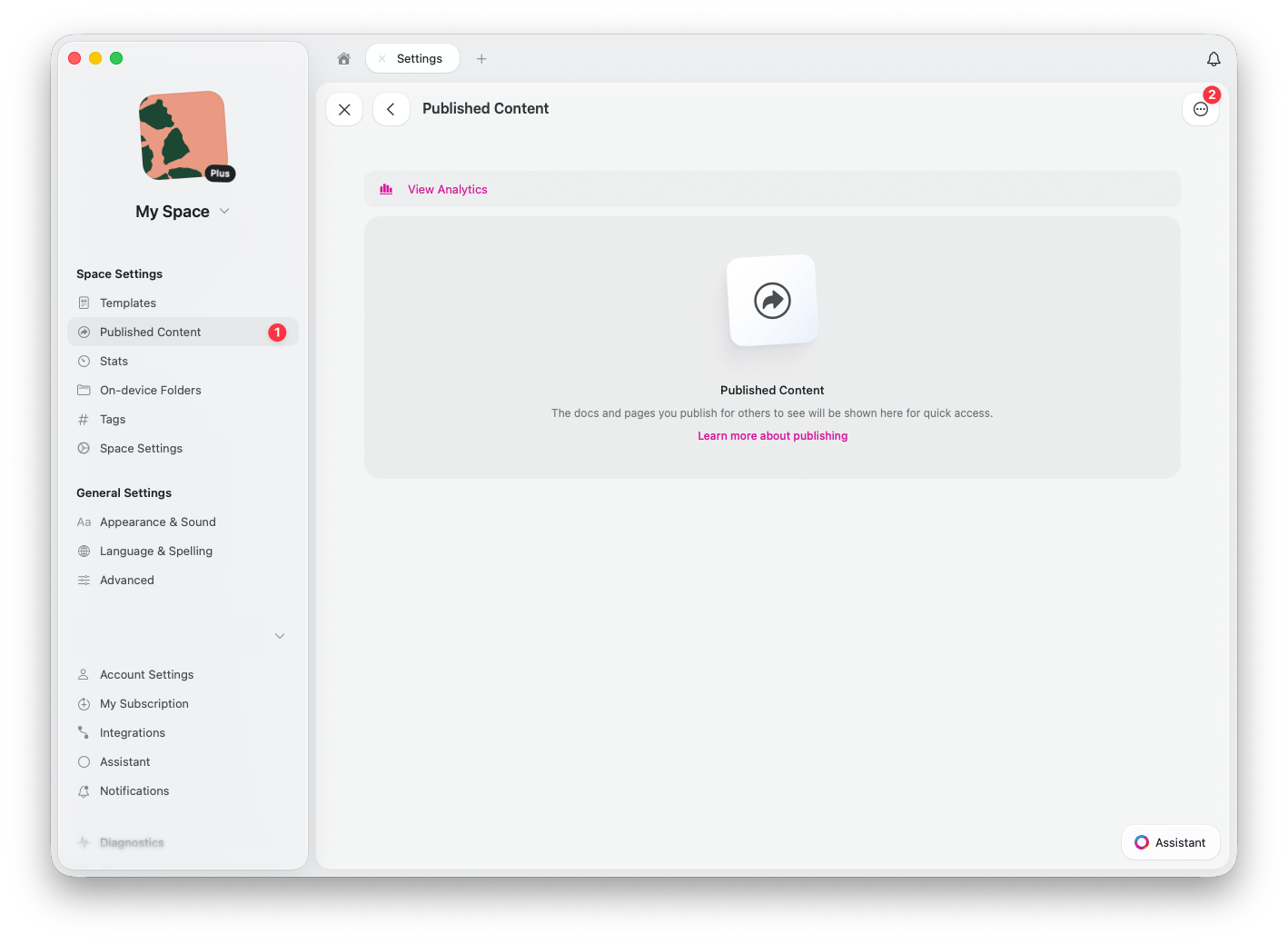
No aplicativo Craft Web ou Desktop, acesse **Configurações do Espaço** > **Conteúdo Publicado**
Clique no ícone de configurações para acessar as **Configurações de Conteúdo Publicado**
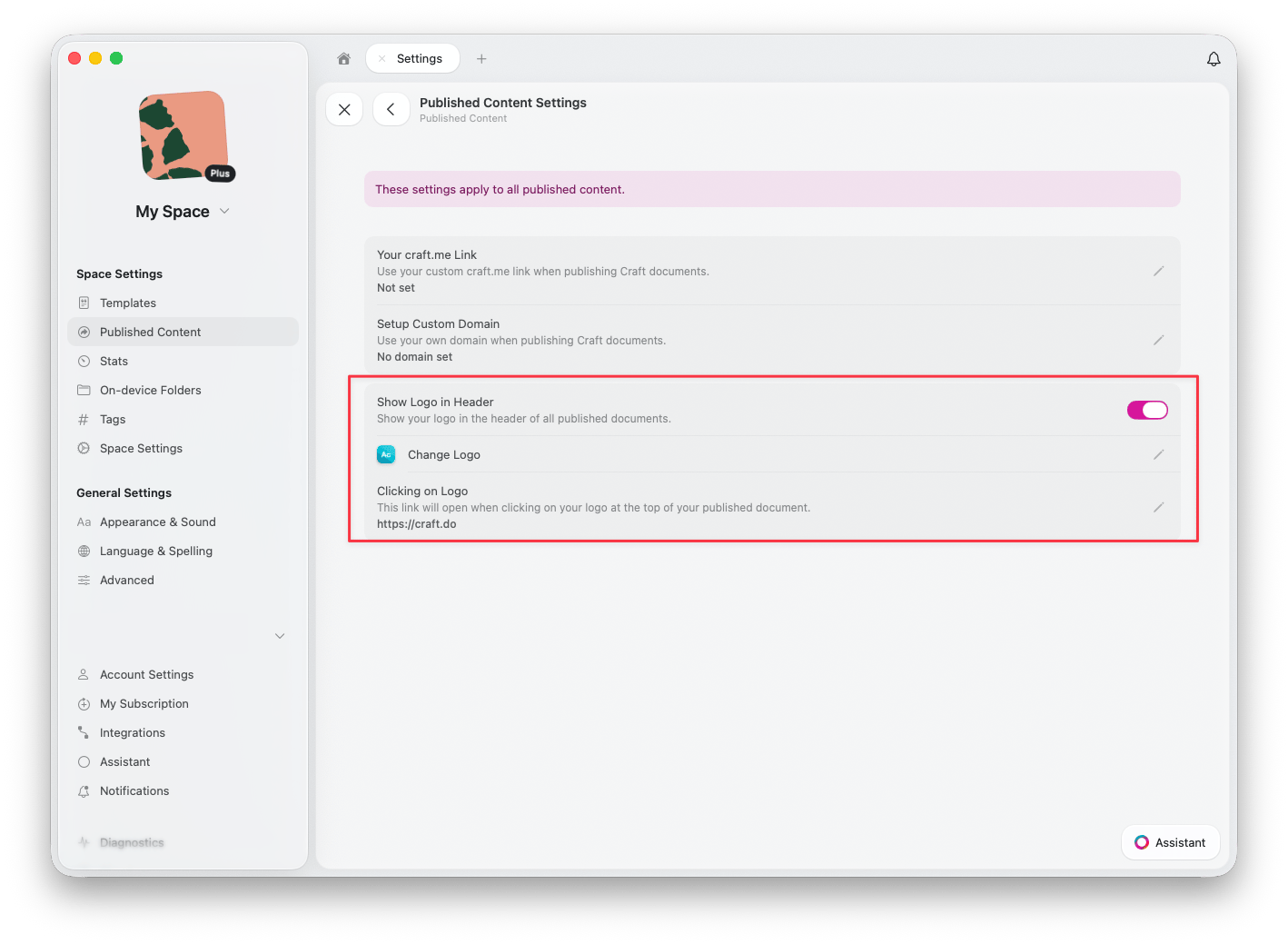
Ative **Show Logo in Header** para exibir seu logotipo no cabeçalho de todos os documentos publicados
Clique em **Change Logo** para fazer upload ou atualizar o logotipo exibido nas suas páginas publicadas
Em **Clicking on Logo**, defina a URL que será aberta quando os leitores clicarem no seu logotipo (por exemplo, a página inicial do seu site)
## Ativando Seu Logotipo
No aplicativo Craft Web ou Desktop, acesse **Configurações do Espaço** > **Conteúdo Publicado**
Clique no ícone de configurações para acessar as **Configurações de Conteúdo Publicado**
Ative **Show Logo in Header** para exibir seu logotipo no cabeçalho de todos os documentos publicados
Clique em **Change Logo** para fazer upload ou atualizar o logotipo exibido nas suas páginas publicadas
Em **Clicking on Logo**, defina a URL que será aberta quando os leitores clicarem no seu logotipo (por exemplo, a página inicial do seu site)
 ## Recursos de Marca Combinados
A identidade visual personalizada funciona em conjunto com outros recursos de publicação para criar uma experiência de marca completa:
**Domínios Personalizados** -- Use seu próprio domínio (por exemplo, `blog.suaempresa.com`) em vez de `craft.me`
**Logotipo** -- Exiba seu logotipo em todas as páginas publicadas
**Link craft.me Personalizado** -- Personalize sua URL do craft.me para combinar com a sua marca
Juntos, esses recursos permitem que você publique conteúdo profissional com a aparência e a sensação de uma parte integrada da sua marca, aproveitando os poderosos recursos de documentos do Craft nos bastidores.
***
Conecte seu próprio domínio ao conteúdo publicado
Saiba como publicar documentos na web
## Recursos de Marca Combinados
A identidade visual personalizada funciona em conjunto com outros recursos de publicação para criar uma experiência de marca completa:
**Domínios Personalizados** -- Use seu próprio domínio (por exemplo, `blog.suaempresa.com`) em vez de `craft.me`
**Logotipo** -- Exiba seu logotipo em todas as páginas publicadas
**Link craft.me Personalizado** -- Personalize sua URL do craft.me para combinar com a sua marca
Juntos, esses recursos permitem que você publique conteúdo profissional com a aparência e a sensação de uma parte integrada da sua marca, aproveitando os poderosos recursos de documentos do Craft nos bastidores.
***
Conecte seu próprio domínio ao conteúdo publicado
Saiba como publicar documentos na web