> ## Documentation Index
> Fetch the complete documentation index at: https://craft-support.mintlify.site/llms.txt
> Use this file to discover all available pages before exploring further.
# Publicação de Documentos
> Torne seus documentos públicos na web com URLs personalizáveis, opções de segurança e controles de engajamento.
Transforme seus documentos do Craft em páginas web bonitas que qualquer pessoa pode acessar de qualquer navegador. A publicação torna seu conteúdo público, ao mesmo tempo em que dá controle total sobre acesso, aparência e engajamento.
## Publicar um Documento
Crie um link web para tornar seu documento acessível a qualquer pessoa na internet.
Clique no botão **Compartilhar** no canto superior direito do seu documento
Selecione **Publicar**
Clique em **Criar link** para gerar e copiar instantaneamente a URL web
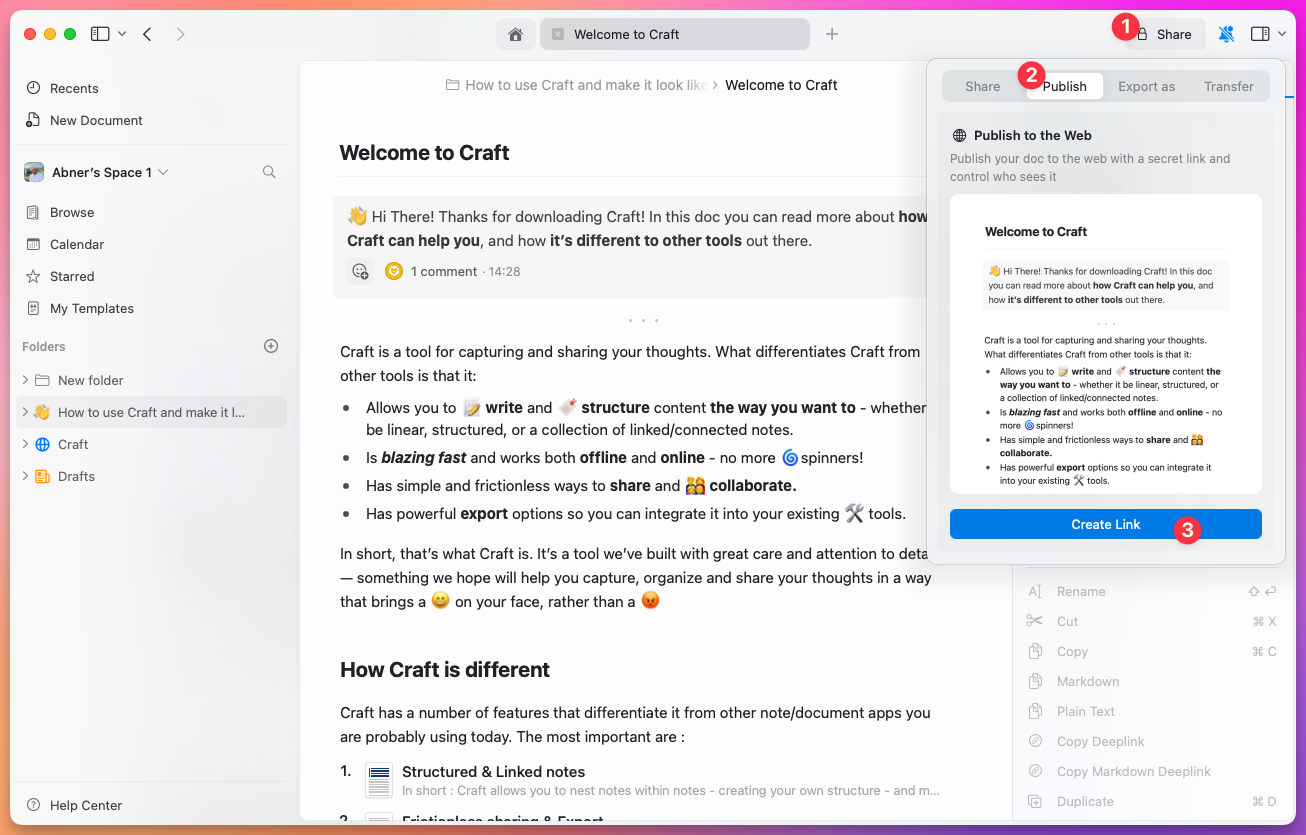 Seu documento agora está ao vivo na web e pode ser acessado por qualquer navegador. O formato de URL padrão é `craft.me/s/abc123`, mas você pode personalizá‑lo.
## Configurações da página publicada
Depois que um documento é publicado, você pode gerenciar várias configurações para controlar acesso e aparência:
Seu documento agora está ao vivo na web e pode ser acessado por qualquer navegador. O formato de URL padrão é `craft.me/s/abc123`, mas você pode personalizá‑lo.
## Configurações da página publicada
Depois que um documento é publicado, você pode gerenciar várias configurações para controlar acesso e aparência:
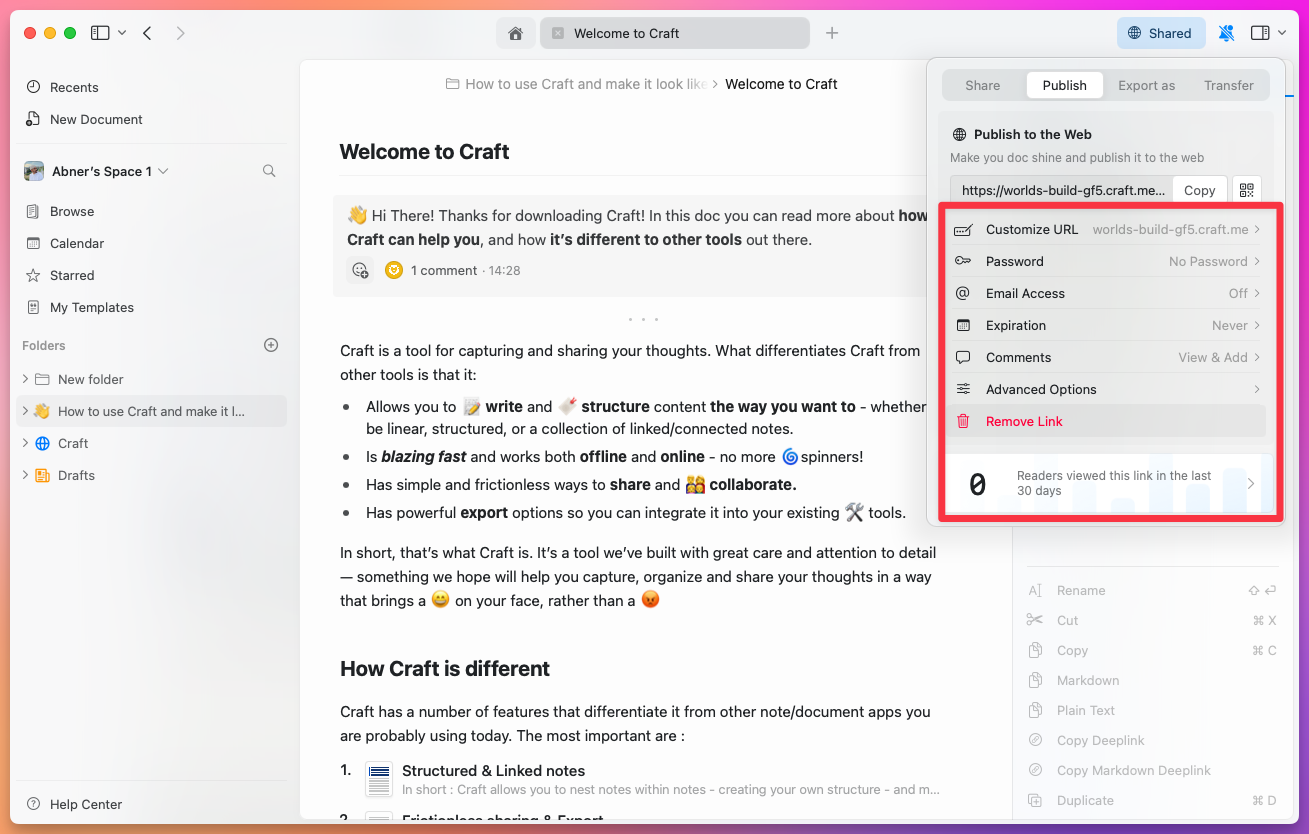 ### Personalização de URL
**Domínio Craft** - Personalize seu domínio Craft a partir do formato aleatório padrão (por exemplo, `brave-lion-456.craft.me`) para algo memorável como `seuname.craft.me`. Disponível em todos os planos incluindo Starter.
**Caminho de URL personalizado** - Defina um caminho personalizado para o seu link (por exemplo, `/amazing-content` em vez de `/s/abc123`)
**Domínio personalizado** - Conecte seu próprio domínio para publicar sob sua marca (por exemplo, `blog.suaempresa.com`). Requer plano Plus ou superior.
**Código QR** - Gere um código QR para o link publicado, útil para compartilhar em materiais impressos ou em tela.
### Opções de segurança
**Proteção por senha** - Exigir uma senha para acessar o documento. Só quem tiver a senha pode ver a página.
**Restrição por domínio de e-mail** - Limitar o acesso a domínios de e-mail específicos (por exemplo, apenas endereços `@suaempresa.com`)
**Data de expiração** - Defina uma data em que o link ficará automaticamente indisponível
**Indexação em mecanismos de busca** - Controle se os mecanismos de busca podem indexar sua página publicada. Isso é separado da opção de busca em Opções avançadas, que controla a busca dentro da própria página.
### Controles de engajamento
**Comentários** - Ativar ou desativar a possibilidade de leitores comentarem na página publicada
**Opções avançadas** - Controle a aparência visual e os recursos de interação do usuário:
* Visibilidade do sumário
* Funcionalidade de busca
* Opções de impressão
* Navegação da página
### Gerenciamento
**Remover link** - Despublicar a página para tornar o link web imediatamente indisponível. O documento permanece no seu espaço de trabalho do Craft.
## Modo de Apresentação
Transforme seus documentos em apresentações de slides envolventes diretamente no Craft.
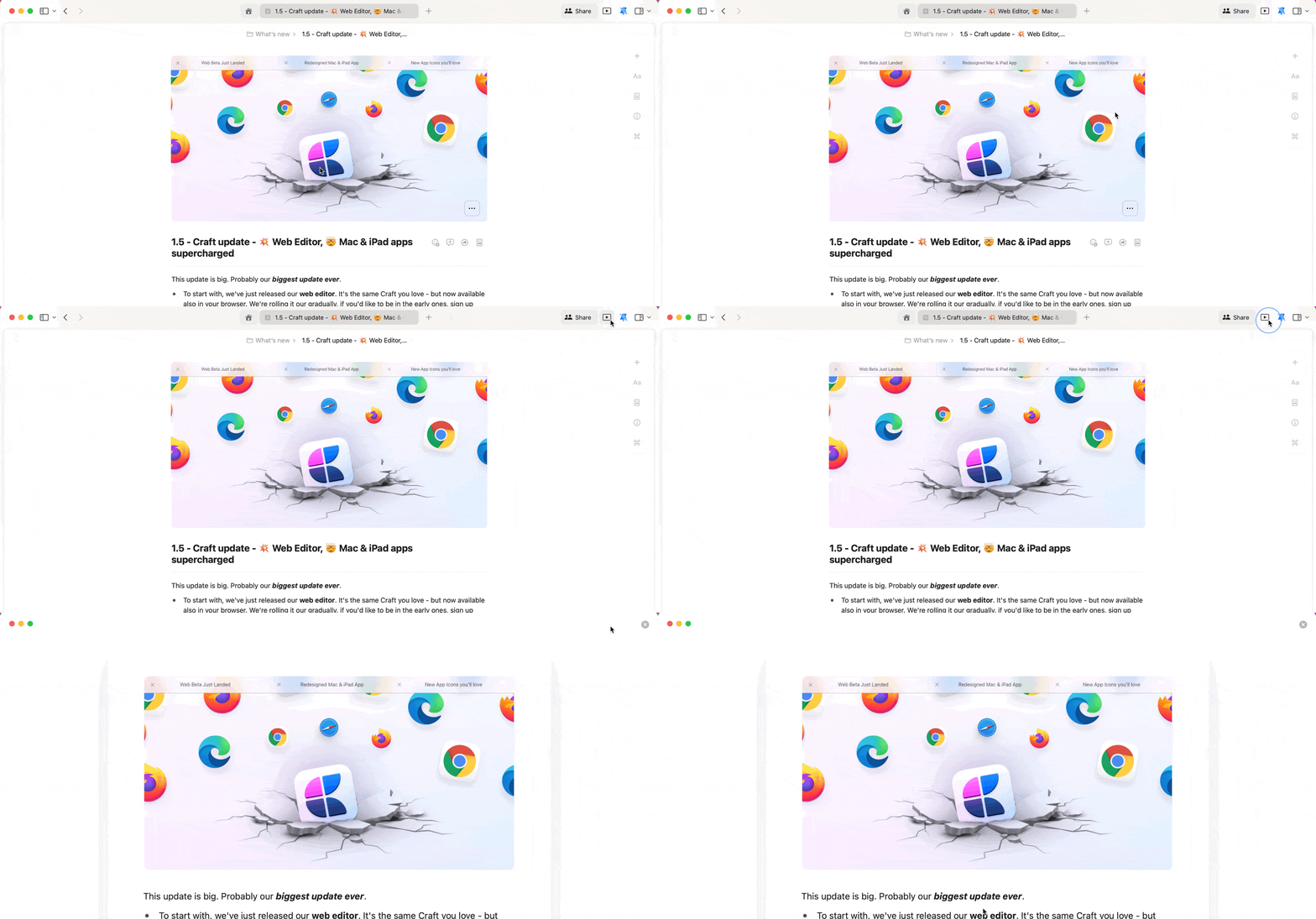
Em documentos publicados, clique no ícone de play no canto superior direito para começar a apresentar. No Mac, você também pode apresentar diretamente do editor: abra o painel de Informações ⓘ e escolha **Apresentar** na aba Ações.
### Personalização de URL
**Domínio Craft** - Personalize seu domínio Craft a partir do formato aleatório padrão (por exemplo, `brave-lion-456.craft.me`) para algo memorável como `seuname.craft.me`. Disponível em todos os planos incluindo Starter.
**Caminho de URL personalizado** - Defina um caminho personalizado para o seu link (por exemplo, `/amazing-content` em vez de `/s/abc123`)
**Domínio personalizado** - Conecte seu próprio domínio para publicar sob sua marca (por exemplo, `blog.suaempresa.com`). Requer plano Plus ou superior.
**Código QR** - Gere um código QR para o link publicado, útil para compartilhar em materiais impressos ou em tela.
### Opções de segurança
**Proteção por senha** - Exigir uma senha para acessar o documento. Só quem tiver a senha pode ver a página.
**Restrição por domínio de e-mail** - Limitar o acesso a domínios de e-mail específicos (por exemplo, apenas endereços `@suaempresa.com`)
**Data de expiração** - Defina uma data em que o link ficará automaticamente indisponível
**Indexação em mecanismos de busca** - Controle se os mecanismos de busca podem indexar sua página publicada. Isso é separado da opção de busca em Opções avançadas, que controla a busca dentro da própria página.
### Controles de engajamento
**Comentários** - Ativar ou desativar a possibilidade de leitores comentarem na página publicada
**Opções avançadas** - Controle a aparência visual e os recursos de interação do usuário:
* Visibilidade do sumário
* Funcionalidade de busca
* Opções de impressão
* Navegação da página
### Gerenciamento
**Remover link** - Despublicar a página para tornar o link web imediatamente indisponível. O documento permanece no seu espaço de trabalho do Craft.
## Modo de Apresentação
Transforme seus documentos em apresentações de slides envolventes diretamente no Craft.
Em documentos publicados, clique no ícone de play no canto superior direito para começar a apresentar. No Mac, você também pode apresentar diretamente do editor: abra o painel de Informações ⓘ e escolha **Apresentar** na aba Ações.
 ### Criando slides
Use separadores para dividir seu documento em slides individuais:
1. Navegue pelo documento e decida onde os slides devem ser separados
2. Insira um separador nesses pontos usando o menu slash (digite `/` e escolha um estilo de separador)
Use as teclas `Cmd + Arrow` do teclado ou deslize em dispositivos com toque para navegar entre os slides durante as apresentações.
### Melhores práticas para apresentações
* **Mantenha simples** - Use marcadores e linguagem concisa
* **Aparência visual** - Incorpore imagens, gráficos e tabelas
* **Estilo consistente** - Mantenha fontes, cores e tamanhos uniformes
O Modo de Apresentação está disponível em todas as plataformas incluindo Web e Windows.
## Privacidade e Análises
Todas as páginas publicadas podem rastrear métricas básicas de engajamento para ajudar você a entender seu público. As análises estão disponíveis em todos os planos pagos.
Acompanhe visualizações e engajamento em documentos publicados
Conecte seu próprio domínio para um branding profissional
Personalize a aparência com logos e elementos da marca
Deixe as páginas publicadas bonitas com estilos personalizados
Ajude leitores a encontrar conteúdo em páginas publicadas
Publique bancos de dados estruturados como páginas interativas
### Criando slides
Use separadores para dividir seu documento em slides individuais:
1. Navegue pelo documento e decida onde os slides devem ser separados
2. Insira um separador nesses pontos usando o menu slash (digite `/` e escolha um estilo de separador)
Use as teclas `Cmd + Arrow` do teclado ou deslize em dispositivos com toque para navegar entre os slides durante as apresentações.
### Melhores práticas para apresentações
* **Mantenha simples** - Use marcadores e linguagem concisa
* **Aparência visual** - Incorpore imagens, gráficos e tabelas
* **Estilo consistente** - Mantenha fontes, cores e tamanhos uniformes
O Modo de Apresentação está disponível em todas as plataformas incluindo Web e Windows.
## Privacidade e Análises
Todas as páginas publicadas podem rastrear métricas básicas de engajamento para ajudar você a entender seu público. As análises estão disponíveis em todos os planos pagos.
Acompanhe visualizações e engajamento em documentos publicados
Conecte seu próprio domínio para um branding profissional
Personalize a aparência com logos e elementos da marca
Deixe as páginas publicadas bonitas com estilos personalizados
Ajude leitores a encontrar conteúdo em páginas publicadas
Publique bancos de dados estruturados como páginas interativas