> ## Documentation Index
> Fetch the complete documentation index at: https://craft-support.mintlify.site/llms.txt
> Use this file to discover all available pages before exploring further.
# Concluir e editar tarefas
> Avance rapidamente pela sua lista. Selecione e edite várias tarefas de uma vez, conclua ou cancele tarefas e revise tudo o que você finalizou no Diário de Bordo.
Capturar e organizar deixam as tarefas prontas; aqui é onde você age sobre elas. Selecione várias de uma vez para fazer a triagem em massa, marque itens conforme avança e reveja o que você já finalizou no Diário de Bordo.
## Selecionar e editar várias tarefas
Ao fazer a triagem de uma lista longa, você pode selecionar várias tarefas de uma vez e agir sobre todas juntas. Como iniciar uma seleção depende da sua plataforma.
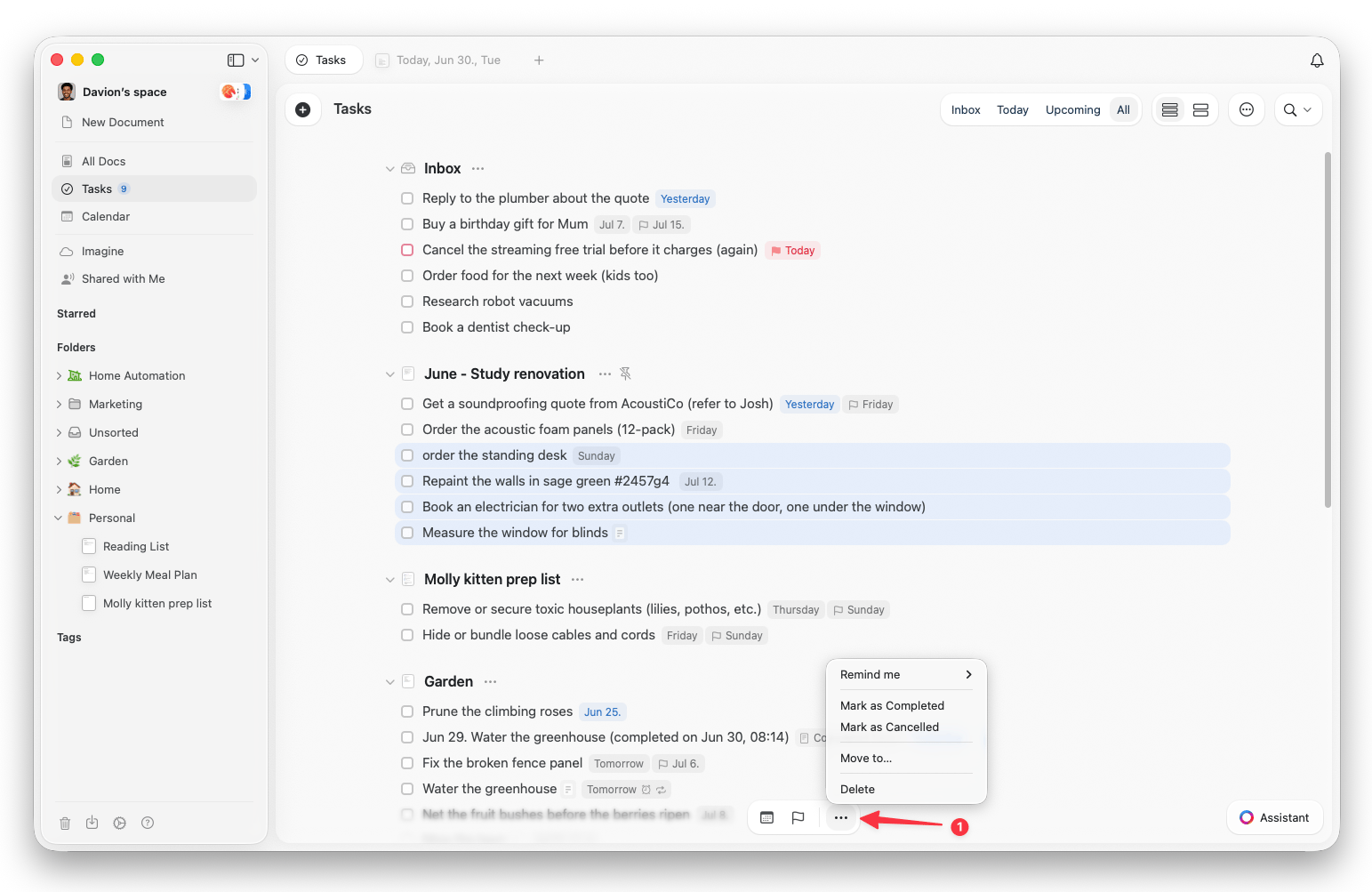
`Cmd` + clique nas tarefas para adicioná-las à sua seleção, ou `Shift` + clique para selecionar um intervalo. Use **Selecionar Tudo** para pegar tudo o que está na visualização atual, ou inicie o modo de seleção pelo item de menu **Selecionar**. Com várias tarefas selecionadas, use o menu **Editar** (ou o clique com o botão direito) para aplicar uma ação a todas elas.
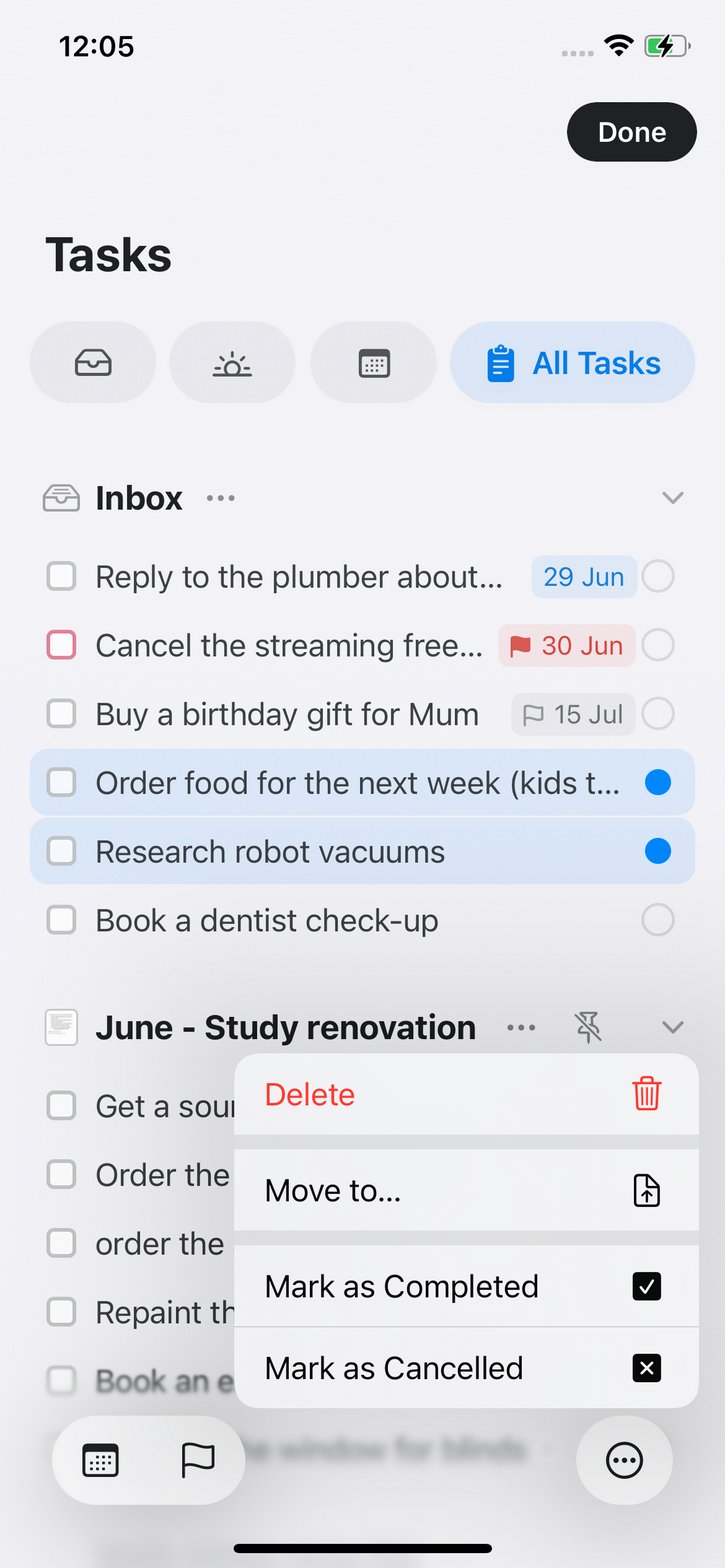
Toque em **Selecionar** para começar a selecionar e deslize sobre as tarefas desejadas para adicioná-las à sua seleção. Uma barra de ferramentas aparece na parte inferior da tela, e tocar no botão **...** abre a lista completa de ações que você pode aplicar à seleção.
Com as tarefas selecionadas, você pode:
* **Alterar Agendamento** ou **Alterar Prazo** de todas de uma vez
* **Lembrar-me** para definir um lembrete em cada tarefa selecionada
* **Marcar como Concluída**, **Marcar como Cancelada** ou **Marcar como Não Concluída**
* **Mover para** outro documento ou para o Inbox
* **Excluir** as tarefas selecionadas
### Conclua em massa dentro de um documento
Você também pode marcar várias tarefas direto de um documento. Selecione vários blocos de tarefa (clique e arraste, ou `Shift` + clique), abra o menu de barra (`/`) e digite **check selected**. Use **uncheck selected** para reverter.
## Concluir e cancelar tarefas
A caixa de seleção de uma tarefa passa por três estados conforme você clica nela: começa **em aberto**, um clique a marca como **concluída**, outro como **cancelada**, e um terceiro clique a devolve para **em aberto**. Cancelar mantém o registro de que abandonar a tarefa foi uma escolha deliberada, em vez de simplesmente excluí-la.
No Mac, você pode fazer o mesmo pelo teclado: `Cmd` + `Option` + `T` alterna a conclusão de uma tarefa, e `Cmd` + `Option` + `Shift` + `T` a marca como cancelada.
## O Diário de Bordo
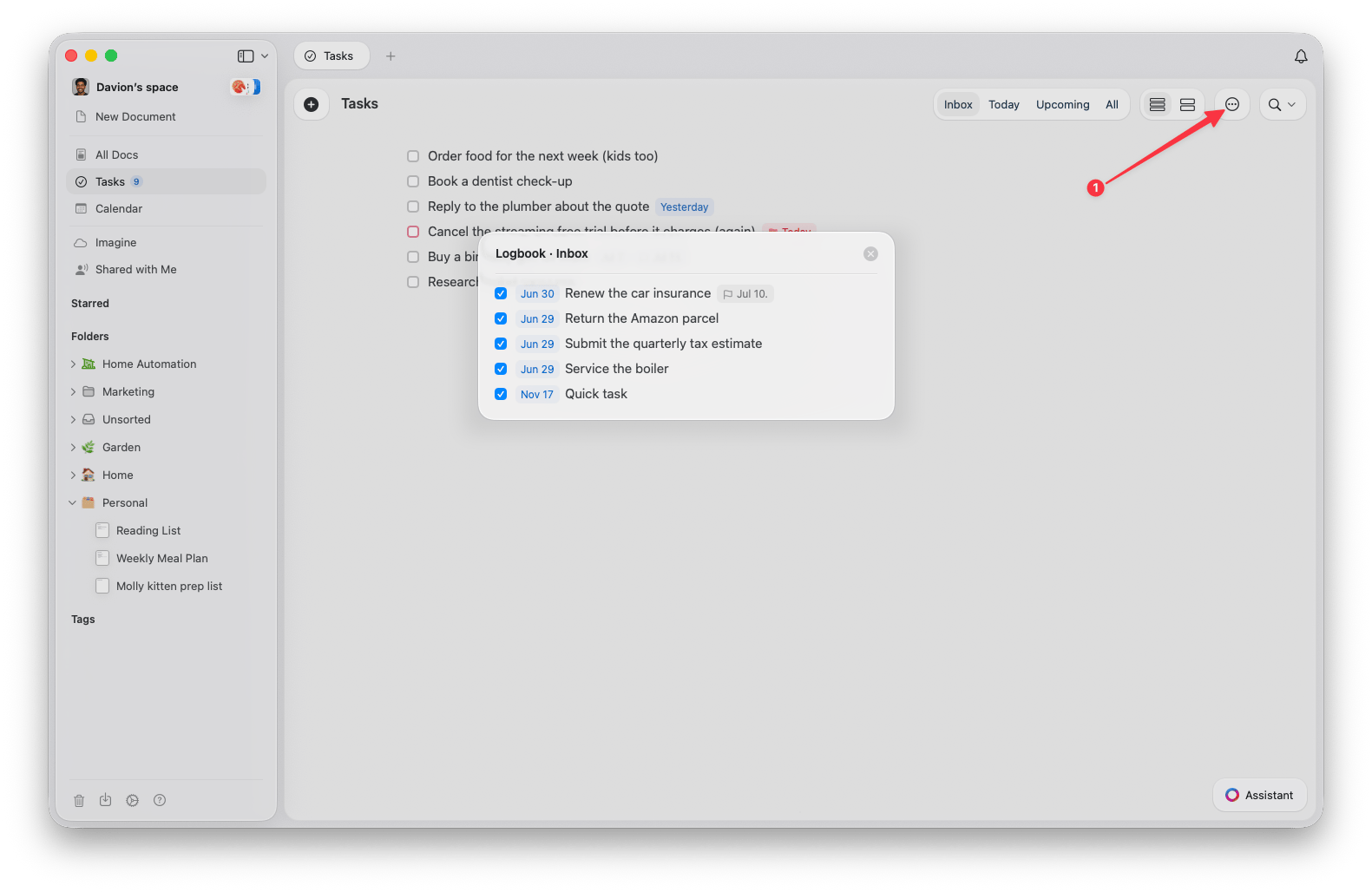
O **Diário de Bordo** no Inbox guarda as tarefas que você concluiu ali, para que você possa rever o que marcou como concluído no Inbox. Nos demais lugares, documentos, páginas e pastas mostram uma contagem de tarefas concluídas, dando a você uma noção rápida do progresso.
Uma tarefa concluída continua aparecendo na data agendada, e não na data em que você a finalizou.
Por enquanto, esses recursos de tarefas estão nos apps para Mac e iPhone/iPad. As Tarefas também funcionam no Windows e no app da web, com funcionalidade parecida, mas com um conjunto reduzido de recursos e opções de visualização.
## Artigos relacionados
As abas Inbox, Hoje, Em breve e Todas
Dê às tarefas datas, lembretes e regras de repetição
O Inbox e todas as formas de criar uma tarefa
Volte para a visão geral de Tarefas