> ## Documentation Index
> Fetch the complete documentation index at: https://craft-support.mintlify.site/llms.txt
> Use this file to discover all available pages before exploring further.
# Links e Backlinks
> Crie conexões entre Documentos e Blocos com links internos e descubra relações com backlinks automáticos.
## Sharing & Publishing
In Craft, you can share or publish your documents with just a few clicks. Whether you want to invite collaborators or create a public link, sharing is built right into every document.
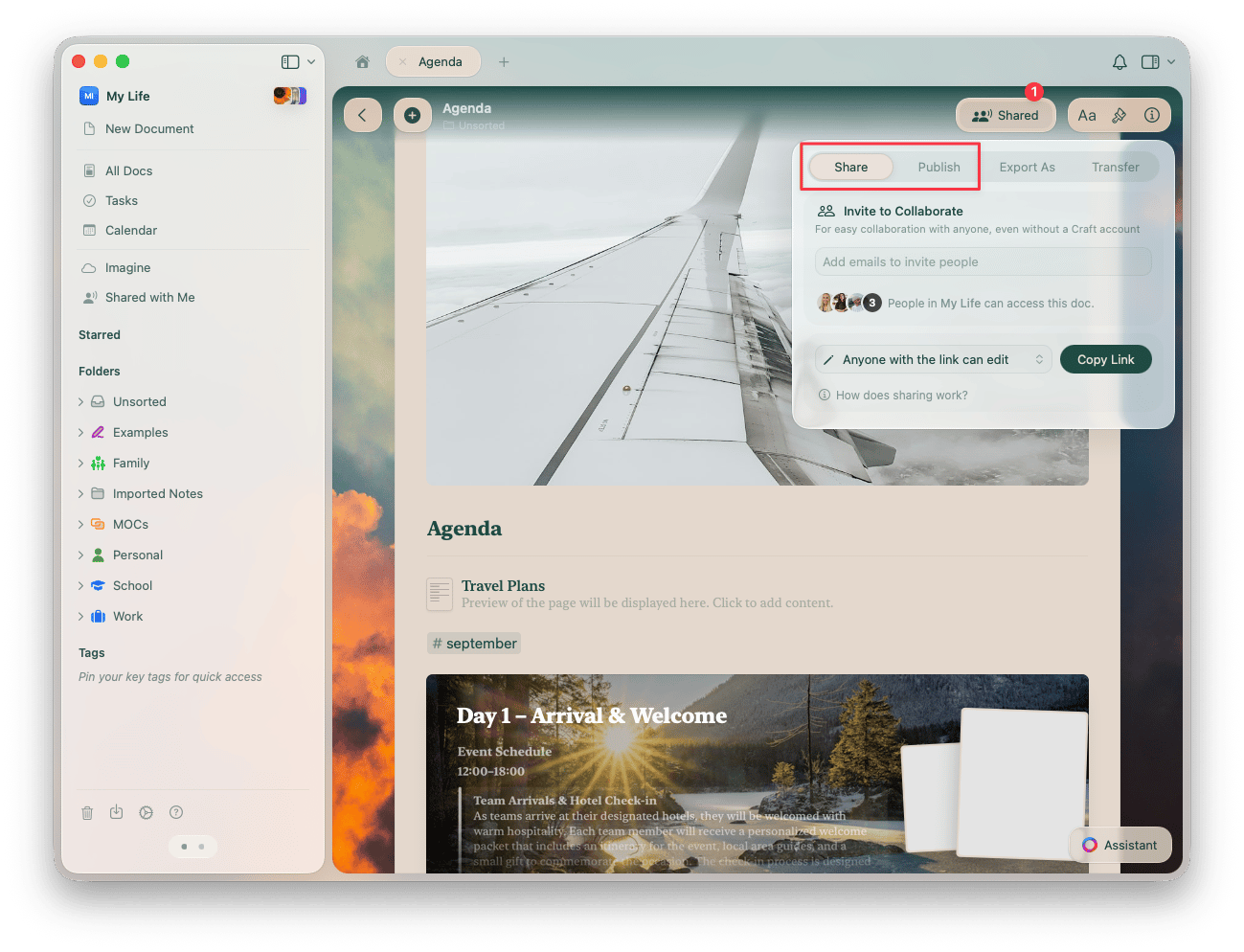 You can read more about sharing and publishing in the [Sharing Documents](/pt-BR/share-and-publish/share#sharing-documents) article.
## Link para um Documento ou Bloco do Craft
Você pode linkar outro Documento ou Bloco dentro do mesmo Espaço. Isso é muito útil quando você quer referenciar outra informação. Existem três maneiras de fazer isso:
### Usando o comando @
Depois de digitar **@**, você verá um menu suspenso com opções para linkar. Digitar os primeiros caracteres ajuda a encontrar o Bloco / página / Documento que você procura. Você também pode criar uma nova página com um link digitando um título que ainda não exista neste Espaço.
You can read more about sharing and publishing in the [Sharing Documents](/pt-BR/share-and-publish/share#sharing-documents) article.
## Link para um Documento ou Bloco do Craft
Você pode linkar outro Documento ou Bloco dentro do mesmo Espaço. Isso é muito útil quando você quer referenciar outra informação. Existem três maneiras de fazer isso:
### Usando o comando @
Depois de digitar **@**, você verá um menu suspenso com opções para linkar. Digitar os primeiros caracteres ajuda a encontrar o Bloco / página / Documento que você procura. Você também pode criar uma nova página com um link digitando um título que ainda não exista neste Espaço.
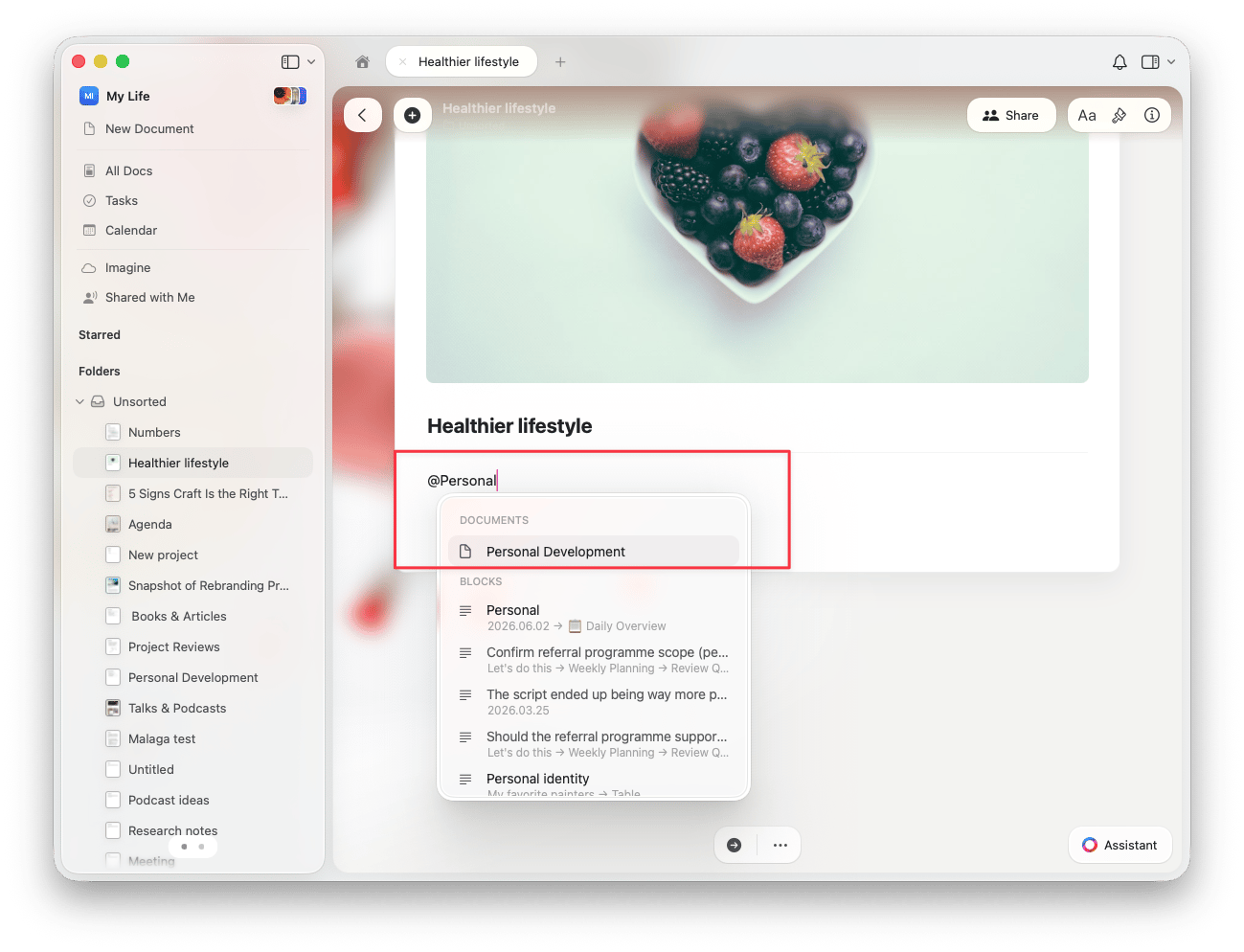 ### Usando o comando \[\[
Ao digitar **\[\[** ele será convertido em **@**, e o mesmo menu suspenso aparecerá.
## Backlinks
Backlinks mostram todos os Blocos vinculados ao Documento atual. Você pode usá‑los para navegar rapidamente pelo seu Espaço e ver as conexões entre seus Documentos e Blocos.
* Backlinks são criados automaticamente! Sempre que você mencionar um Documento / Bloco com @, um backlink será adicionado ao conteúdo linkado.
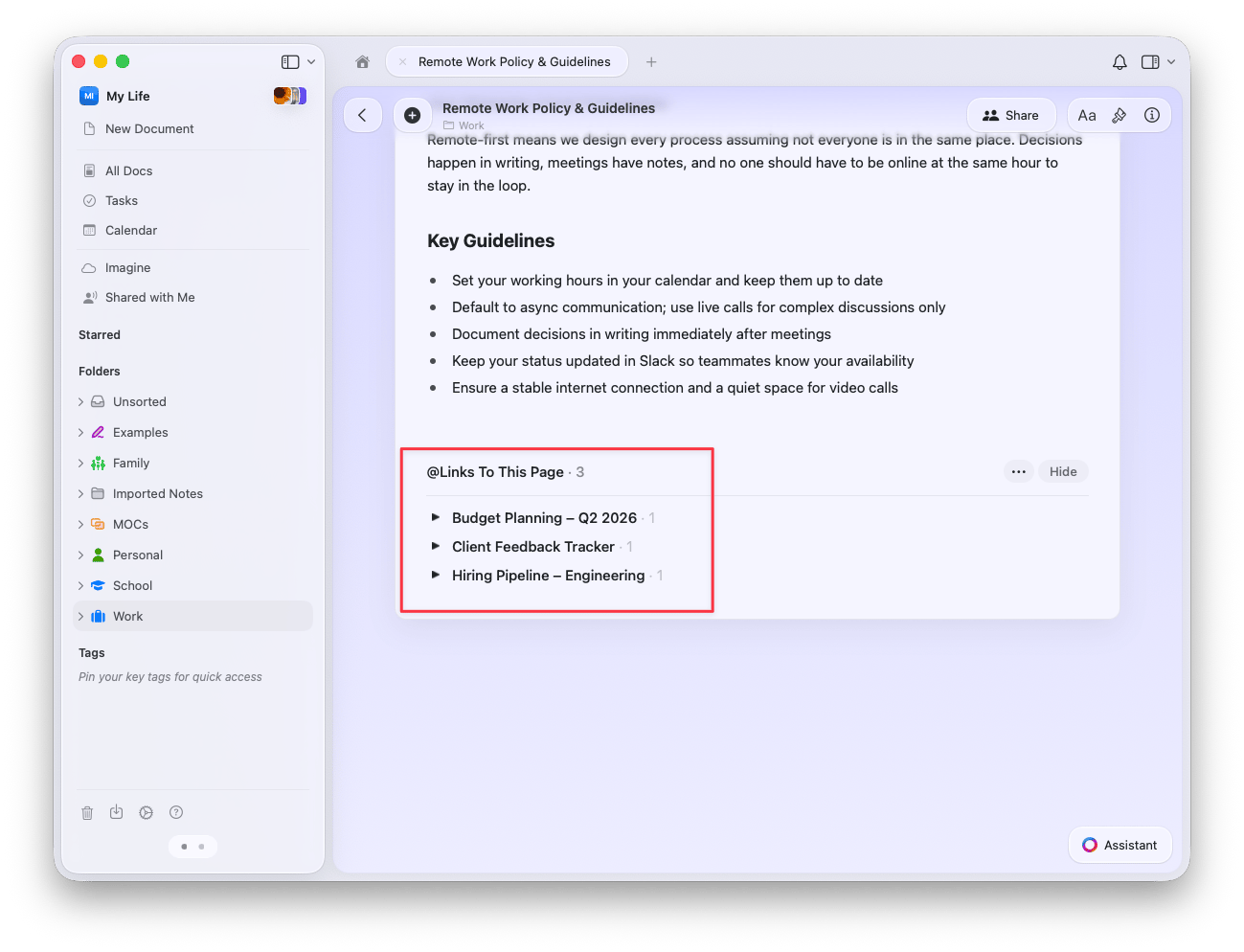
* Backlinks aparecem na parte inferior do conteúdo linkado, sob **Links To This Page**. Se um Documento não tiver links, essa seção não é exibida.
Você pode navegar rapidamente até o Documento ou o Bloco exato onde o link está localizado.
### Usando o comando \[\[
Ao digitar **\[\[** ele será convertido em **@**, e o mesmo menu suspenso aparecerá.
## Backlinks
Backlinks mostram todos os Blocos vinculados ao Documento atual. Você pode usá‑los para navegar rapidamente pelo seu Espaço e ver as conexões entre seus Documentos e Blocos.
* Backlinks são criados automaticamente! Sempre que você mencionar um Documento / Bloco com @, um backlink será adicionado ao conteúdo linkado.
* Backlinks aparecem na parte inferior do conteúdo linkado, sob **Links To This Page**. Se um Documento não tiver links, essa seção não é exibida.
Você pode navegar rapidamente até o Documento ou o Bloco exato onde o link está localizado.
 Você pode mover o Bloco linkado para qualquer outro Documento usando arrastar e soltar para preservar a conexão. No entanto, a ação de recortar e colar irá excluir a conexão.
## Artigos relacionados
Crie links diretos para páginas e Blocos específicos
Incorpore o Google Maps nos seus Documentos
Saiba como Blocos e Páginas formam a base para criar links
Compartilhe conteúdo linkado com colaboradores
Vincule entradas de Coleções a outros Documentos e Blocos
Você pode mover o Bloco linkado para qualquer outro Documento usando arrastar e soltar para preservar a conexão. No entanto, a ação de recortar e colar irá excluir a conexão.
## Artigos relacionados
Crie links diretos para páginas e Blocos específicos
Incorpore o Google Maps nos seus Documentos
Saiba como Blocos e Páginas formam a base para criar links
Compartilhe conteúdo linkado com colaboradores
Vincule entradas de Coleções a outros Documentos e Blocos